
创建标签组(产品图片之内)
将多个标签组合成一个组,放置在产品图片之上。
当您希望标签组覆盖在产品照片上时,请选择 Inside product image。这是将“Sale”“New”或“Best seller”等标签堆叠在图片一角的常见选择。
-
打开 Badge groups
Section titled “打开 Badge groups”在 Shopify 后台中,打开 Sami Product Labels,然后点击应用侧边栏中的 Badge groups。

Badge groups 位于侧边栏中 Badges & Labels 和 Extra Features 之间。
-
点击 Create badge group
Section titled “点击 Create badge group”在尚无内容的商店中,您会看到 Create your first badge group。点击 Create badge group 打开编辑器。
点击 Create badge group 打开组编辑器。
-
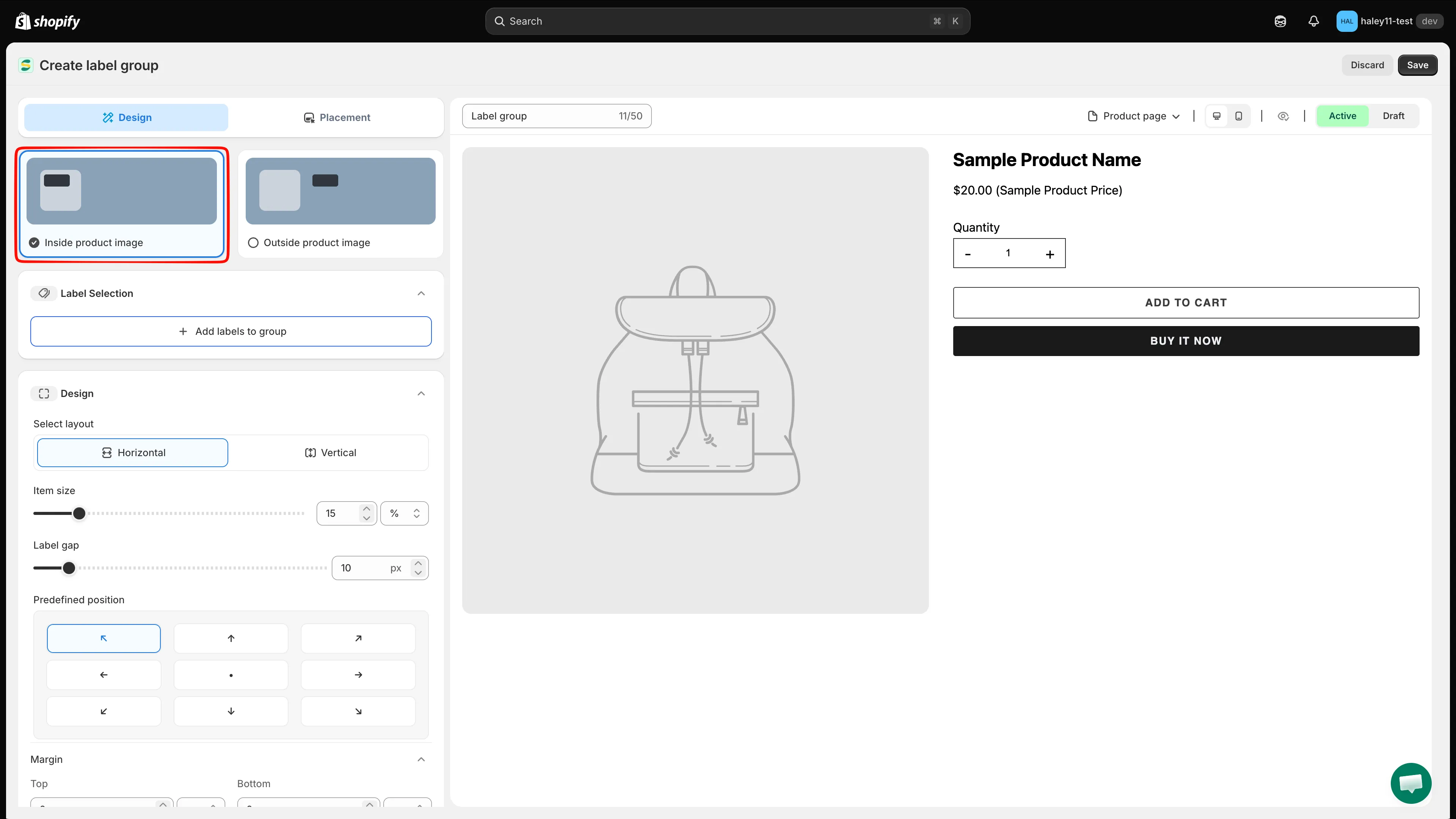
选择 Inside product image
Section titled “选择 Inside product image”在 Design 标签页顶部,选择 Inside product image。徽章组将定位在产品照片之上。
-
为标签组命名
Section titled “为标签组命名”标签组默认名称为 Label group。打开预览上方的 … 菜单,点击 Rename,输入最多 50 个字符的名称,例如“Summer sale labels”。
-
向标签组添加标签
Section titled “向标签组添加标签”在 Label Selection 中,点击 Add labels to group。按名称搜索,勾选您想要的标签,然后点击 Select。
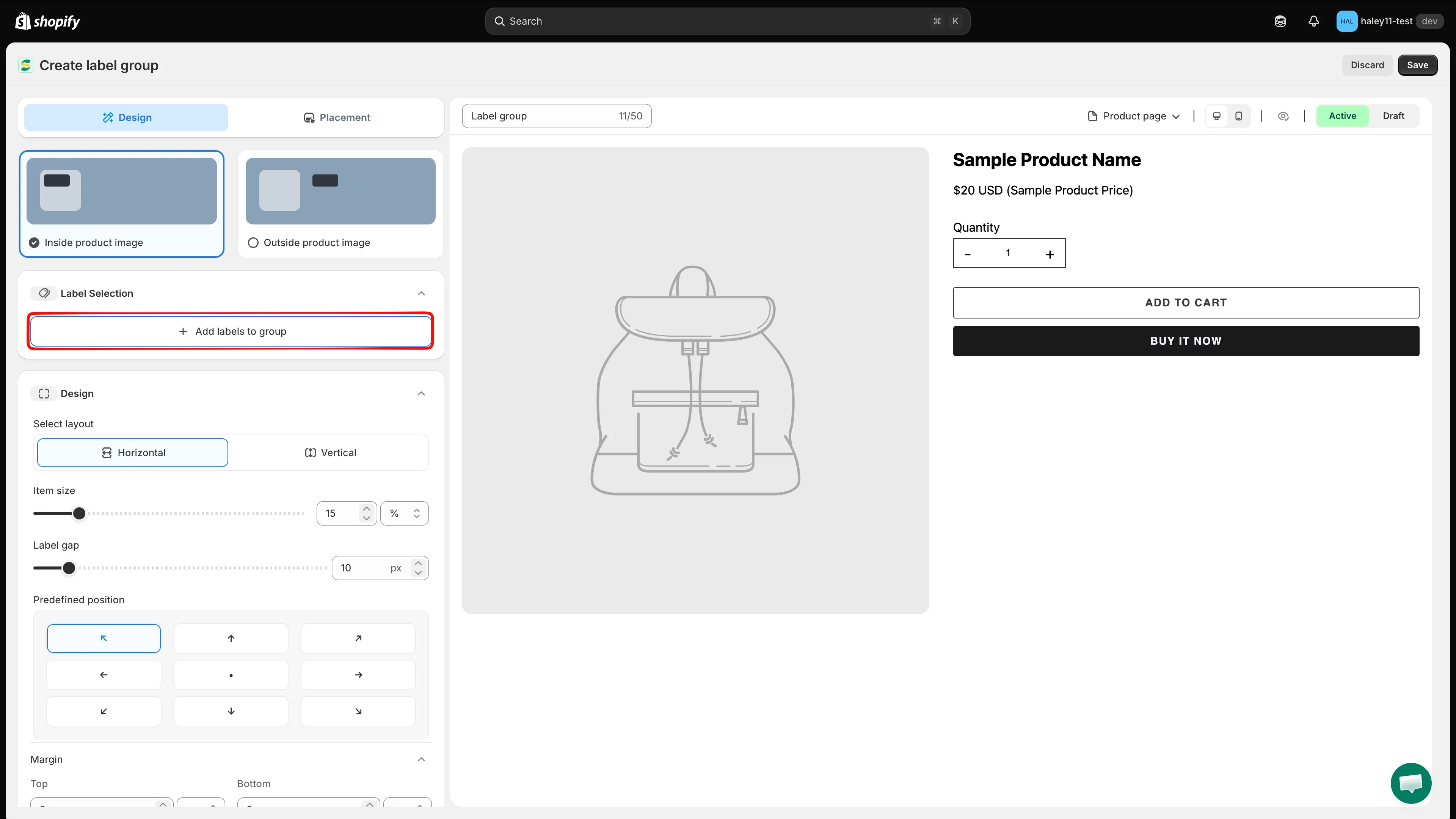
勾选要包含的每个标签,然后点击 Select。
-
打开 Design 部分,设置标签组合在一起时的外观:
设置 控制内容 Select layout Horizontal 或 Vertical 排列。 Item size 每个标签的大小,可使用百分比或固定值。 Label gap 标签之间的间距,单位为像素。 Predefined position 产品图片上九个锚点之一(角、边、中心)。 Margin 与锚点之间的上、下、左、右偏移。 调整时请查看右侧的实时预览。使用 Product page / Collection page 菜单以及桌面/移动设备图标,查看标签组在各个场景中的效果。
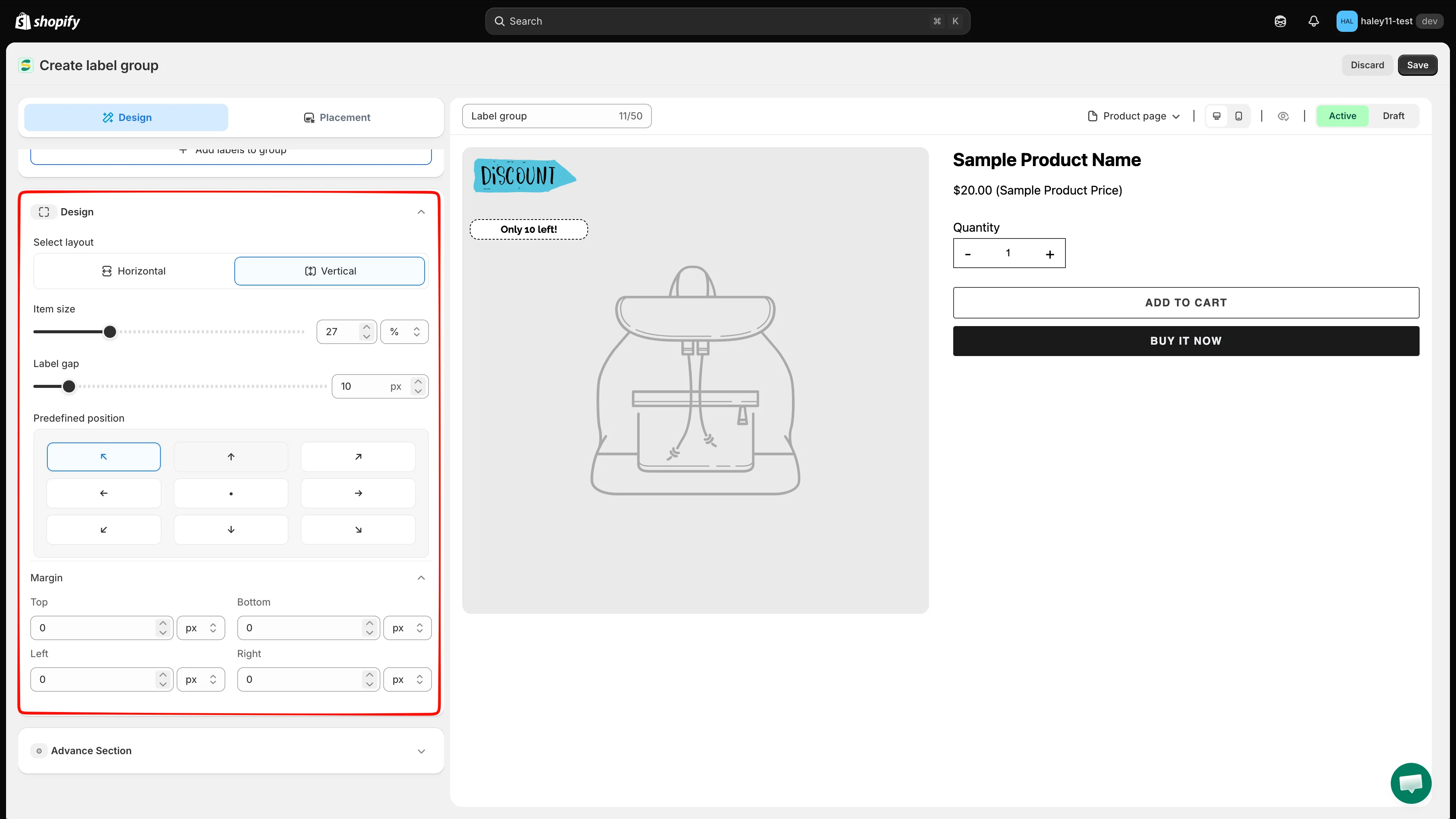
九点网格用于将整个标签组固定在产品图片上。
-
添加自定义 CSS(可选)
Section titled “添加自定义 CSS(可选)”展开 Advance Section 为标签组添加您自己的 CSS。除非需要上述设置无法实现的样式,否则可以跳过此步骤。
-
选择标签组的定向方式
Section titled “选择标签组的定向方式”切换到 Placement 标签页,选择一个 Condition type:
选项 行为 Keep individual label conditions 每个标签按各自的定向规则显示或隐藏。 Set a custom group condition 忽略各自的规则,对整个标签组使用同一个条件。 选择第二个选项后,会显示适用于该标签组的 Product、Customer、Page、Language、Country 和 Other 条件,请参阅 设置徽章组条件。

当整组标签应遵循同一条规则时,请使用自定义组条件。
-
点击右上角的 Save。标签组会立即显示在匹配的产品页面上。
- 创建徽章组(产品图片之外):改为将徽章组放置在产品信息旁边。
- 徽章组概览:了解编辑器中每项设置的作用。
- 定向产品:单个标签的条件如何工作。