
Creare un banner a scorrimento infinito
Crea un banner a scorrimento infinito che ripete il contenuto in loop continuo, ideale per annunci e promozioni in stile ticker.
Un banner a scorrimento infinito è una barra il cui contenuto scorre in loop continuo da destra a sinistra, come un ticker di notizie. Usalo per promozioni ripetute, avvisi di spedizione gratuita o brevi annunci che vuoi far notare.
-
Apri la pagina Banners
Sezione intitolata “Apri la pagina Banners”Nell’amministrazione Shopify, apri l’app Sami Product Labels, fai clic su Extra Features nella barra laterale dell’app, poi passa alla scheda Banners.
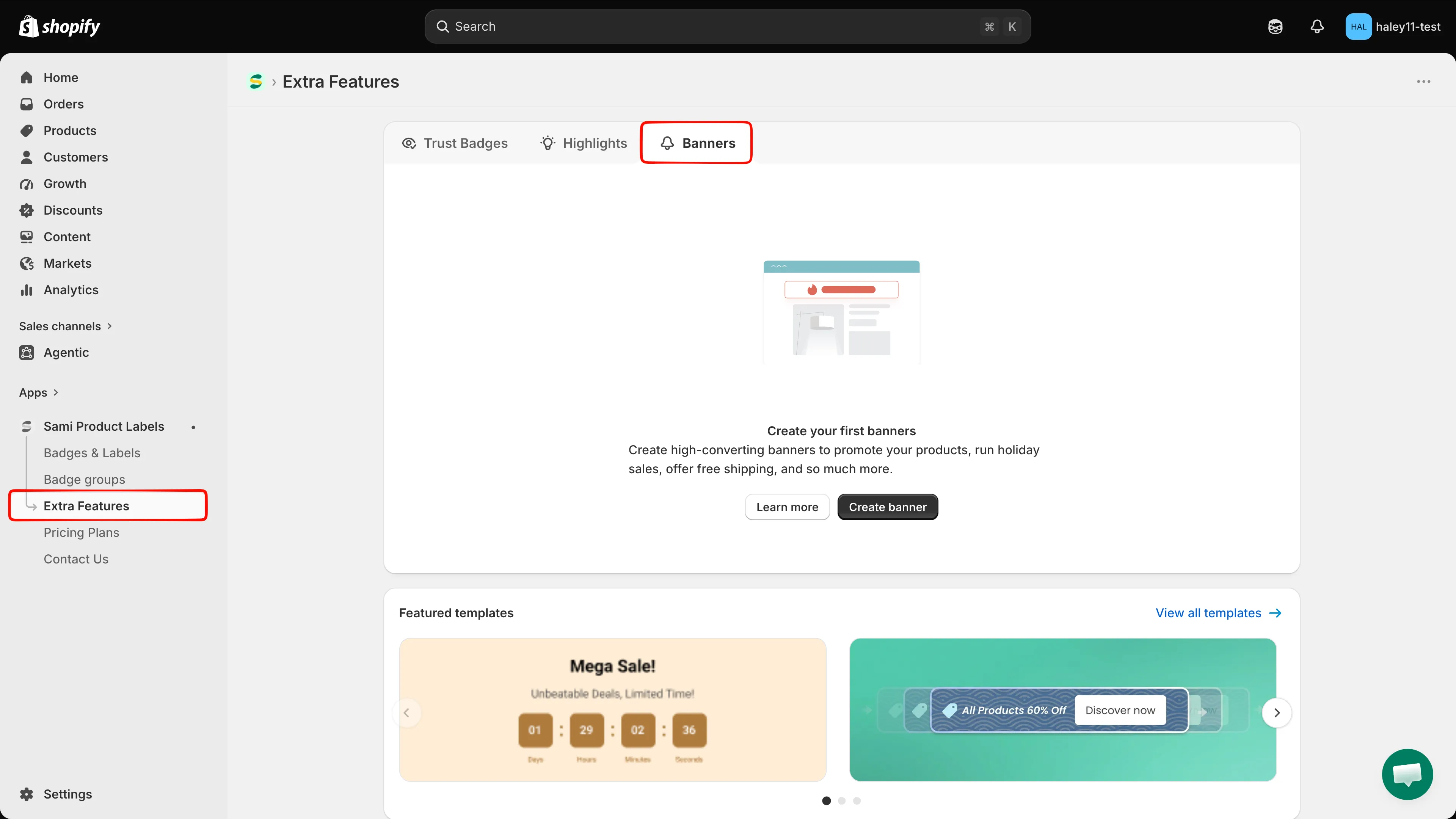
Apri Banners dalla barra laterale di Sami Product Labels.
-
Fai clic su Create banners, poi scegli Infinite Scroll
Sezione intitolata “Fai clic su Create banners, poi scegli Infinite Scroll”Fai clic su Create banners. Nella finestra Select Type, fai clic su Select accanto a Infinite Scroll, il tipo che ripete il contenuto del banner all’infinito per un effetto di scorrimento continuo.
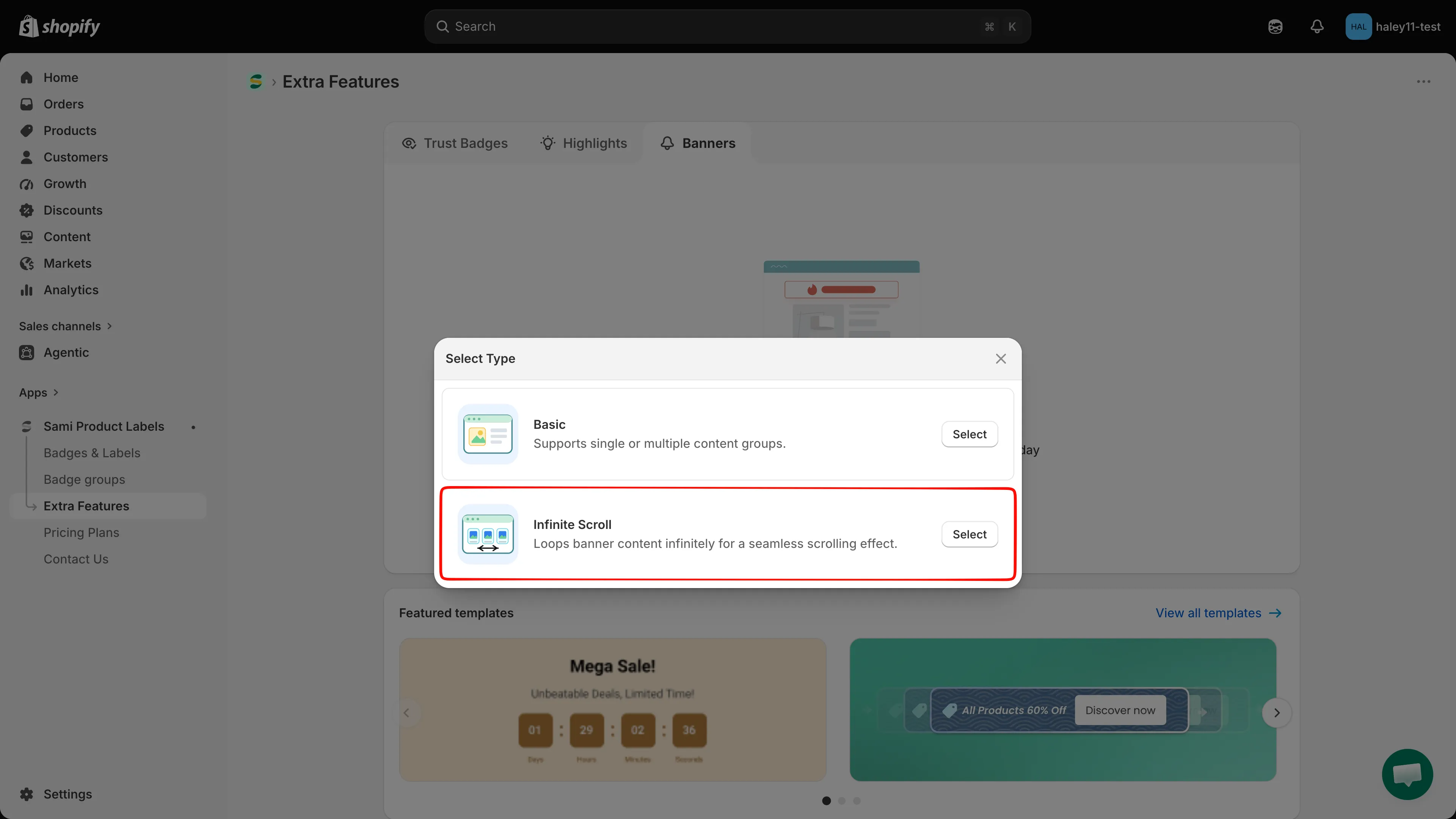
Scegli Infinite Scroll per creare una barra in stile ticker.
-
Dai un nome al banner
Sezione intitolata “Dai un nome al banner”L’editor a schermo intero si apre sulla scheda Design. Sostituisci New Banner nel campo del nome sopra l’anteprima con un nome di massimo 50 caratteri. Il nome è interno e non viene mai mostrato alla clientela.
Accanto al nome trovi anche un selettore della lingua, i pulsanti per l’anteprima desktop e mobile e l’interruttore di stato Active / Draft.
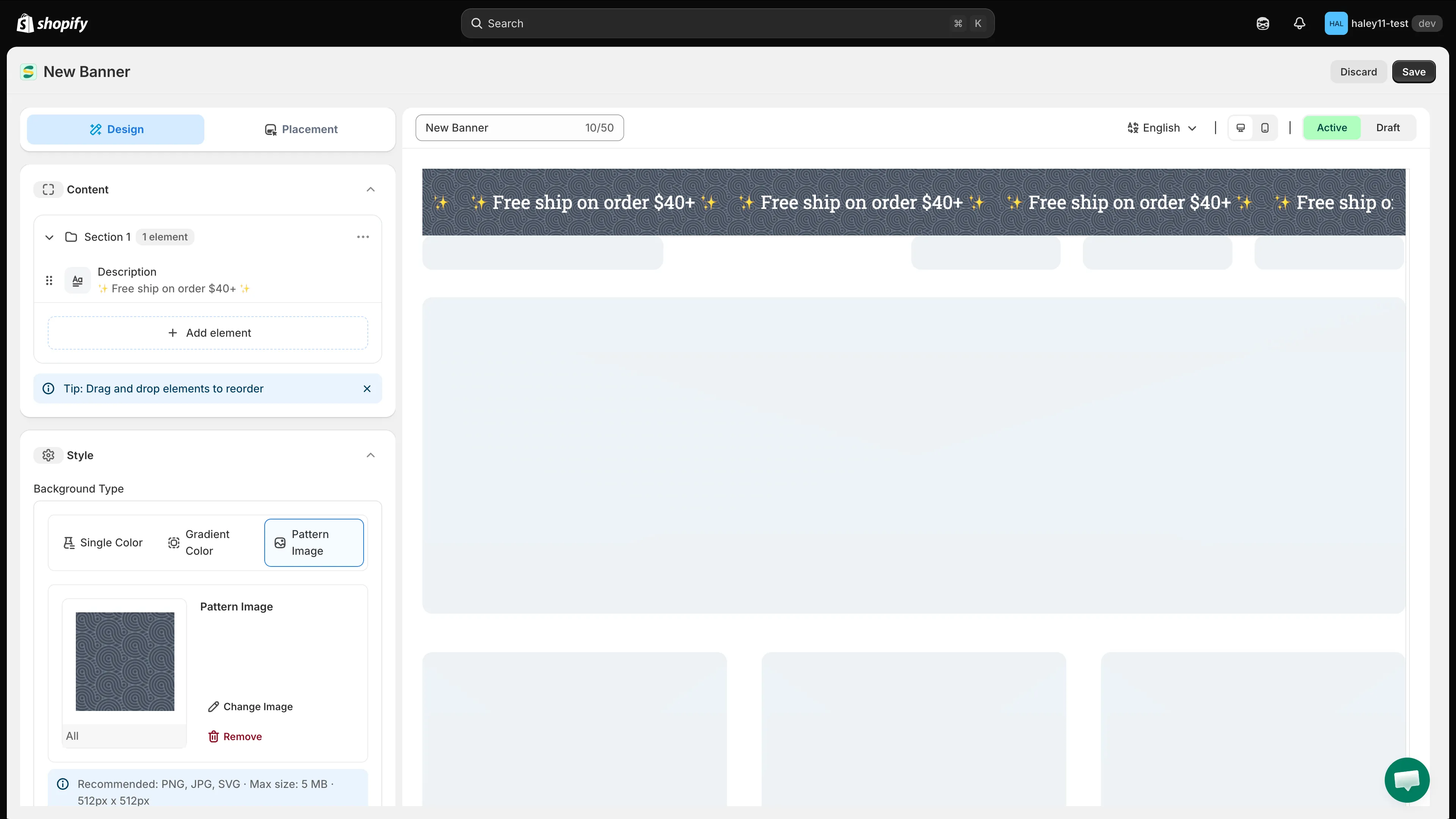
La barra degli strumenti sopra l’anteprima contiene nome del banner, lingua, dispositivo dell’anteprima e stato.
-
Modifica il contenuto a scorrimento
Sezione intitolata “Modifica il contenuto a scorrimento”Section 1 inizia con un solo elemento Description che contiene un testo di esempio come
✨ Free ship on order $40+ ✨. Fai clic su di esso per aprire le impostazioni a destra:- Content: un editor di testo formattato con grassetto, corsivo, sottolineato, emoji, allineamento e vista HTML (
</>). Il badge della lingua indica quale lingua stai modificando. - Text: Size e Color del carattere.
- Padding e Margin: spaziatura intorno all’elemento, in pixel.
Fai clic su Add element per aggiungere altri elementi al loop (Message, Heading, Line break, Button, Countdown o Image) e trascina la maniglia a sinistra di una riga per riordinarli.
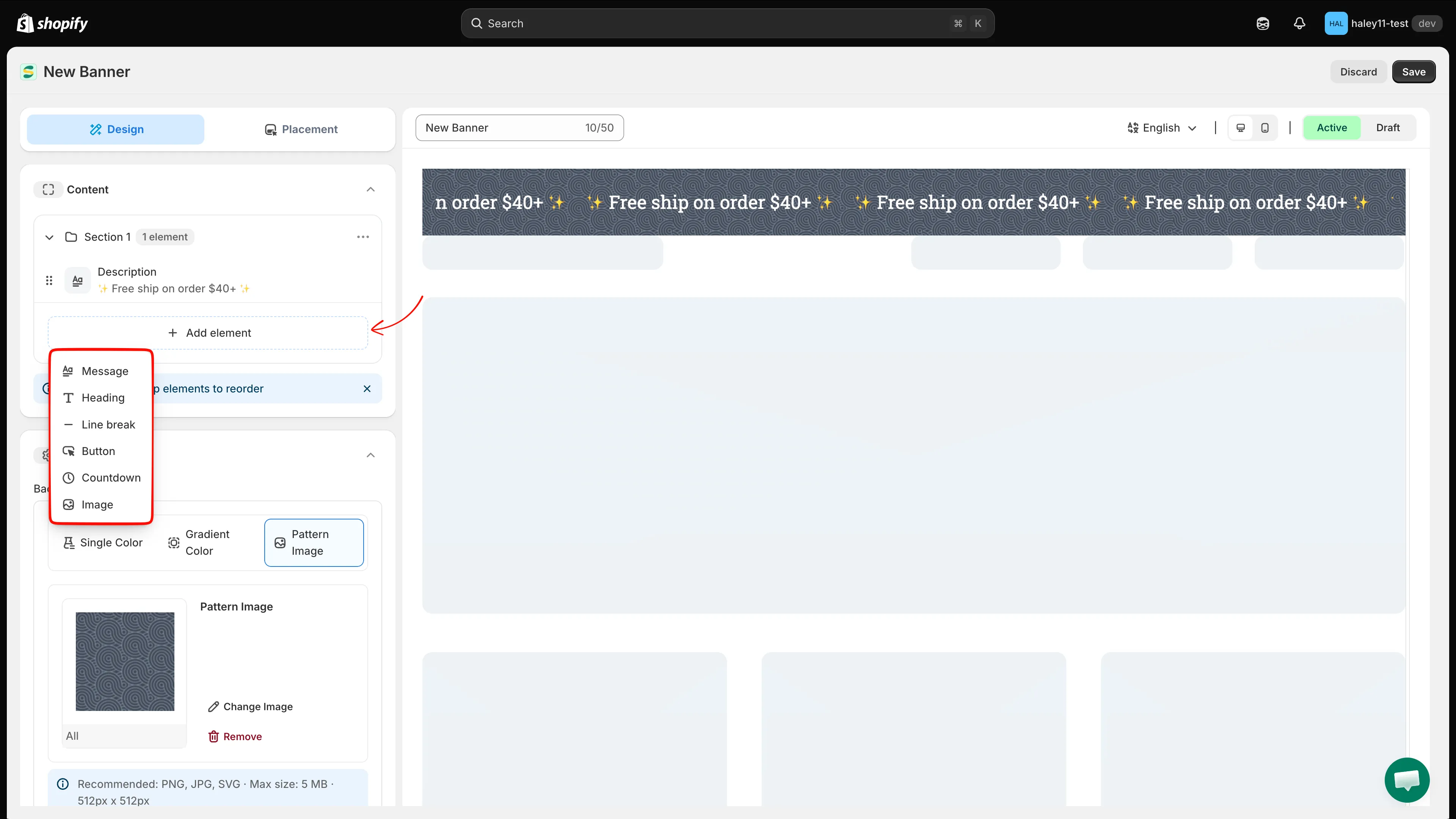
Modifica l’elemento che scorre sulla barra oppure aggiungine altri alla sequenza.
- Content: un editor di testo formattato con grassetto, corsivo, sottolineato, emoji, allineamento e vista HTML (
-
Personalizza lo stile della barra
Sezione intitolata “Personalizza lo stile della barra”Nel pannello Style:
- Background Type: scegli Single Color, Gradient Color o Pattern Image. I banner a scorrimento infinito usano Pattern Image per impostazione predefinita: usa Change Image per sostituire la texture o Remove per cancellarla.
- Font Style: imposta carattere, spessore e colore predefinito del testo.
- Padding: controlla lo spazio all’interno della barra.
-
Aggiungi un pulsante di chiusura o rendi la barra cliccabile
Sezione intitolata “Aggiungi un pulsante di chiusura o rendi la barra cliccabile”Entrambe le opzioni si trovano nel pannello Button e sono disattivate per impostazione predefinita:
- Seleziona Include Close Button per inserire una «x» sulla barra, così chi visita il negozio può chiuderla. Compaiono due campi: Color e Hover Color.
- Seleziona Bar Clickable per trasformare l’intera barra in un link. Compare il campo Link URL: inserisci la destinazione e usa l’interruttore accanto per aprire il link in una nuova scheda.
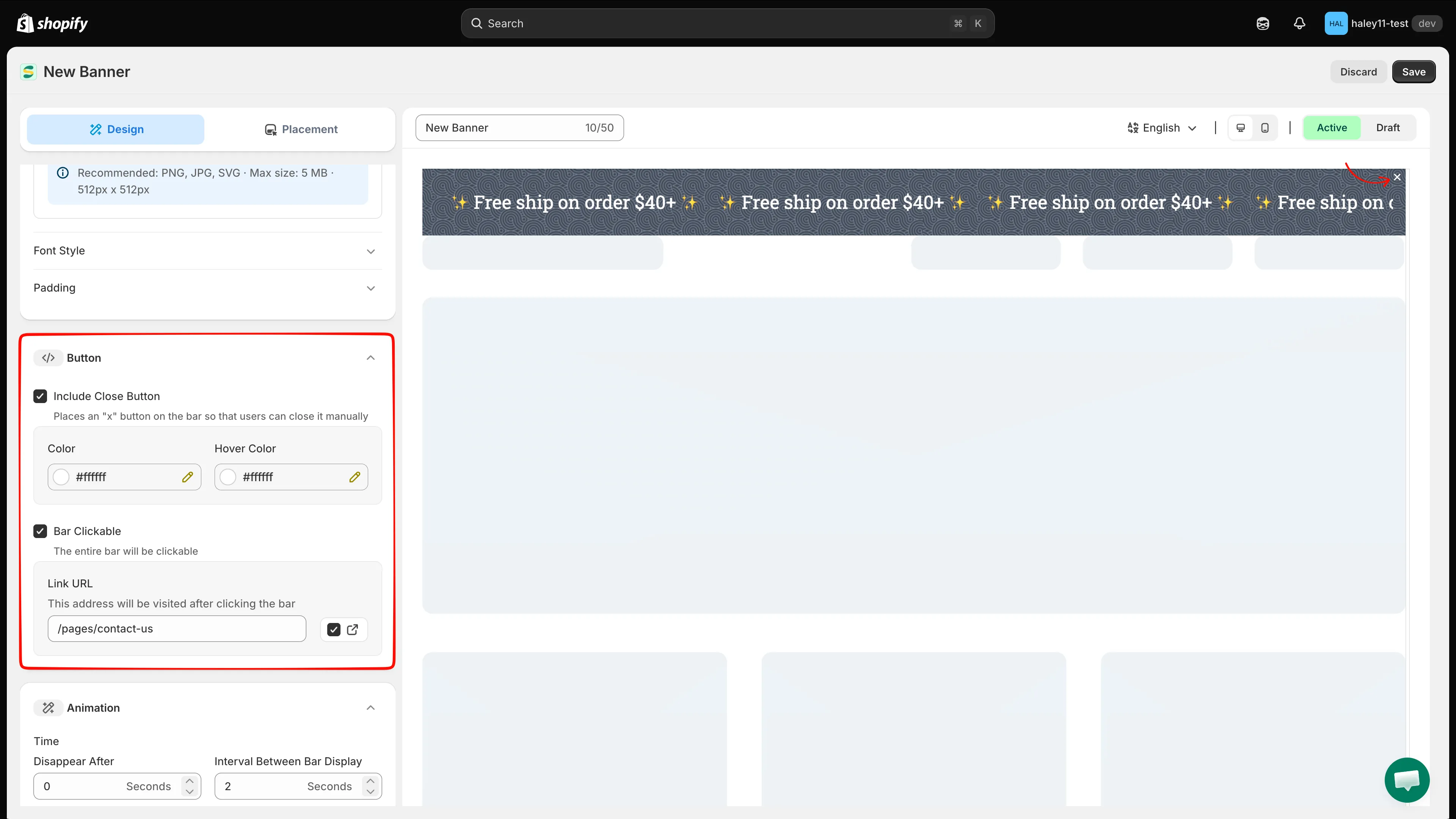
Attivando ciascuna casella compaiono le relative impostazioni: i colori del pulsante di chiusura o l’URL del link.
-
Imposta velocità di scorrimento e tempi
Sezione intitolata “Imposta velocità di scorrimento e tempi”Tutti e quattro i campi del pannello Animation sono in secondi:
Campo Cosa controlla Scroll speed Quanto dura un loop completo. Un numero più alto significa uno scorrimento più lento. Disappear After Per quanto tempo la barra resta visibile prima di nascondersi. Interval Between Bar Display L’intervallo prima che la barra ricompaia. Time For The Bar To Fade In La durata dell’animazione di dissolvenza in entrata. 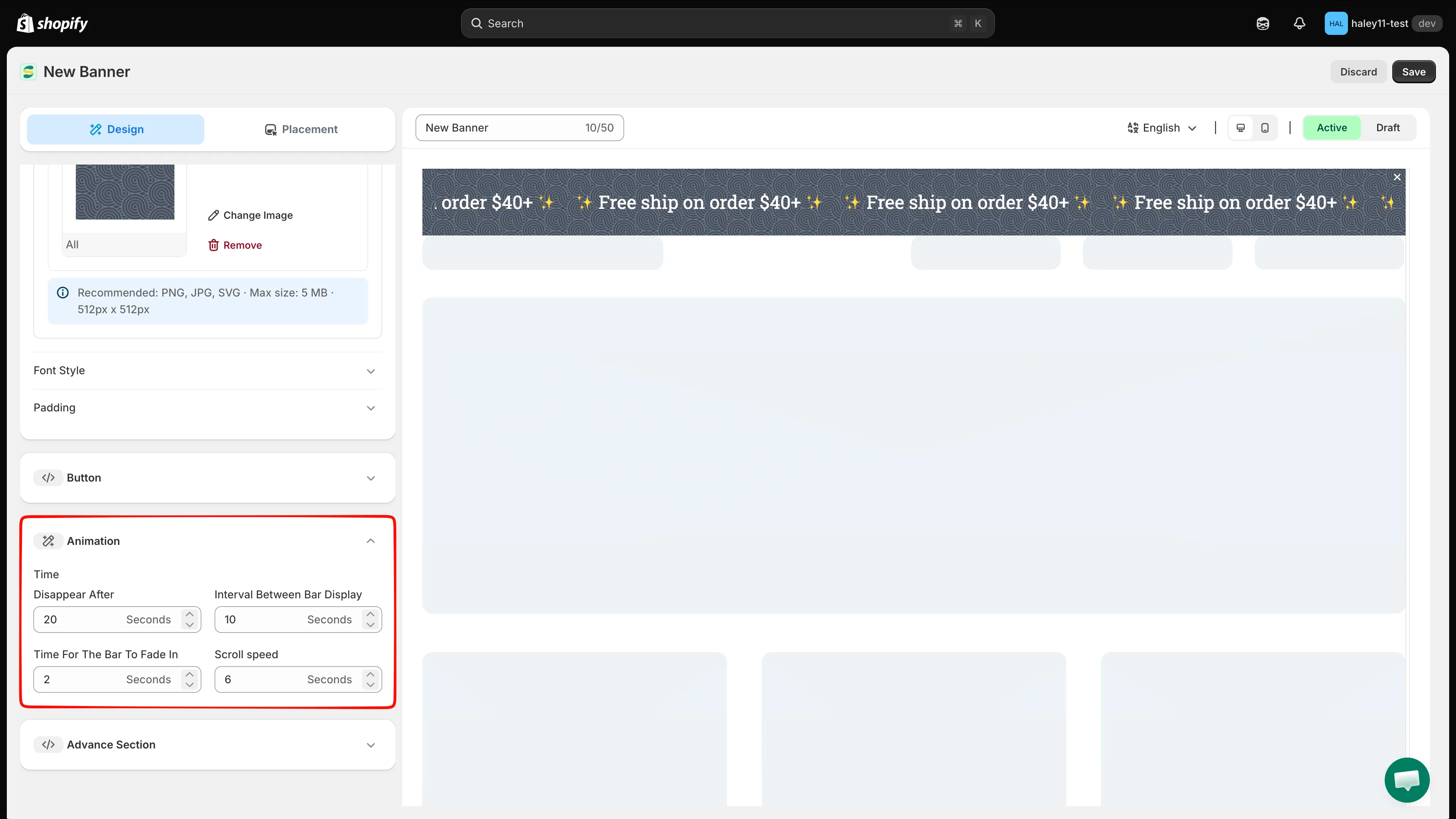
Scroll speed imposta la durata di un loop: aumentala per rallentare il ticker.
-
(Facoltativo) Aggiungi CSS personalizzato
Sezione intitolata “(Facoltativo) Aggiungi CSS personalizzato”Apri Advance Section per scrivere il tuo CSS nella casella Custom CSS (Developer Zone). L’elenco CSS reference sotto mostra i selettori disponibili, incluso
.samita_banner_groups.infinityScroll, il wrapper usato quando lo scorrimento infinito è attivo. Fai clic su un selettore per inserirlo. -
Scegli dove mostrare il banner
Sezione intitolata “Scegli dove mostrare il banner”Passa alla scheda Placement e scegli una posizione:
Posizione Comportamento Top Sposta in basso il contenuto della pagina. Top Sticky Sposta in basso il contenuto e resta visibile durante lo scorrimento. Top Overlay Si sovrappone alla parte superiore del contenuto della pagina. Overlay Sticky Si sovrappone al contenuto e resta visibile durante lo scorrimento. Bottom Sticky Fissa nella parte inferiore della pagina. Custom Posiziona la barra dove vuoi usando uno shortcode. Sotto il selettore della posizione, restringi il pubblico con Product conditions, Customer conditions, Page conditions, Language conditions, Country conditions, Other conditions e Visibility date. Il pannello Shortcode ti fornisce lo snippet da incollare nel tema quando scegli Custom.
Consulta Configurare le condizioni di visualizzazione per i dettagli su ogni tipo di condizione.
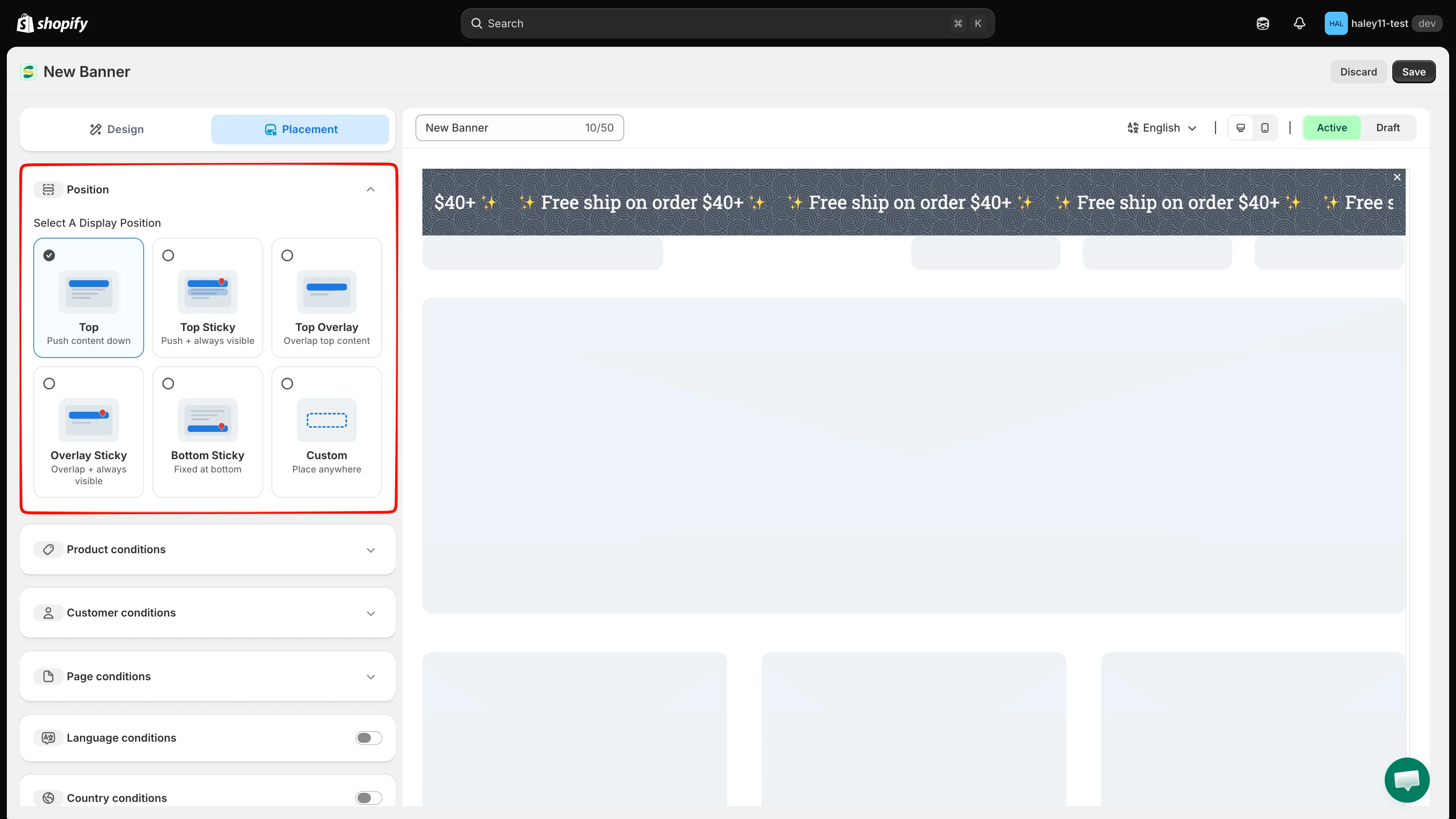
Scegli una posizione, poi aggiungi condizioni per controllare chi vede il banner.
-
Salva e attiva
Sezione intitolata “Salva e attiva”Imposta l’interruttore di stato sopra l’anteprima su Active, poi fai clic su Save in alto a destra. Lascialo su Draft per continuare a lavorare senza pubblicare.
Prossimi passi
Sezione intitolata “Prossimi passi”- Configurare le condizioni di visualizzazione: controlla dove e per chi appare il banner.
- Creare un banner di base: crea invece una barra di annunci statica o a rotazione.