
创建图片徽章
分步指南:使用素材库、自己上传图片或 AI 生成来创建图片徽章。
图片徽章会在产品图片上显示图形而非文字。您可以从预设计的徽章素材库中选择、上传自己的图片,或使用 AI 生成。
-
前往 Badges & Labels
Section titled “前往 Badges & Labels”在 Sami Product Labels 导航中,点击 Badges & Labels 打开徽章列表页面。
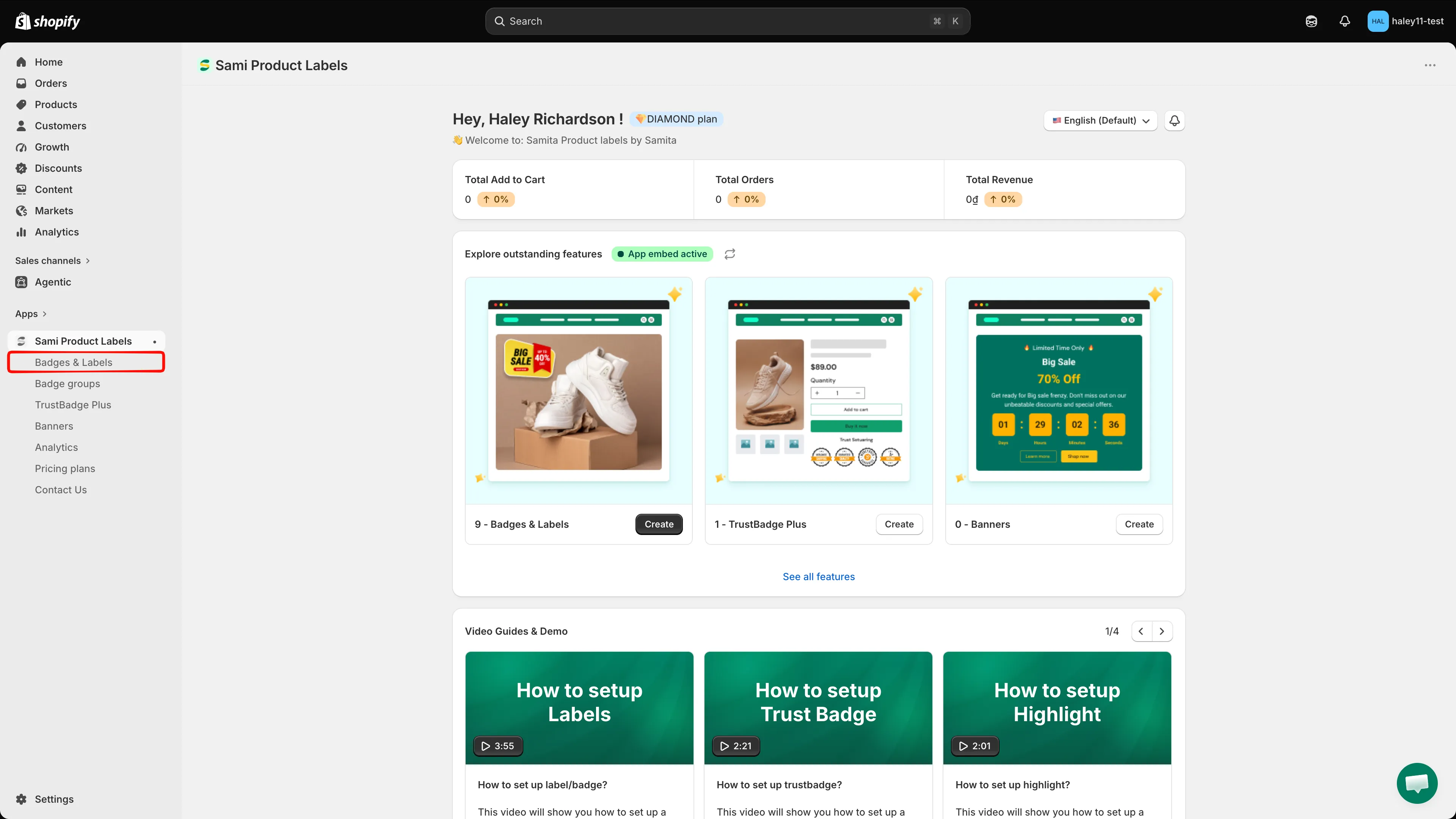
在侧边栏导航中选择 Badges & Labels。
-
开始创建新徽章
Section titled “开始创建新徽章”如果列表为空,请点击 Add a new label/badge。如果已有徽章,请点击 Create badge。

点击 Create 开始创建新徽章。
-
选择“Image badge”
Section titled “选择“Image badge””在 Choose badge type 中,找到 Image badge 并点击 Create。
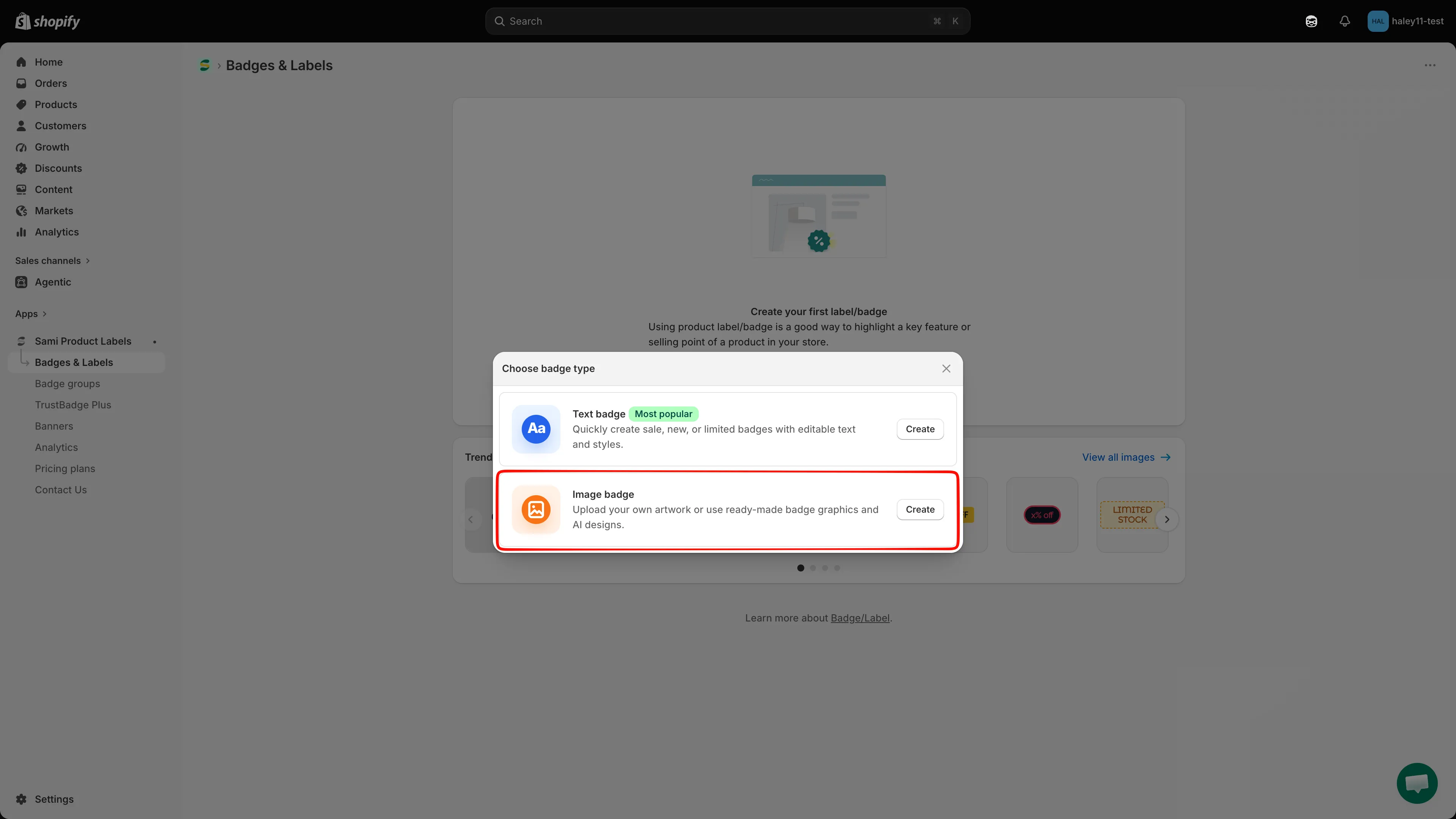
选择 Image 来创建图片徽章。
-
Select Image 对话框可让您选择、上传或导入徽章图片:
浏览图片素材库
使用 Library 浏览预设计的图片。您可以按名称搜索,按图片类型、类别或颜色筛选,并更改排序方式。选择一张图片,然后点击 Select Image 将其应用到徽章。
上传自己的图片
打开 Design your Images 使用您自己的图稿:点击 Upload image 从电脑中选择文件,或点击 Upload from URL 导入图片的直接链接。编辑器建议使用不超过 5 MB、512 × 512 px 的 PNG、JPG 或 SVG 文件。透明背景的 PNG 通常最适合用在产品图片上。详细步骤请参阅 上传自己的徽章图片。
创建或重复使用 AI 图片
使用 Create AI Image 生成新的徽章图片,或使用 View AI images 重复使用已有的结果。AI Badge Generator 旁边显示的使用计数器反映当前商店的可用额度。
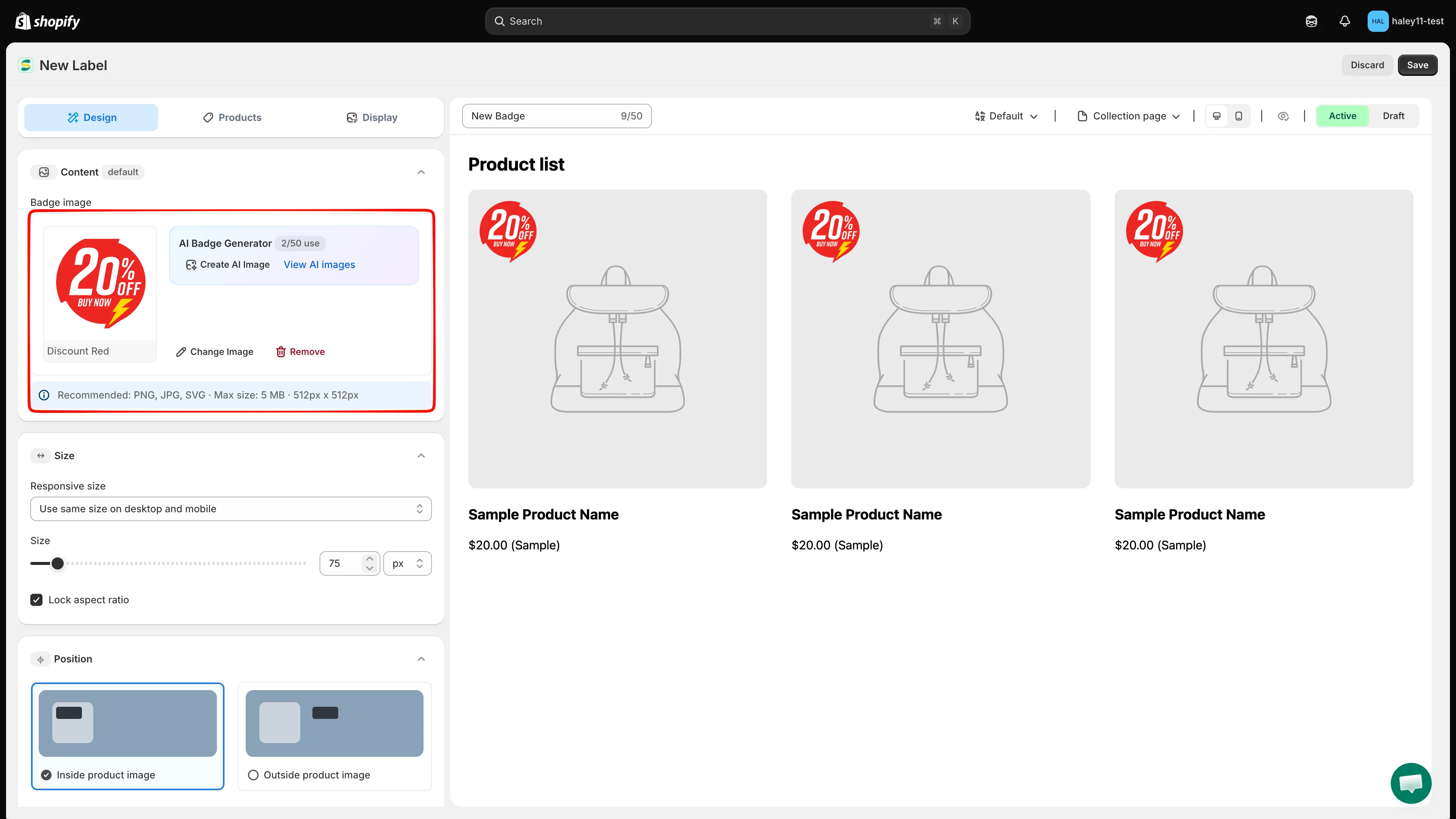
在 Content 部分管理所选图片,或打开 AI 图片工具。
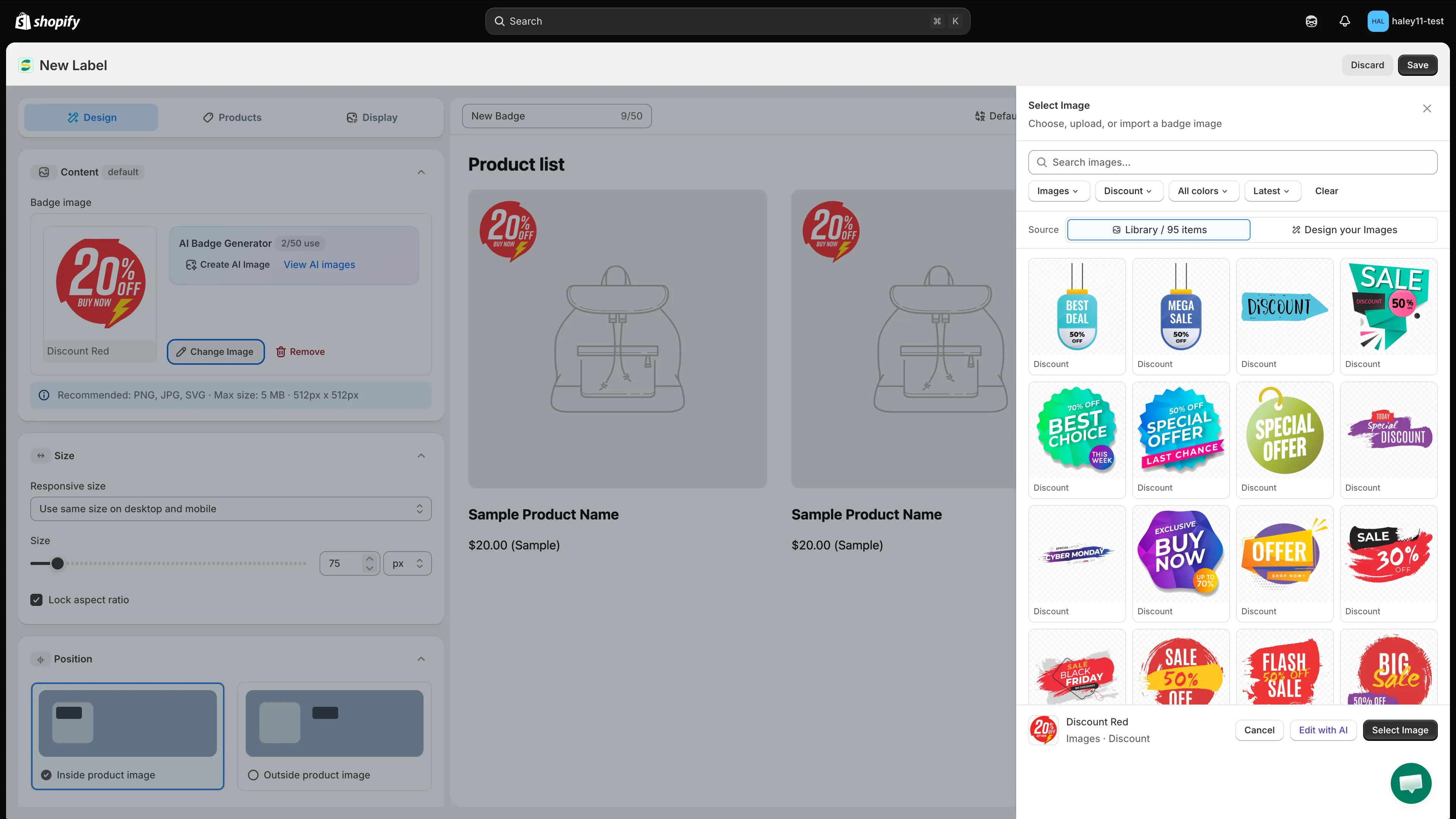
搜索素材库,或打开 Design your Images 使用您自己的图稿。
-
使用 Size 滑块或 Width 字段,然后选择
px或%。保持启用 Lock aspect ratio 以保持图片比例。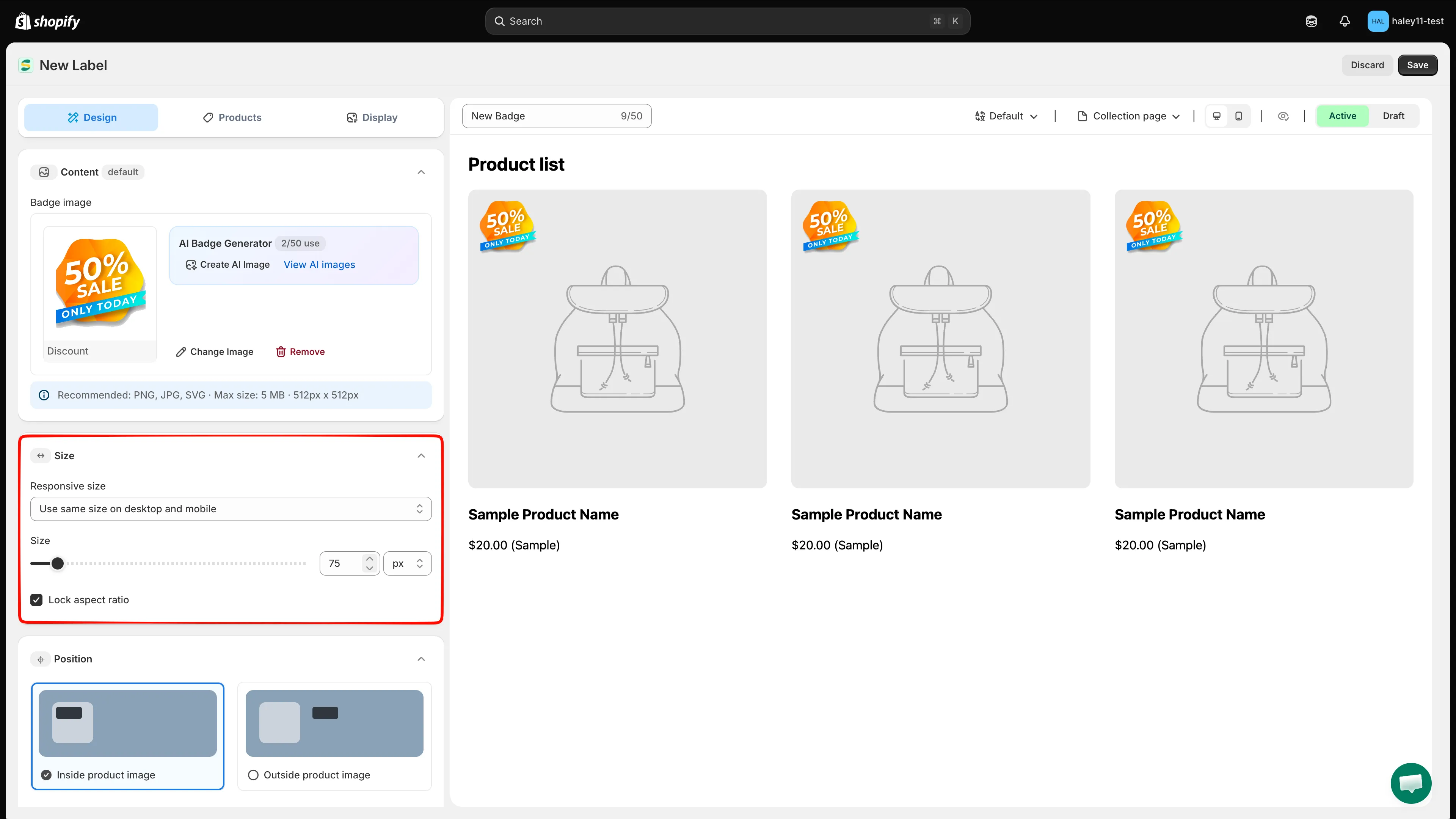
调整图片宽度并锁定宽高比,以避免变形。
-
设置徽章位置
Section titled “设置徽章位置”展开 Position,然后选择 Inside product image 或 Outside product image。
如果要将图片覆盖在产品图片上,请保持选中 Inside product image,并选择九个预设位置之一。使用 Badge placement 可对产品系列页面和产品页面应用同一位置,也可以分别配置每种页面类型。需要更精细的控制时,请启用 Use Custom Position 或调整 Margin 和 Padding。
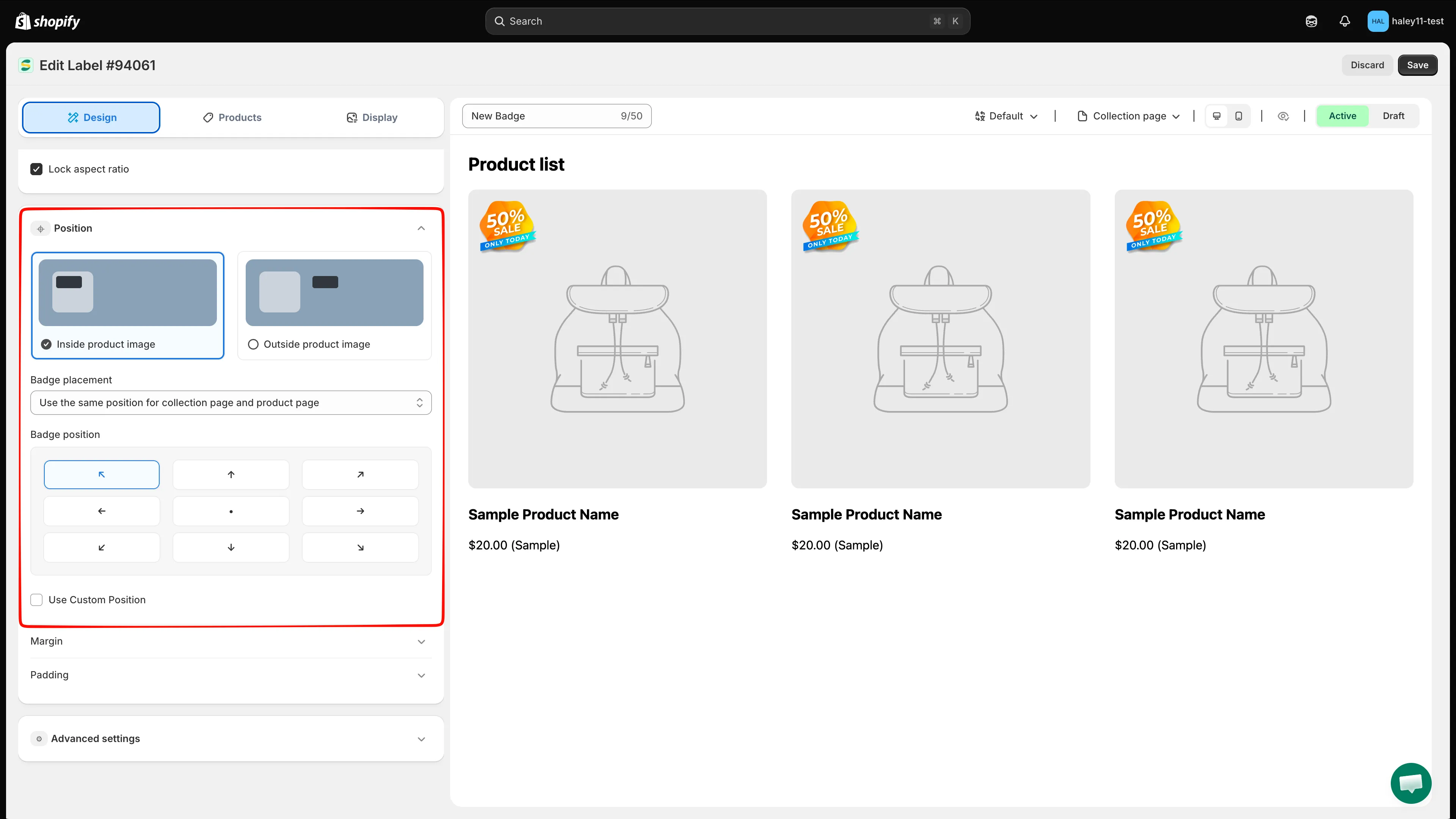
选择图片徽章的显示位置,以及产品系列页面和产品页面是否使用相同的位置。
-
选择显示徽章的产品
Section titled “选择显示徽章的产品”打开 Products,然后选择一种定位模式:
- All products:在每个产品上显示图片徽章。
- Specific products:点击 Browse,勾选产品复选框,然后点击 Select。
- Products matching conditions:点击 Add conditions,创建一条或多条规则,然后选择产品必须符合所有条件还是任一条件。
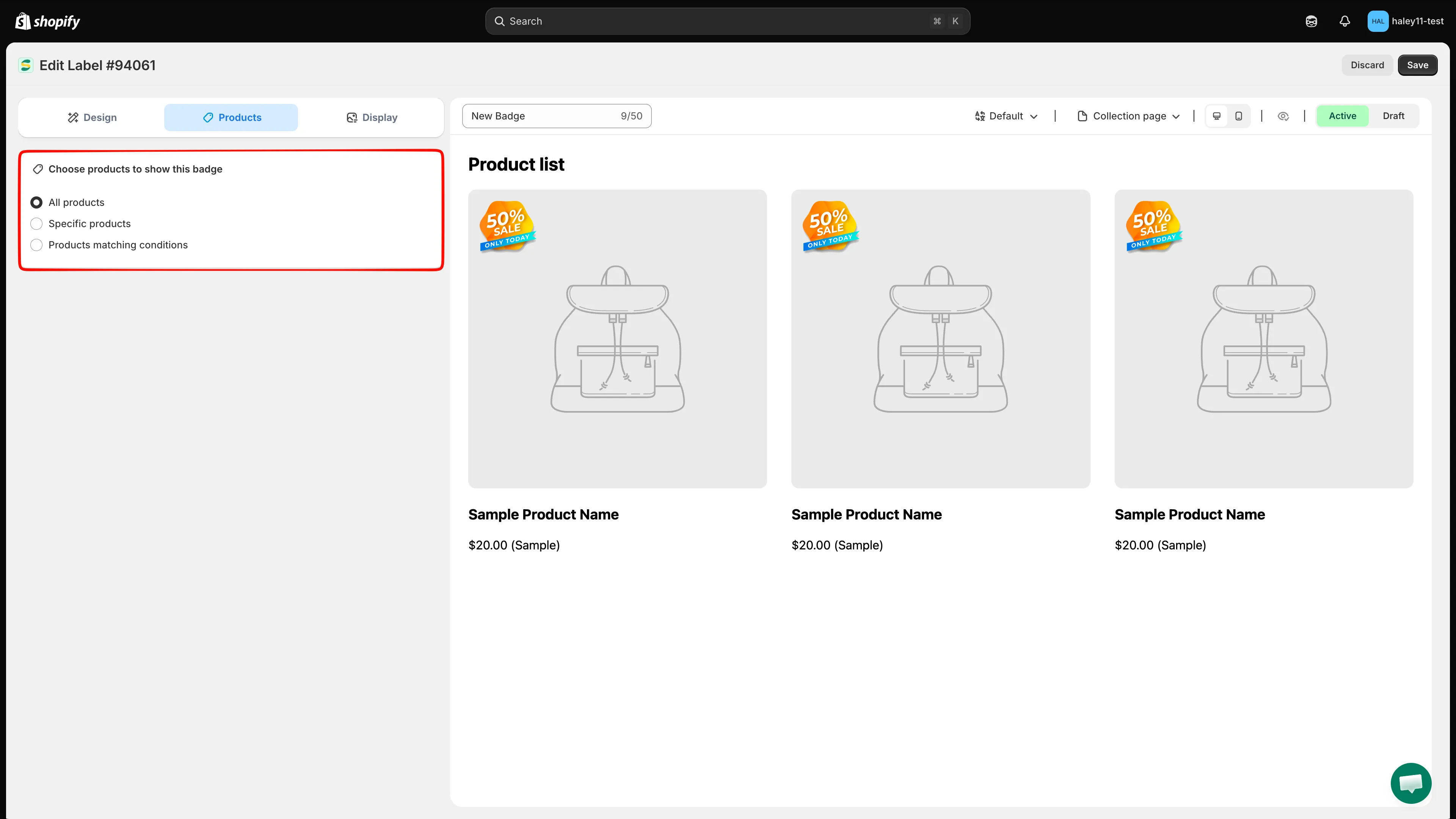
选择应显示图片徽章的产品。
-
配置显示条件
Section titled “配置显示条件”打开 Display 来控制徽章出现的时间和位置。您可以配置客户和页面条件、语言或国家/地区限制、Other conditions 下的设备和产品图片设置、显示时间安排,以及多个徽章定位到同一产品时的优先级。
如果不需要某项限制,请保持该部分不变。
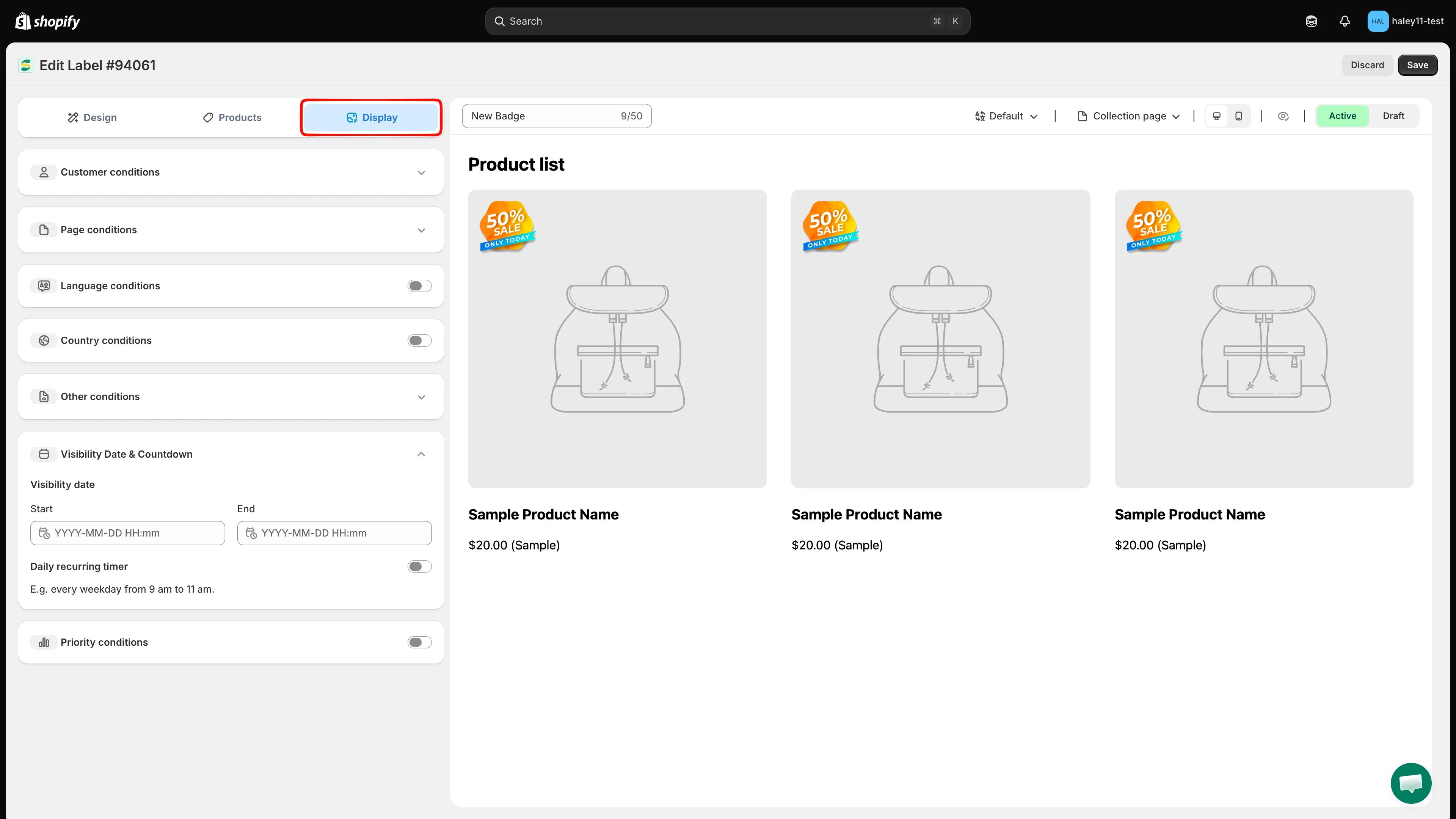
仅当徽章需要额外的受众、页面、设备、时间安排或优先级限制时,才使用 Display 条件。
-
查看预览,然后选择 Active 发布徽章,或选择 Draft 使其在店面中保持隐藏。点击 Save 完成徽章创建。
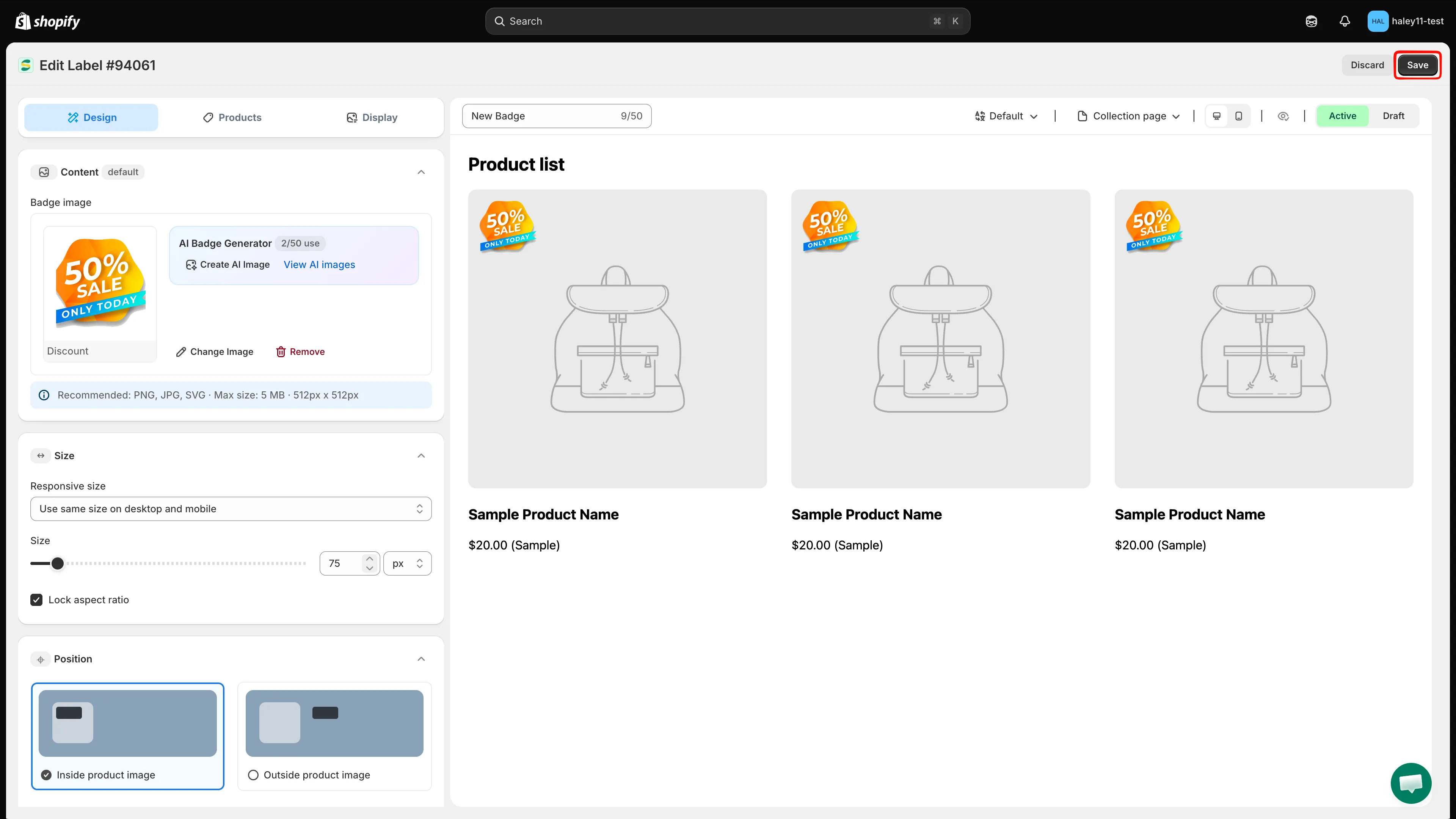
点击 Save 完成图片徽章的创建。
- 上传自己的徽章图片:使用文件或图片直接链接中的自有图稿。
- 更改徽章位置:将徽章移动到产品图片上您想要的确切位置。
- 更改徽章大小:微调徽章的宽度和高度。
- 定位特定产品:进一步了解手动选择产品和基于条件的定位。
- 按设备和页面控制显示:添加页面、设备、图片和优先级条件。
- 使用 AI 生成图片:使用 AI 提示词创建独特的徽章图形。