
设置徽章显示时间
设置徽章的出现和消失时间,将其限制在每周固定几天的重复时间段内,并为结束时间添加倒计时。
使用 Visibility Date & Countdown 控制徽章可以出现的整体时间段。对于周期性活动,您还可以将徽章限制在选定的星期几以及这些日子里的特定时间段内。
为徽章设置时间
Section titled “为徽章设置时间”-
打开徽章编辑器
Section titled “打开徽章编辑器”在 Sami Product Labels 中打开 Badges & Labels,然后创建徽章,或点击现有徽章的 Edit badge/label。
-
打开 Visibility Date & Countdown
Section titled “打开 Visibility Date & Countdown”选择 Display 标签页,然后展开 Visibility Date & Countdown。
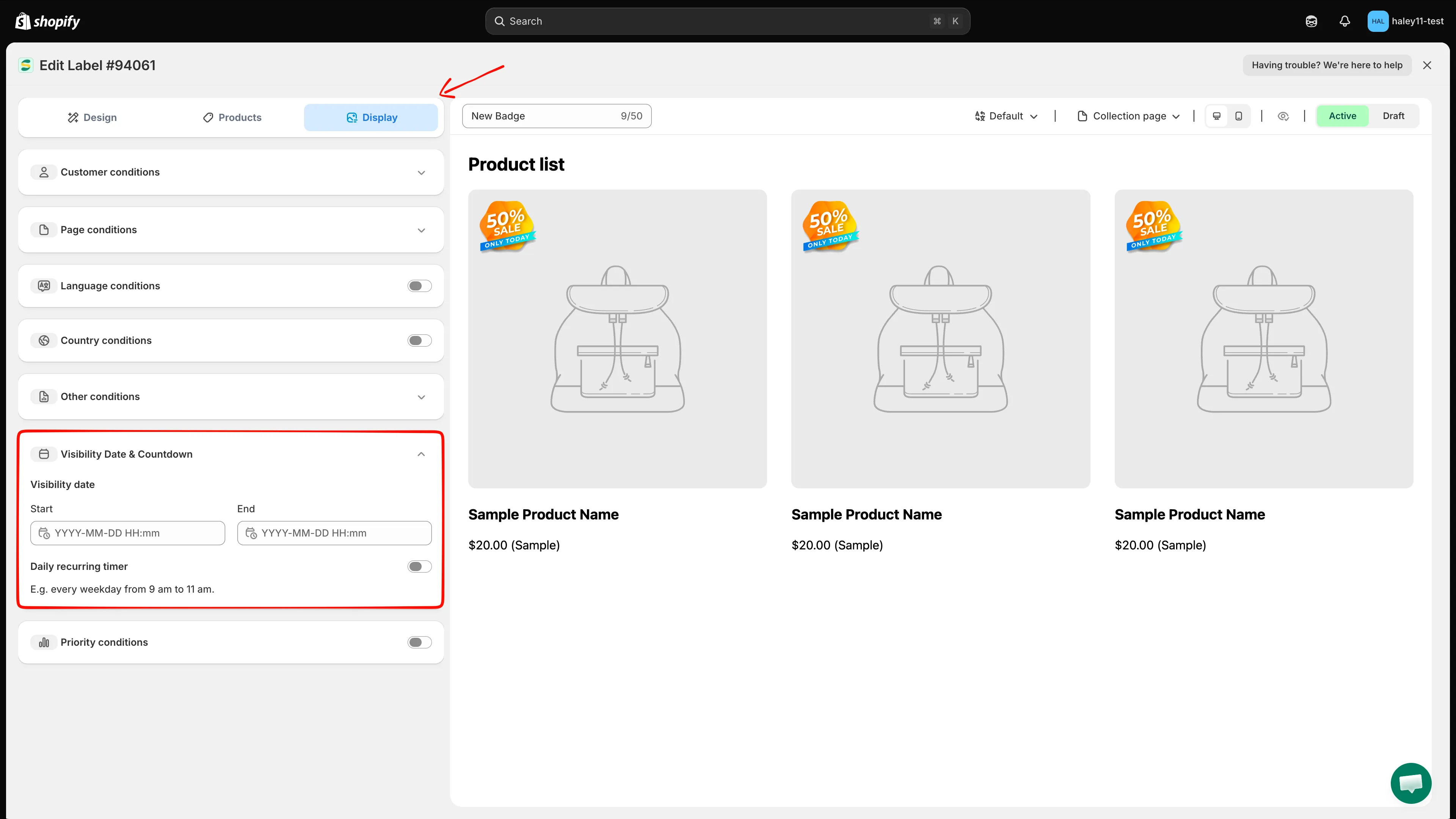
打开 Display > Visibility Date & Countdown 来配置整体显示时间段。
-
设置开始日期和时间
Section titled “设置开始日期和时间”点击 Start,在日历中选择日期,然后选择 Hours 和 Minutes。在此时间之前,徽章保持隐藏。
该字段的格式为
YYYY-MM-DD HH:mm。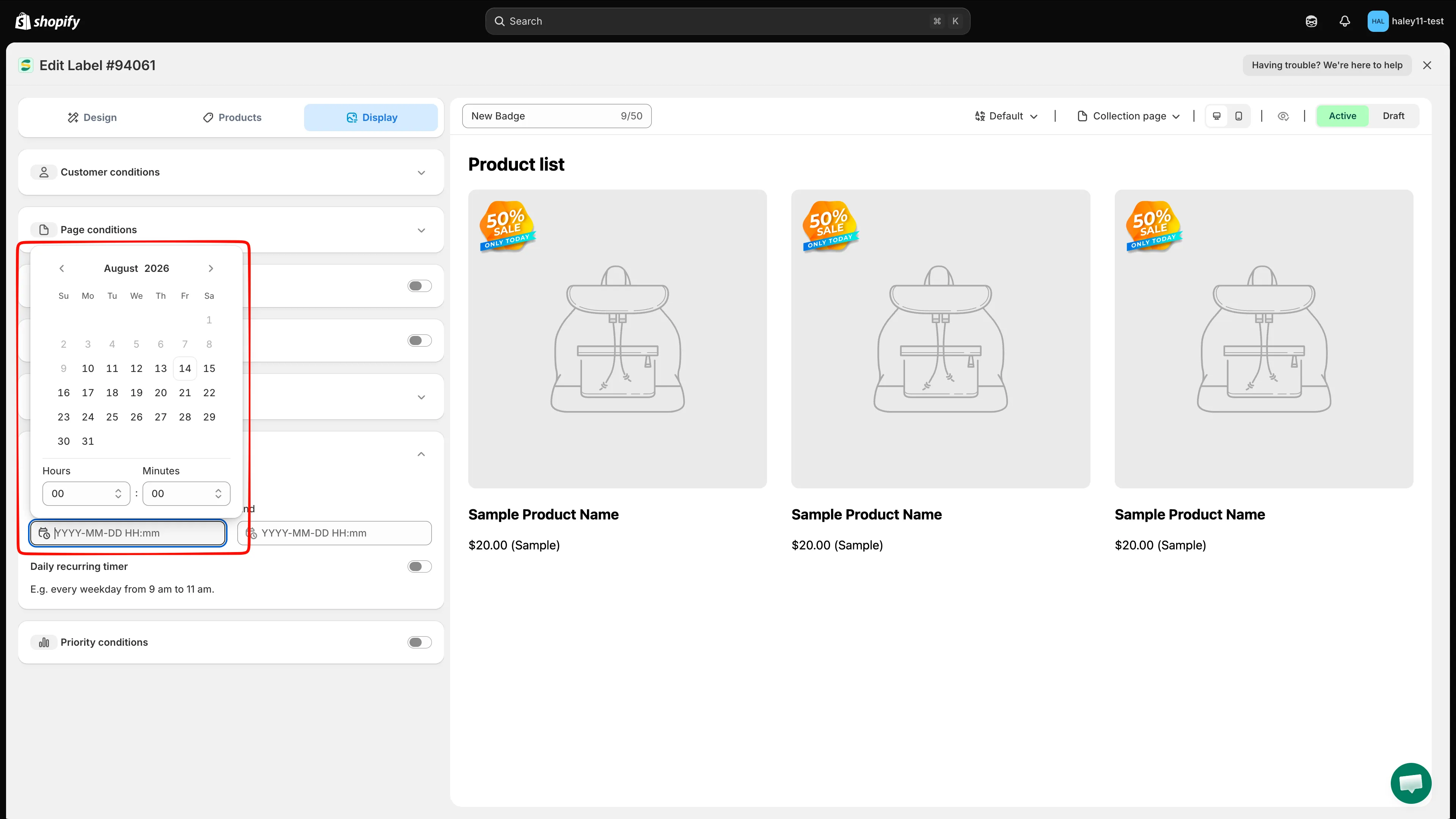
选择徽章开始出现的日期、小时和分钟。
-
设置结束日期和时间
Section titled “设置结束日期和时间”点击 End,选择徽章停止出现的日期、Hours 和 Minutes。End 时间必须晚于 Start 时间。
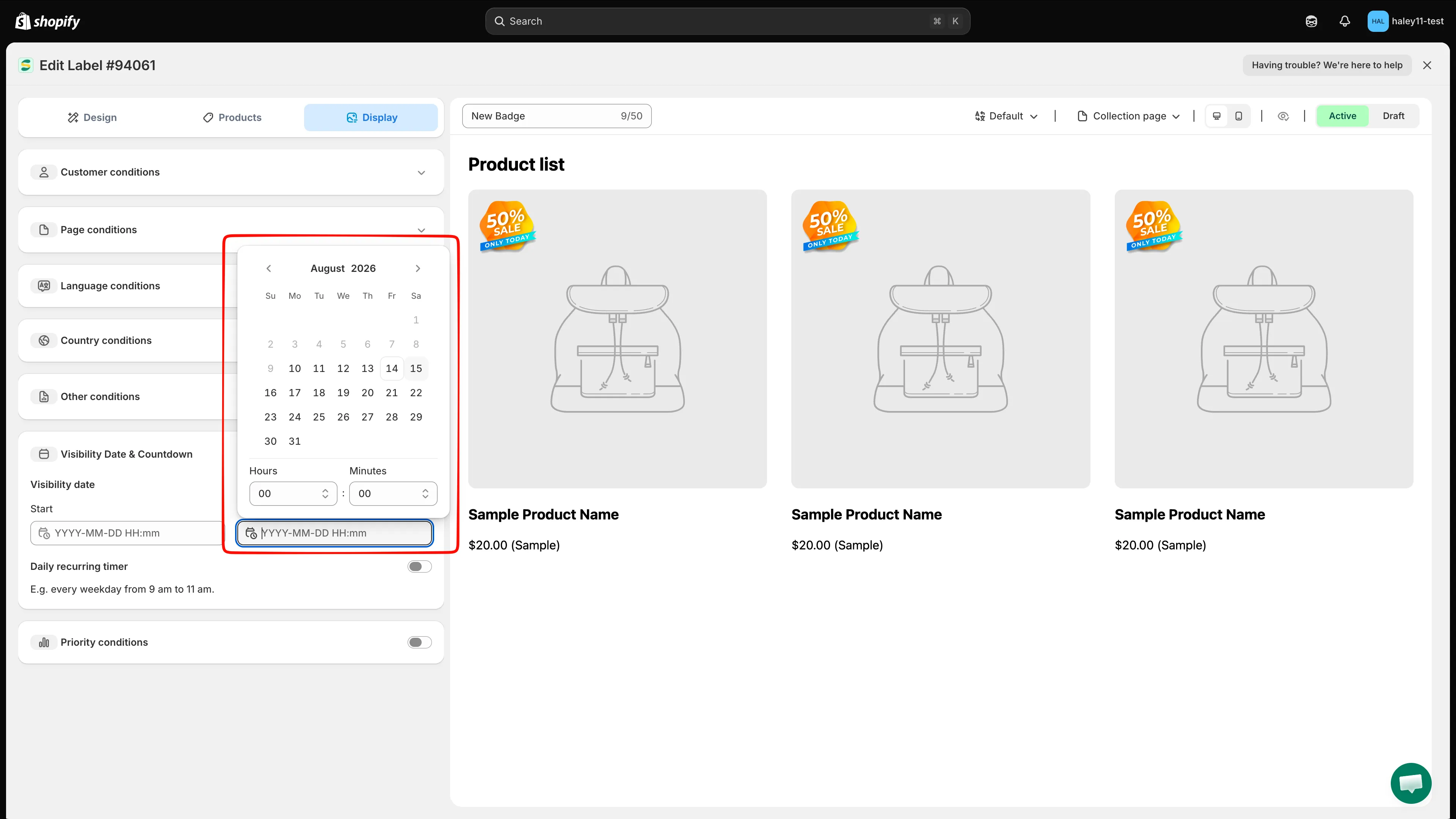
选择徽章在店面停止出现的时间。
-
可选:添加每周重复的时间安排
Section titled “可选:添加每周重复的时间安排”如果希望徽章仅在特定日子出现,并且在每个选定日期的同一时间段内显示,请启用 Daily recurring timer。
- 在 Weekday 下,保留徽章需要出现的日期,取消勾选其他日期。默认选中全部七天。
- 在 Start time 下,输入每日时间段开始的 Hours、Minutes 和 Seconds。
- 在 End time 下,输入每日时间段结束的 Hours、Minutes 和 Seconds。
每周重复的日期和时间规则在整体 Start 和 End 显示时间段内生效。例如,设置为周一至周五 09:00:00 至 11:00:00,徽章只会在这些工作日的这段时间显示,并且仅在整体日期范围有效期间显示。
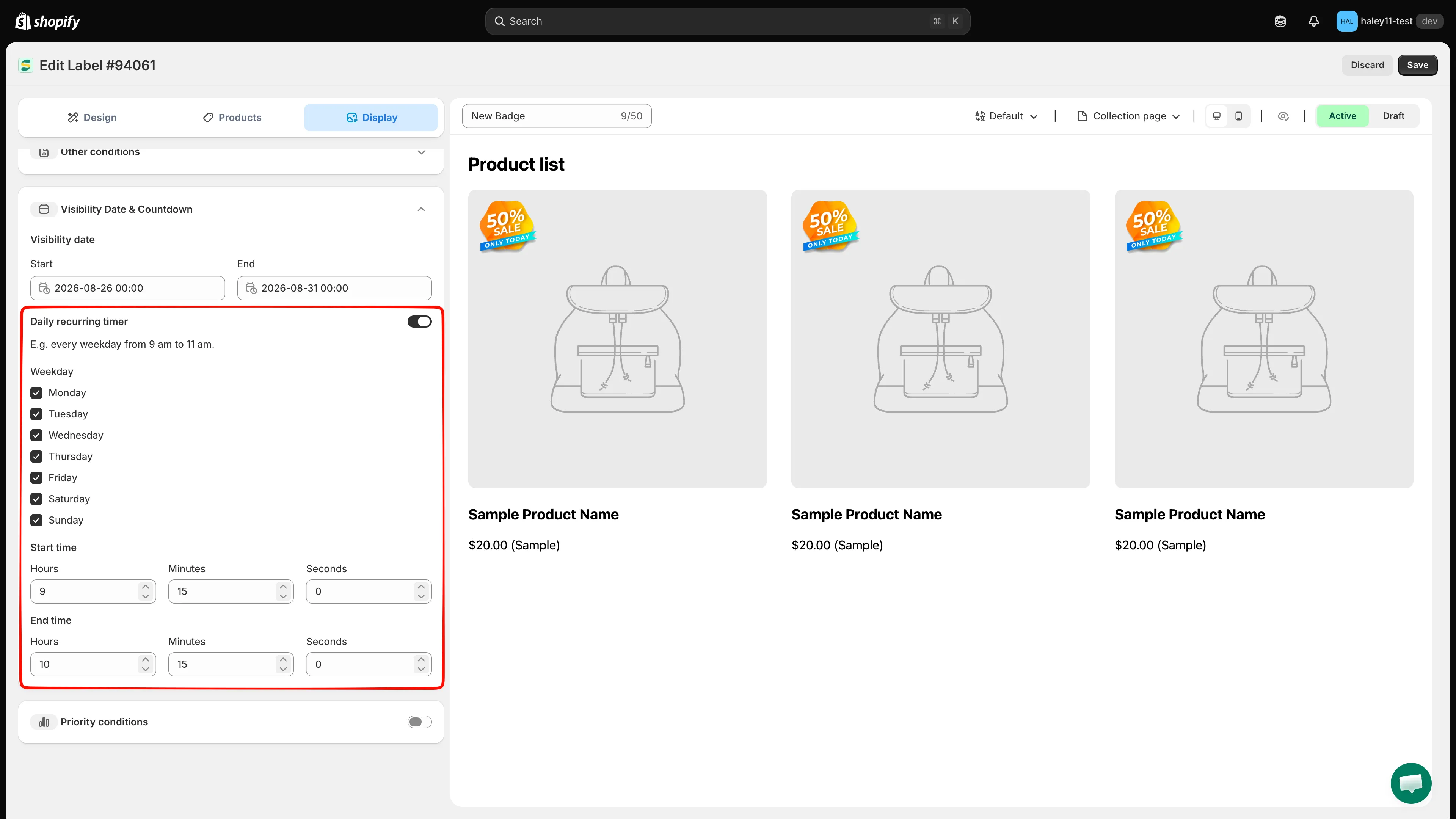
选择生效的星期,并设置这些日子共用的一个重复时间段。
-
选择状态并保存
Section titled “选择状态并保存”选择 Active,使徽章可按时间安排出现;选择 Draft,则保持隐藏。点击 Save 应用配置。
为文字徽章添加倒计时
Section titled “为文字徽章添加倒计时”倒计时独立于显示控制。Visibility Date & Countdown 定义时间安排,而 {countdown} 变量则在文字徽章中显示剩余时间。
- 确保徽章具有有效的 End 日期和时间。倒计时会倒数至该时间。
- 返回 Design,展开 Content,然后点击 Badge text 工具栏中的 Insert Dynamic Text。
- 找到
{countdown},选择 Style 1 或 Style 2,然后点击 Copy。 - 将复制的标记粘贴到 Badge text 编辑器中,预览效果并保存徽章。
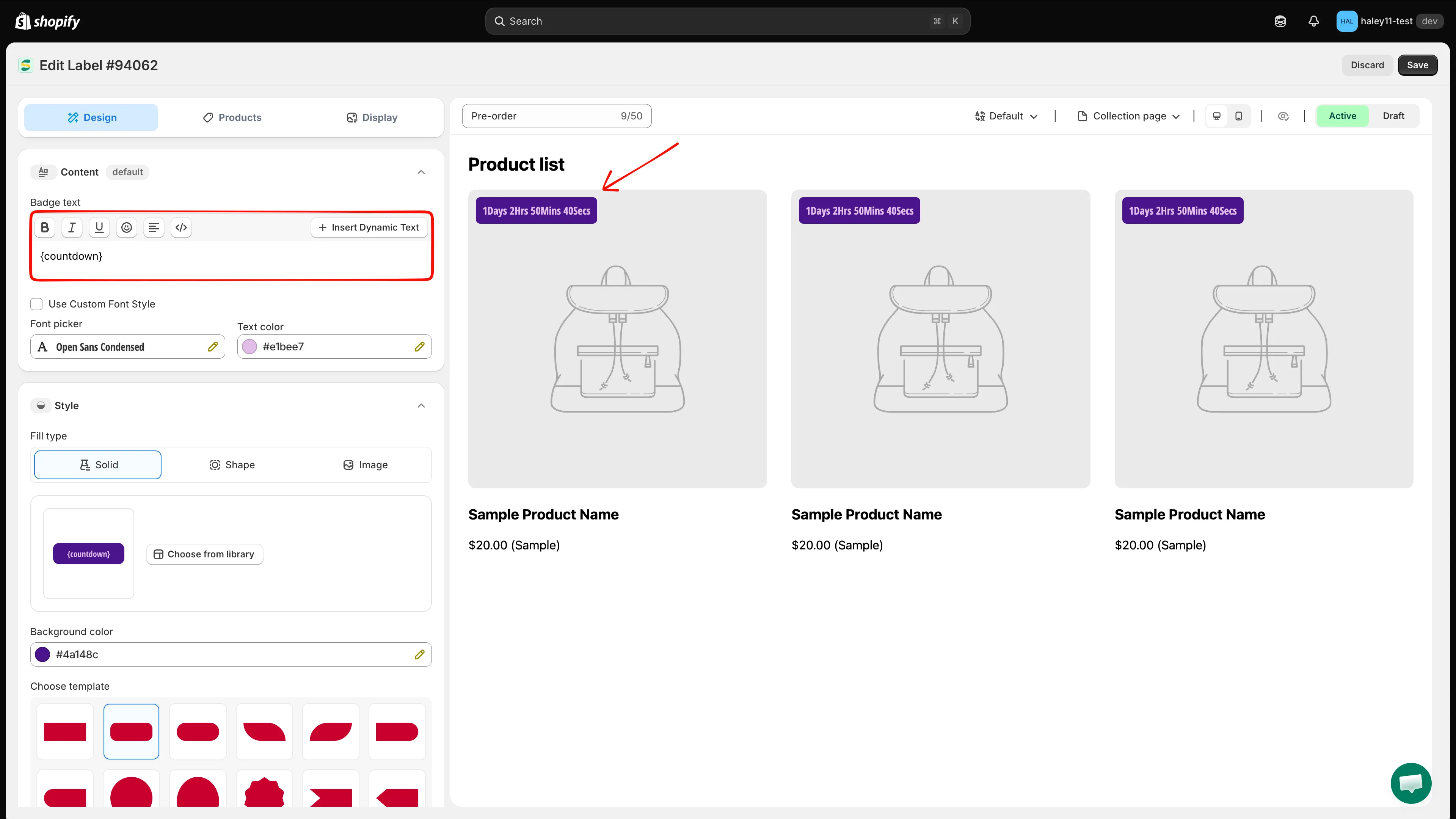
选择倒计时样式,复制生成的标记,然后粘贴到徽章文字中。
有关完整的变量使用流程,请参阅动态变量。
各项显示规则如何配合
Section titled “各项显示规则如何配合”| 配置 | 徽章可以出现的时间 |
|---|---|
| 仅 Start 和 End | 在整体日期和时间范围内的任何时候 |
| Start、End 和 Daily recurring timer | 在整体范围内、选定的星期几,并且处于每日重复时间段内 |
| Draft 状态 | 从不显示,即使时间安排相符 |
| Active 状态 | 当时间安排以及所有其他产品和显示条件都匹配时 |