
定位产品
了解如何在 Sami Product Labels 中选择显示徽章或标签的产品。
每个徽章都需要设定产品范围。您可以将其应用于所有产品、手动选择产品,或使用会自动更新匹配结果的条件。
Products 标签页提供三种定位模式:
| 模式 | 说明 |
|---|---|
| All products | 在每个产品上显示徽章。 |
| Specific products | 搜索或浏览 Shopify 产品选择器,并选择单个产品。 |
| Products matching conditions | 按标题、类型、供应商、价格、库存、元字段、多属性数据、产品系列、评论评分及其他受支持的属性自动匹配产品。 |
如何设置产品定位
Section titled “如何设置产品定位”-
打开徽章编辑器
Section titled “打开徽章编辑器”在 Sami Product Labels 中,打开一个徽章或创建新徽章。
-
前往 Products 标签页
Section titled “前往 Products 标签页”点击徽章编辑器中的 Products 标签页,进入定位设置。
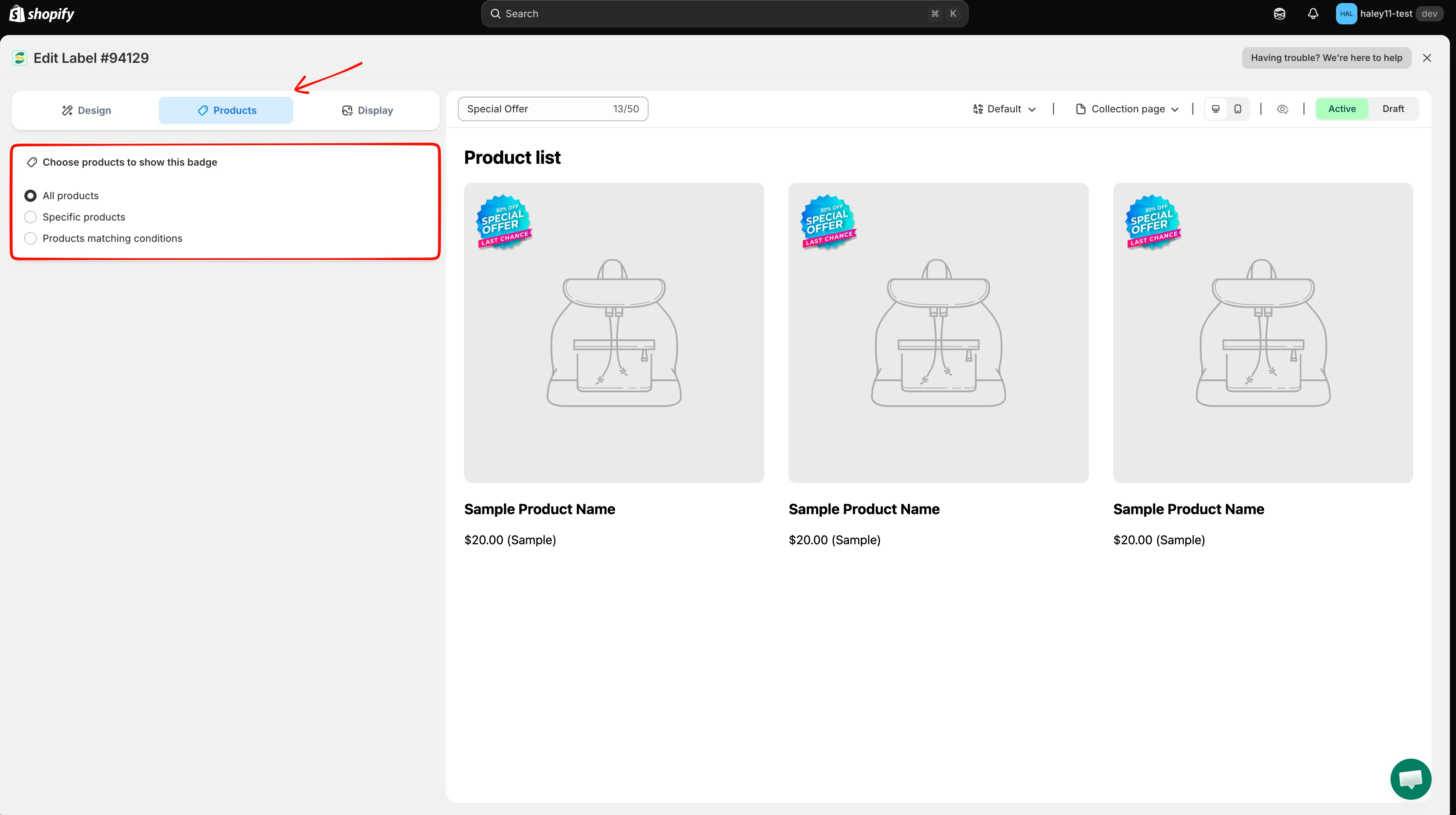
通过 Products 标签页,您可以选择显示徽章的产品。
-
选择定位模式
Section titled “选择定位模式”选择三种定位模式之一:
- All products:在整个商店应用徽章。
- Specific products:从您的产品目录中手动搜索并选择单个产品。
- Products matching conditions:定义规则,根据产品属性自动定位产品。
-
对于 Specific products:搜索或浏览
Section titled “对于 Specific products:搜索或浏览”在搜索字段中按名称搜索产品,或点击 Browse 打开 Shopify 产品选择器,从完整的产品目录中选择。
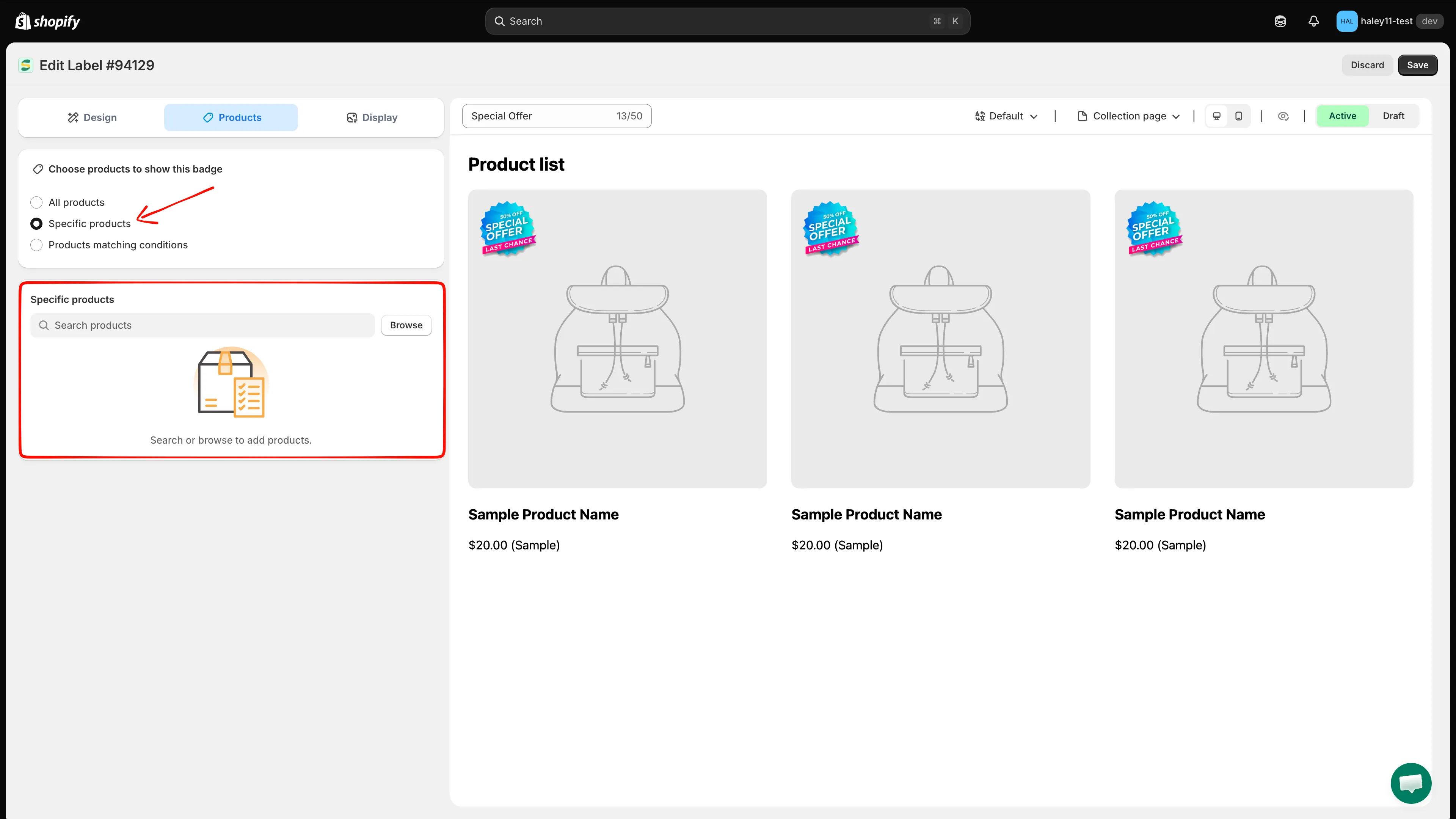
按名称搜索,或点击 Browse 从产品目录中查找产品。
-
对于 Products matching conditions:添加规则
Section titled “对于 Products matching conditions:添加规则”选择产品必须符合 all conditions 还是 any condition,然后点击 Add conditions 创建规则。选择条件、运算符和值。根据需要添加更多行。
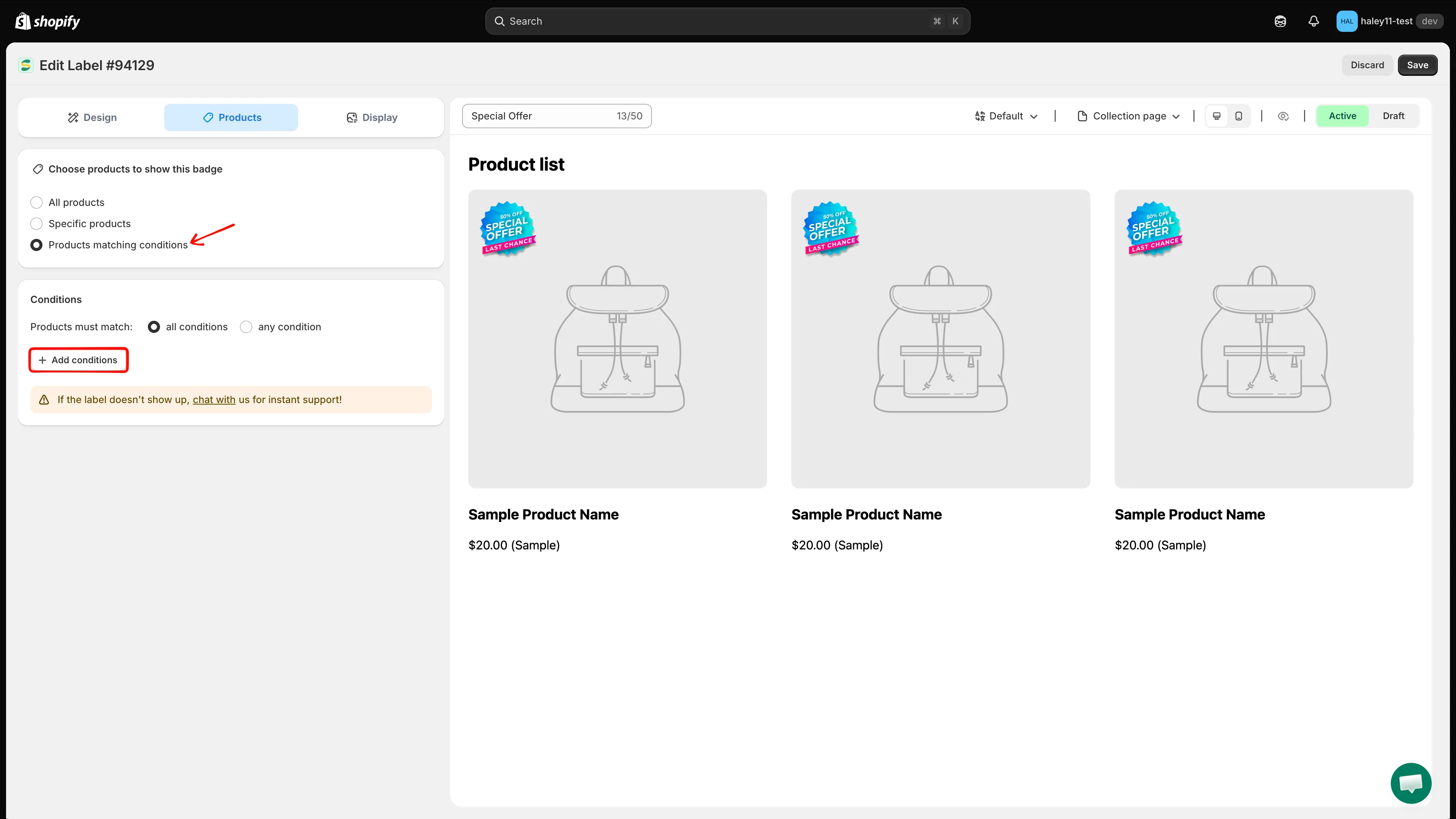
选择匹配模式,然后点击 Add conditions 定义定位规则。
-
点击 Save 应用定位设置。徽章会立即显示在店面中被定位的产品上。
- 按产品属性定位:按标题、类型、供应商、价格、库存等筛选产品。
- 按客户定位:根据谁在浏览您的商店来显示徽章。
- 按国家/地区和语言定位:为特定地区或语言显示徽章。
- 显示来自评论应用的徽章:按评分或评论数量定位产品。