
上传自己的徽章图片
通过从电脑上传文件或从图片直接链接导入,在图片徽章上使用您自己的图稿。
除了内置的图片素材库,Sami Product Labels 还允许您在图片徽章上使用自己的图稿。您可以从电脑上传文件,也可以从 URL 导入图片。上传的图片会保存在您自己的图片列表中,方便日后在其他徽章上重复使用。
请准备一张符合徽章编辑器所示建议的图片:
| 要求 | 建议值 |
|---|---|
| 文件格式 | PNG、JPG、SVG |
| 最大大小 | 5 MB |
| 尺寸 | 512 × 512 px |
打开图片选择器
Section titled “打开图片选择器”-
打开 Badges & Labels
Section titled “打开 Badges & Labels”在 Shopify 后台中,打开 Sami Product Labels > Badges & Labels。
-
创建图片徽章
Section titled “创建图片徽章”点击 Create badge,然后在 Choose badge type 中点击 Image badge 卡片上的 Create。
如果要更改现有徽章的图片,请点击该徽章所在行的铅笔图标,然后点击 Content 部分中的 Change Image。
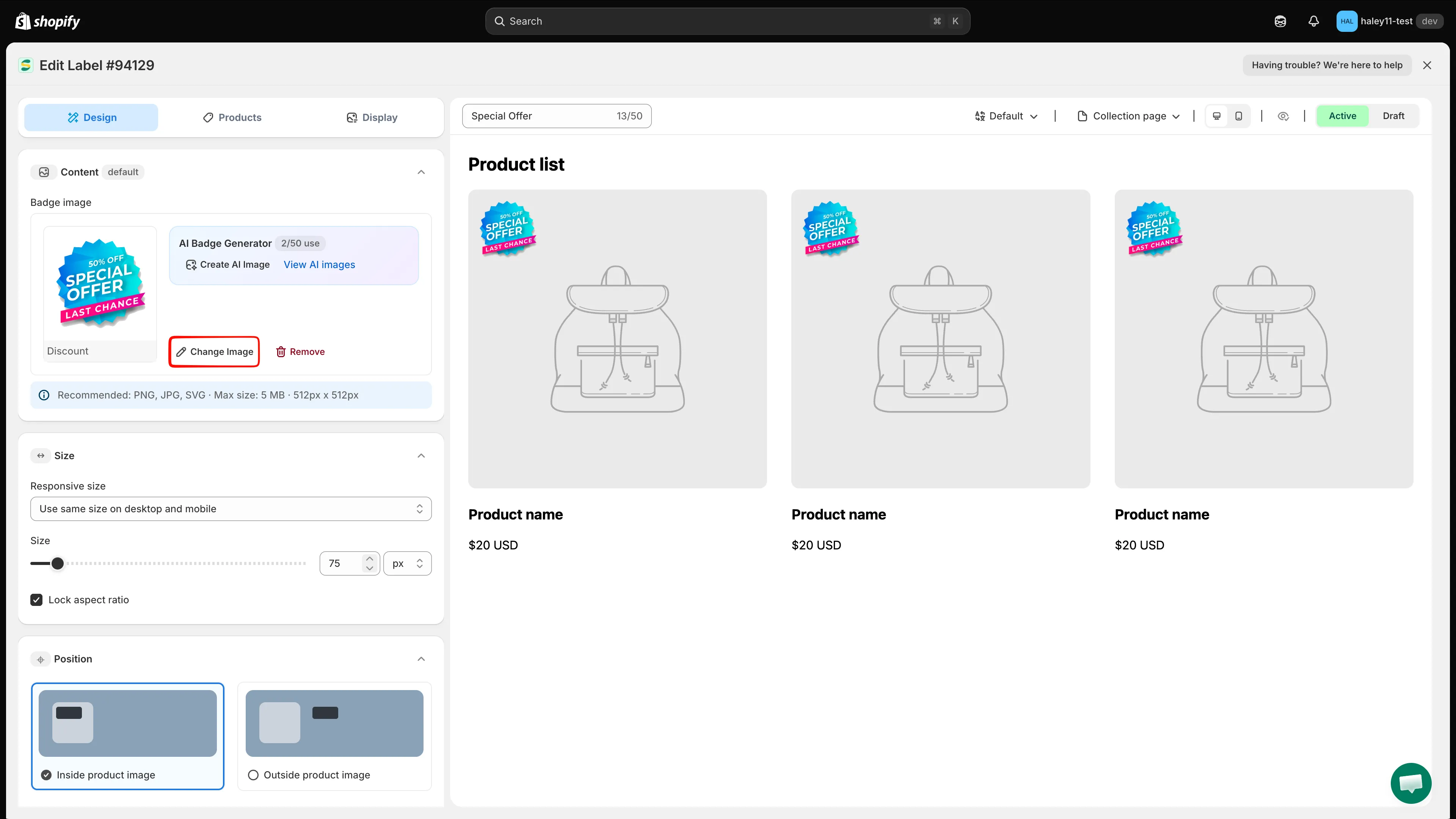
选择 Image badge 来创建使用图形的徽章。
-
切换到“Design your Images”
Section titled “切换到“Design your Images””Select Image 面板会在右侧打开,并已应用默认图片。在 Source 旁边,点击 Design your Images。
此标签页包含属于您商店的所有内容:您上传的图片、从 URL 导入的图片以及 AI 生成的图片。前两个图块是 Upload from URL 和 Upload image 操作。
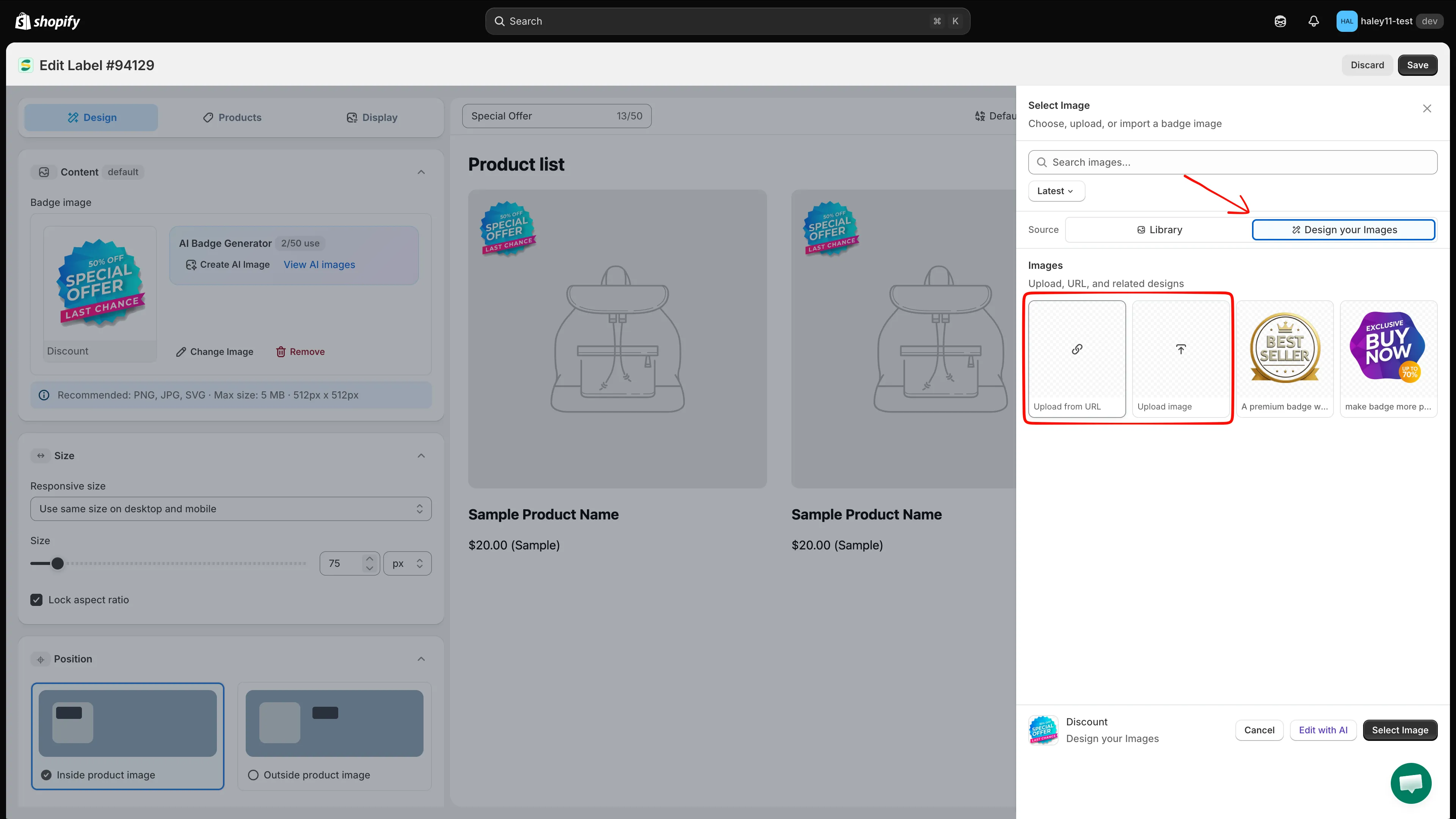
Design your Images 包含您自己的图稿,以及 Upload from URL 和 Upload image 操作。
请选择适合您图稿的方式。
-
点击“Upload image”
Section titled “点击“Upload image””点击 Upload image 图块。电脑的文件选择器会打开。
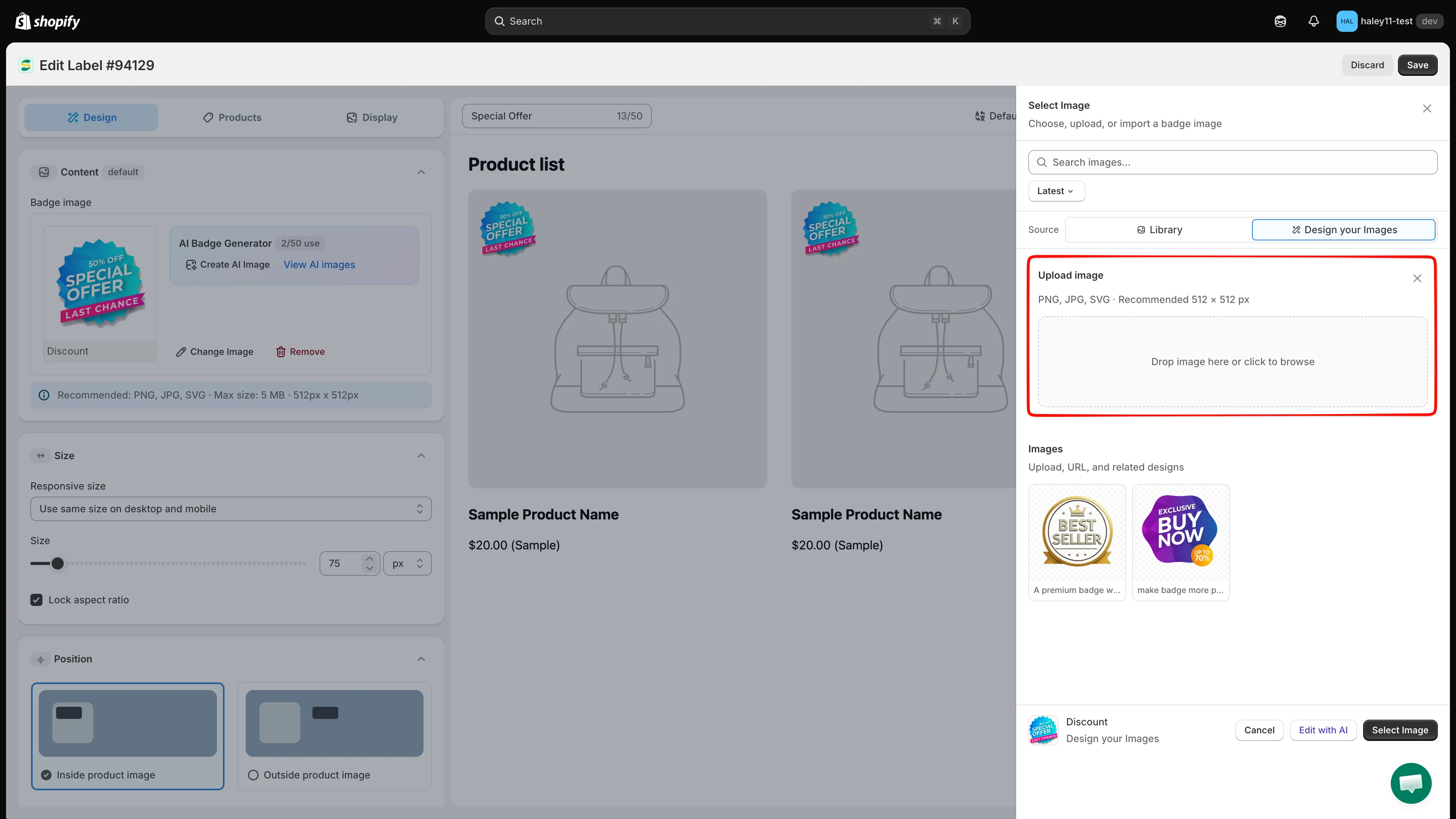
点击 Upload image 浏览电脑中的文件。
-
选择不超过 5 MB 的 PNG、JPG 或 SVG 文件,然后在文件选择器中确认。图片会被上传,并作为新图块显示在 Design your Images 中。
-
点击新图块,上面会出现绿色对勾,徽章预览会立即更新。点击面板底部的 Select Image 确认并关闭面板。
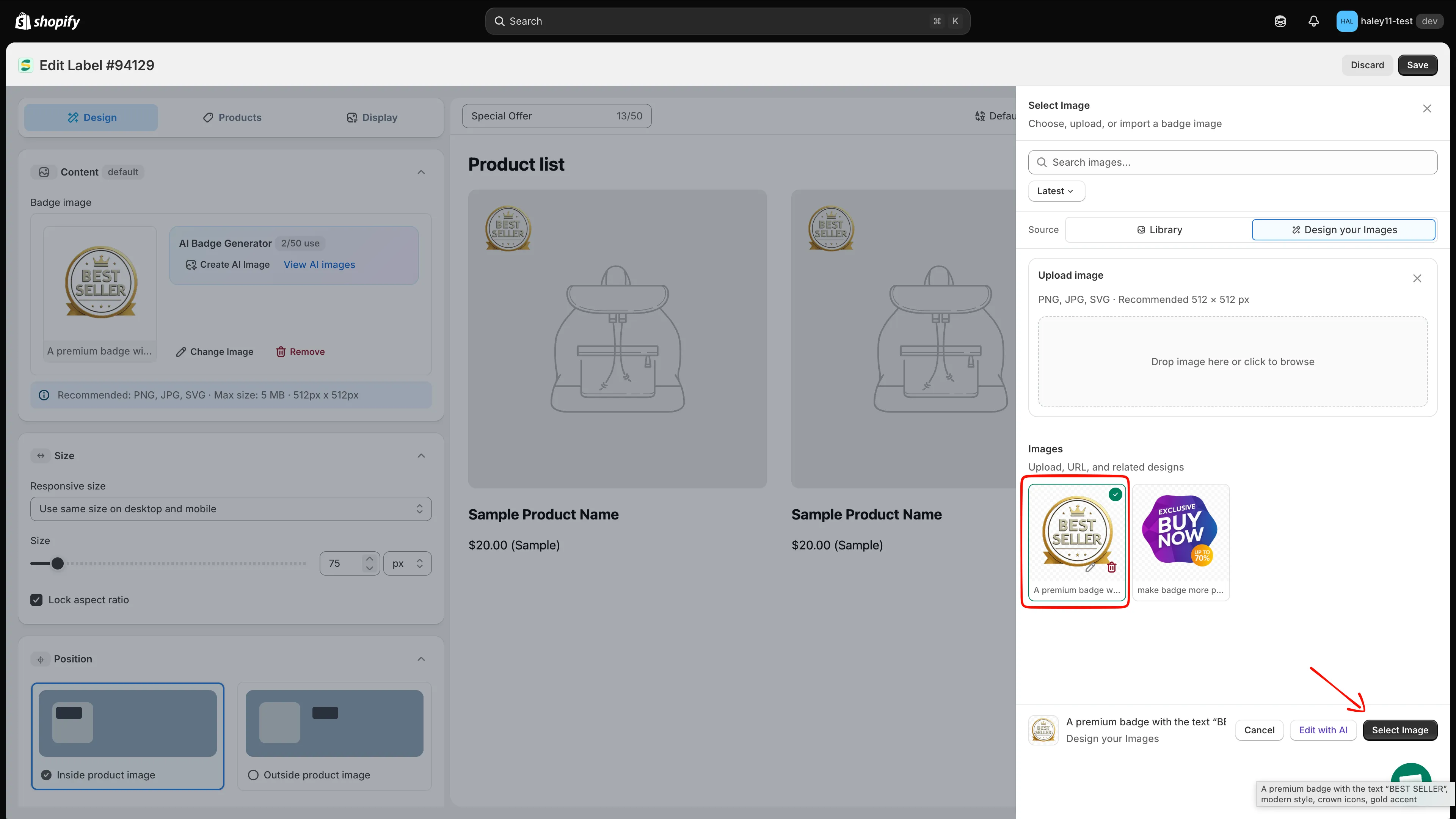
点击图块,然后点击 Select Image 将其应用到徽章。
当您的图稿已经在线上时可使用此方式,例如已在 Shopify 的 内容 > 文件 库中。
-
点击“Upload from URL”
Section titled “点击“Upload from URL””点击 Upload from URL 图块。会打开一个小型 Upload from URL 面板,其中包含字段 Paste a direct image link。
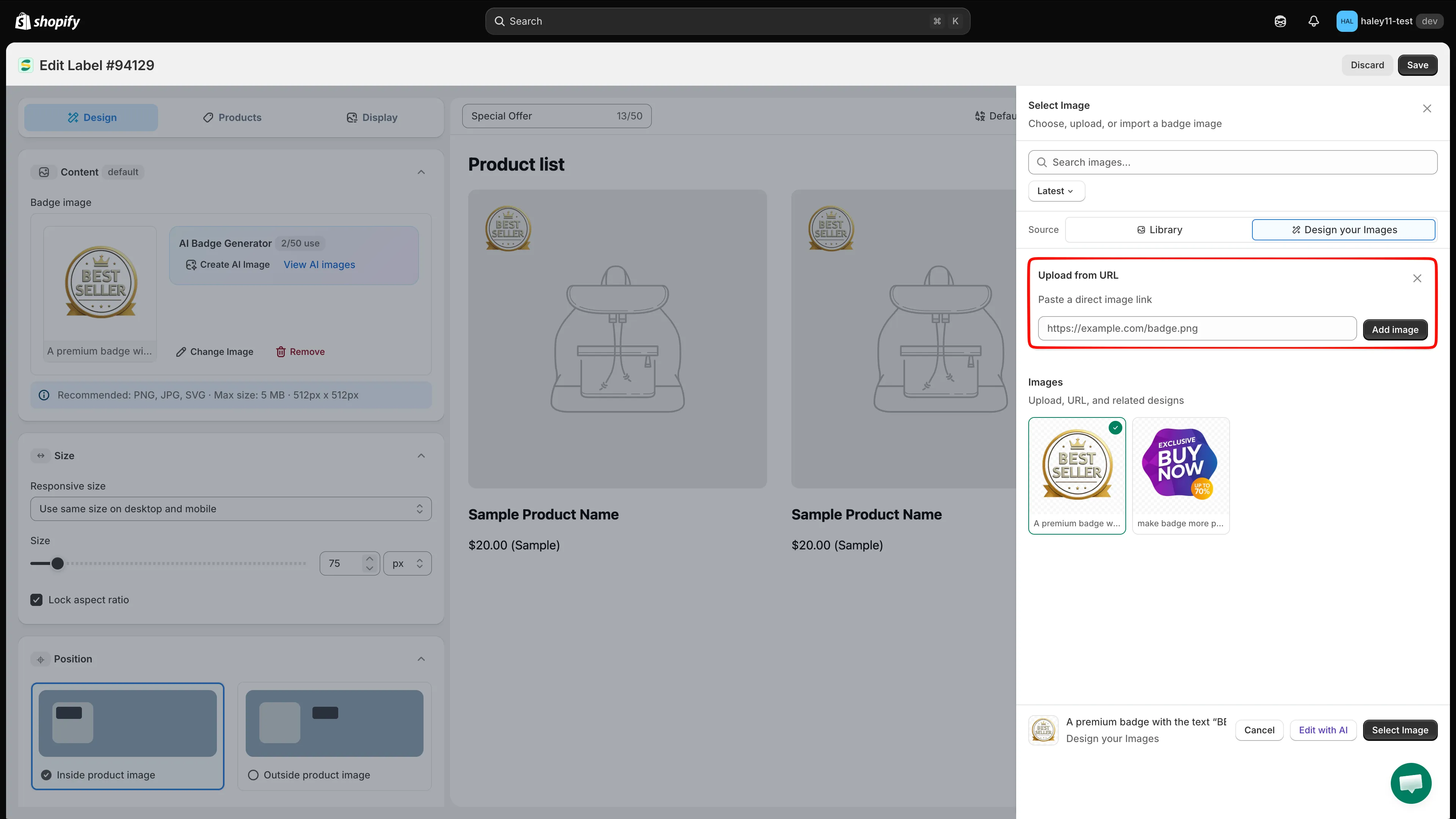
粘贴图片的直接链接,然后点击 Add image。
-
粘贴图片直接链接
Section titled “粘贴图片直接链接”粘贴以图片文件本身结尾的链接,例如
https://example.com/badge.png。仅显示该图片的网页链接无法使用。 -
点击“Add image”
Section titled “点击“Add image””会显示消息 The image uploaded,图片会作为名为 Custom Image 的新图块添加到 Design your Images 中。
如果看到 Something went wrong, please try again,说明无法下载该链接,请参阅下方的 故障排除。
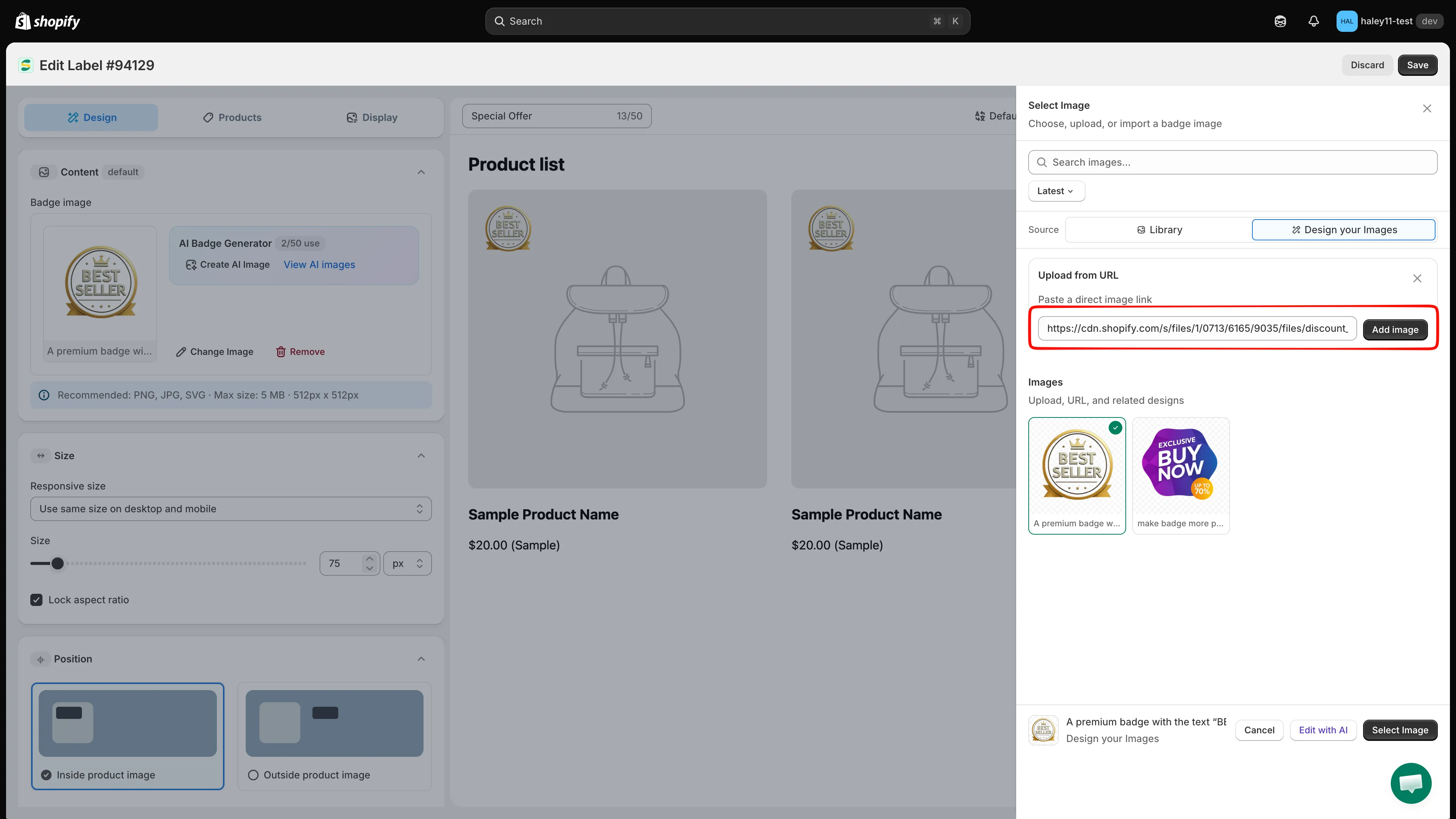
导入的图片会保存到您的图片列表中,日后可重复使用。
-
点击新图块,然后点击 Select Image。Content 部分现在会显示图片名称,以及 Change Image 和 Remove 操作。
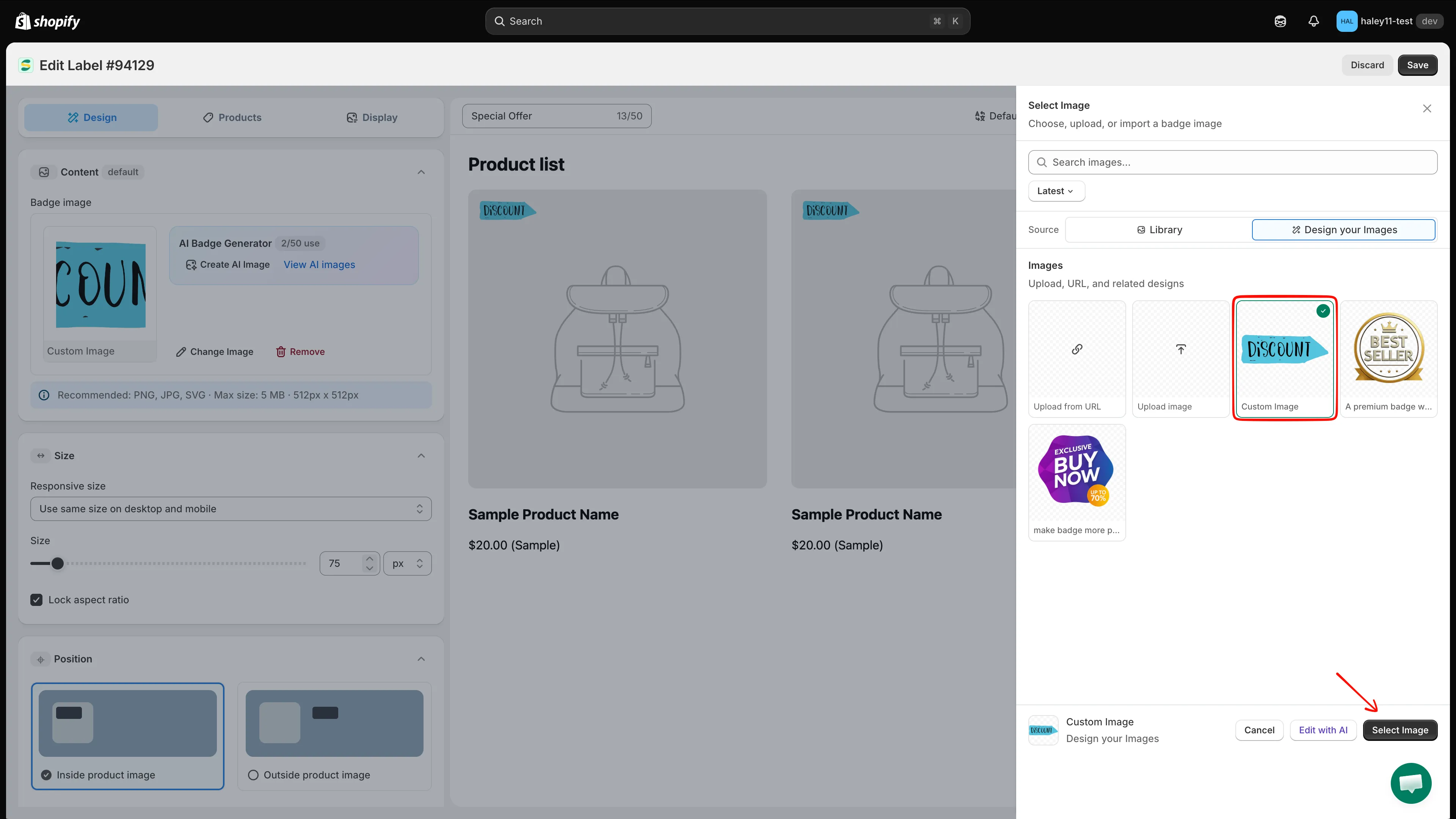
徽章现在使用的是您自己的图片。
管理已上传的图片
Section titled “管理已上传的图片”将鼠标悬停在 Design your Images 中的任意图块上,会显示两个图标:
- 铅笔:重命名或编辑图片。
- 垃圾桶:从列表中删除图片。
您还可以点击面板底部的 Edit with AI,使用 AI 编辑器修改所选图片。
应用图片后:
- 在 Size 部分设置徽章大小,保持勾选 Lock aspect ratio,避免图片被拉伸。
- 调整 Position,然后在 Products 和 Display 标签页中设置定位。
- 选择 Active 或 Draft,然后点击 Save。
完整步骤请参阅 创建图片徽章。
| 问题 | 处理方法 |
|---|---|
| Something went wrong, please try again | 该链接不是图片直接链接、文件为私有,或托管方阻止其他网站加载其图片。请尝试其他托管服务,或下载文件后改用 Upload image。 |
| 徽章看起来模糊 | 请上传更大的图片(约 512 × 512 px),而不是放大小图。 |
| 图片周围有白框 | 请使用背景透明的 PNG 或 SVG。 |
| 文件被拒绝 | 请检查文件是否为 PNG、JPG 或 SVG,且小于 5 MB。 |
- 创建图片徽章:完整的图片徽章操作流程。
- 更改徽章大小:微调图片的显示大小。
- 更改徽章位置:在产品图片上移动徽章。
- 使用 AI 生成图片:根据提示词创建徽章图稿。