
批量编辑徽章
在电子表格式的网格中一次最多编辑 250 个徽章:更改文字、翻译、图片、位置、颜色、产品和条件、优先级、设备和排期,或为所有选中的徽章设置同一个值。
Bulk edit 会在电子表格式的网格中打开您选中的徽章,每个徽章一行,每项设置一列。您可以更改任意单元格中的值,也可以为整列设置同一个值,然后一步保存所有徽章。
当同一项更改需要应用到许多徽章时,请使用它,例如为所有 Black Friday 徽章设置新的结束日期、为促销徽章更换新颜色,或将同一个产品添加到多个徽章。
打开批量编辑器
Section titled “打开批量编辑器”-
打开 Badges & Labels
Section titled “打开 Badges & Labels”在 Shopify 后台中,打开 Sami Product Labels > Badges & Labels。
-
选择要编辑的徽章
Section titled “选择要编辑的徽章”勾选每个徽章行开头的复选框。如需选择页面上的所有徽章,请勾选表头中的复选框。
如需编辑多个页面上的徽章,请勾选表头复选框,然后点击表格上方栏中的 Select all N badges。所选内容会跟随您当前的搜索、筛选和排序,并且在您翻页时保持不变。
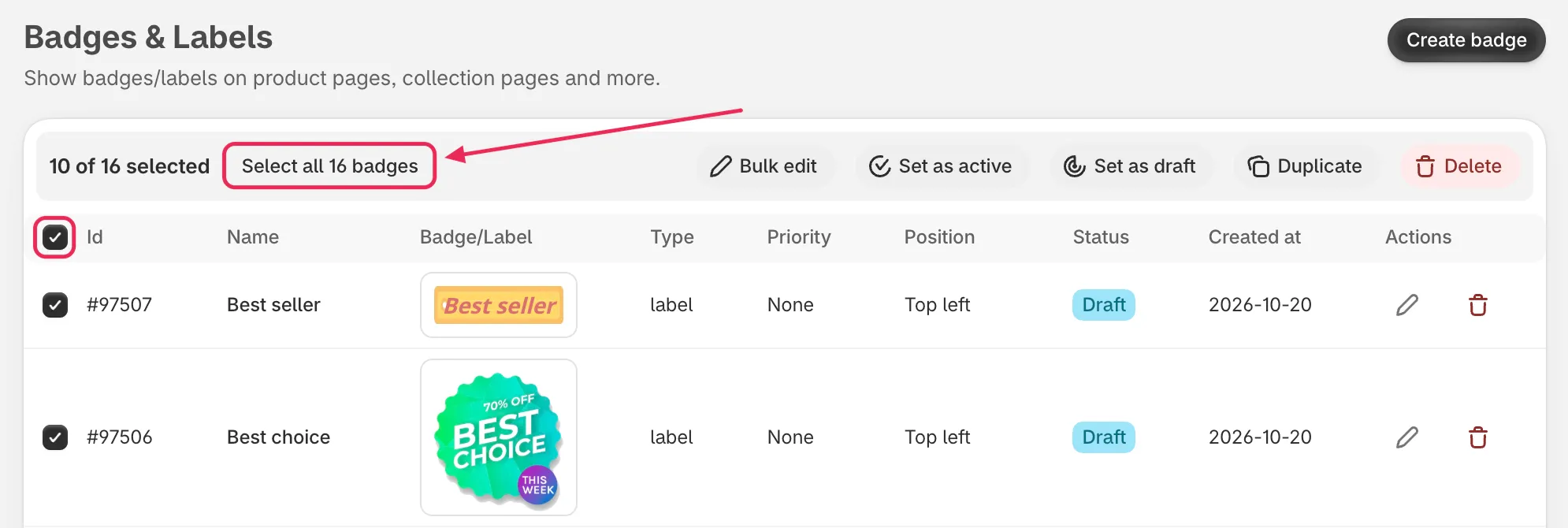
勾选表头复选框,然后点击 Select all,即可包含所有页面上的徽章。
-
点击 Bulk edit
Section titled “点击 Bulk edit”在批量操作栏中点击 Bulk edit。批量编辑器会在标题为 Editing N badges 的全屏窗口中打开。
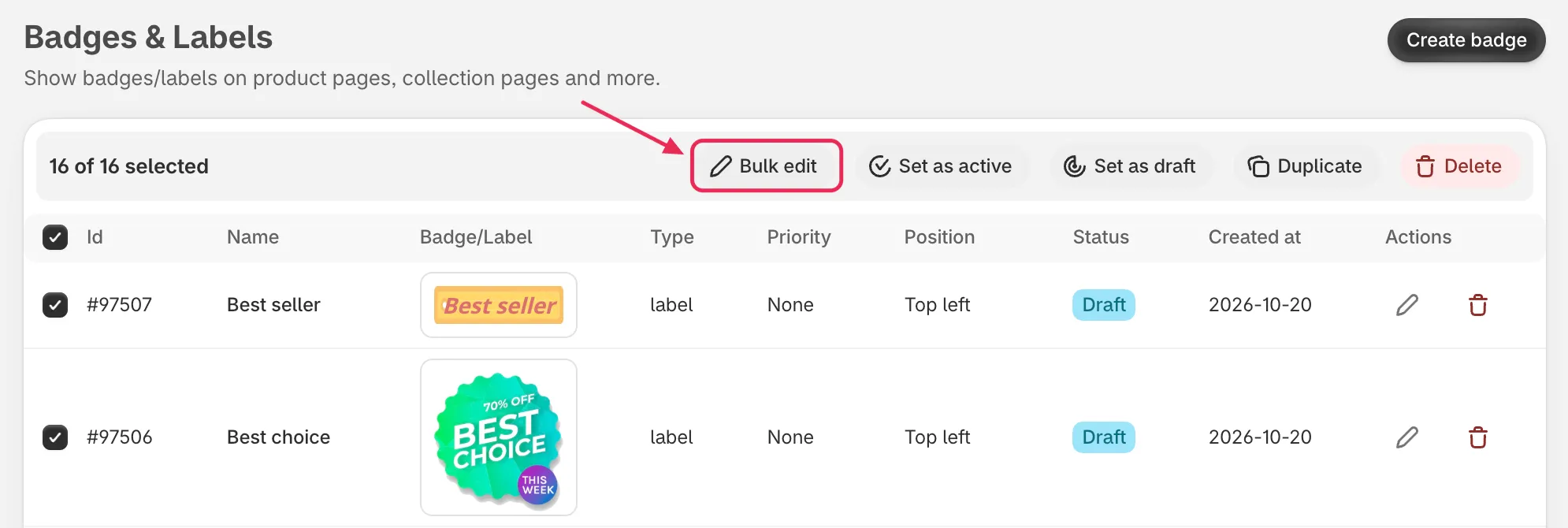
Bulk edit 位于批量操作栏的第一个位置。
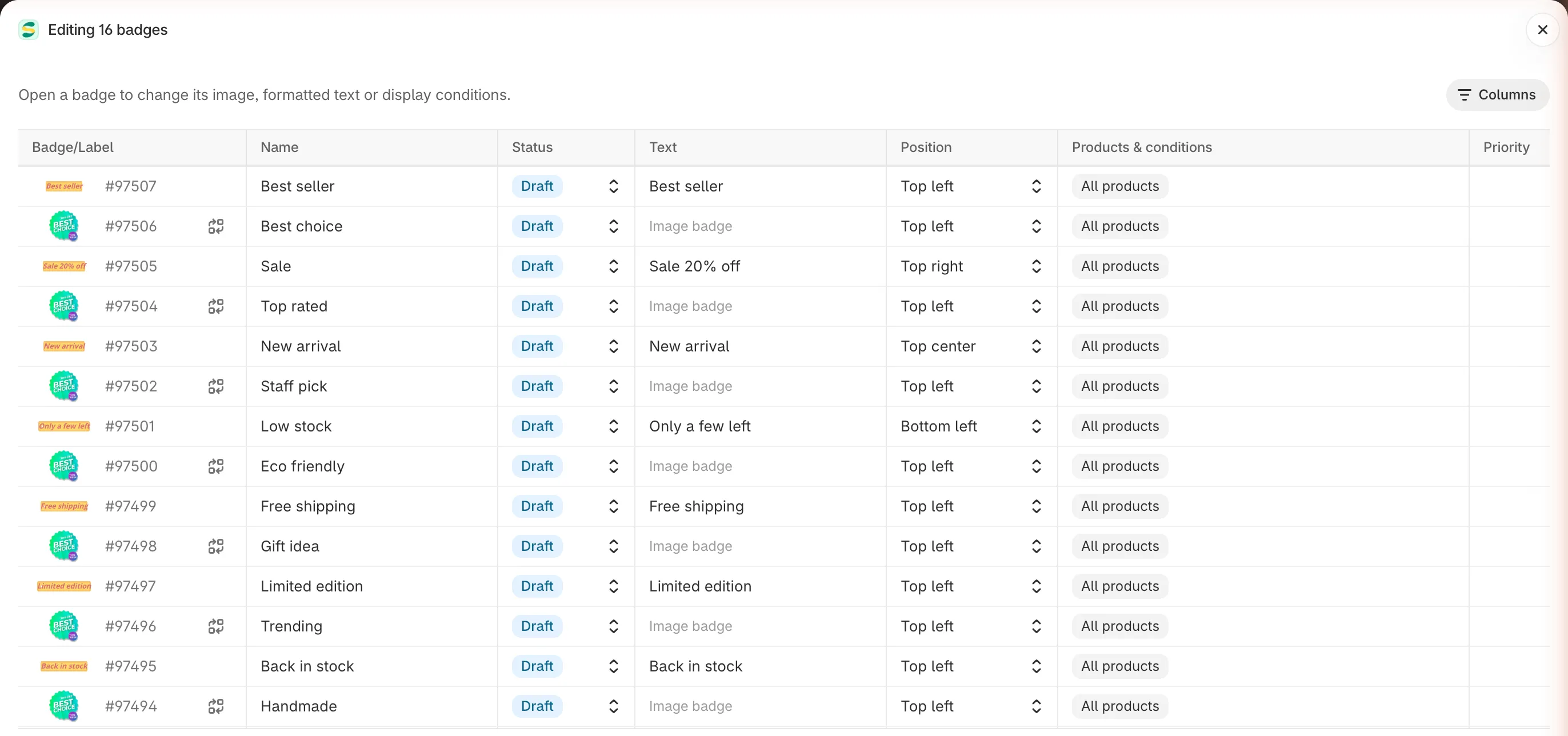
每个徽章一行,每项设置一列。
- Badge/Label 列:第一列显示每个徽章的 ID 和预览。预览会随着您的编辑而更新,让您在保存之前就能看到效果。
- 子行:有些设置对每个徽章有多个值,例如带有翻译的文字徽章,或在列表页和产品页上位置不同的徽章。这些值会显示为徽章下方的子行。点击预览旁边的箭头可以显示或隐藏它们。
- 灰色短横线:带有灰色短横线的单元格无法在批量编辑器中更改。将鼠标悬停在上面可以查看原因。请参阅 无法在此处编辑的单元格。
- 高亮单元格:您更改的每个单元格在保存之前都会高亮显示。在网格下方,Changed: N 统计有未保存更改的徽章数量,With errors: N 统计需要修复的徽章数量。
选择要显示的列
Section titled “选择要显示的列”网格打开时显示 Name、Status、Text、Position、Products & conditions 和 Priority。如需添加或移除列,请点击网格上方的 Columns 并勾选您需要的列。
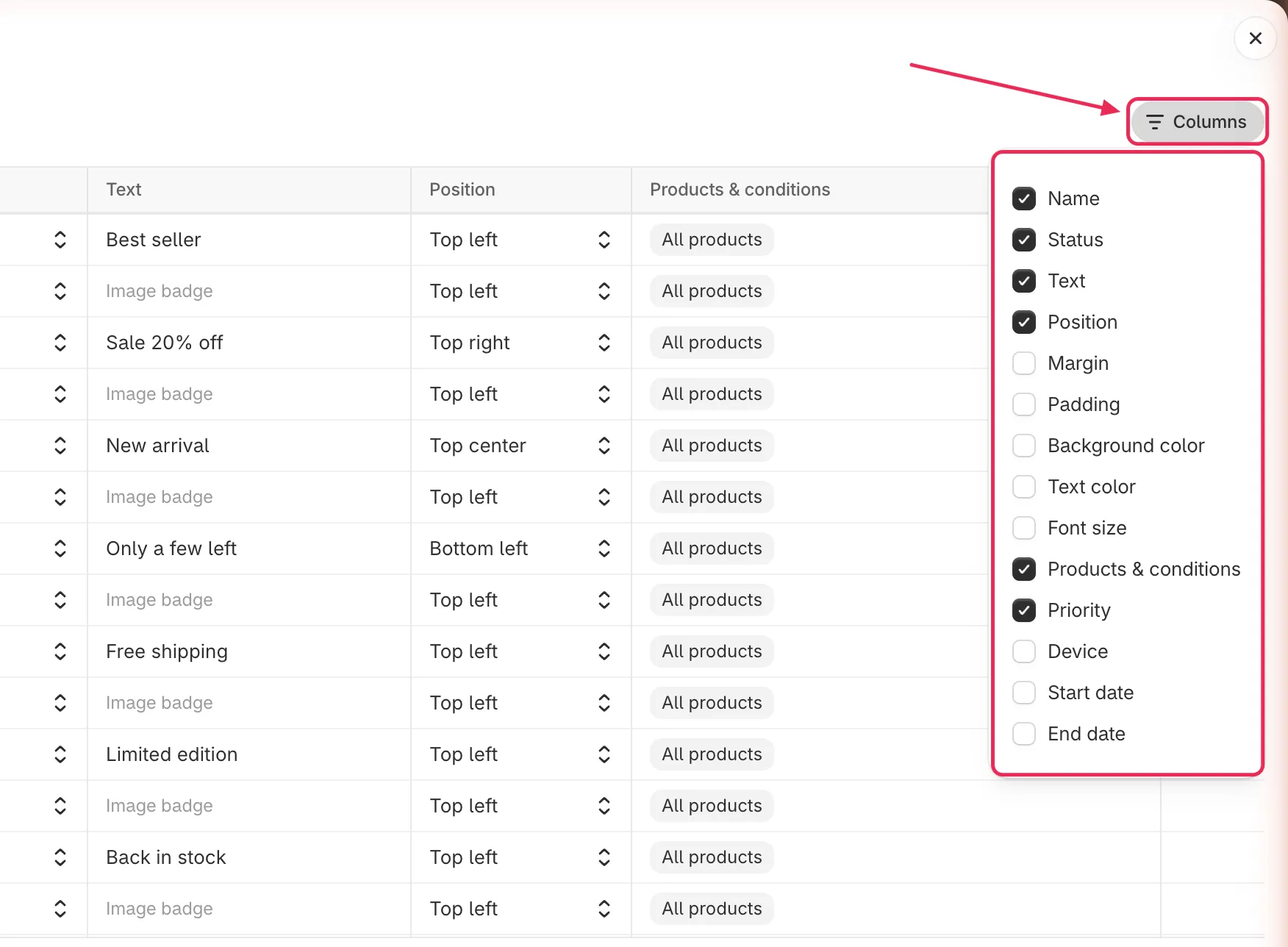
只显示您打算更改的列。
编辑单个徽章
Section titled “编辑单个徽章”点击一个单元格并输入,或从其菜单中选择一个值。您的更改会保留在网格中,直到您点击 Save。
| 列 | 您可以更改的内容 |
|---|---|
| Name | 列表中显示的徽章名称。不能为空。 |
| Status | Active 表示在您的商店中显示徽章,Draft 表示隐藏。 |
| Text | 文字徽章的文字。每种翻译会显示为以其语言命名的子行。翻译不能为空。 |
| Position | 徽章所在的位置。位于产品图片内的徽章提供九个图片位置。位于产品页面元素下方的徽章提供 Left、Center 和 Right。在每个页面上位置不同的徽章,有一个 Listing pages 子行和一个 Product page 子行。 |
| Margin | 徽章与其固定所在边缘之间的间距,范围为 0 到 500。与徽章编辑器一样,只能更改适用于当前位置的边。 |
| Padding | 徽章四边内部的间距,范围为 0 到 500。 |
| Background color | 纯色背景的文字徽章的背景。 |
| Text color | 文字徽章的文字颜色。 |
| Font size | 文字徽章的文字大小,范围为 1 到 200 px。 |
| Products & conditions | 哪些产品显示该徽章。请参阅 更改产品和条件。 |
| Priority | 0 到 100 之间的数字。留空表示没有优先级。 |
| Device | All devices、Desktop 或 Mobile。 |
| Start date 和 End date | 徽章开始和停止显示的时间。结束日期必须晚于开始日期。 |
更换图片徽章的图片
Section titled “更换图片徽章的图片”-
点击 Change image
Section titled “点击 Change image”在图片徽章的第一列中,点击预览旁边的 Change image 按钮。
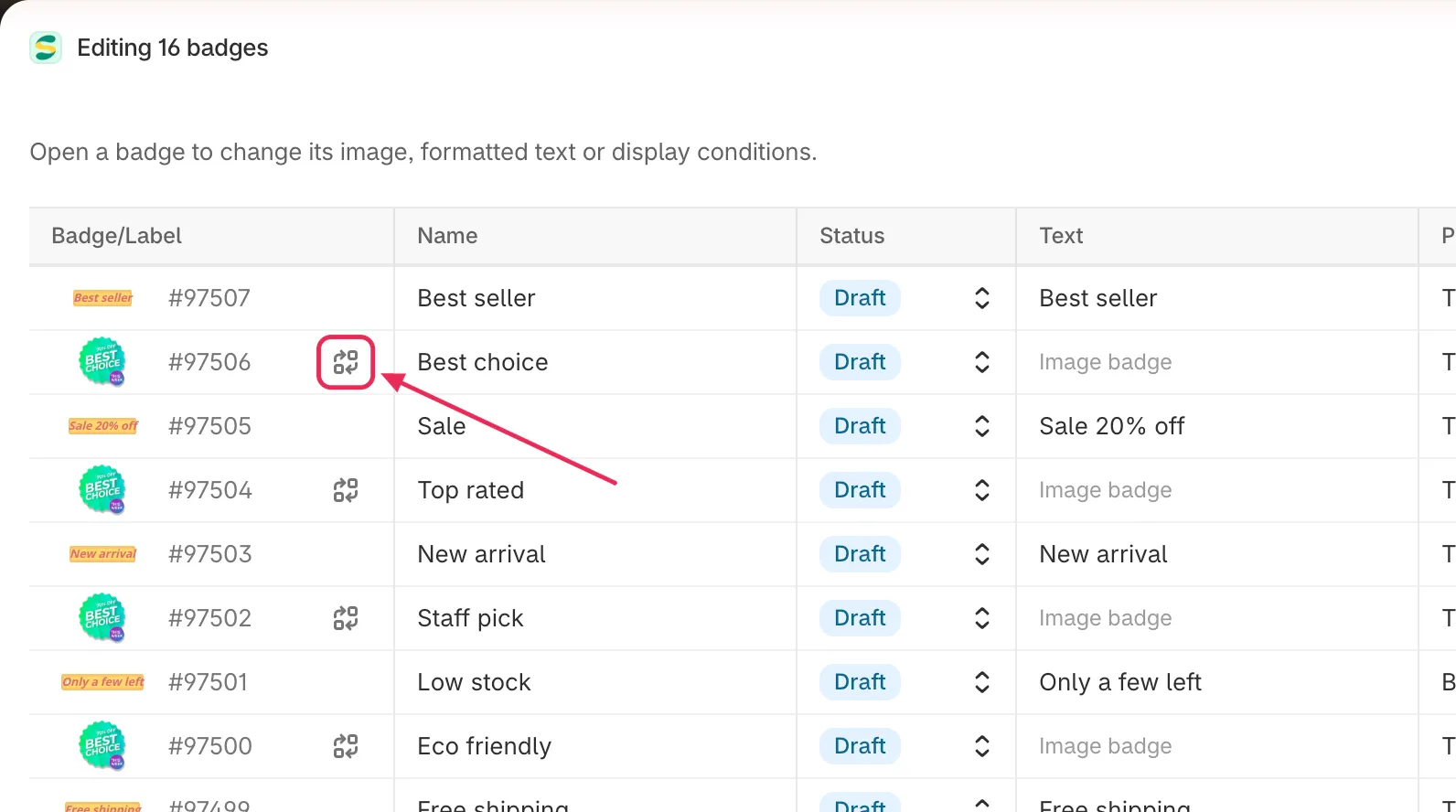
图片徽章的预览旁边有一个 Change image 按钮。
-
与在徽章编辑器中一样,从素材库中选择图片,或使用 AI 生成图片。网格中的预览会立即更新。
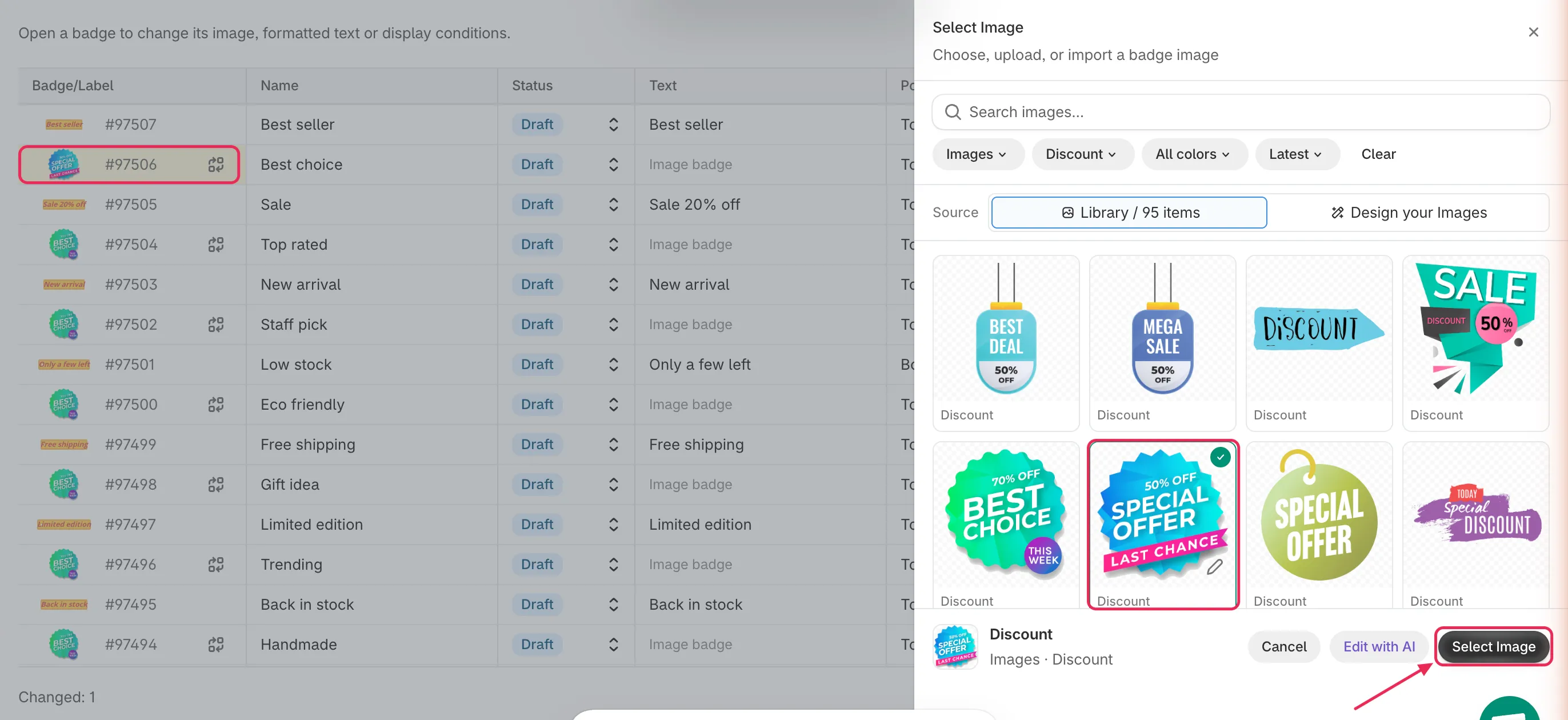
与徽章编辑器相同的图片选择器。
更改产品和条件
Section titled “更改产品和条件”Products & conditions 单元格概括了哪些产品显示该徽章:All products、带有产品数量的 Specific,或带有规则简要列表的 Conditions。
-
点击该单元格
Section titled “点击该单元格”点击该徽章的 Products & conditions 单元格。会打开一个面板,其选项与徽章编辑器的 Products 标签页相同。其标题显示该徽章的预览、ID 和名称。
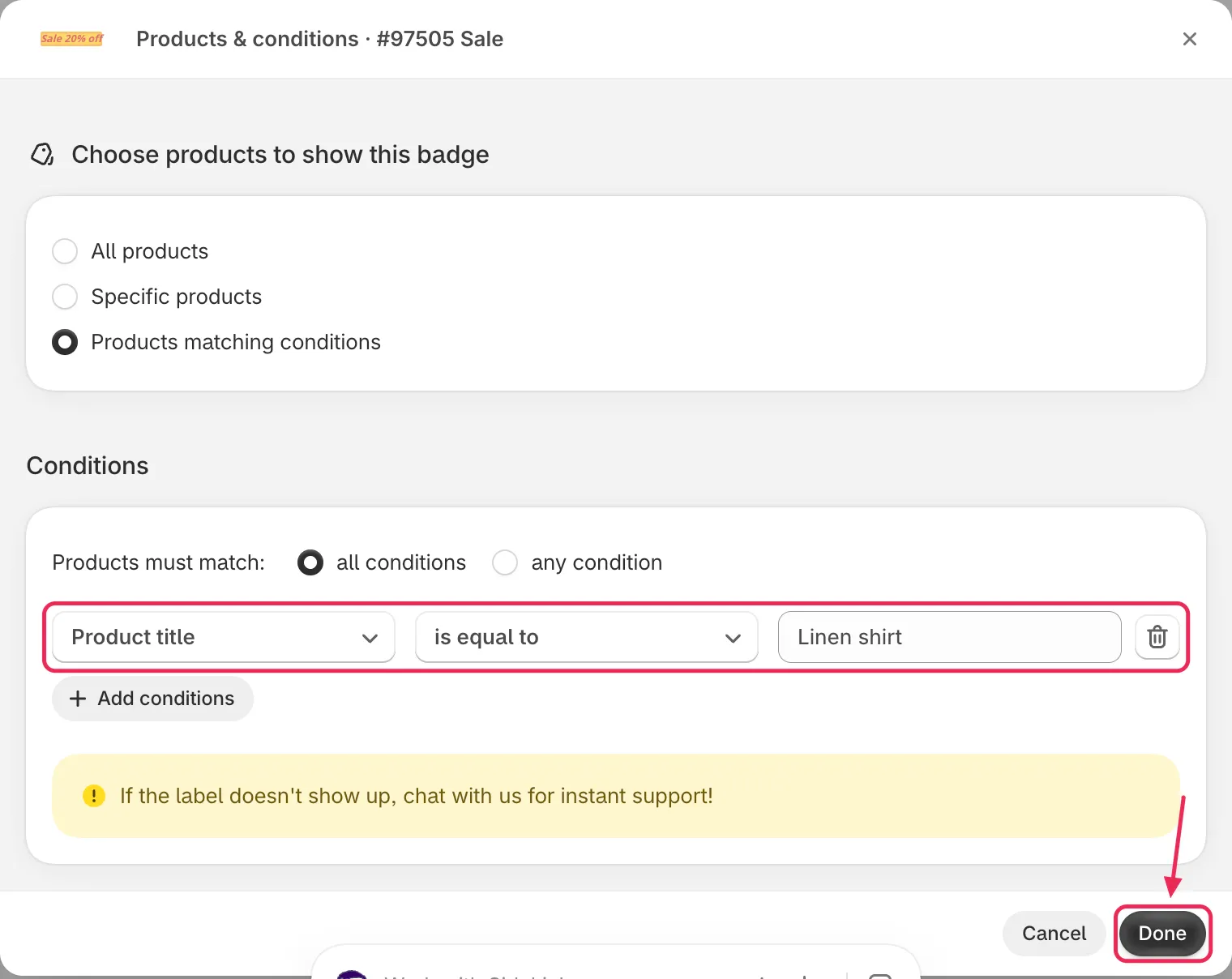
该面板的产品选项与徽章编辑器相同。
-
更改产品或条件
Section titled “更改产品或条件”选择 All products、选择特定产品,或添加、更改和删除条件。每个选项请参阅 定位特定产品。
-
点击 Done
Section titled “点击 Done”点击 Done 将更改放入网格,或点击 Cancel 关闭面板而不做任何更改。只有在您点击 Save 时,更改才会被保存。
为所有徽章设置同一个值
Section titled “为所有徽章设置同一个值”如需为网格中的每个徽章设置相同的值,请通过列标题设置,而不是逐个单元格设置。
-
将鼠标悬停在列标题上
Section titled “将鼠标悬停在列标题上”将指针移到您想更改的列的标题上。列名旁边会出现铅笔图标。
-
点击铅笔图标
Section titled “点击铅笔图标”会打开一个标题为 Set column for all 的框,例如 Set status for all。
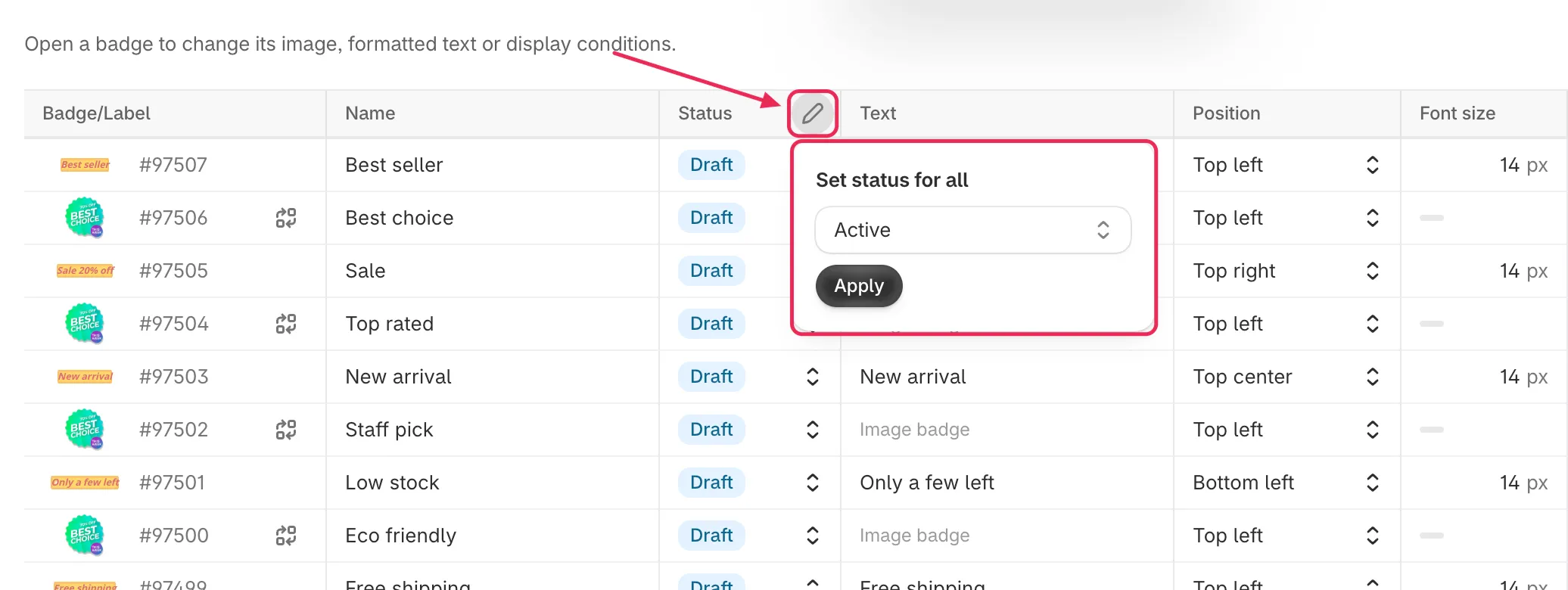
将鼠标悬停在列标题上并点击铅笔图标。
-
输入值并点击 Apply
Section titled “输入值并点击 Apply”输入或选择值,然后点击 Apply。网格中支持此设置的每个徽章都会获得新值,已更改的单元格会高亮显示。
对于 Margin 和 Padding,将某一边留空即可保留每个徽章在该边上自己的值。
为所有徽章添加或移除产品
Section titled “为所有徽章添加或移除产品”在 Products & conditions 列中,铅笔图标打开的是菜单而不是输入框:
- Add products to all:将您选择的产品添加到每个定位特定产品的徽章。每个徽章保留其原有的产品。
- Remove products from all:从每个定位特定产品的徽章中移除您选择的产品。
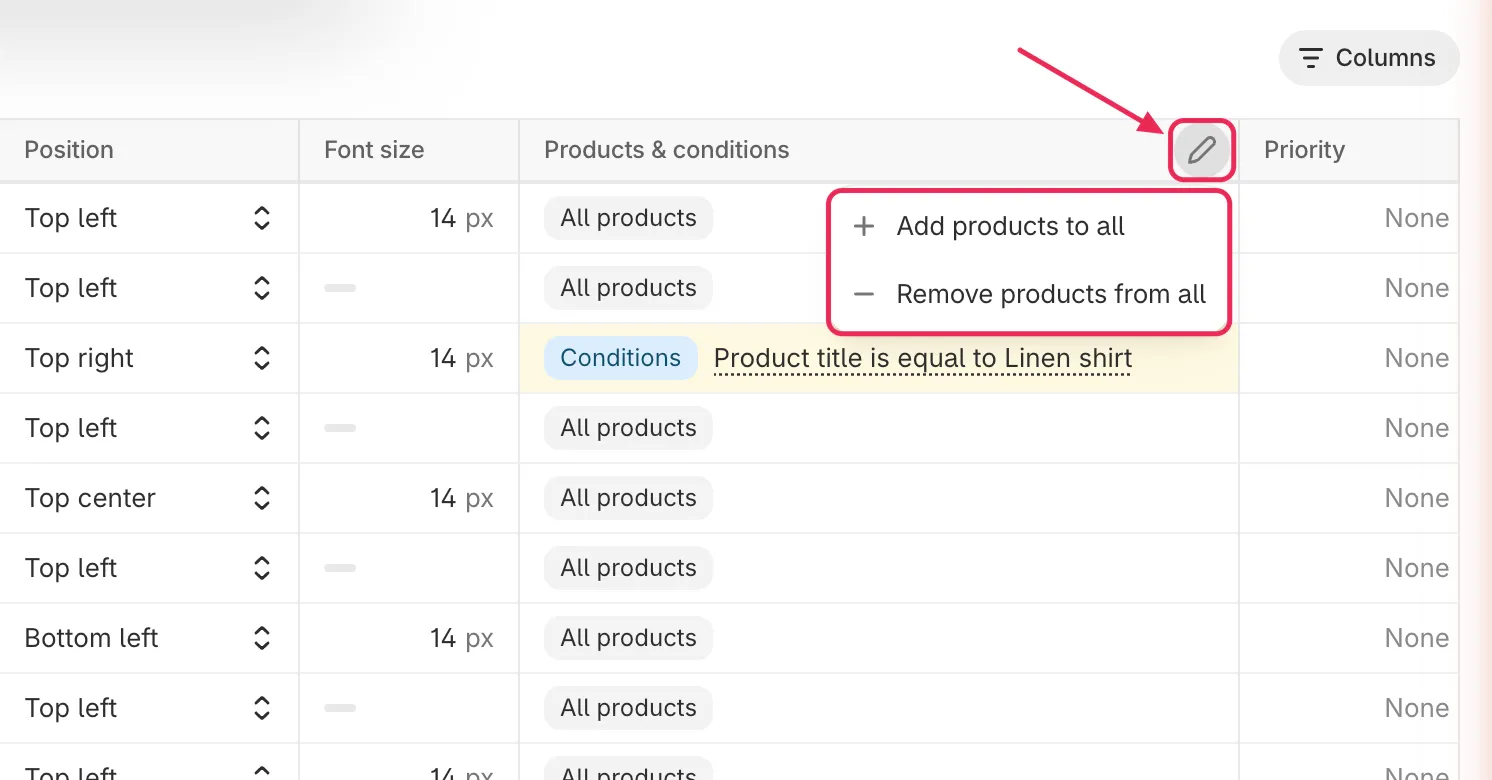
添加或移除产品,而不替换每个徽章自己的列表。
保存您的更改
Section titled “保存您的更改”当您更改单元格时,窗口顶部会出现保存栏。
-
检查高亮的单元格
Section titled “检查高亮的单元格”如果某个值无效,该单元格会出现红色边框,错误信息显示在其下方。修正该值即可消除错误。网格下方的 With errors: N 显示仍有多少徽章需要修复。
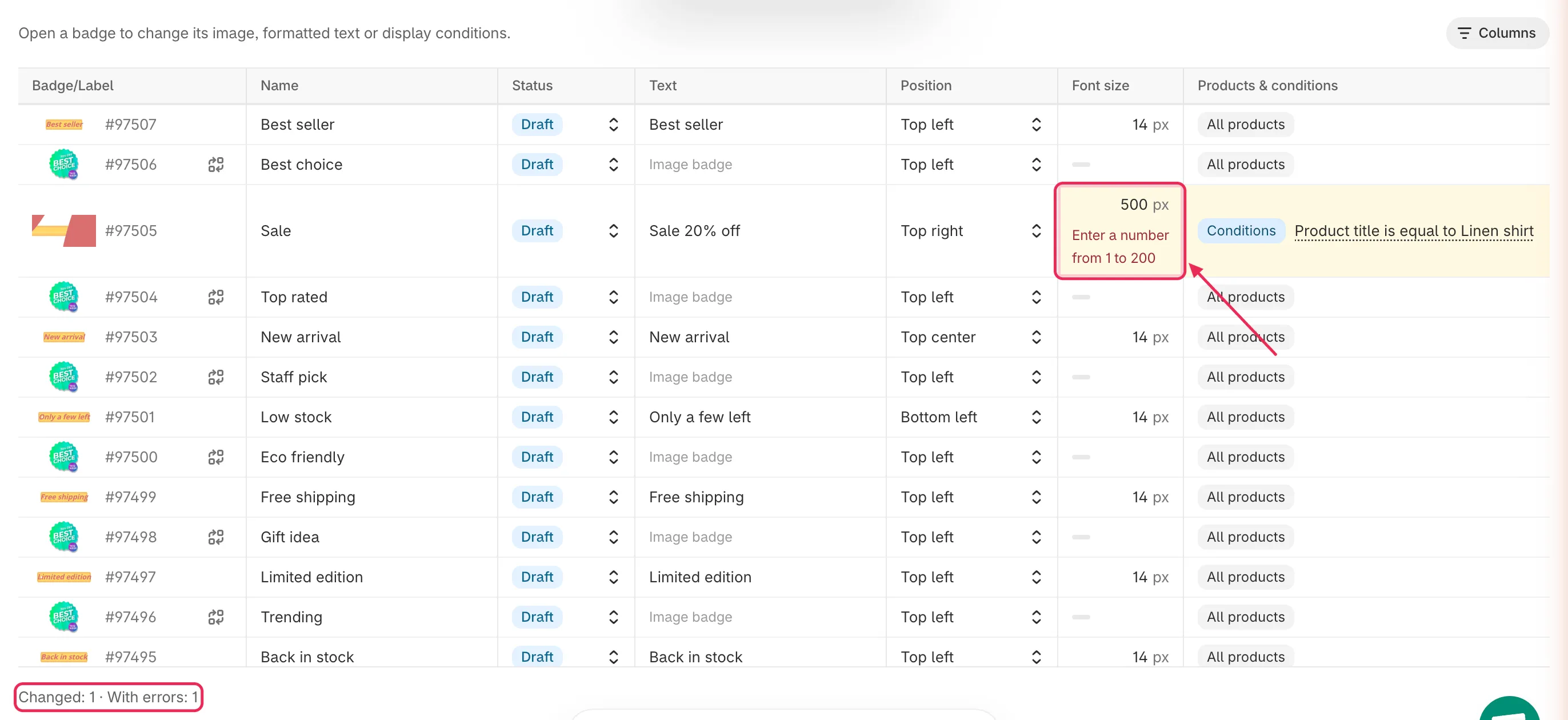
保存之前,请修复每个标红的单元格。
-
点击 Save
Section titled “点击 Save”点击保存栏中的 Save。出现消息 Badge/Label updated 时,说明所有已更改的徽章均已保存,您的店面会开始显示新的设置。
如需放弃所有未保存的更改,请点击 Discard。
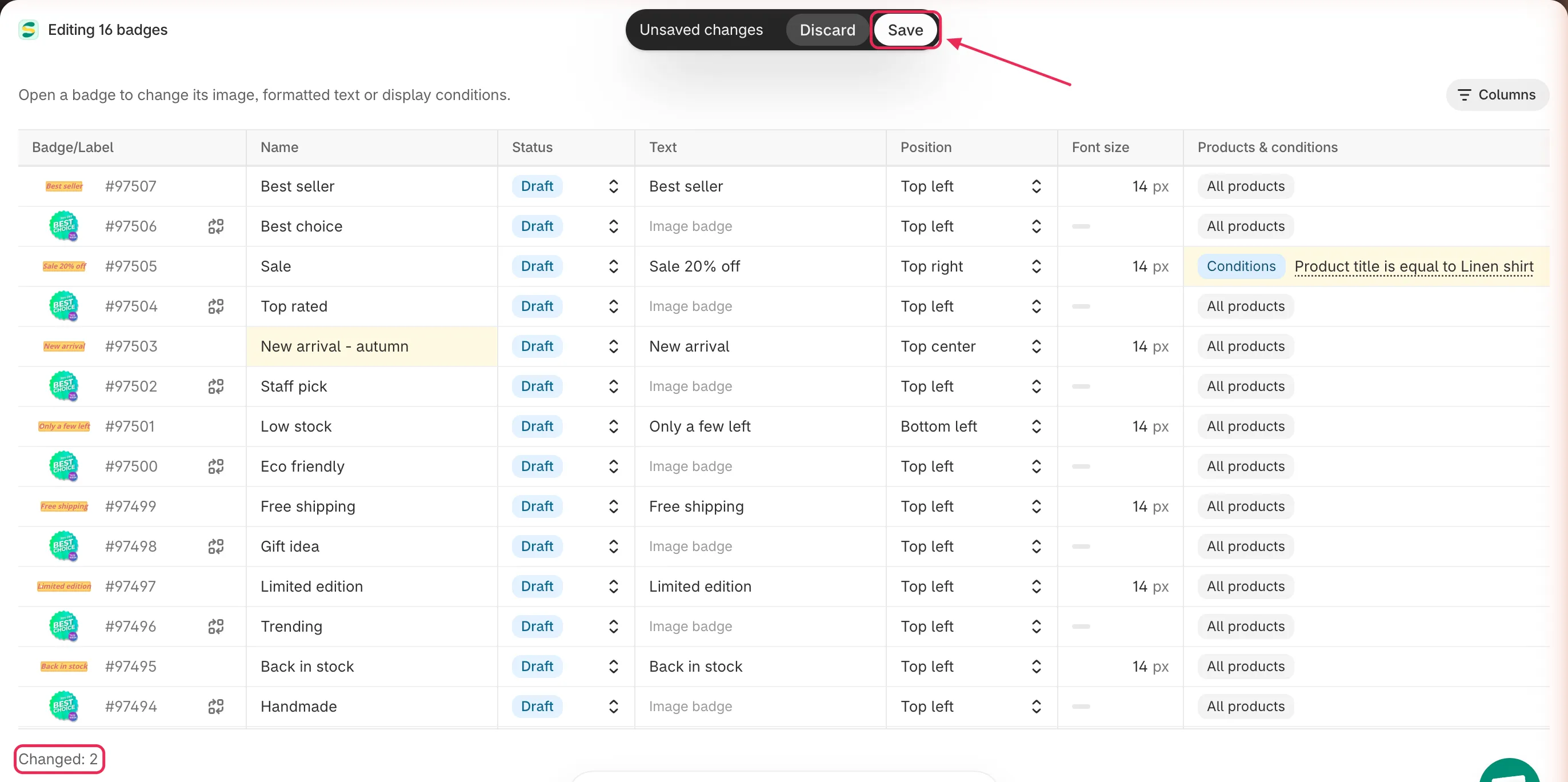
一次保存所有已更改的徽章,或放弃所有更改。
-
关闭批量编辑器
Section titled “关闭批量编辑器”关闭窗口即可返回 Badges & Labels。列表会重新加载并显示您的更改。
无法在此处编辑的单元格
Section titled “无法在此处编辑的单元格”有些设置过于详细,不适合放在网格单元格中。它们会显示灰色短横线,将鼠标悬停在上面可以查看原因,然后在徽章编辑器中打开该徽章进行更改。
| 原因 | 含义 |
|---|---|
| Image badge | 该列只适用于文字徽章,例如 Text、Text color 或 Font size。 |
| Formatted text, edit in editor | 文字使用了编辑器中的格式,例如加粗的字词或多行文字。在单元格中编辑会丢失这些格式。 |
| No text | 该徽章在此语言中没有文字。 |
| Shape or image background | 文字徽章使用形状或图片作为背景,因此没有单一的背景颜色。 |
| Custom position | 徽章使用在徽章编辑器中设置的自定义位置。 |
| Different per page | 徽章在列表页和产品页上的位置不同。请改为编辑 Listing pages 和 Product page 子行。 |
| No margin at this position | 当前位置没有可设置的边距,例如位于图片中央的徽章。 |
如需更改其他设置,例如形状、动画、自定义 CSS 或页面显示条件,请点击 Badges & Labels 列表中该徽章的编辑图标。
未显示 Bulk edit 按钮
请先选择至少一个徽章:该按钮位于批量操作栏中,只有在选中徽章时才会出现。如果已选中徽章但仍没有该按钮,说明您的窗口太窄。请将其加宽或使用桌面屏幕。
Products & conditions 单元格下出现错误 “Your plan allows up to N products”
该徽章定位的特定产品数量超出了您的套餐允许的范围。请从徽章中移除部分产品,或 升级您的套餐。
出现错误 “needs the Sami discount condition” 或 “needs the Product review app condition”
徽章文字使用了变量,例如折扣或评论变量,这类变量只有在 Products & conditions 标签页上设置了匹配的条件时才能生效。请为该徽章添加该条件,或从文字中移除该变量。
出现 “Save or discard your changes first”
您在仍有未保存更改的情况下点击了会离开批量编辑器的链接,例如升级链接。请点击 Save 或 Discard,然后重试。