
Criar um banner de rolagem infinita
Crie um banner de rolagem infinita que repete o conteúdo sem interrupções, ideal para avisos e promoções no estilo letreiro.
Um banner de rolagem infinita é uma barra cujo conteúdo se repete continuamente da direita para a esquerda, como um letreiro de notícias. Use-o para promoções recorrentes, avisos de frete grátis ou mensagens curtas que você quer que quem compra perceba.
-
Abra a página Banners
Seção intitulada “Abra a página Banners”No admin da Shopify, abra o app Sami Product Labels, clique em Extra Features na barra lateral do app e depois mude para a aba Banners.
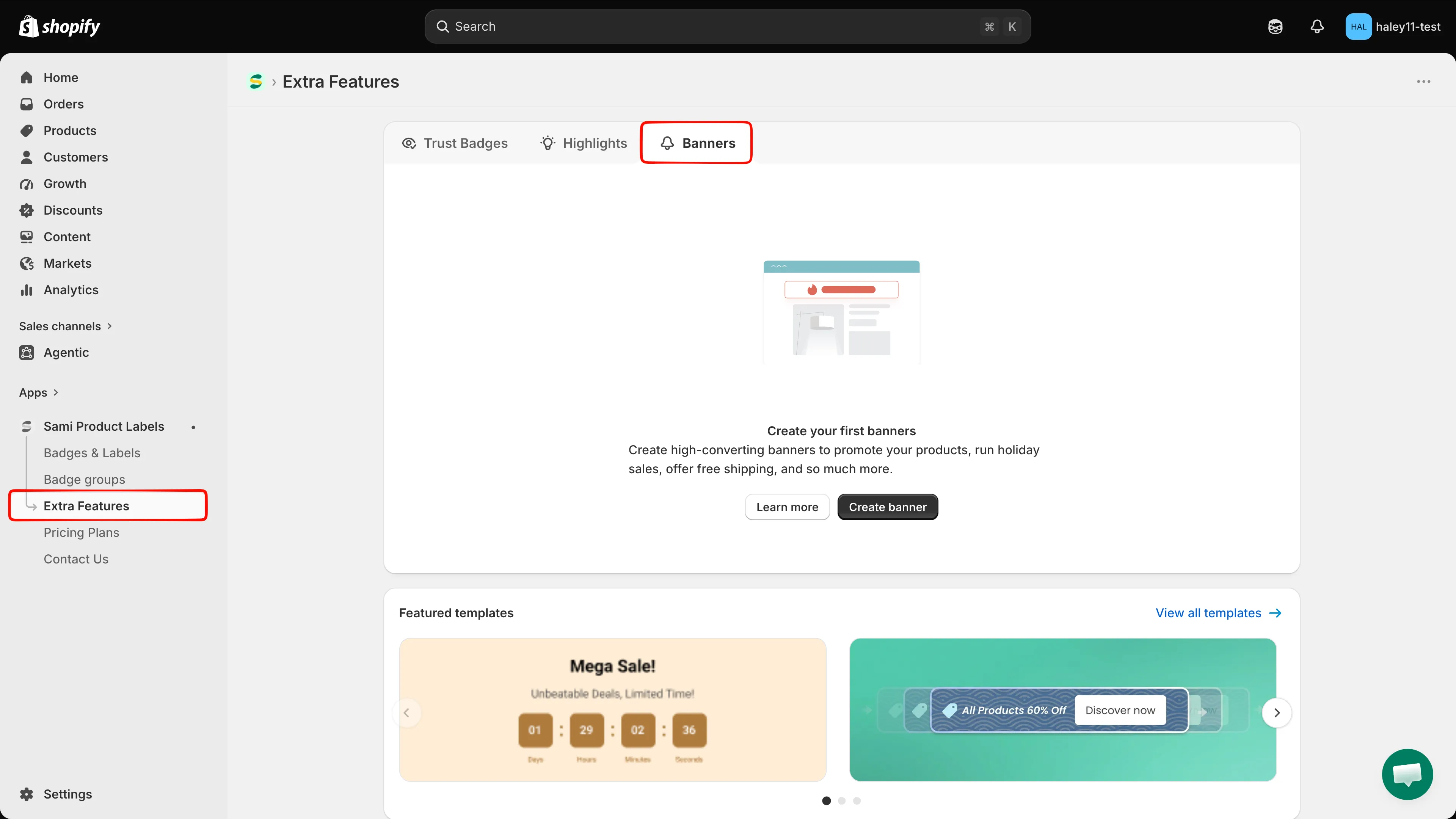
Abra Banners pela barra lateral do Sami Product Labels.
-
Clique em Create banners e escolha Infinite Scroll
Seção intitulada “Clique em Create banners e escolha Infinite Scroll”Clique em Create banners. Na caixa de diálogo Select Type, clique em Select ao lado de Infinite Scroll — o tipo que repete o conteúdo do banner infinitamente para um efeito de rolagem contínua.
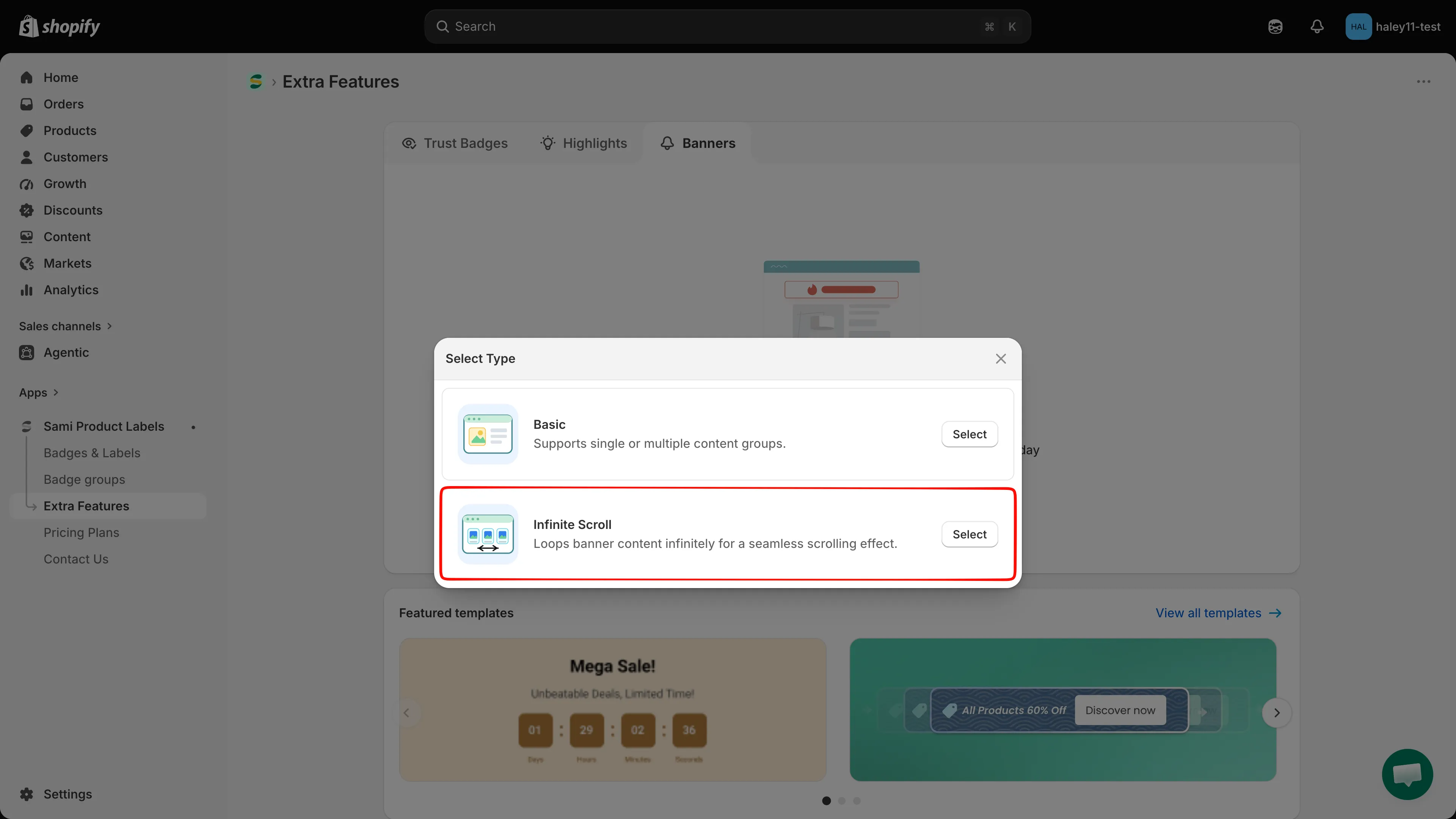
Escolha Infinite Scroll para criar uma barra no estilo letreiro.
-
Dê um nome ao banner
Seção intitulada “Dê um nome ao banner”O editor em tela cheia abre na aba Design. Substitua New Banner no campo de nome acima da prévia por um nome de até 50 caracteres. Esse nome é interno e nunca é exibido para quem compra.
Ao lado do nome, você também encontra um seletor de idioma, botões de prévia para computador e celular e a chave de status Active / Draft.
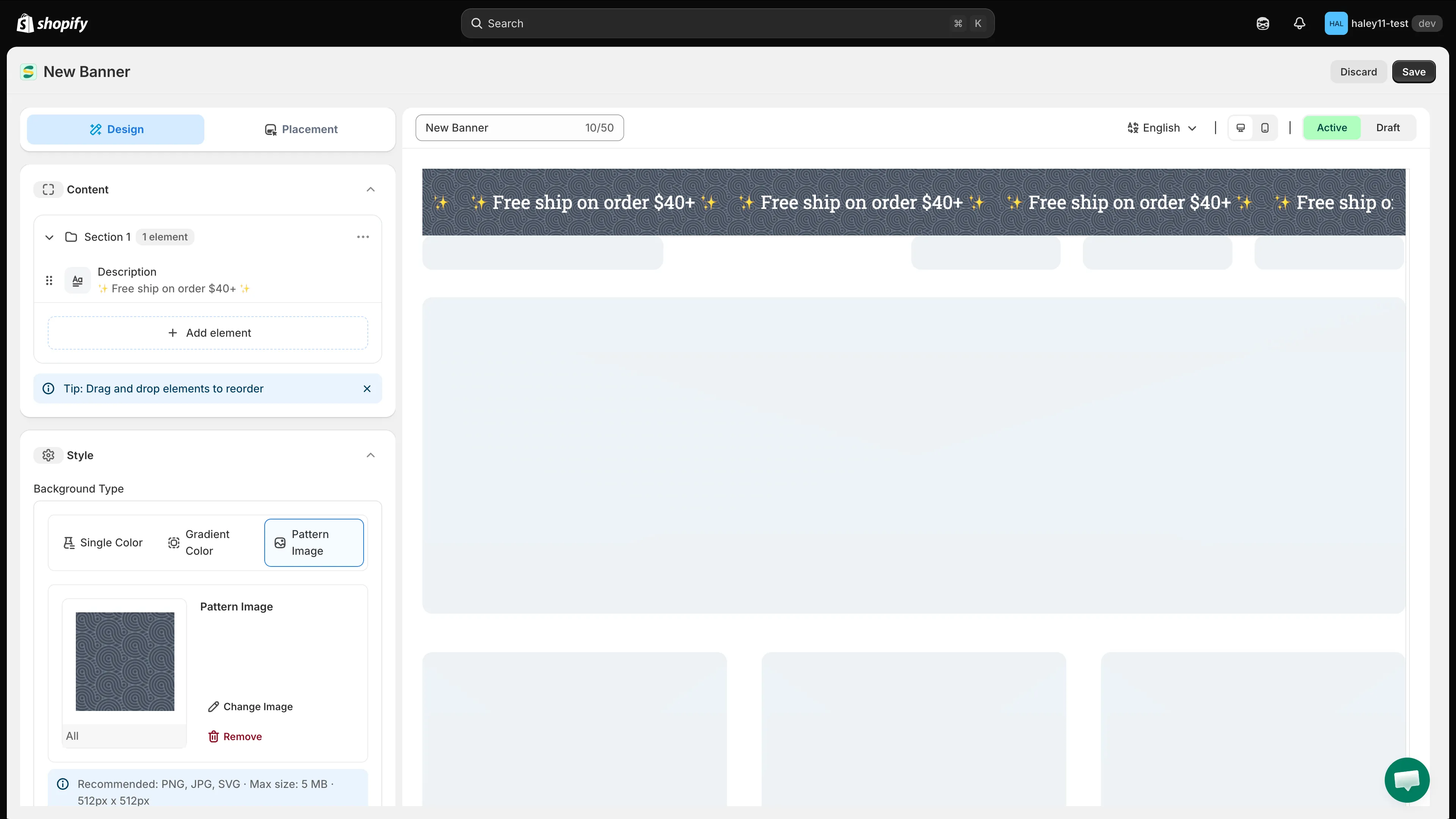
A barra de ferramentas acima da prévia reúne o nome do banner, o idioma, o dispositivo de prévia e o status.
-
Edite o conteúdo rolante
Seção intitulada “Edite o conteúdo rolante”A Section 1 começa com um único elemento Description com um texto de exemplo, como
✨ Free ship on order $40+ ✨. Clique nele para abrir as configurações à direita:- Content — um editor de texto formatado com negrito, itálico, sublinhado, emoji, alinhamento e uma visualização em HTML (
</>). A etiqueta de idioma mostra qual idioma você está editando. - Text — Size e Color da fonte.
- Padding e Margin — espaçamento ao redor do elemento, em pixels.
Clique em Add element para adicionar mais itens ao ciclo — Message, Heading, Line break, Button, Countdown ou Image — e arraste a alça à esquerda da linha para reordená-los.
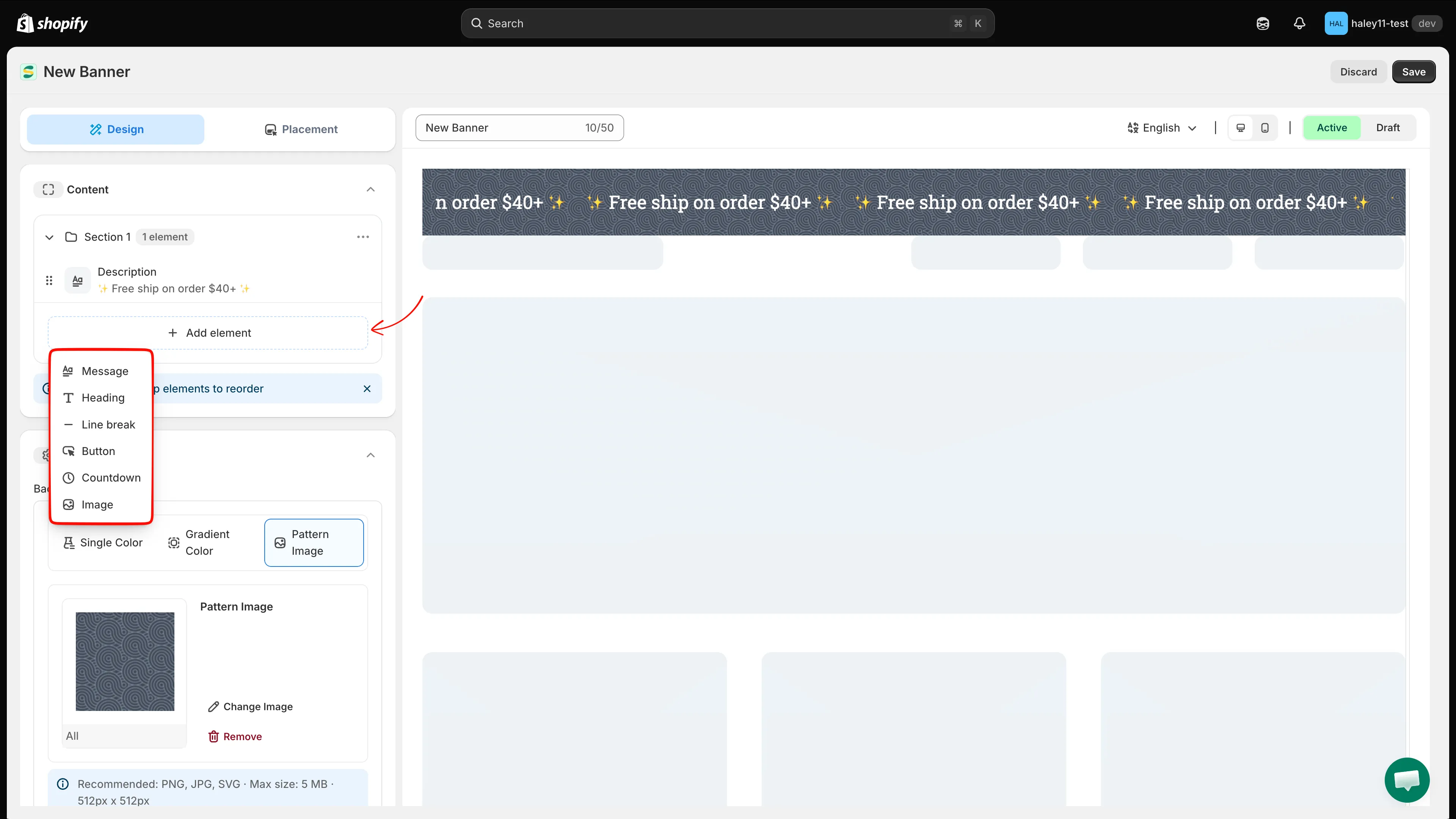
Edite o elemento que se repete pela barra ou adicione mais à sequência.
- Content — um editor de texto formatado com negrito, itálico, sublinhado, emoji, alinhamento e uma visualização em HTML (
-
Estilize a barra
Seção intitulada “Estilize a barra”No painel Style:
- Background Type — escolha Single Color, Gradient Color ou Pattern Image. Os banners de rolagem infinita usam Pattern Image por padrão; use Change Image para trocar o padrão ou Remove para limpá-lo.
- Font Style — defina a fonte, o peso e a cor padrão do texto.
- Padding — controle o espaçamento interno da barra.
-
Adicione um botão de fechar ou deixe a barra clicável
Seção intitulada “Adicione um botão de fechar ou deixe a barra clicável”As duas opções ficam no painel Button e vêm desativadas por padrão:
- Marque Include Close Button para colocar um “x” na barra, para que quem compra possa dispensá-la. Dois campos aparecem: Color e Hover Color.
- Marque Bar Clickable para transformar a barra inteira em um link. Um campo Link URL aparece — informe o destino e use a chave ao lado para abrir o link em uma nova guia.
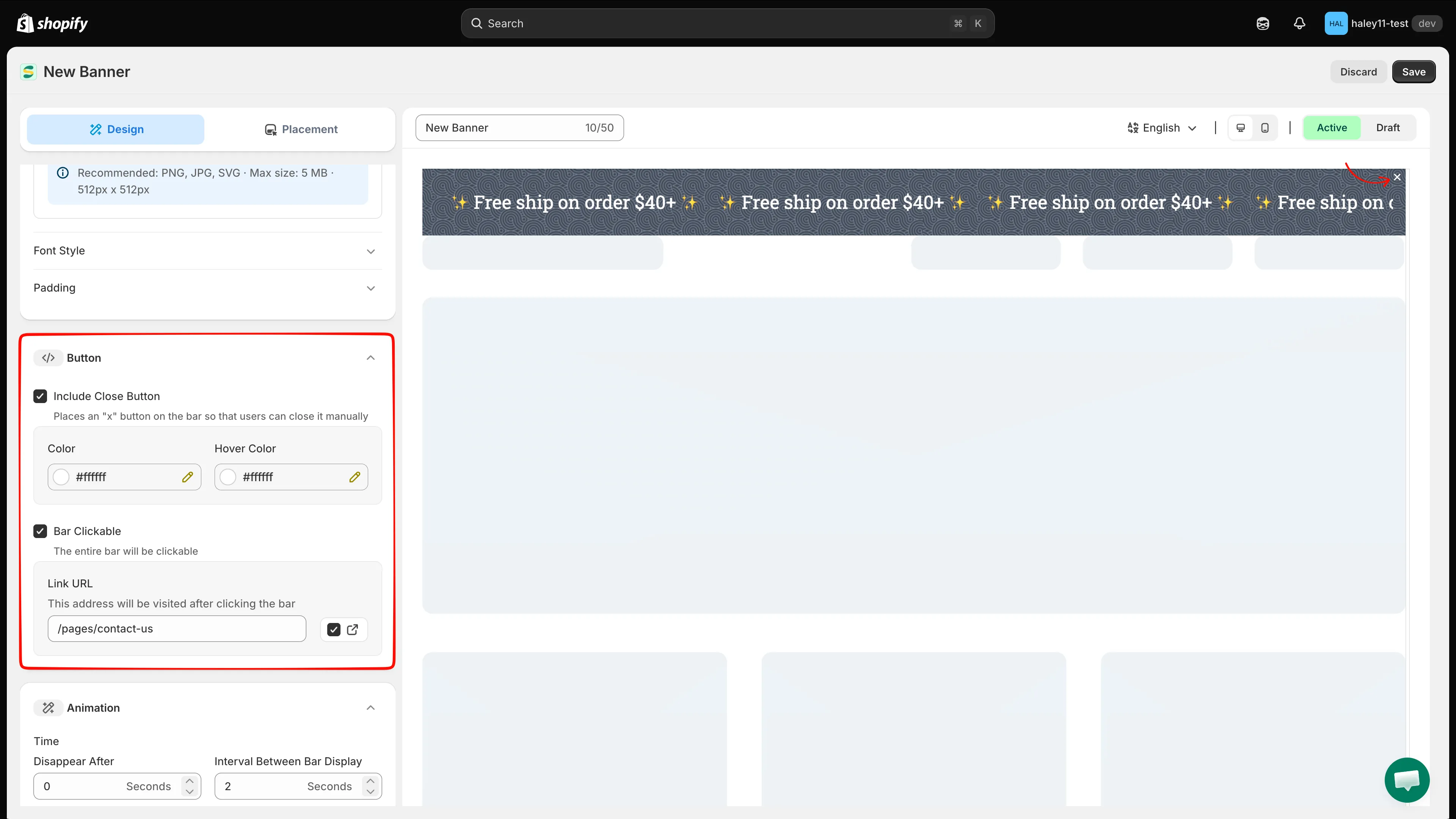
Ao marcar cada caixa, as configurações dela são exibidas — cores do botão de fechar ou a URL do link.
-
Defina a velocidade e o tempo da rolagem
Seção intitulada “Defina a velocidade e o tempo da rolagem”Os quatro campos do painel Animation são em segundos:
Campo O que ele controla Scroll speed Quanto tempo leva um ciclo completo. Um número maior rola mais devagar. Disappear After Por quanto tempo a barra fica na tela antes de ser ocultada. Interval Between Bar Display O intervalo até a barra reaparecer. Time For The Bar To Fade In A duração da animação de entrada gradual. 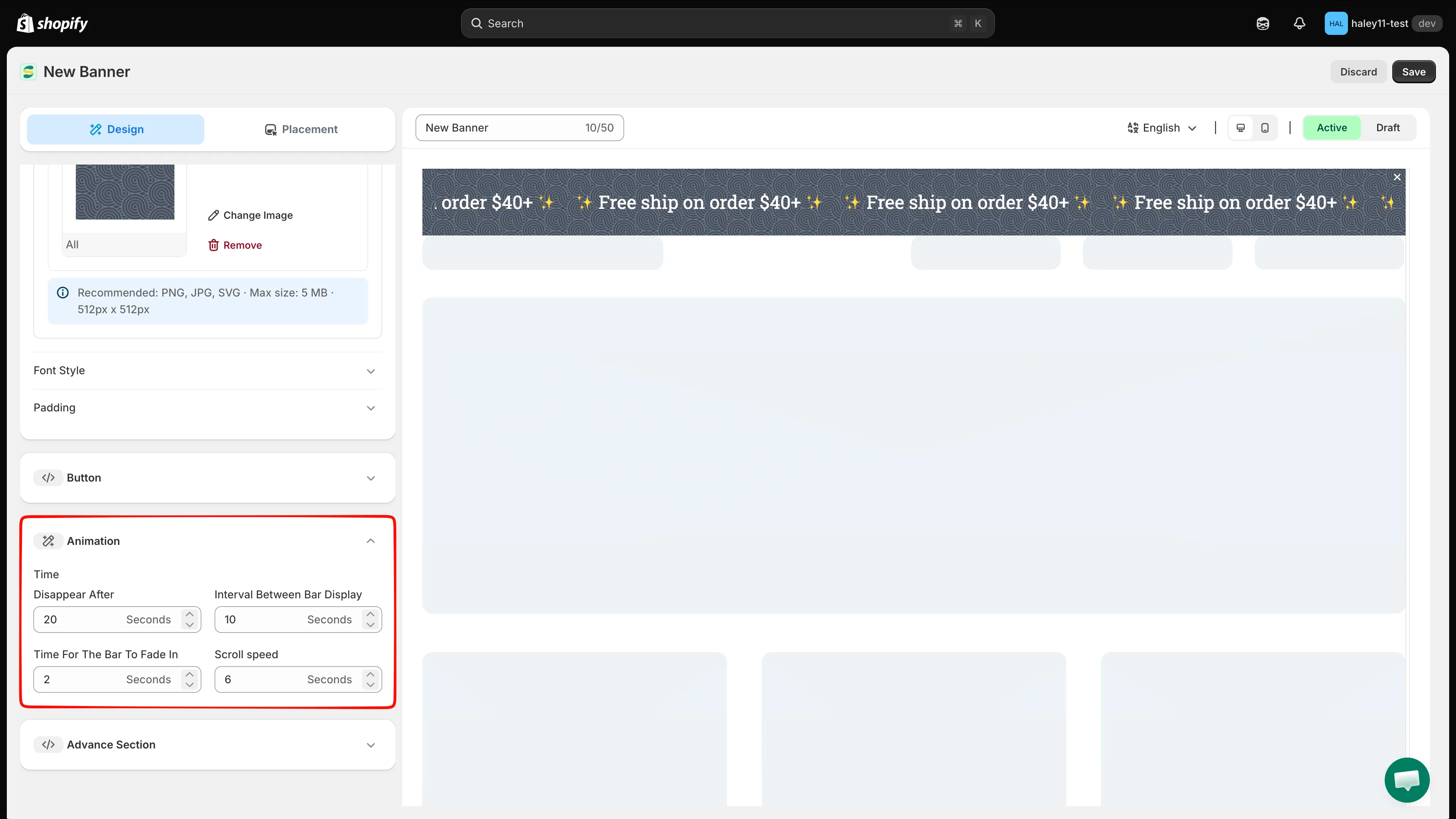
Scroll speed define a duração de um ciclo — aumente o valor para deixar o letreiro mais lento.
-
(Opcional) Adicione CSS personalizado
Seção intitulada “(Opcional) Adicione CSS personalizado”Abra Advance Section para escrever seu próprio CSS na caixa Custom CSS (Developer Zone). A lista CSS reference logo abaixo mostra os seletores disponíveis — incluindo
.samita_banner_groups.infinityScroll, o contêiner usado quando a rolagem infinita está ativada. Clique em um seletor para inseri-lo. -
Escolha onde o banner aparece
Seção intitulada “Escolha onde o banner aparece”Mude para a aba Placement e escolha uma posição de exibição:
Posição Comportamento Top Empurra o conteúdo da página para baixo. Top Sticky Empurra o conteúdo para baixo e continua visível ao rolar a página. Top Overlay Sobrepõe o topo do conteúdo da página. Overlay Sticky Sobrepõe o conteúdo e continua visível ao rolar a página. Bottom Sticky Fixa na parte inferior da página. Custom Posicione a barra em qualquer lugar usando um shortcode. Abaixo do seletor de posição, restrinja o público com Product conditions, Customer conditions, Page conditions, Language conditions, Country conditions, Other conditions e Visibility date. O painel Shortcode fornece o trecho para colar no tema ao escolher Custom.
Veja Configurar condições de exibição para o detalhamento completo de cada tipo de condição.
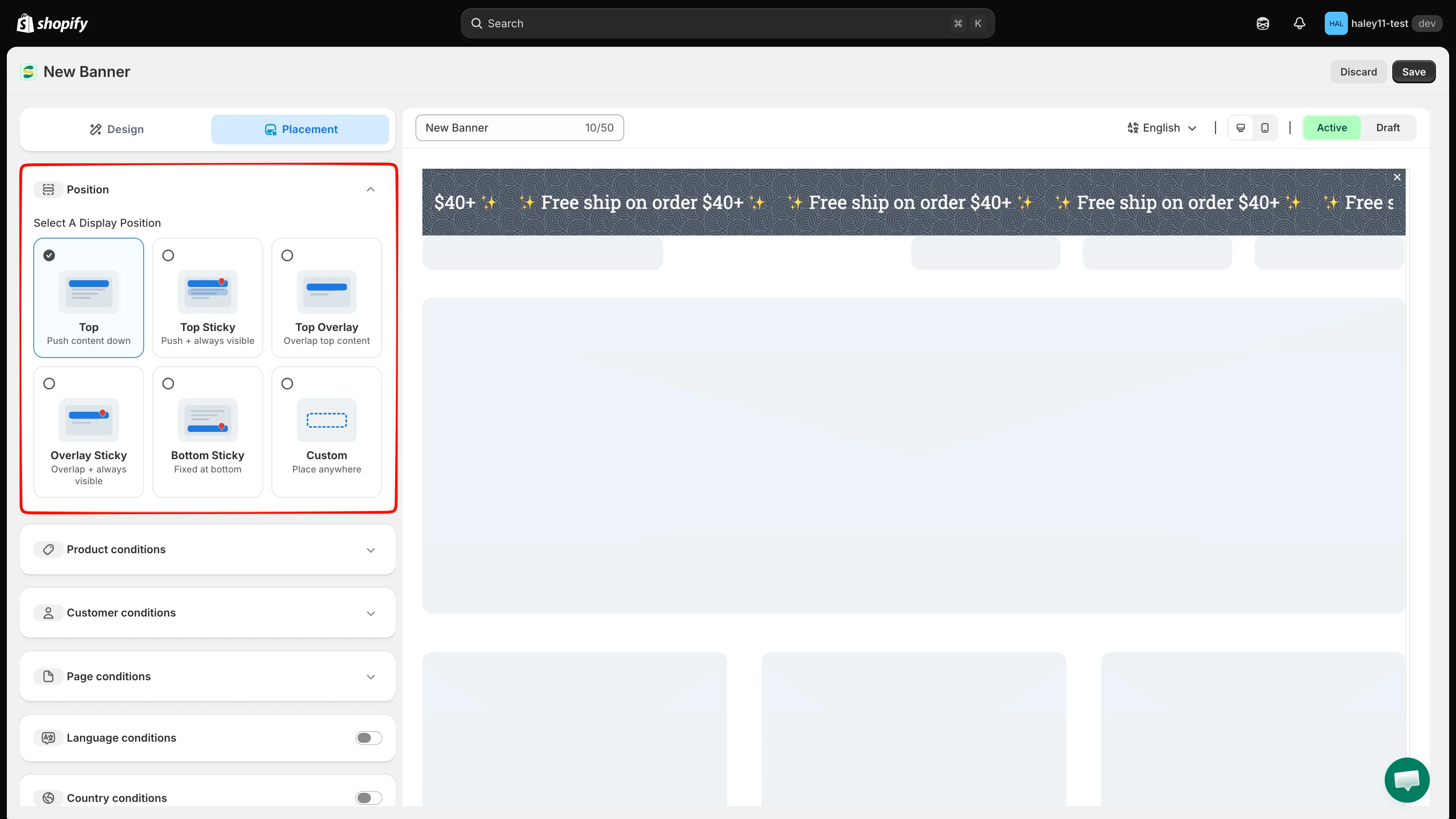
Escolha uma posição de exibição e adicione condições para controlar quem vê o banner.
-
Salve e ative
Seção intitulada “Salve e ative”Defina a chave de status acima da prévia como Active e clique em Save no canto superior direito. Deixe em Draft para continuar trabalhando sem publicar.
Próximos passos
Seção intitulada “Próximos passos”- Configurar condições de exibição — controle onde e para quem o banner aparece.
- Criar um banner básico — crie uma barra de avisos fixa ou alternada.