
使用短代码放置信任徽章
使用短代码,将信任徽章放置在 Shopify 模板中的精确位置。
如果应用的内置位置适合您的商店,请在信任徽章编辑器中开启 Product page。如果您需要把信任徽章放在其他位置(例如直接放在购买按钮下方),请复制它的短代码,并在模板中的该位置添加 Samita Trust Badge 应用块。
在哪里找到短代码
Section titled “在哪里找到短代码”短代码可在两个位置找到:
- 信任徽章表格:打开 Sami Product Labels → Extra Features → Trust Badges。从您要放置的信任徽章所在行的 Shortcode 列中复制代码片段。
- 信任徽章编辑器:点击该行的编辑操作,打开 Placement,然后在 Shortcode 部分点击 Copy。
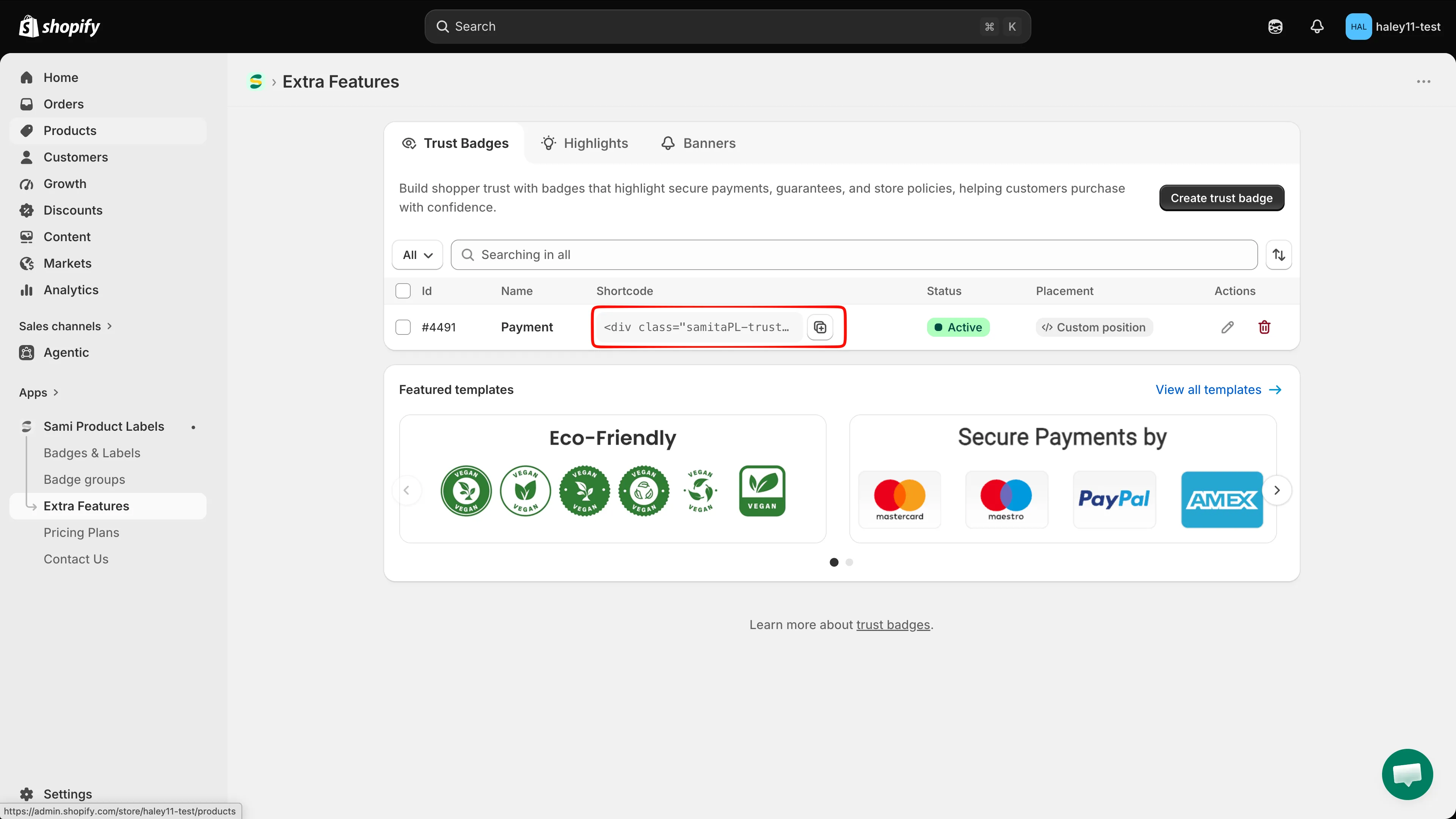
直接从更新后的 Trust Badges 表格中复制短代码。
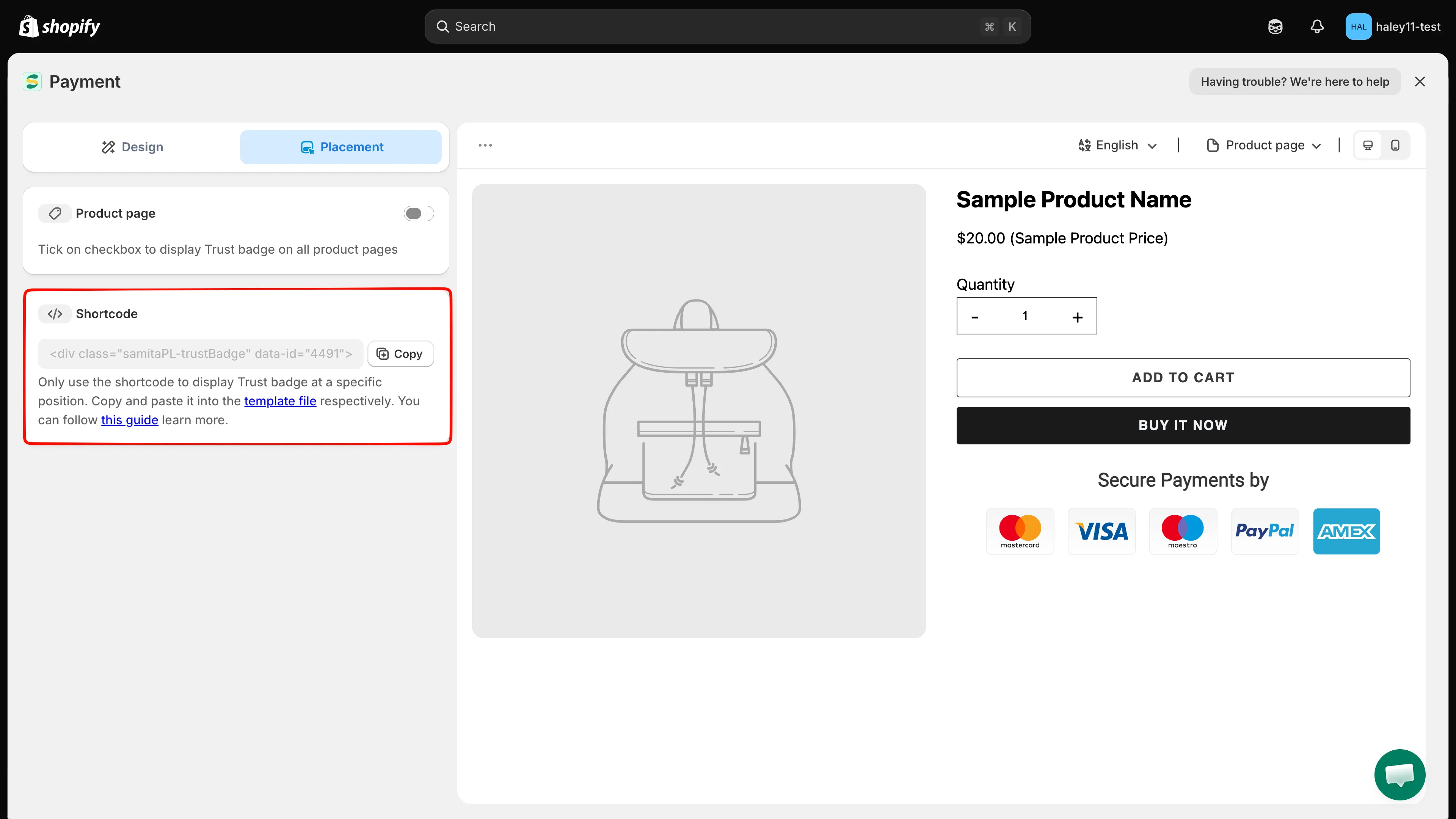
Placement 标签页同样提供短代码和 Copy 按钮。
在模板中放置短代码
Section titled “在模板中放置短代码”-
复制已保存信任徽章的短代码
Section titled “复制已保存信任徽章的短代码”从表格或编辑器中复制代码片段。它的格式如下,其中包含您的信任徽章的唯一 ID:
<div class="samitaPL-trustBadge" data-id="4477"></div>请勿重复使用其他行的代码片段。每个信任徽章都有各自的
data-id。 -
打开模板编辑器
Section titled “打开模板编辑器”在 Shopify 后台中,打开 在线商店。找到要更新的模板,然后点击 Edit theme。
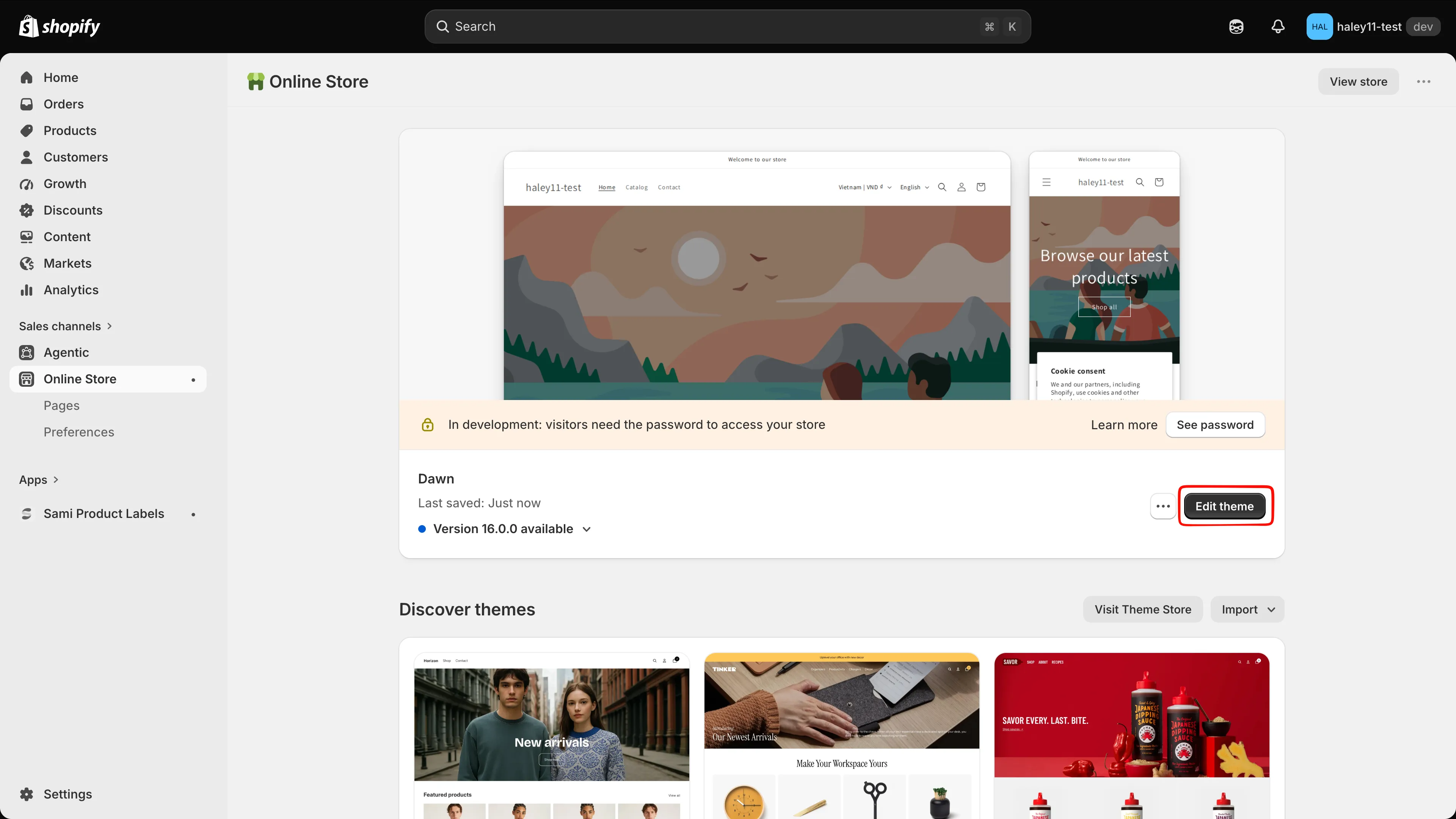
打开要显示信任徽章的模板。
-
打开产品模板
Section titled “打开产品模板”使用模板编辑器顶部的页面选择器,然后选择 Products → Default product 或您商店使用的其他产品模板。
在区块面板中,展开 Product information。其中已有的区块(例如 Title、Price、Buy buttons 和 Description)显示了可以插入信任徽章的位置。
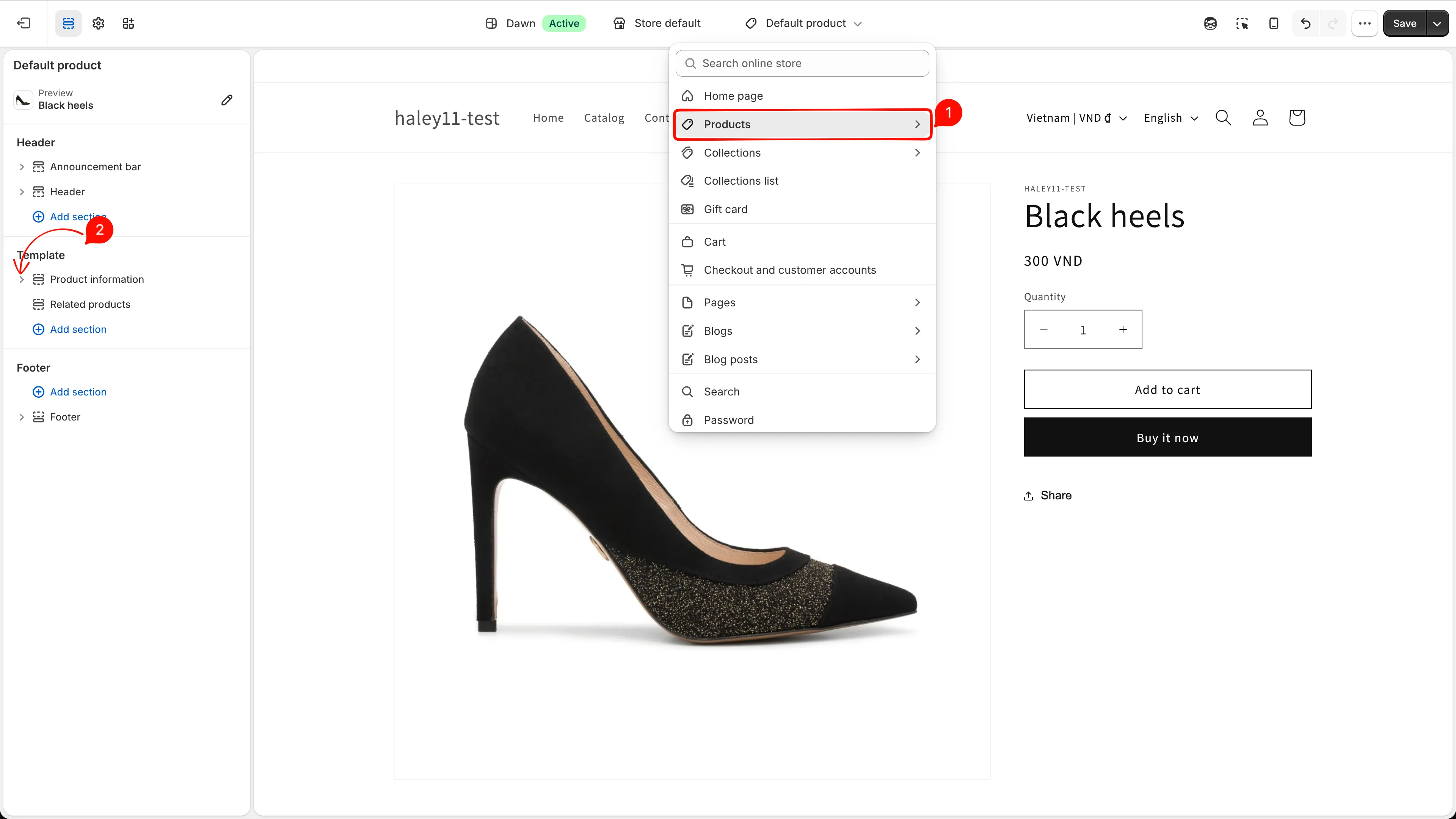
添加应用块之前,请先打开产品模板并展开 Product information。
-
添加 Samita Trust Badge 区块
Section titled “添加 Samita Trust Badge 区块”点击 Add block,选择 Apps 标签页,然后从 Sami Product Labels 中选择 Samita Trust Badge。将新区块拖到您想要的位置,例如直接拖到 Buy buttons 下方。
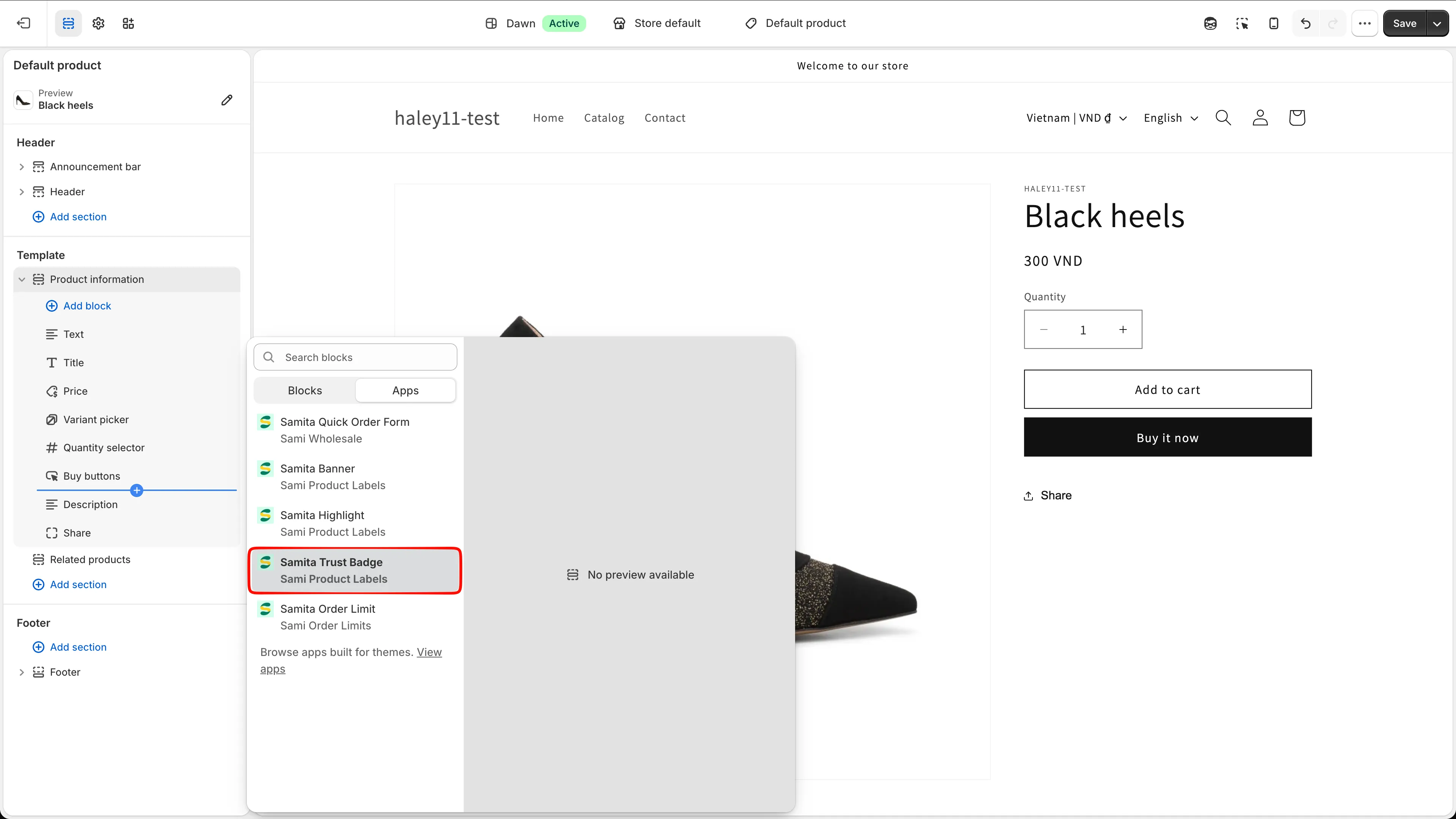
在 Apps 列表中选择 Samita Trust Badge,然后将其放入 Product information。
-
粘贴短代码并保存模板
Section titled “粘贴短代码并保存模板”选择 Samita Trust Badge 区块,将完整的代码片段粘贴到它的 Shortcode 字段中。在模板编辑器中点击 Save。
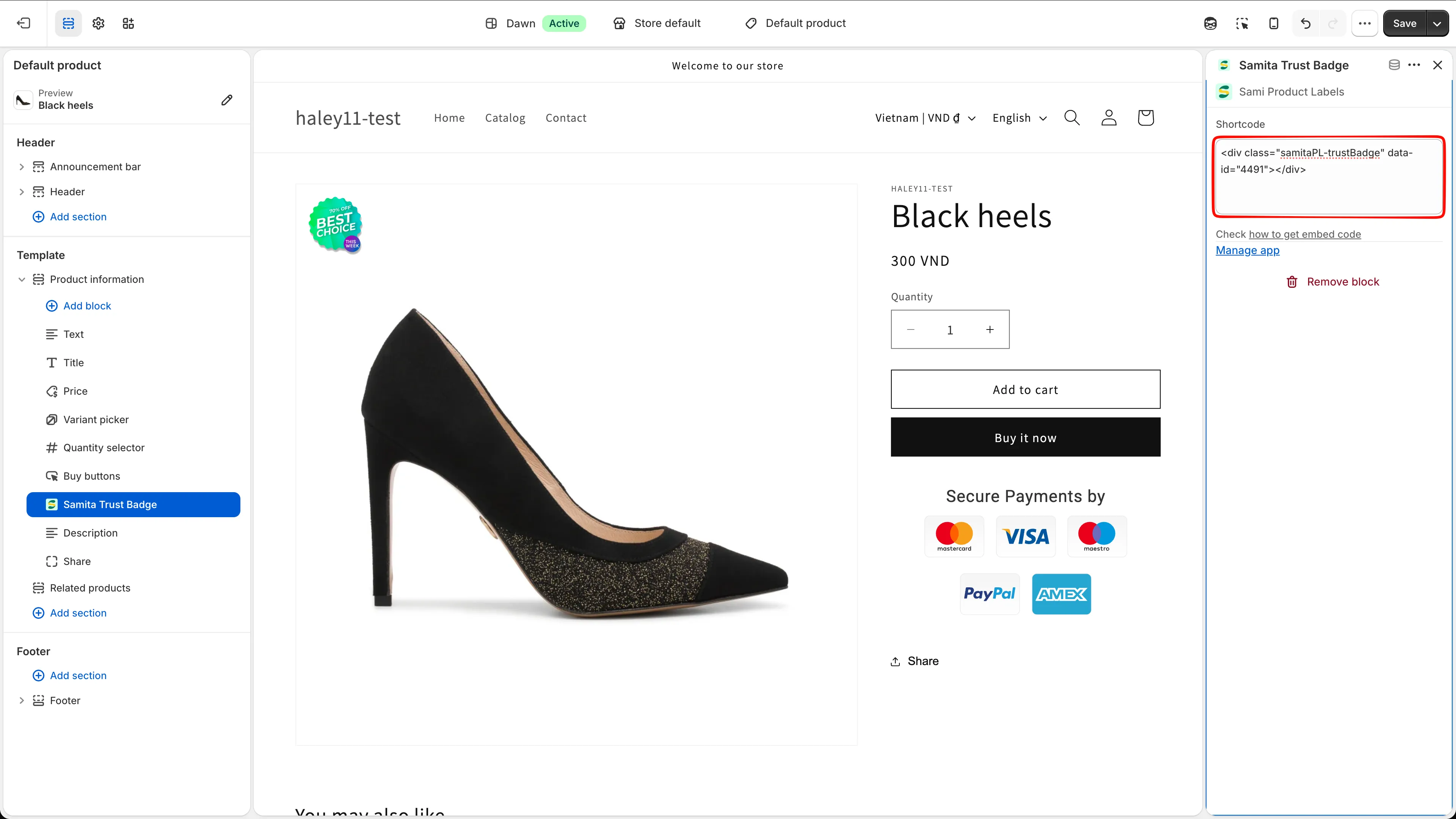
将完整的短代码粘贴到应用块中,然后保存模板。
-
打开一个使用所编辑模板的产品,确认信任徽章显示在预期的位置。
如果没有显示,请确认:
- 信任徽章为 Active,而不是 Draft;
- 短代码中包含已保存信任徽章的准确
data-id; - 完整的
<div class="samitaPL-trustBadge" ...></div>代码片段已填入 Shortcode 字段; - 产品使用的是您编辑的模板;
- Samita Trust Badge 区块可见,并且模板更改已保存。
内置位置与短代码的对比
Section titled “内置位置与短代码的对比”| 方式 | 工作原理 |
|---|---|
| Product page | 在 Placement 中开启该开关,即可在所有产品页面的应用内置位置显示信任徽章。无需编辑模板。 |
| Shortcode | 将已保存信任徽章的代码片段粘贴到 Samita Trust Badge 应用块中,以控制其精确位置。 |
如果您在同一个产品模板上同时启用这两种方式,信任徽章可能会出现两次。请只选择一种:使用产品页面开关显示在内置位置,或使用短代码应用块显示在自定义位置。