
使用 AI 自动翻译
使用 AI 一键翻译徽章、信任徽章、亮点或横幅的所有文字,然后检查并保存。
Auto-translate 会一次性填写所选项目的所有翻译字段。AI 撰写初稿,您检查后调整不自然的地方,然后保存。
自动翻译项目
Section titled “自动翻译项目”-
在 Translation 页面中,打开一种语言,选择一个标签页,然后点击左侧列表中的项目。如果您是第一次使用该页面,请参阅翻译您的内容。
-
点击 Auto-translate
Section titled “点击 Auto-translate”点击项目右上角的 Auto-translate。AI 工作期间,页面顶部会显示进度条,通常需要几秒钟。
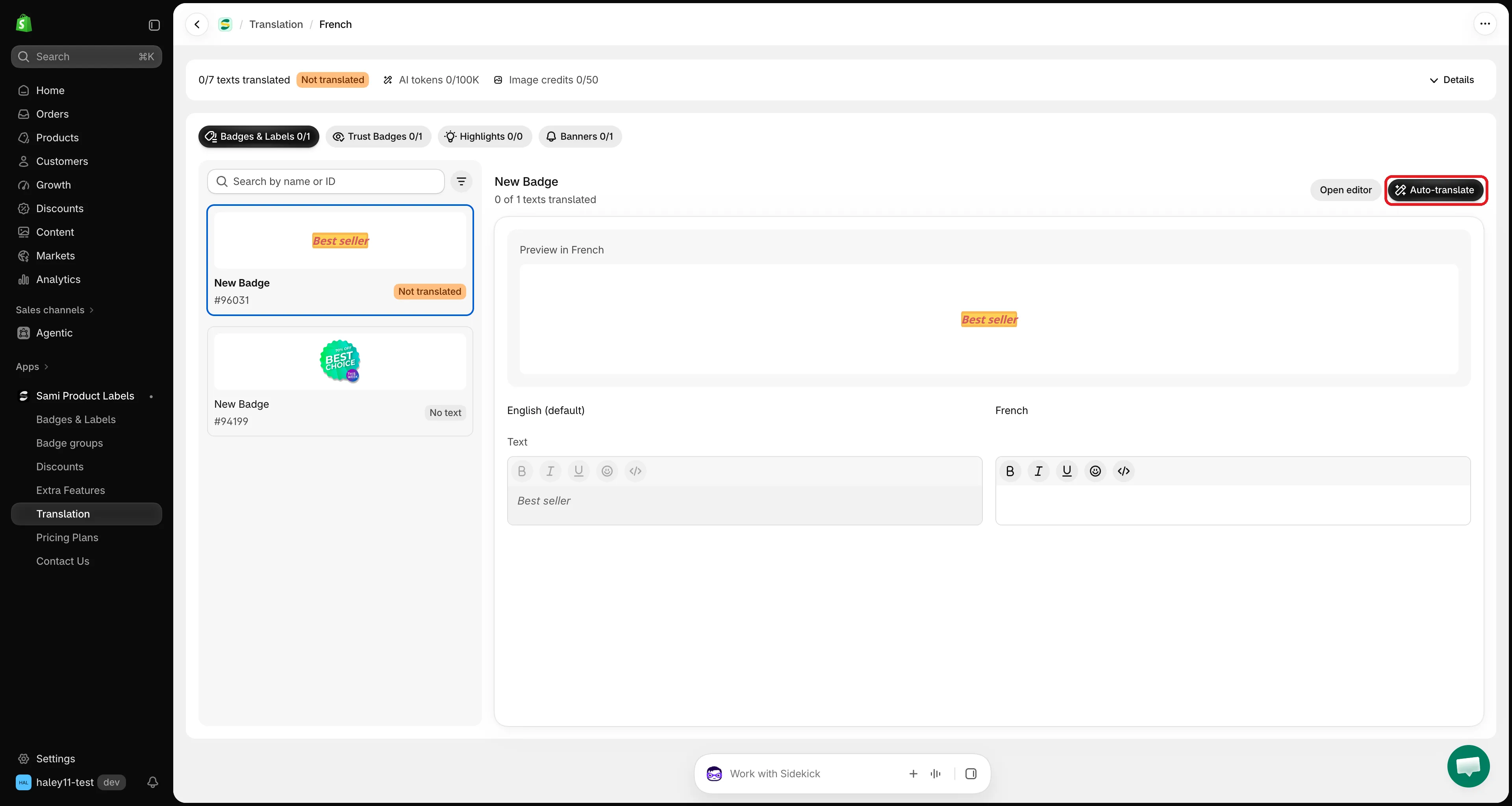
点击 Auto-translate 即可填写项目的所有字段。
-
完成后,会出现 Translated 4 texts. Review them, then save. 之类的提示,翻译字段也已填好。请在字段和 Preview in [language] 中逐一检查,并修改您想更改的内容。
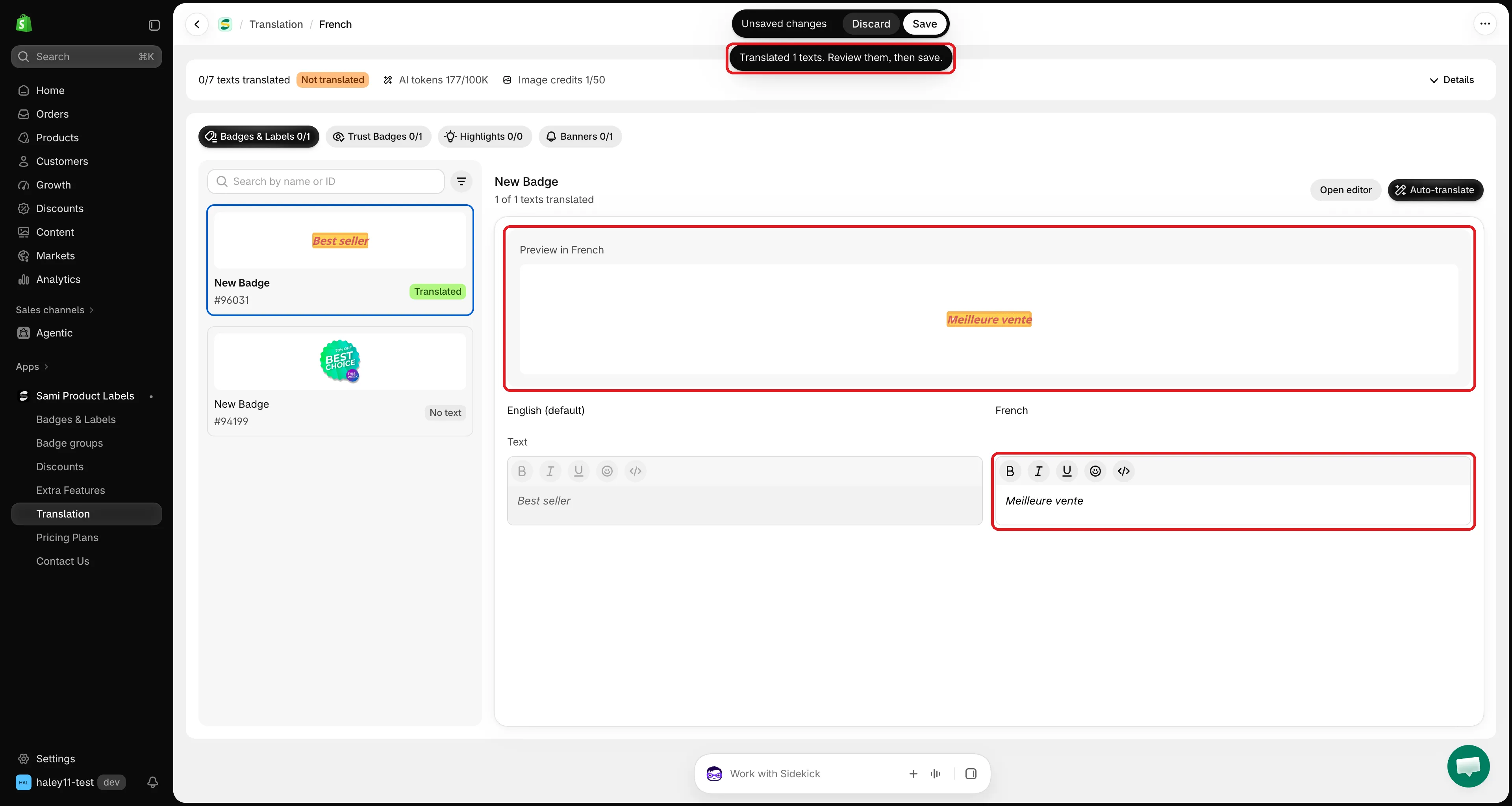
AI 会填写这些字段。保存之前请先检查。
-
点击屏幕顶部保存栏中的 Save。保存之前不会发布任何内容,点击 Discard 可放弃 AI 译文。
Auto-translate 的作用
Section titled “Auto-translate 的作用”| 字段 | 处理方式 |
|---|---|
| 文字(文字、提示、标题、描述、消息、按钮、倒计时、已复制消息、SEO 替代文字) | 翻译成页面所选的语言。现有译文会被新译文替换。 |
占位符,例如 {sale}、{countdown}、{sami_discount_code} |
保持不变,使动态值继续有效。 |
| 链接 | 不翻译。如果链接字段为空,会复制原始网址;您已为该语言设置的链接会保留。 |
| 图片(图片徽章) | 如果您还有可用的 AI 图片额度,且图片尚未翻译,则会同时通过 Translate text in image 翻译。请参阅翻译图片徽章。 |
查看您的 AI token 用量
Section titled “查看您的 AI token 用量”翻译页面顶部的栏显示 AI tokens,例如 12K/100K。点击 Details 可查看 Auto-translate text 计量及其重置日期。
达到上限时,Auto-translate 会显示 You’ve used all AI translation tokens for this month. 在下个月 1 日重置之前,您仍然可以自行输入译文。
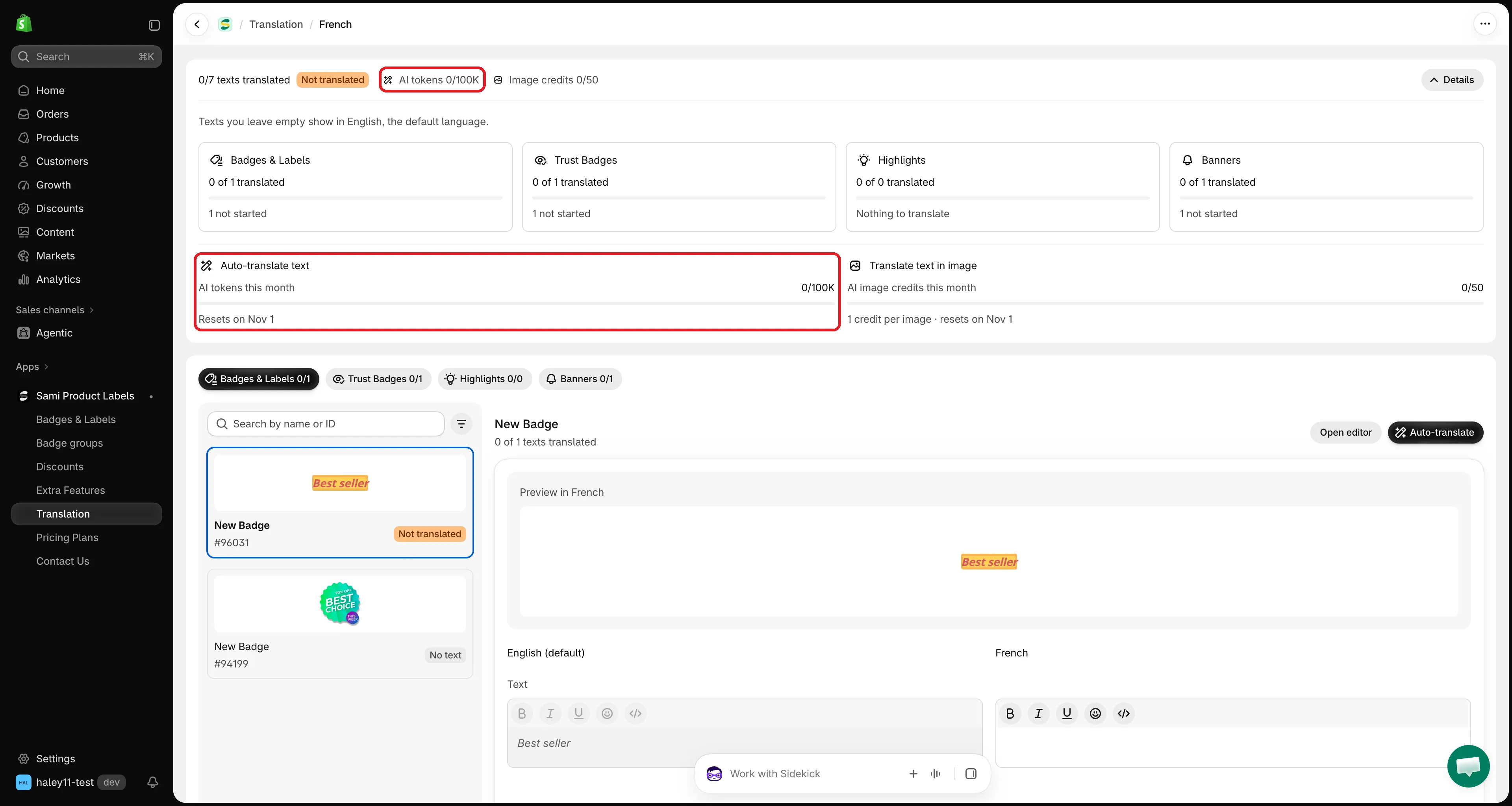
Details 显示本月已使用的 AI tokens 及其重置时间。
| 提示 | 处理方法 |
|---|---|
| This item has no text to translate. | 该项目没有原文。请通过 Open editor 在编辑器中添加文字,然后重试。 |
| Couldn’t auto-translate. Try again. | AI 服务没有响应。请稍等片刻,然后再次点击 Auto-translate。 |
| Auto-translate is available on the Diamond plan. | 请在 Pricing Plans 中升级。 |