
快速入门
安装应用、创建第一个徽章,几分钟内即可在店面中看到效果。
本教程将带您从安装 Sami AI Product Labels & Badge 开始,直到徽章显示在您的产品页面上。
-
打开 Shopify App Store 应用页面并点击 Install,然后查看并批准所请求的权限。
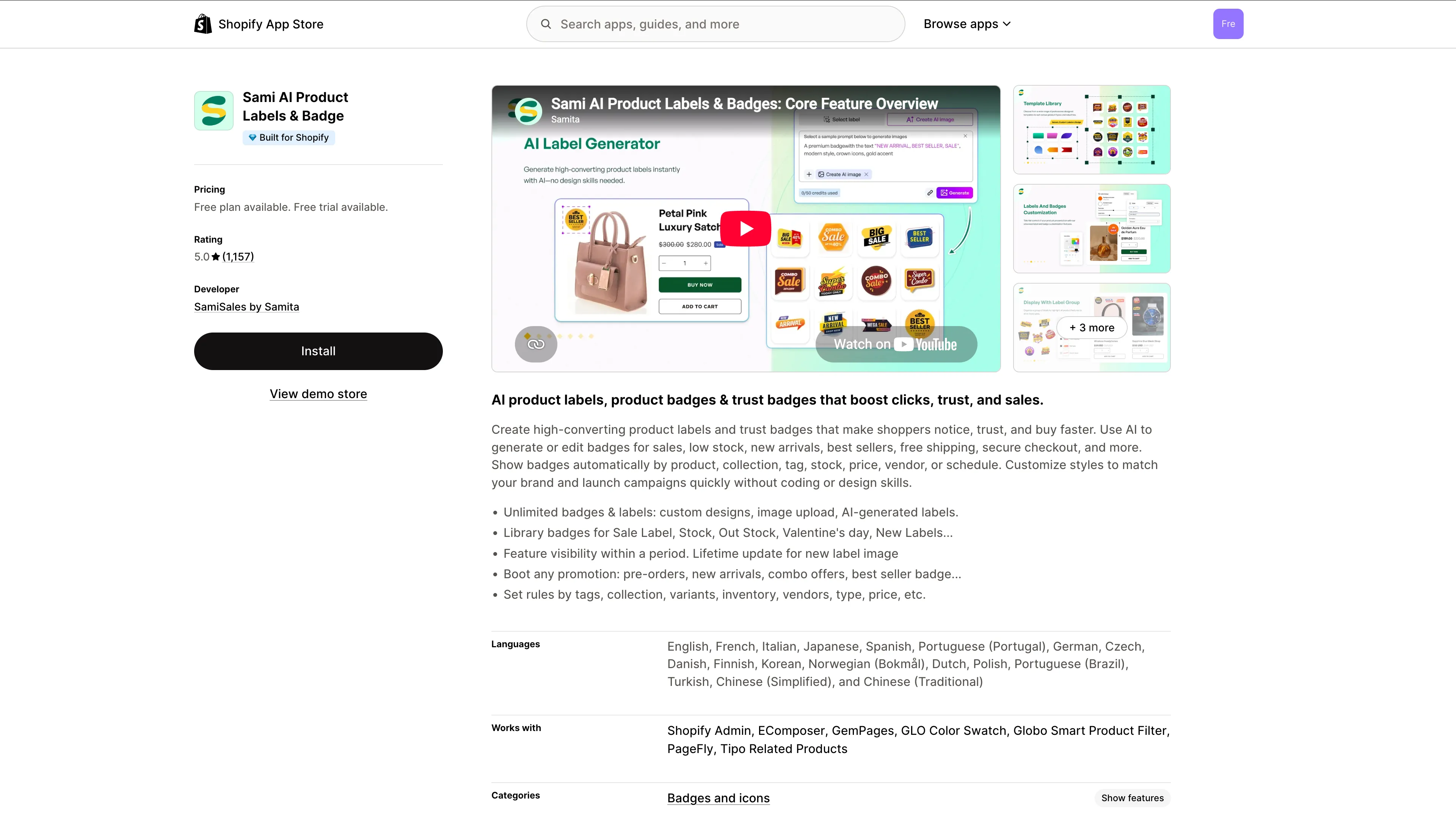
在应用页面上点击 Install。
-
启用应用嵌入
Section titled “启用应用嵌入”在 Dashboard 上,查看 Explore outstanding features 旁边的状态标识。如果显示 App embed inactive,请在模板编辑器中开启嵌入。

开启应用嵌入,并在模板编辑器中点击 Save。
完整说明:在模板中启用应用。
-
创建第一个徽章
Section titled “创建第一个徽章”在应用侧边栏中前往 Badges & Labels,点击 Create badge。Choose badge type 对话框提供两个选项,请在您想要的选项上点击 Create。
类型 说明 Text badge(最常用) 促销、新品或限量徽章,文字和样式均可编辑。 Image badge 您自己的图稿、现成的徽章图形或 AI 设计。 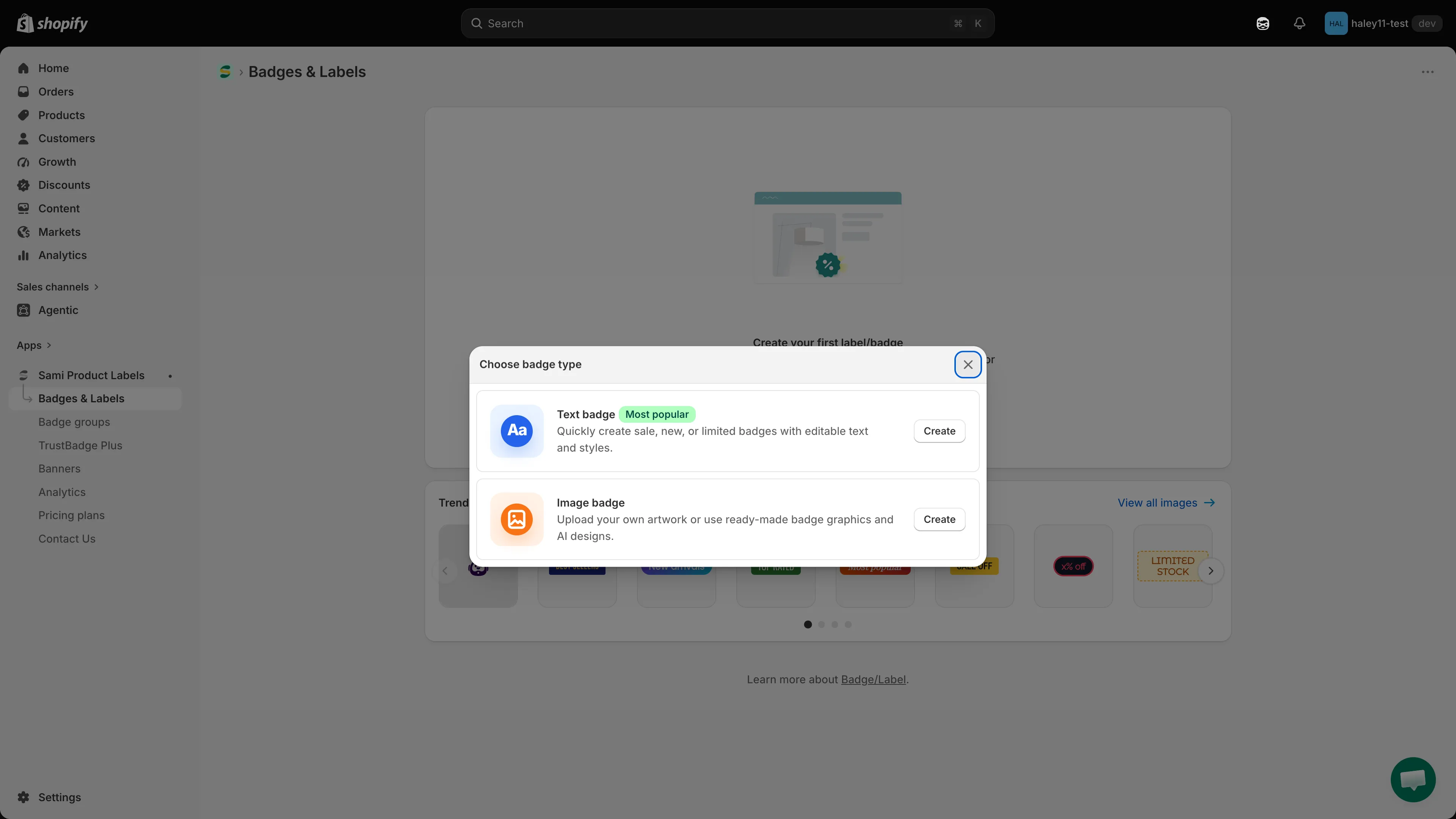
选择徽章类型,然后点击 Create。
-
编辑器会在 Design 标签页打开,右侧的实时预览会随您的输入而更新。
- Text badges:输入 Badge text,选择字体和文字颜色,设置 Background color,然后从 Choose template 中选择形状。
- Image badges:上传您自己的图片、从图库中选择,或使用 AI 生成。
在 Position 下,选择徽章的位置:
选项 效果 Inside product image 3 × 3 的九个位置网格,从左上角到右下角。勾选 Use Custom Position 可设置精确坐标。 Outside product image Predefined position 下拉菜单(例如 Below the product price),以及左、中或右对齐。 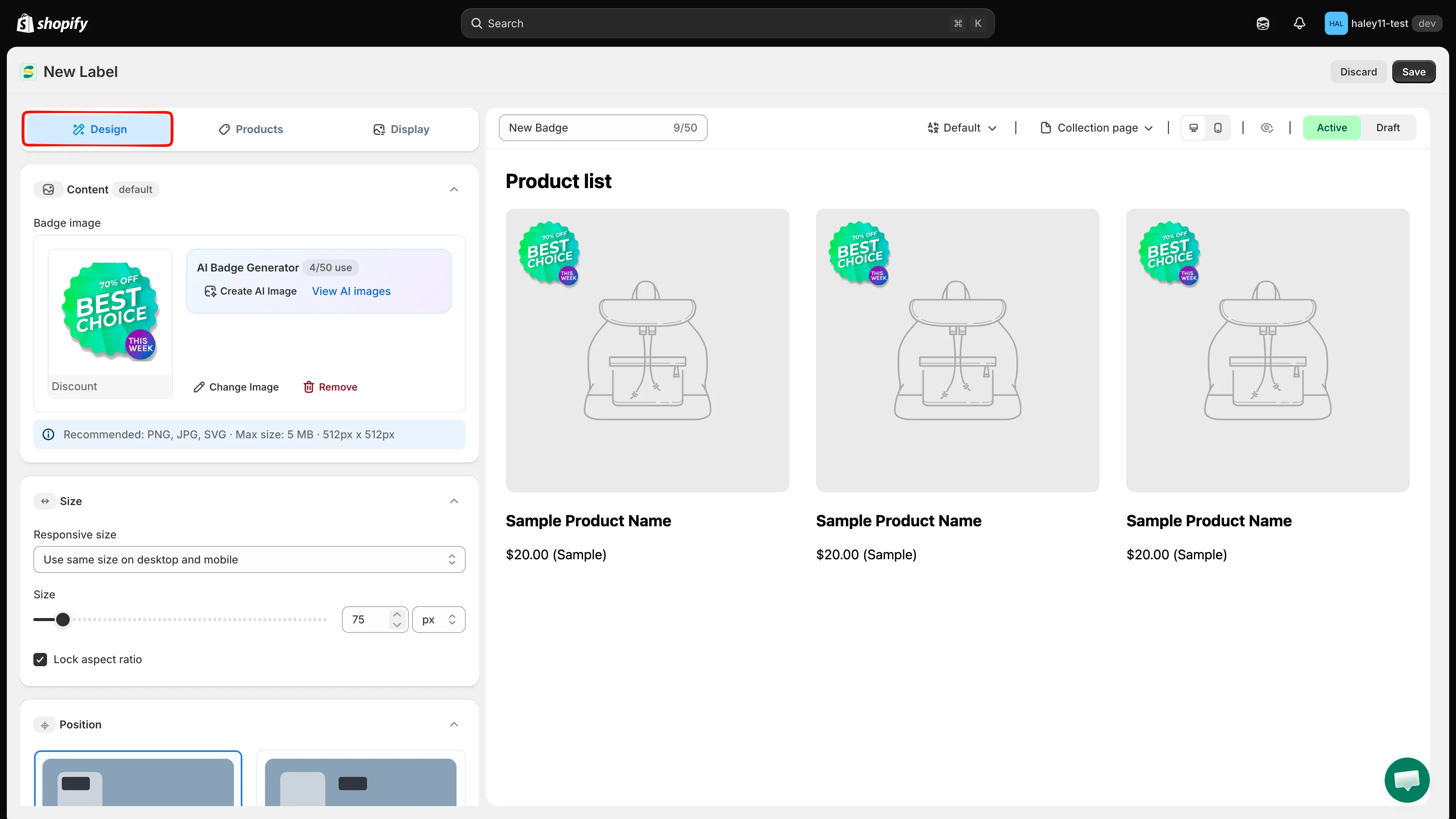
在 Design 标签页中设置文字、颜色、形状和位置。
-
选择显示该徽章的产品
Section titled “选择显示该徽章的产品”切换到 Products 标签页,在 Choose products to show this badge 下选择三个选项之一:
选项 作用 All products 在您商店的每个产品上显示该徽章。 Specific products 手动选择单个产品。 Products matching conditions 根据产品标题、类型、供应商、价格、标签、库存、产品系列等创建规则。 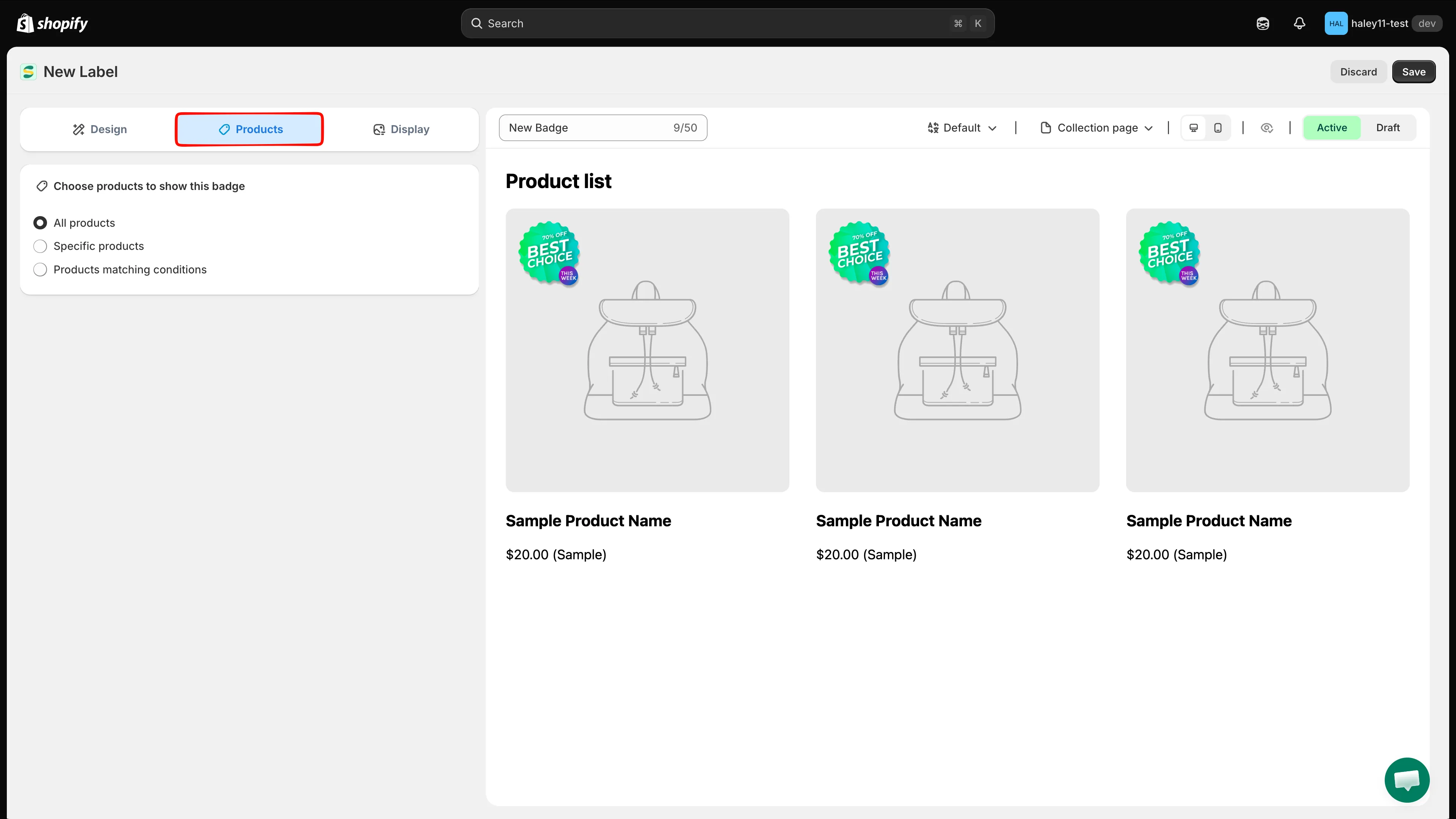
定位所有产品、手动选择的列表或某条规则。
有关所有字段和运算符,请参阅条件运算符参考。
-
激活并检查店面
Section titled “激活并检查店面”将预览上方的状态开关设置为 Active,然后点击右上角的 Save。
在新标签页中打开您的店面,几秒钟内徽章就会显示在您的产品图片上。
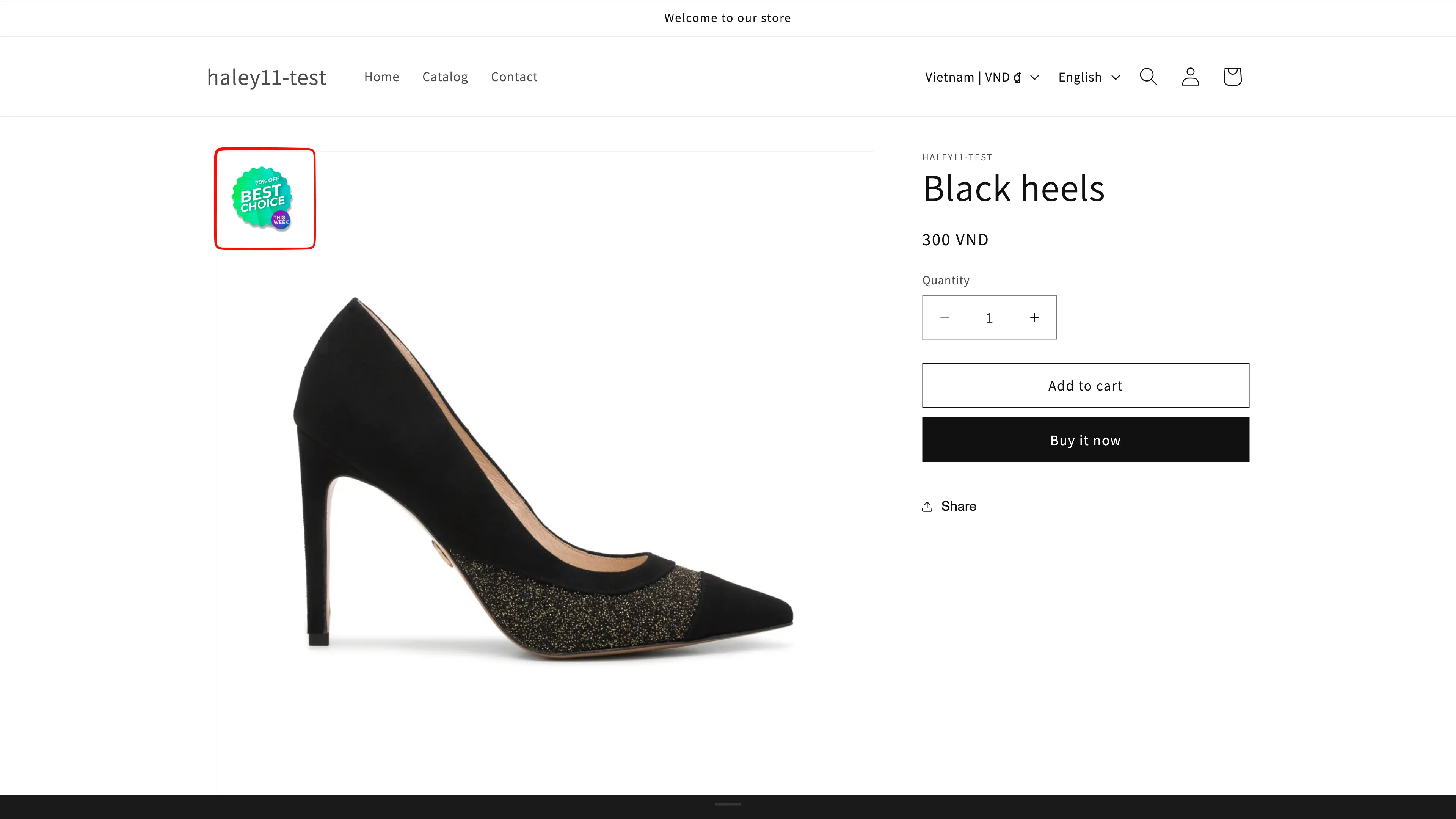
您的徽章现已在店面中上线。