
配置显示条件
使用 Placement 标签页上的位置选择器和条件面板,控制每个横幅显示的位置以及谁能看到。
横幅编辑器的 Placement 标签页控制两件事:横幅栏在页面上的位置,以及谁能看到它。两种横幅类型(基础横幅和无限滚动横幅)都使用同一个标签页。
打开 Placement 标签页
Section titled “打开 Placement 标签页”在 Sami Product Labels 中创建或编辑横幅时,点击左侧面板顶部的 Placement。
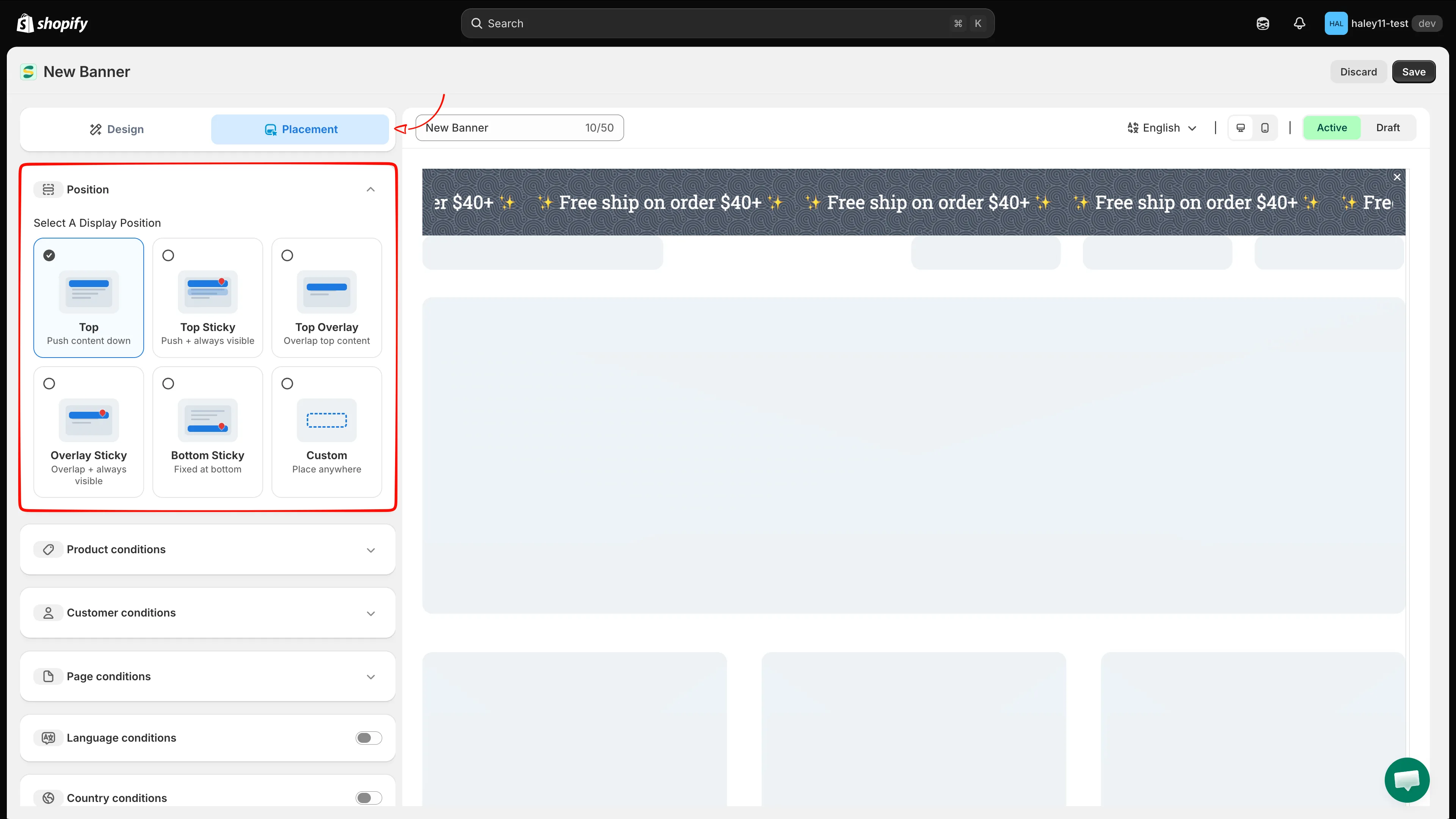
Placement 标签页:顶部是位置选择器,下方是条件面板。
选择显示位置
Section titled “选择显示位置”Position 是第一个面板,并且为必填项,每个横幅都有一个位置。
| 位置 | 行为 |
|---|---|
| Top | 位于页面内容上方,并将内容向下推。 |
| Top Sticky | 将内容向下推,并在客户滚动时保持可见。 |
| Top Overlay | 覆盖在页面内容顶部,而不是将其向下推。 |
| Overlay Sticky | 覆盖在内容上,并在客户滚动时保持可见。 |
| Bottom Sticky | 固定在视口底部。 |
| Custom | 默认不会在任何位置渲染,需要您使用短代码自行放置。请参阅 短代码放置。 |
位置选择器下方的所有内容都是可选的。如果某个面板留空,则不设任何限制:横幅会向所有人显示,位置允许的任何地方都会显示。
Product conditions
Section titled “Product conditions”将横幅限制在符合规则的产品上。点击 Add conditions,然后由三部分构建一行:字段、运算符(is equal to / is not equal to)和值。
| 字段 | 您选择的值 |
|---|---|
| Select Products | 您产品目录中的单个产品。 |
| Product tag | 一个或多个产品标签。 |
| Product compare price | 原价,用于定位打折商品。 |
| Collections | 一个或多个产品系列。 |
使用行末的删除图标可移除该行,再次点击 Add conditions 可叠加更多行。
匹配全部条件或任一条件
Section titled “匹配全部条件或任一条件”当面板中有多行时,Products must match 单选项决定它们的组合方式:
- all conditions:每一行都必须为真(AND)。例如,产品带有
sale标签并且属于Clearance产品系列。 - any condition:满足一行即可(OR)。例如,产品带有
sale标签或者属于Clearance产品系列。
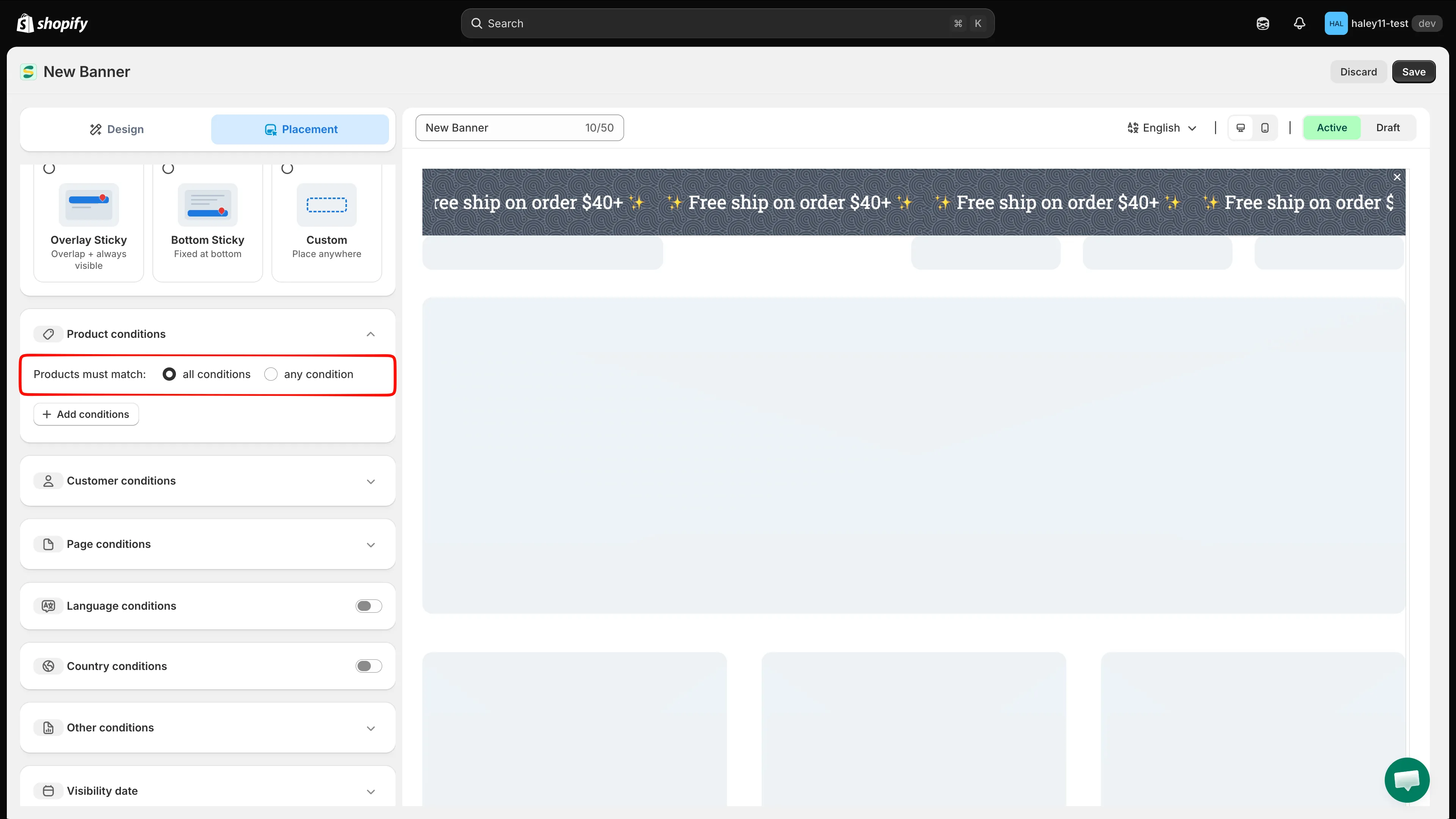
在面板中各行之间切换 AND 和 OR 逻辑。
各运算符的完整行为请参阅 条件运算符参考。
Customer conditions
Section titled “Customer conditions”按浏览者来限制横幅。点击 Add conditions,然后选择一个字段:
| 字段 | 选项 |
|---|---|
| Customer | Is Logged In 或 Not Logged In。 |
| Customer tag | 匹配一个或多个客户标签。 |
Page conditions
Section titled “Page conditions”将横幅限制在特定的页面类型上。每一行由 Page + 运算符 + 页面类型组成:
| 页面类型 | 适用位置 |
|---|---|
| Index page | 您商店的首页。 |
| Collection page | 列出某个产品系列中产品的页面。 |
| Product page | 单个产品详情页面。 |
| Article Page | 博客文章页面。 |
| Blog page | 博客列表页面。 |
| Cart page | 购物车页面,包括购物车抽屉。 |
| Search page | 搜索结果。 |
| Specific pages | 任何其他页面,通过您输入的 URL 匹配。 |
Language conditions
Section titled “Language conditions”使用开关打开该面板,选择 Operator(Equals 或 Not equals),然后搜索并选择您商店的语言。只有当客户当前使用的语言匹配时,横幅才会显示。
Country conditions
Section titled “Country conditions”使用开关打开该面板,选择 Operator(Equals 或 Not equals),然后搜索并选择国家/地区。适用于特定地区的发货或促销信息。
Other conditions
Section titled “Other conditions”仅包含一个 Device targeting 设置:All devices、Desktop 或 Mobile。
Visibility date
Section titled “Visibility date”通过 Start 和 End 日期与时间为横幅设置时间安排,格式均为 YYYY-MM-DD HH:mm。将某个字段留空,则该端的时间窗口保持开放,例如只设置 End,可让横幅一直运行到促销结束。
当您需要将横幅放在模板中的确切位置,而不是固定在页面顶部或底部时,请选择 Custom 位置。
-
打开 Placement 标签页底部的 Shortcode 面板并点击 Copy。代码片段如下所示:
<div class="samitaPL-banner" data-id="YOUR_BANNER_ID"></div>您也可以从横幅列表的 Shortcode 列中复制它。
-
粘贴到您的模板中
Section titled “粘贴到您的模板中”在 Shopify 后台中,前往 在线商店 > 模板 > 编辑代码,将该代码片段粘贴到 Liquid 模板中(或粘贴到自定义 HTML 区块中)横幅应出现的位置。
有效定位的提示
Section titled “有效定位的提示”- 先宽后窄。 先选择位置,确认横幅显示后,再添加条件。
- 请记住各面板会组合生效。 不同面板中的条件必须全部通过,例如产品条件加页面条件,意味着两者都必须匹配。
- 检查两种设备。 使用编辑器上方的移动端预览开关,如果某条信息只适合一种设备,请设置 Device targeting。
- 在店面上测试。 启用横幅并加载受影响的页面,确认它显示在您预期的位置。