
创建文字徽章
分步指南:创建带有自定义文字、形状和颜色的文字徽章。
文字徽章可让您在纯色、形状或图片背景上,直接在产品图片上显示自定义信息。请按照以下步骤在 Sami Product Labels 中创建文字徽章。
-
前往 Badges & Labels
Section titled “前往 Badges & Labels”在 Sami Product Labels 导航中,点击 Badges & Labels 打开徽章列表页面。
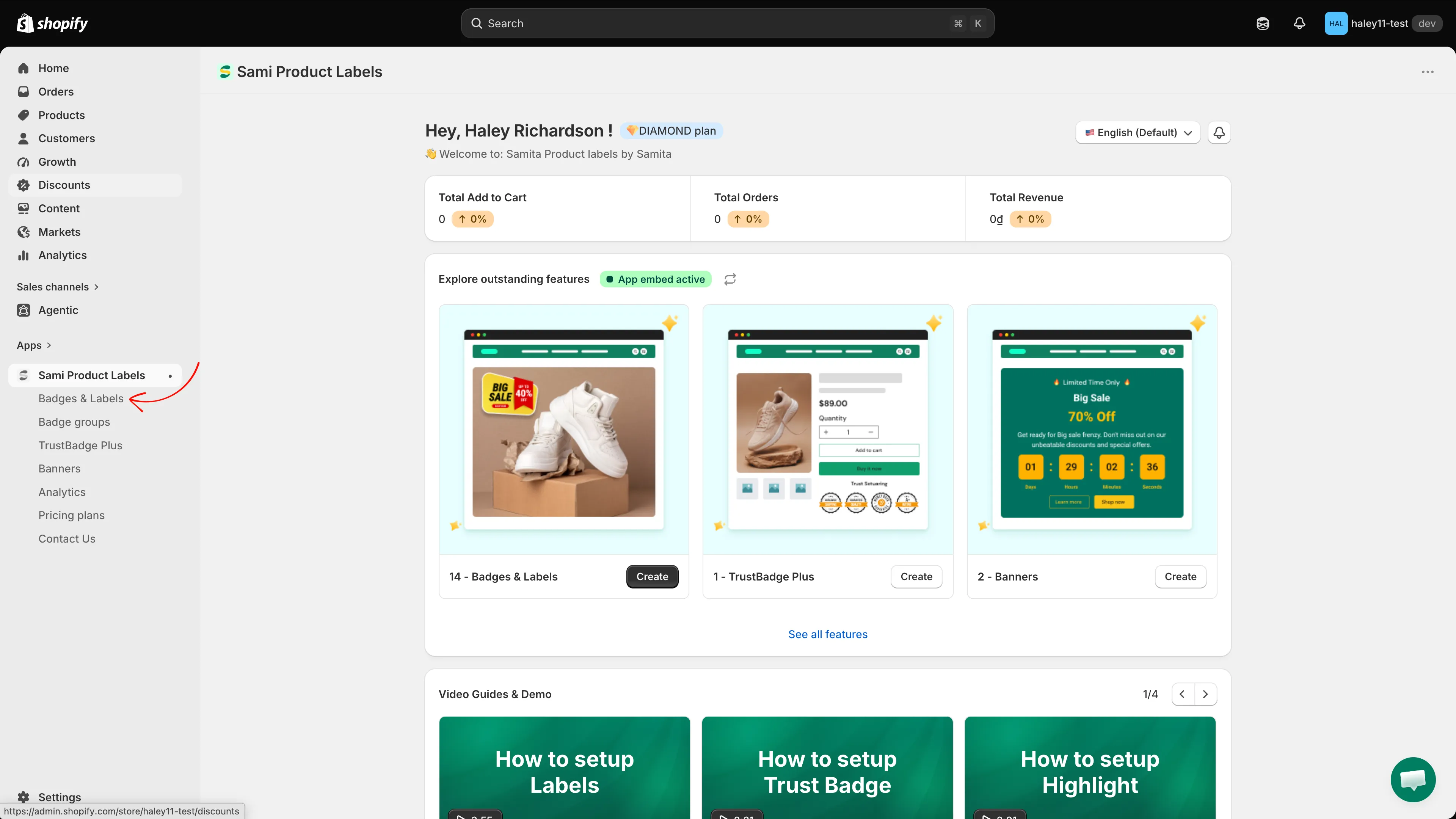
在侧边栏导航中选择 Badges & Labels。
-
开始创建新徽章
Section titled “开始创建新徽章”如果列表为空,请点击 Add a new label/badge。如果已有徽章,请点击 Create badge。

点击 Create 开始创建新徽章。
-
选择“Text badge”
Section titled “选择“Text badge””在 Choose badge type 中,找到 Text badge 并点击 Create。
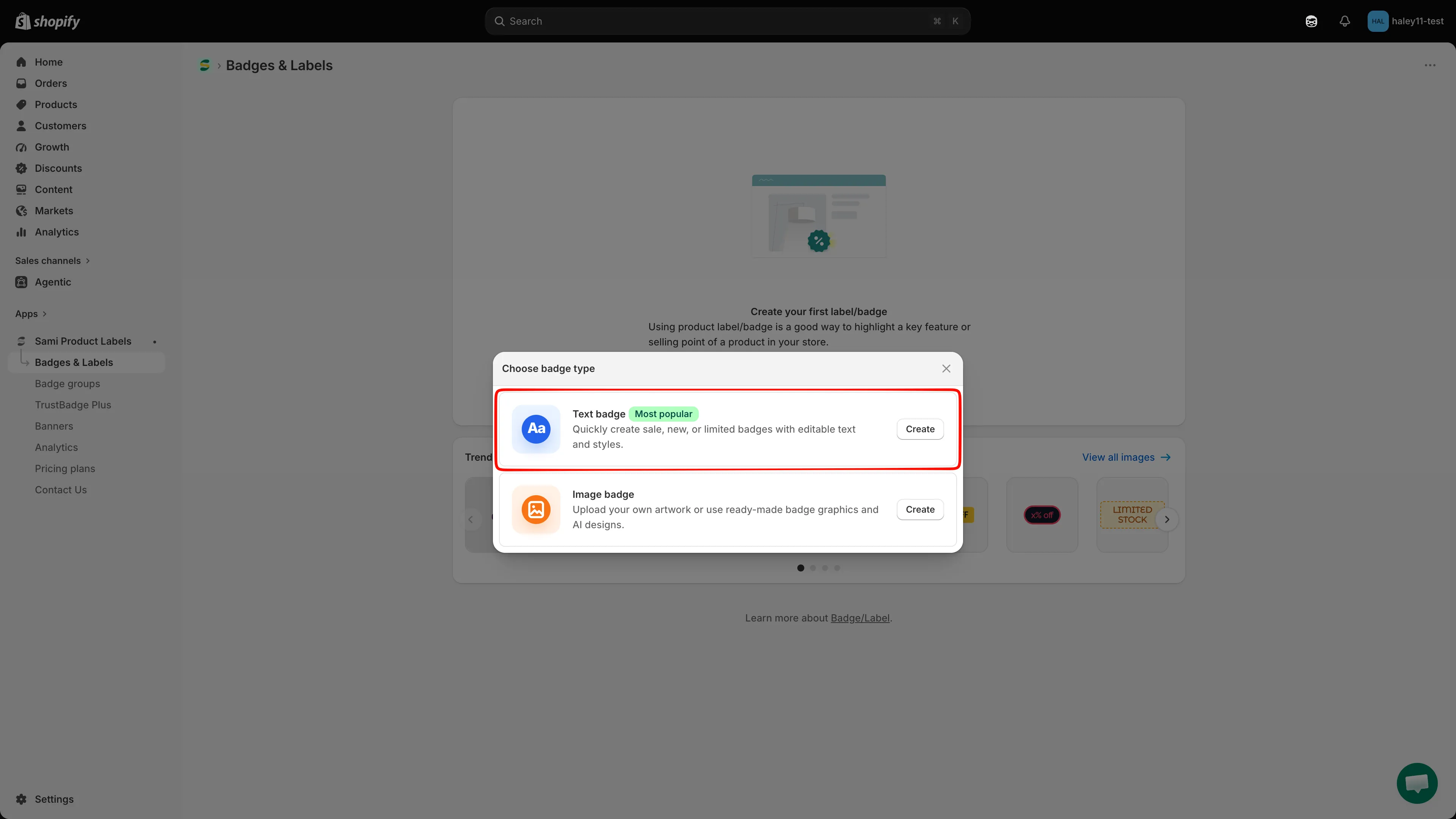
选择 Text 来创建文字徽章。
-
编辑器打开时会带有默认名称,例如 New Badge。名称字段位于预览上方的工具栏中,点击后输入一个具有描述性的内部名称,例如“Summer Sale”或“Low Stock Warning”,最多 50 个字符。字段旁边的计数器会显示已使用的字符数。此名称不会显示在您的店面中。
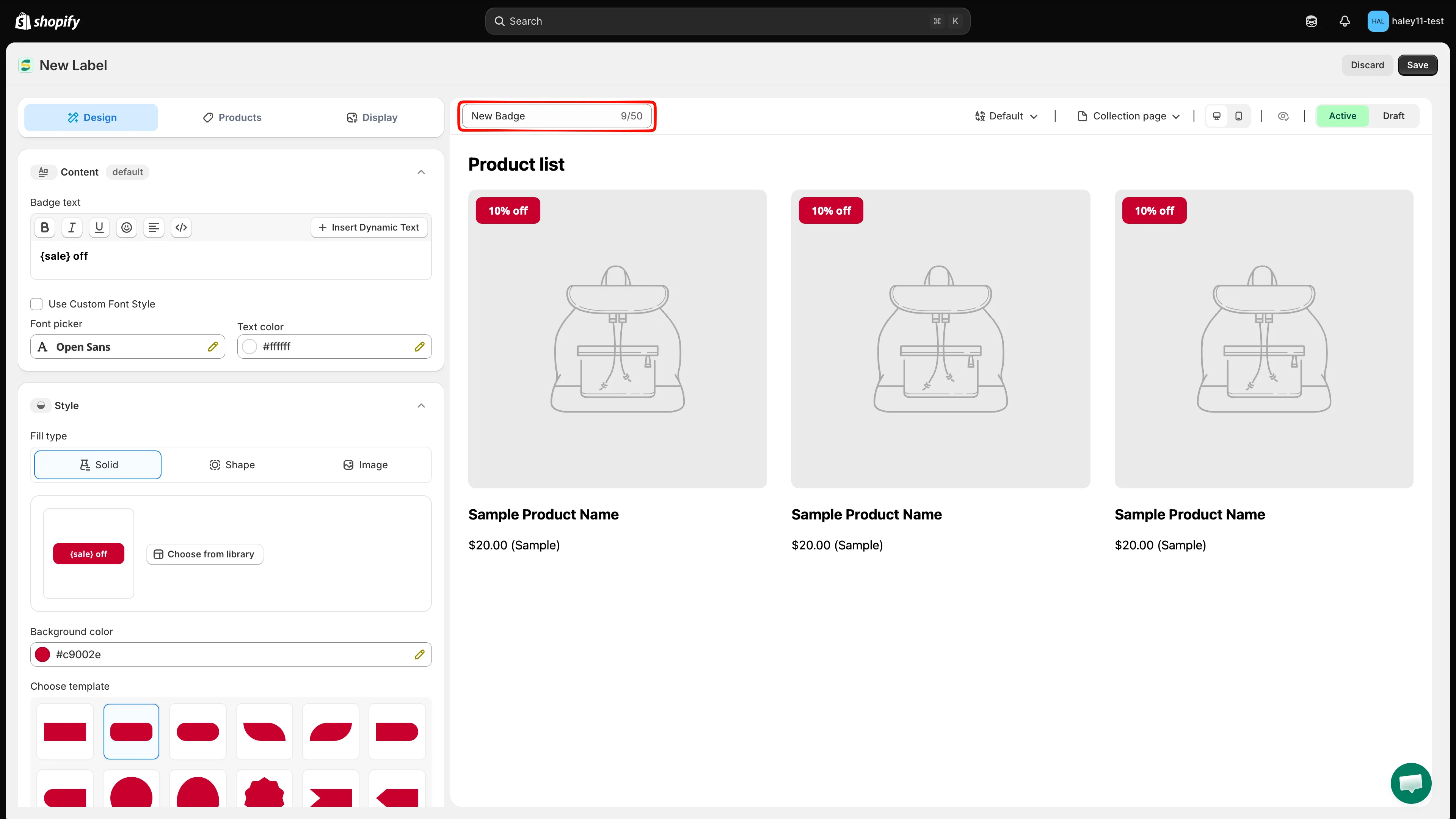
输入一个具有描述性的名称来标识您的徽章。
-
编辑文字内容
Section titled “编辑文字内容”使用富文本编辑器撰写徽章信息,可使用粗体、斜体及其他样式选项。
如果要显示实时产品数据,请插入动态变量,例如用
{sale}显示折扣百分比,或用{inventory}显示库存数量。变量会在您的店面中被替换为真实值。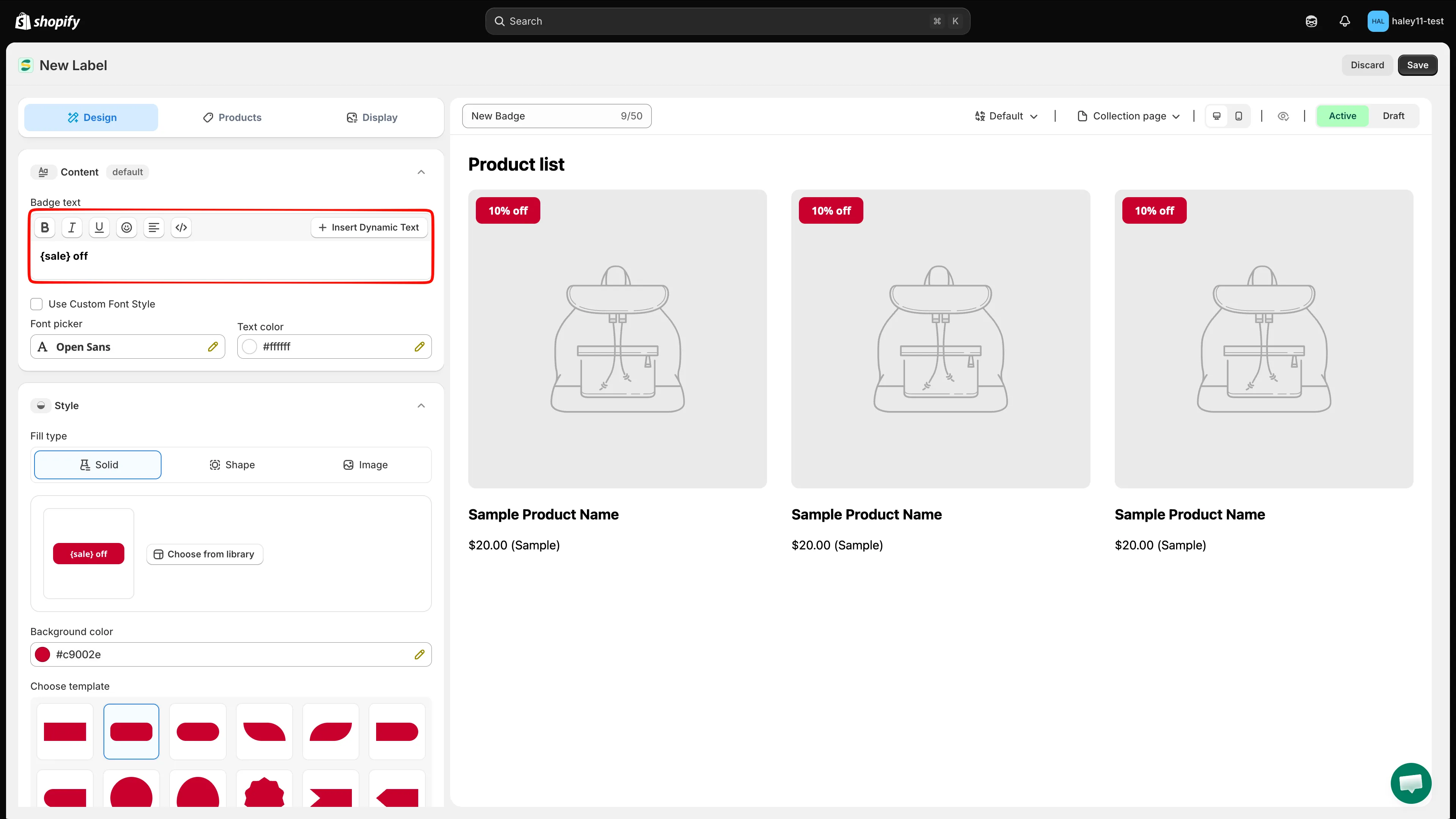
撰写徽章文字,并插入动态变量以显示实时产品数据。
-
选择模板背景
Section titled “选择模板背景”在 Fill type 下选择 Shape,然后点击 Choose from library。Template gallery 提供 Sales、Autotext、Stock、Free shipping 和 Pre-order 等筛选项。选择一个模板,并在编辑器中继续自定义。
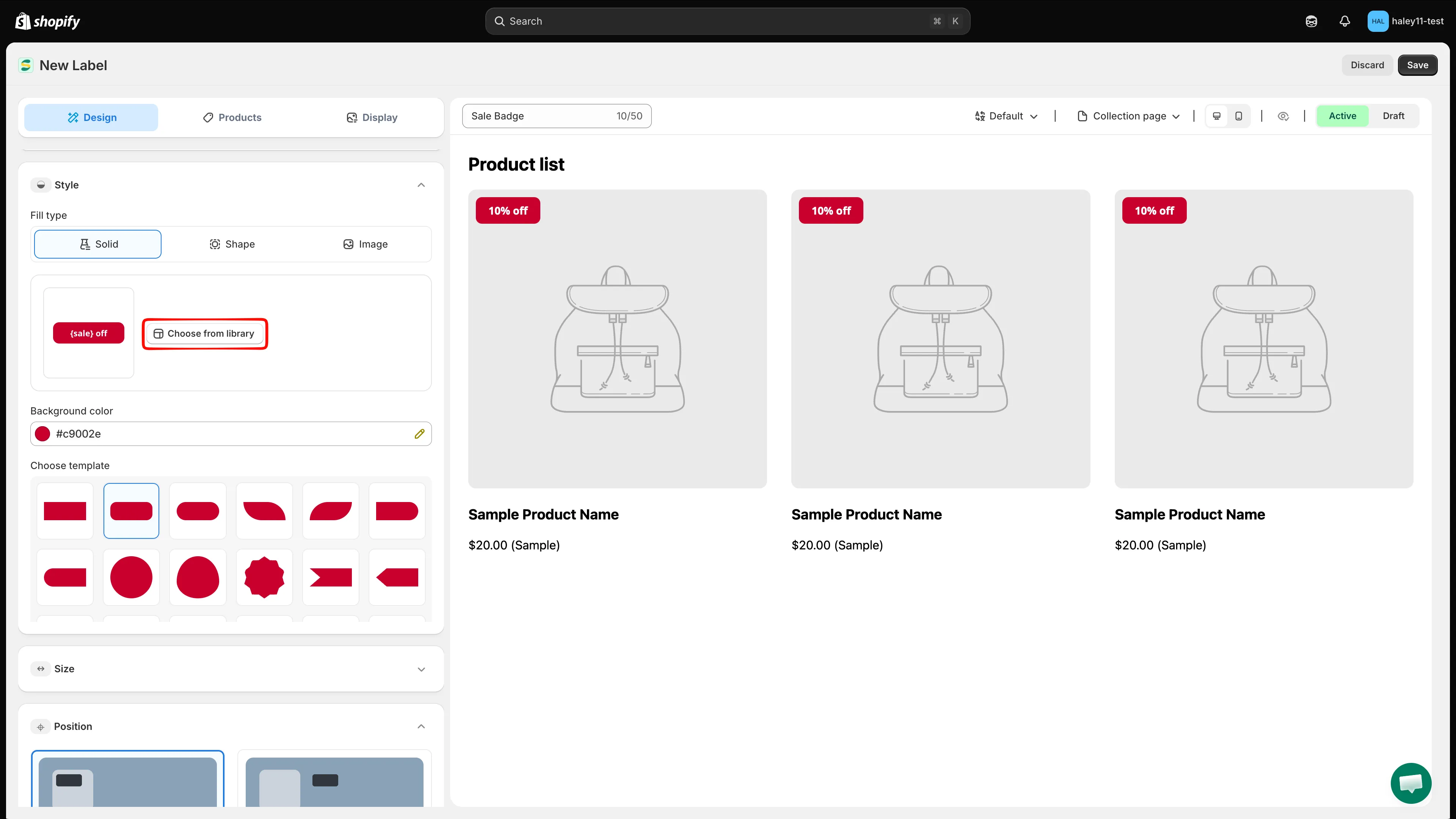
在 Style 中,点击 Choose from library 打开 Template gallery。
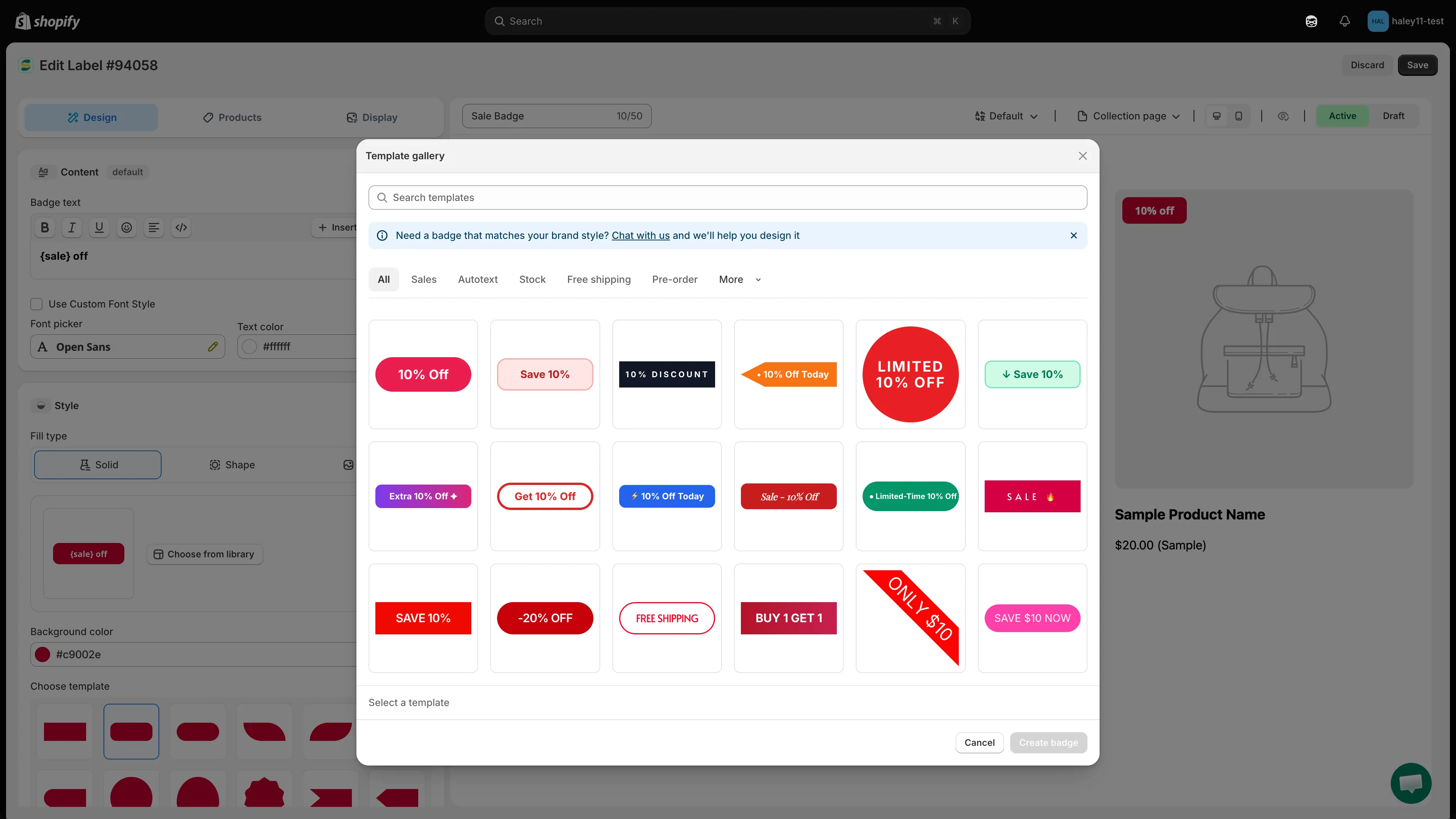
浏览 Template gallery 并选择一个背景预设。
-
设置背景颜色
Section titled “设置背景颜色”如果要使用纯色背景,请选择 Solid 并选择颜色。如果要使用渐变,请选择 Shape,设置 Start color 和 End color,然后选择 Gradient direction。
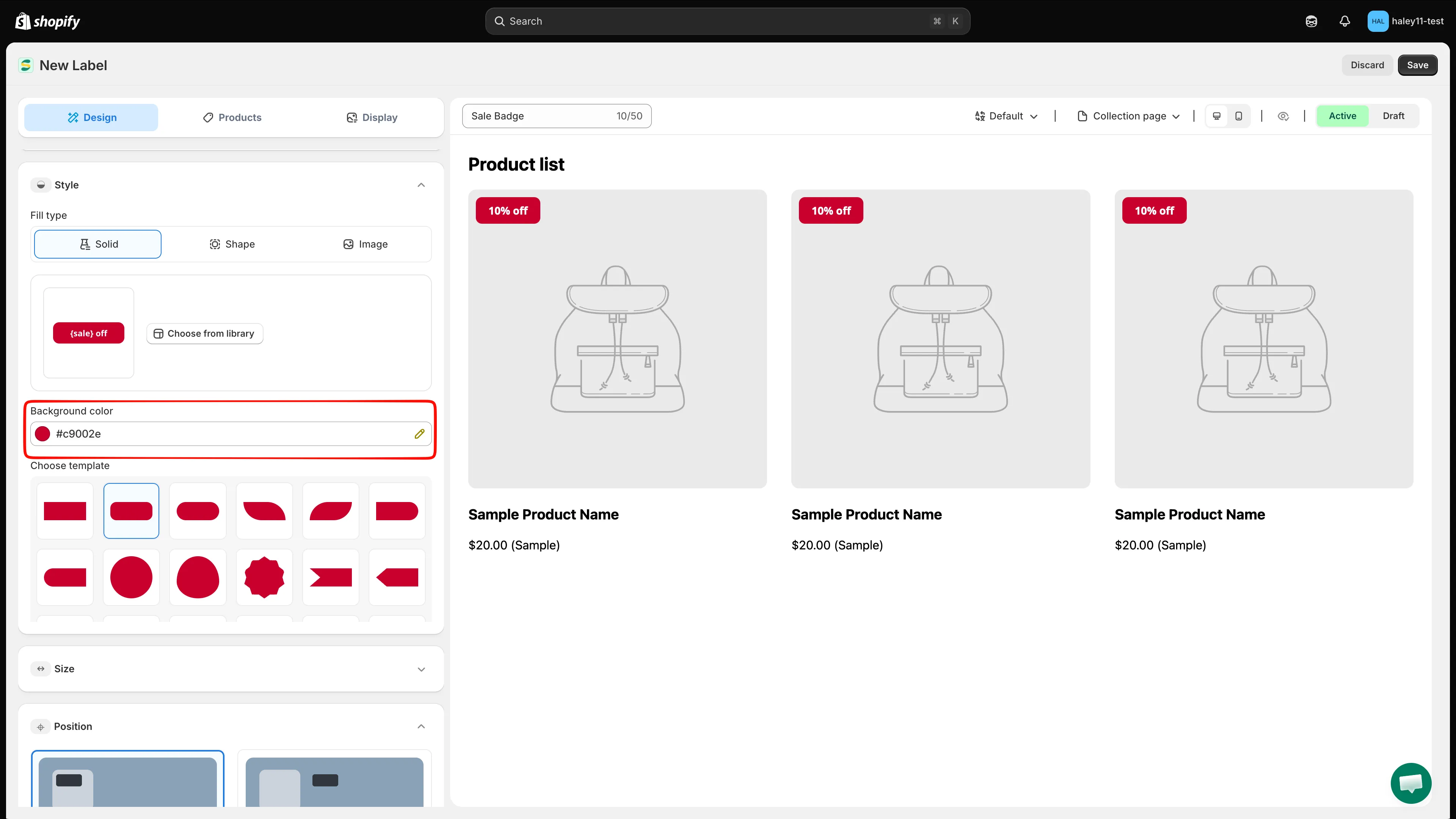
为徽章背景设置纯色或渐变色。
-
设置文字颜色
Section titled “设置文字颜色”选择与背景色形成良好对比的文字颜色,让徽章文字清晰易读。
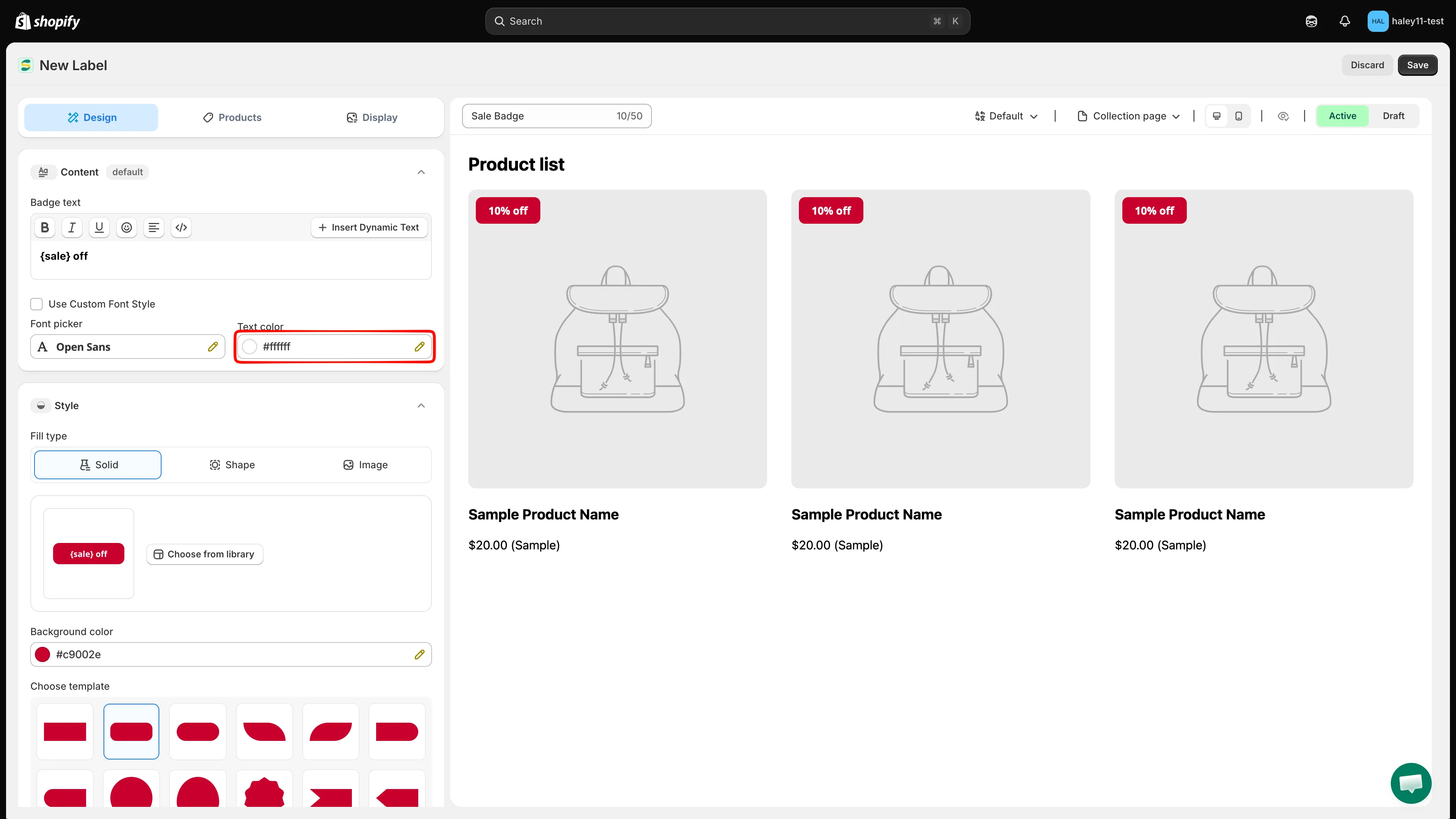
选择在背景上醒目的文字颜色。
-
选择显示徽章的产品
Section titled “选择显示徽章的产品”打开 Products,然后选择一种定位模式:
- All products:在商店的每个产品上显示徽章。
- Specific products:点击 Browse,搜索或筛选您的产品目录,勾选产品复选框,然后点击 Select。您也可以使用 Search products 字段直接查找产品。
- Products matching conditions:点击 Add conditions,创建一条或多条规则,然后选择产品必须符合所有条件还是任一条件。
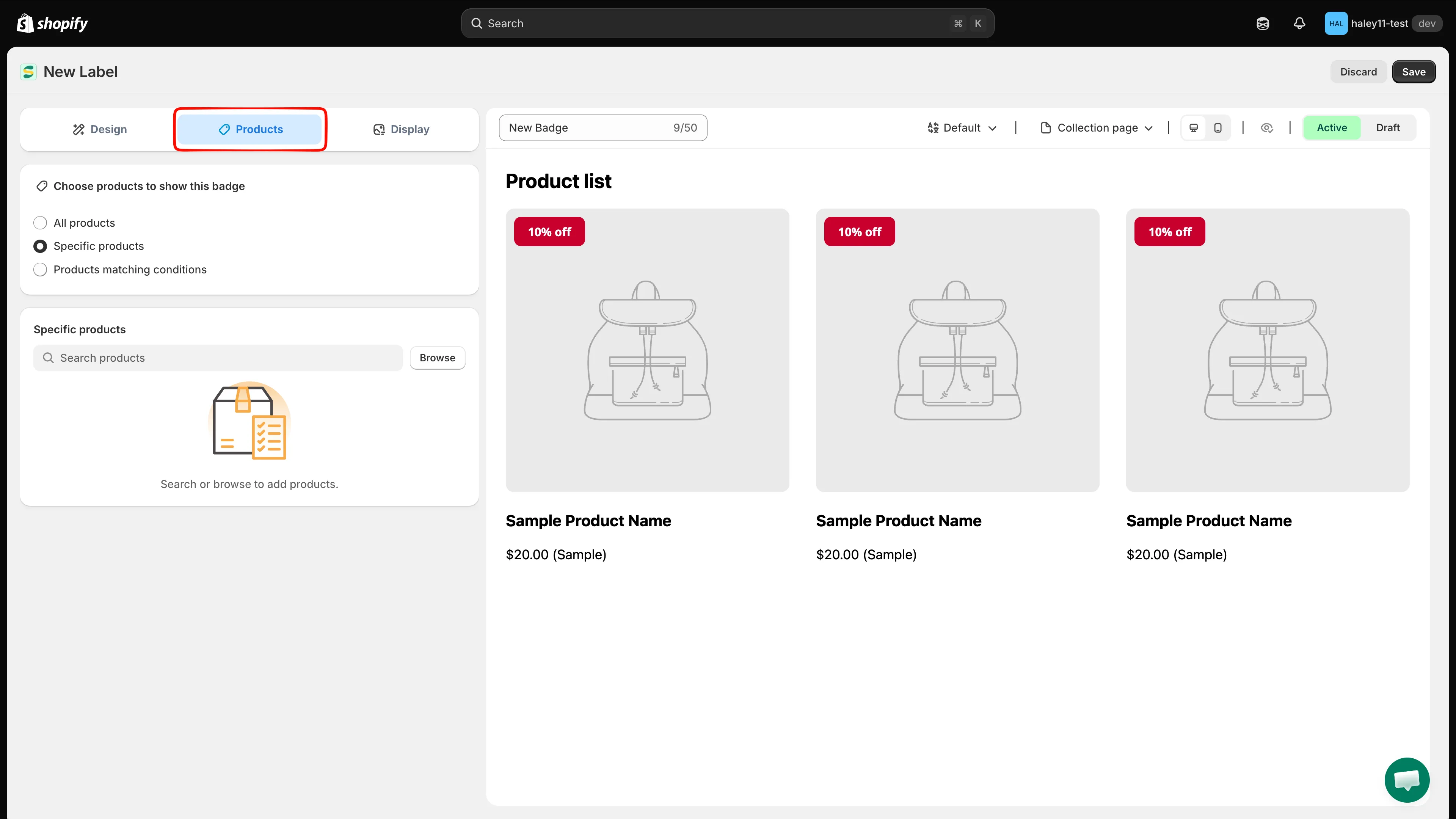
选择文字徽章的产品范围。
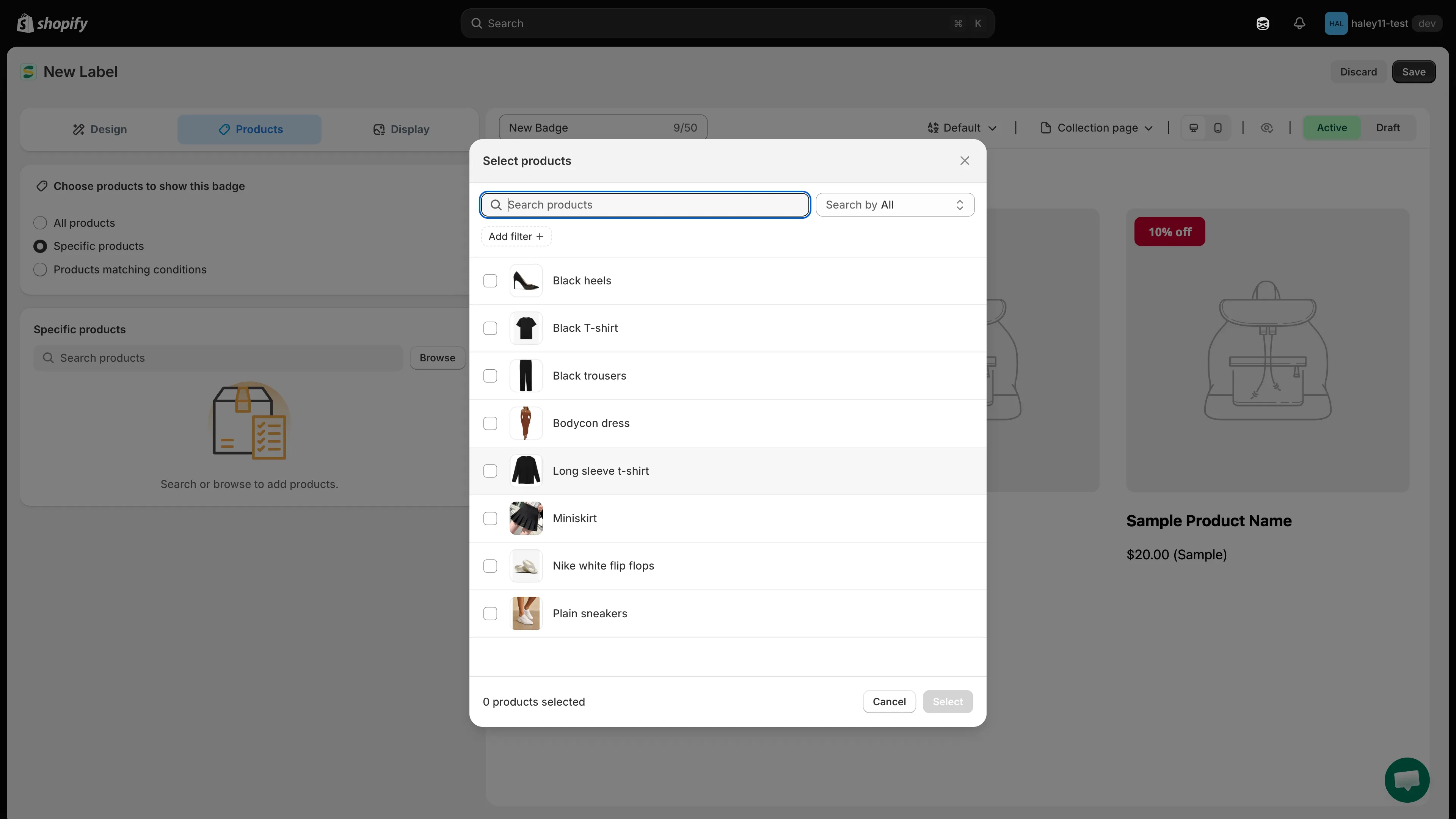
对于 Specific products,请在选择器中选择产品并点击 Select。
-
将预览上方的状态开关设置为 Active,然后点击右上角的 Save。如果徽章尚未准备好在店面中显示,请保持为 Draft,这样保存后不会上线。
客户、页面、语言、国家/地区、设备、时间安排和优先级设置位于 Display 标签页。
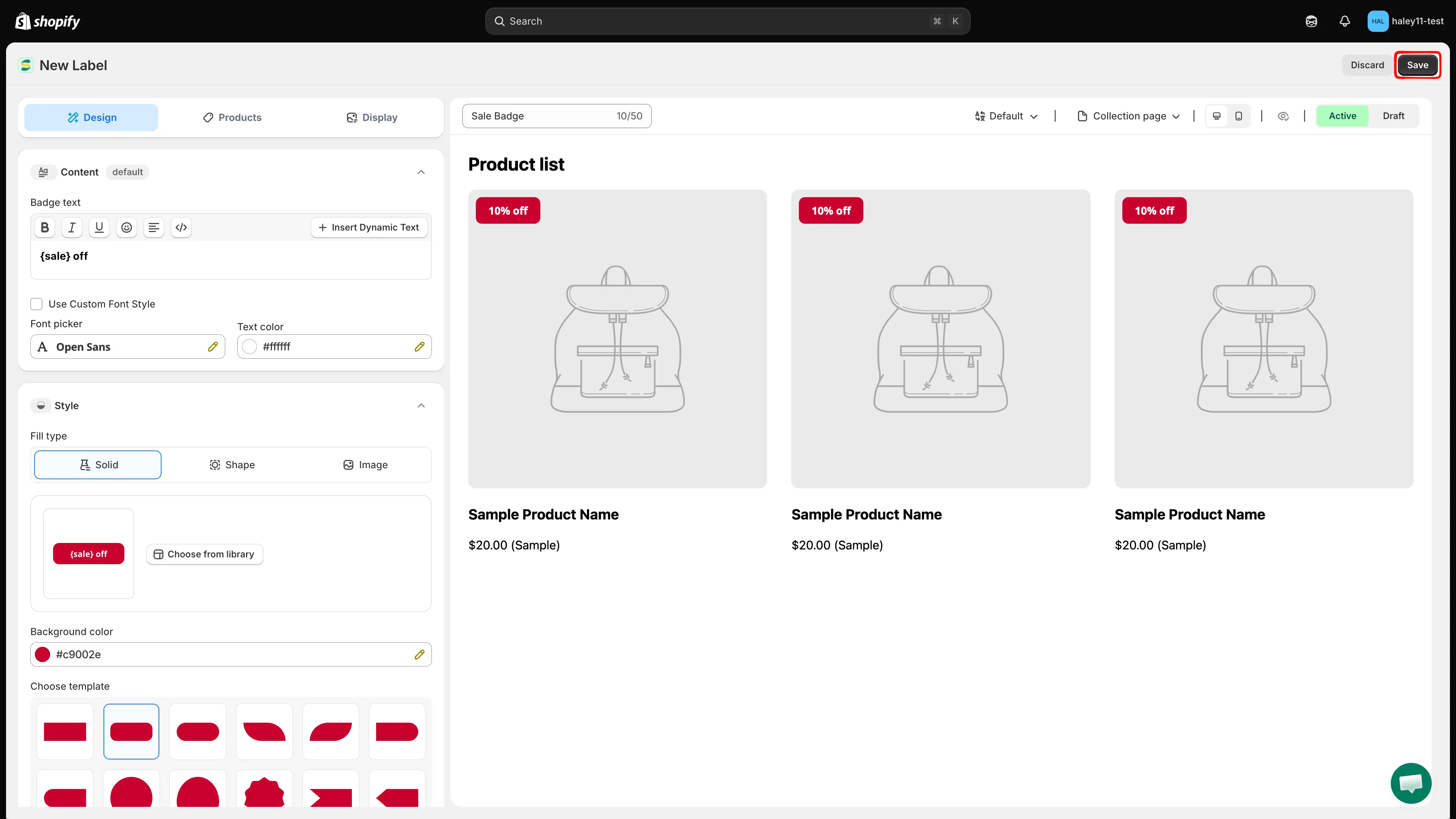
点击 Save 完成文字徽章的创建。