
按设备和页面显示
控制徽章显示在哪些页面和设备上、排除模板元素,并决定多个徽章应用于同一产品时哪个优先。
在 Products 标签页确定徽章适用于哪些产品之后,徽章编辑器的 Display 标签页会决定徽章在何处以及何时显示。
该标签页是一个可折叠部分的列表:
| 部分 | 控制内容 | 说明文档 |
|---|---|---|
| Customer conditions | 哪些购物者可以看到徽章(已登录、标签、特定客户) | 按客户定位 |
| Page conditions | 徽章显示在哪些页面类型上 | 本页 |
| Language conditions | 访客浏览时使用的店面语言 | 按国家/地区和语言定位 |
| Country conditions | 访客所在的国家/地区 | 按国家/地区和语言定位 |
| Other conditions | 产品图片、设备和需排除的模板元素 | 本页 |
| Visibility Date & Countdown | 开始/结束日期和倒计时器 | 设置徽章显示时间 |
| Priority conditions | 多个徽章应用于同一产品时哪个优先 | 本页 |
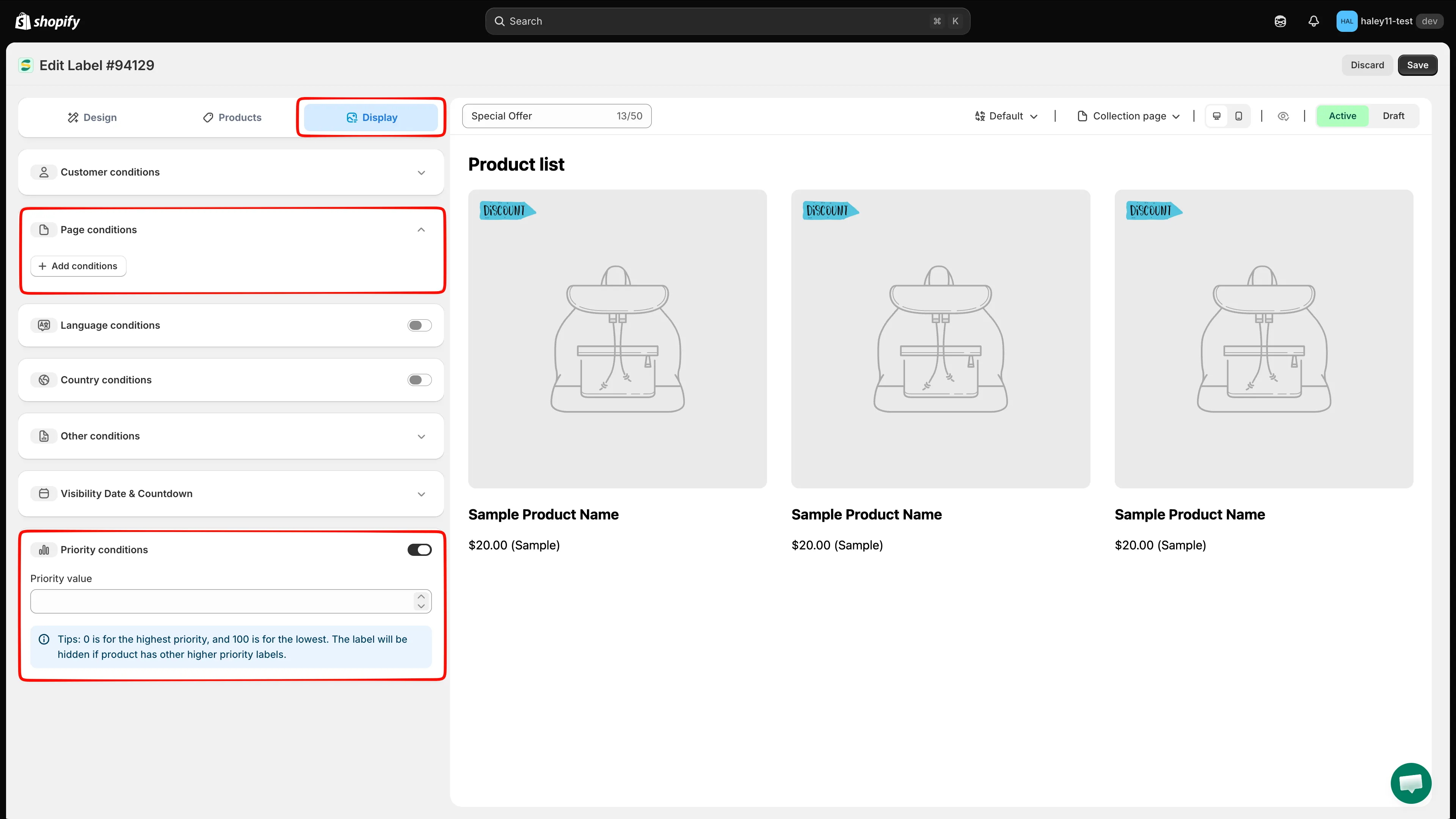
Display 标签页。带有箭头的部分可直接展开;带有开关的部分需要先开启。
打开 Display 标签页
Section titled “打开 Display 标签页”-
在 Shopify 后台中,前往 应用 → Sami Product Labels。
-
打开 Badges & Labels
Section titled “打开 Badges & Labels”在应用左侧菜单中,点击 Badges & Labels。列表会显示每个徽章的 Id、名称、预览、类型、优先级、位置和状态。
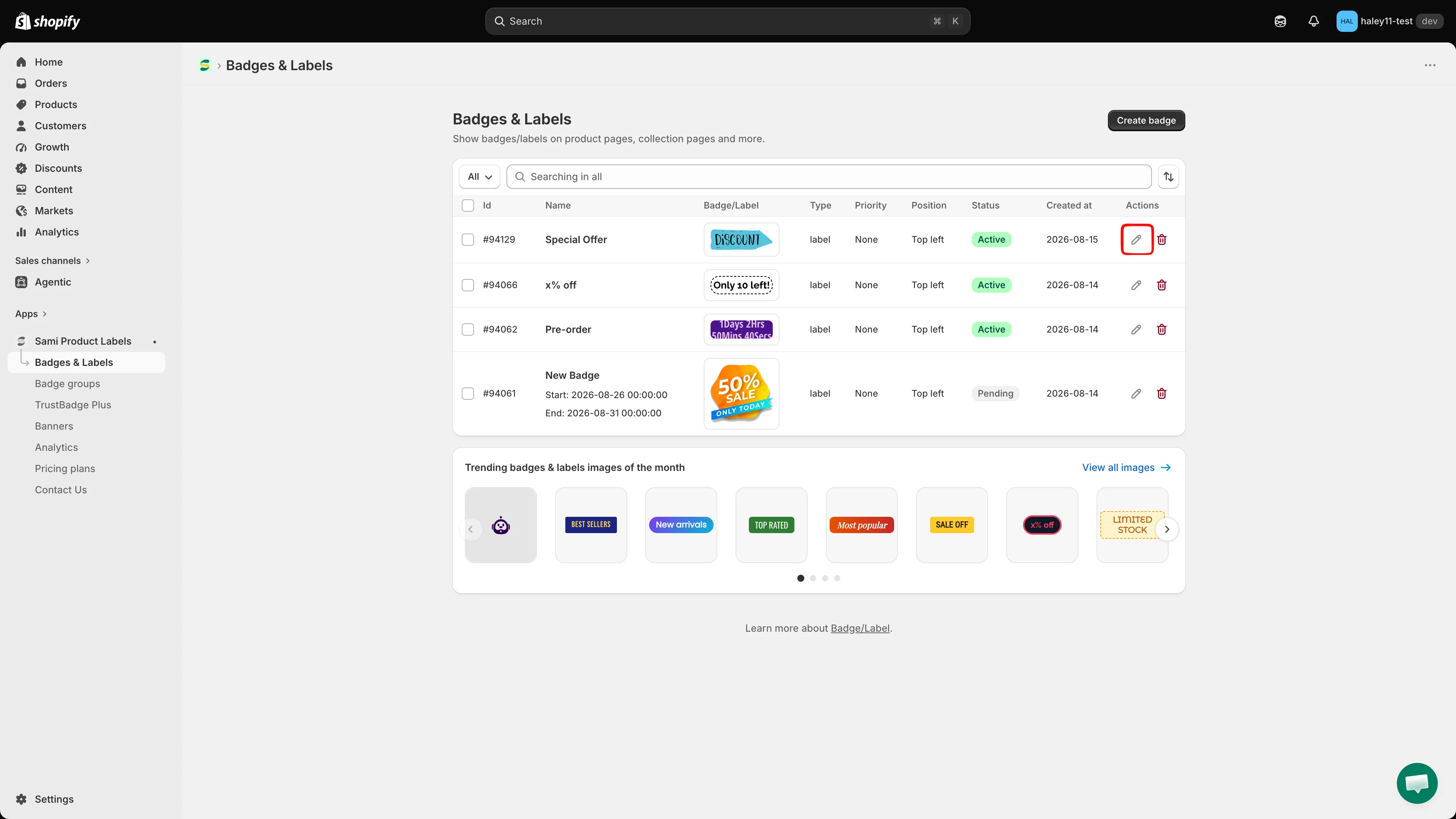
Badges & Labels 列表。点击 Actions 列中的铅笔图标即可编辑徽章。
-
在要配置的徽章的 Actions 列中,点击铅笔图标。编辑器会打开,其中有三个标签页:Design、Products、Display。
-
前往 Display
Section titled “前往 Display”点击 Display 标签页。
Page conditions
Section titled “Page conditions”默认情况下,徽章会显示在产品出现的每个页面上。添加页面条件可将其限制在特定的页面类型上。
如何添加页面条件
Section titled “如何添加页面条件”-
展开 Page conditions
Section titled “展开 Page conditions”点击 Page conditions 行将其展开。随后会出现 + Add conditions 按钮。
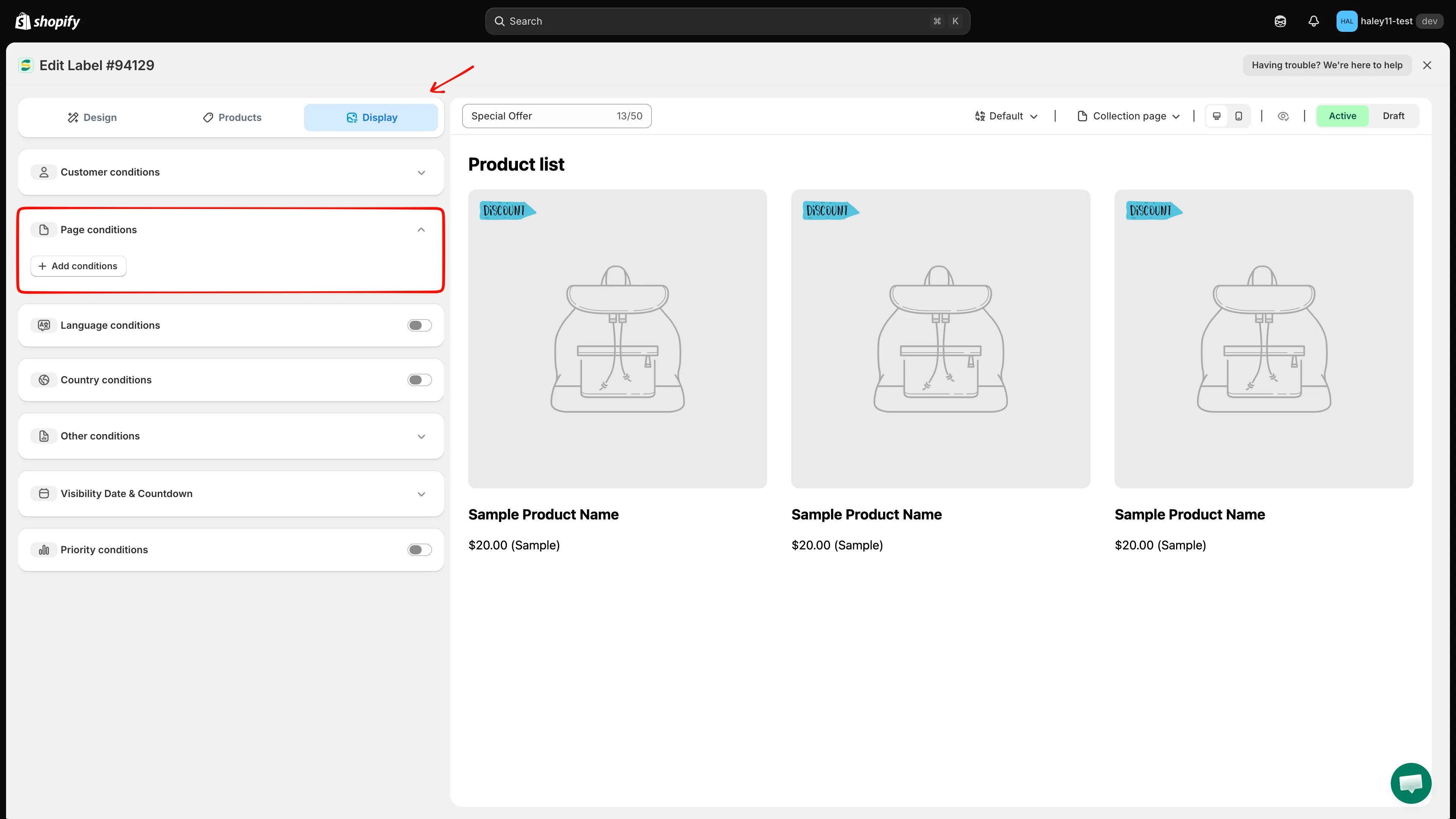
空的 Page conditions 部分:尚无规则,因此徽章会在所有页面显示。
-
点击 + Add conditions
Section titled “点击 + Add conditions”会出现一行条件,包含三个字段:Page(固定)、运算符和页面类型。默认值为
Pageis equal toIndex page。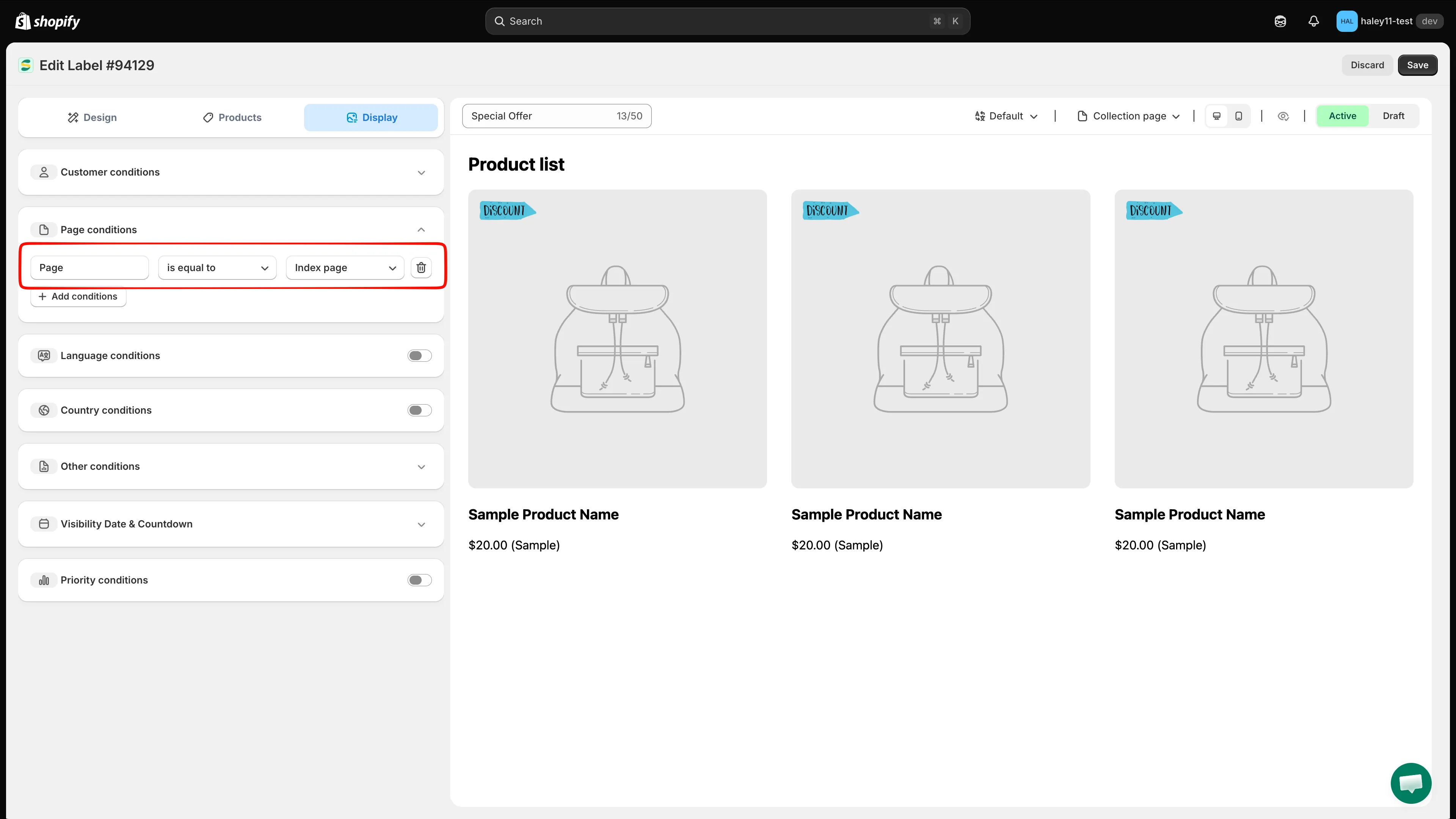
每点击一次 + Add conditions 就会添加一行。使用行末的垃圾桶图标可将其删除。
-
- is equal to:仅在所选页面类型上显示徽章。
- is not equal to:在所选页面类型以外的所有位置显示徽章。
-
选择页面类型
Section titled “选择页面类型”选项 徽章显示的位置 Index page 您店面的首页 Collection page 产品系列/分类列表页面 Product page 单个产品页面 Article Page 博客文章页面 Blog page 博客列表页面 Cart page (including cart drawer) 购物车页面和侧滑购物车抽屉 Search page 搜索结果页面 Specific pages 仅限您输入的确切 URL(见下一步) 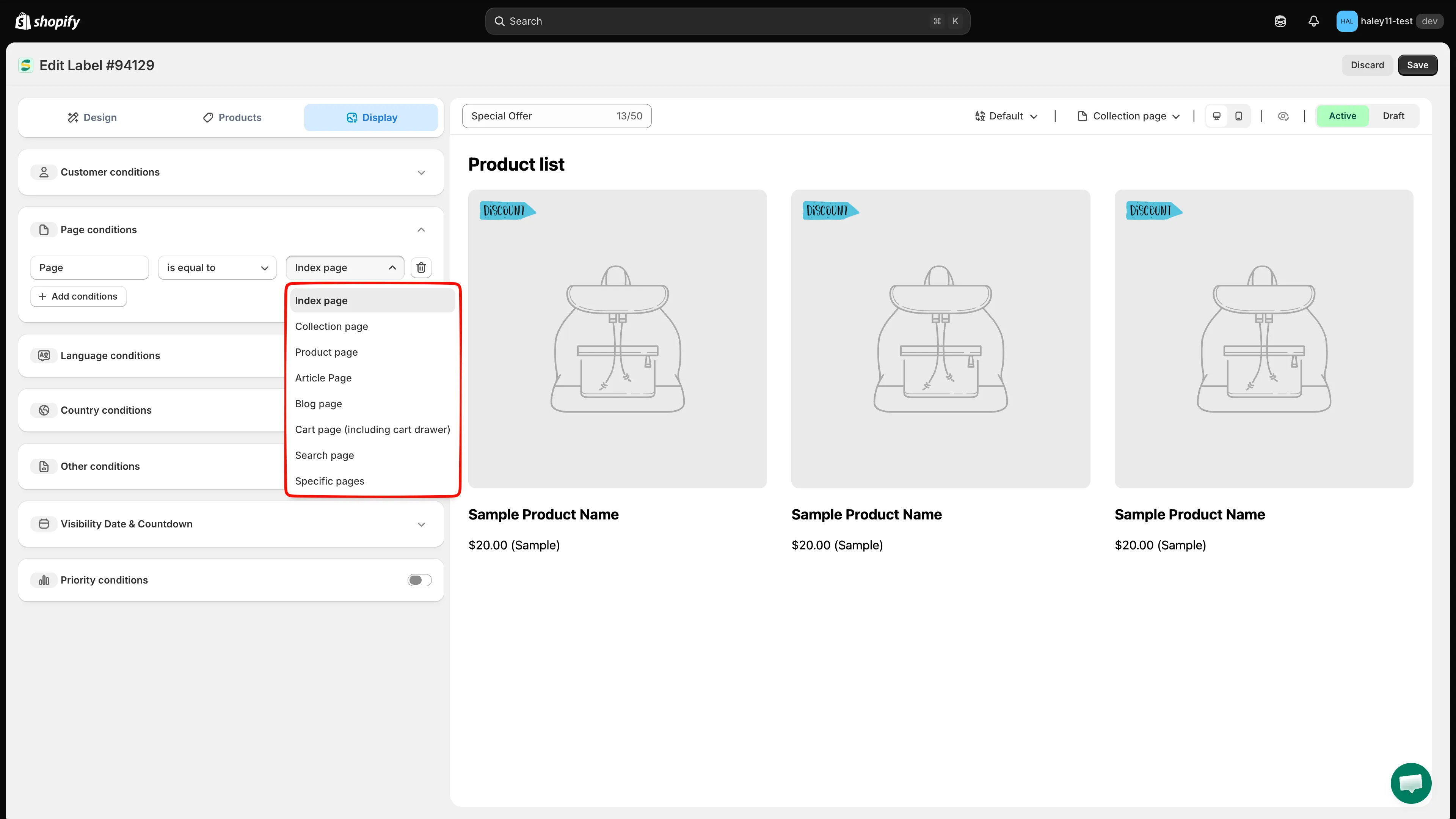
页面条件可用的八种页面类型。
-
对于 Specific pages,输入 URL
Section titled “对于 Specific pages,输入 URL”选择 Specific pages 后会增加第四个字段。请输入该页面完整的店面 URL,例如
https://your-store.myshopify.com/pages/summer-sale。占位符会显示您自己商店的 URL 作为参考。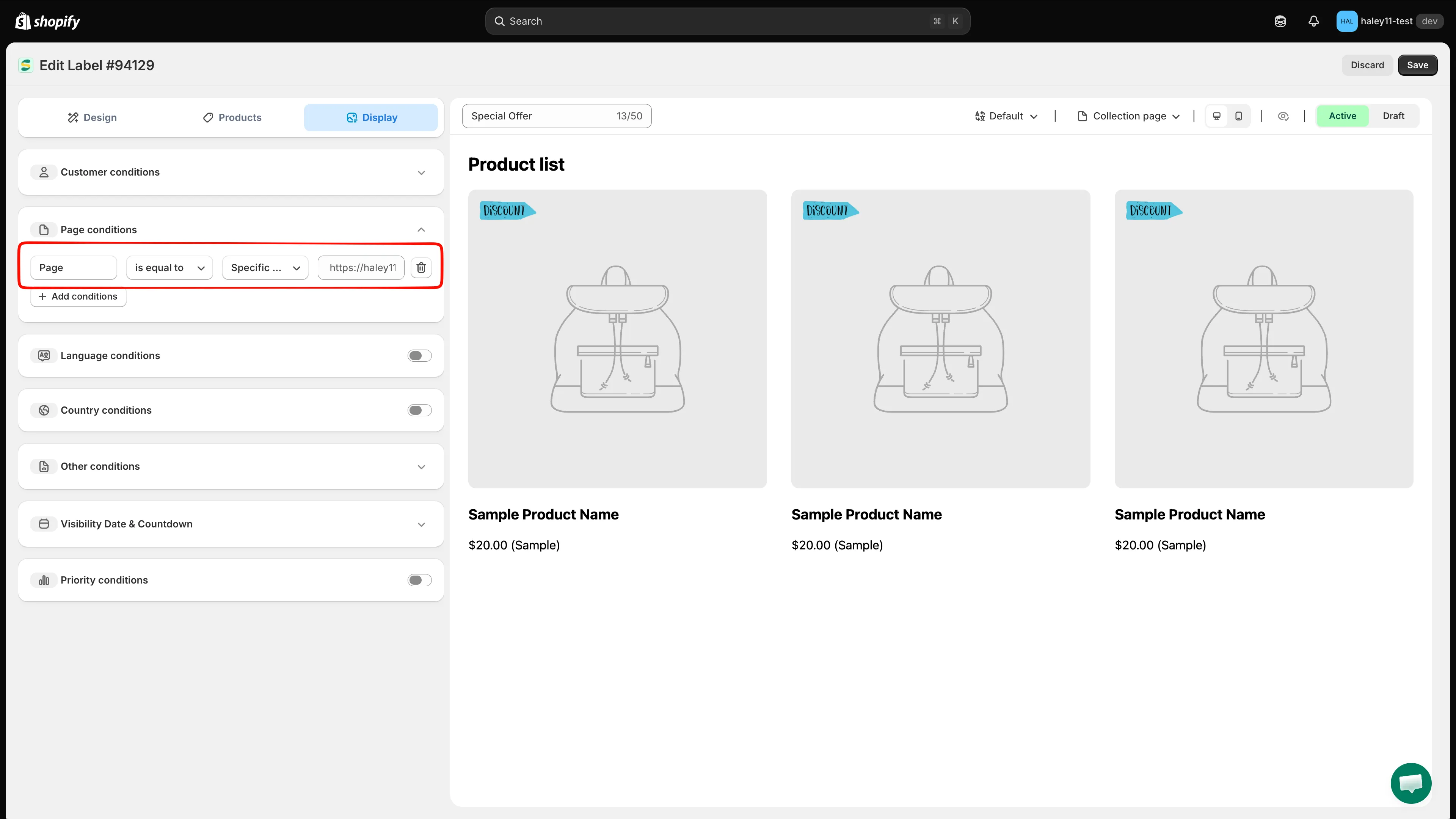
Specific pages 会增加一个 URL 字段:请粘贴完整的页面 URL,而不只是路径。
-
点击右上角的 Save。
Other conditions
Section titled “Other conditions”展开 Other conditions,可控制哪张产品图片带有徽章、哪些设备可以看到徽章,以及要跳过哪些模板元素。
| 设置 | 选项 | 行为 |
|---|---|---|
| Show on (product page) | All images / First image | 在图库中的每张图片上显示徽章,或仅在第一张(主)产品图片上显示。 |
| Device targeting | All devices / Desktop / Mobile | 将徽章限制给桌面端或移动端购物者,或在所有设备上显示。 |
| Do not show label on | CSS class 列表:.CLASS1, .CLASS2,... |
徽章不会在匹配这些 class 的任何元素上渲染。当模板中的滑块、快速查看或追加销售区域不适合放置徽章时很有用。 |
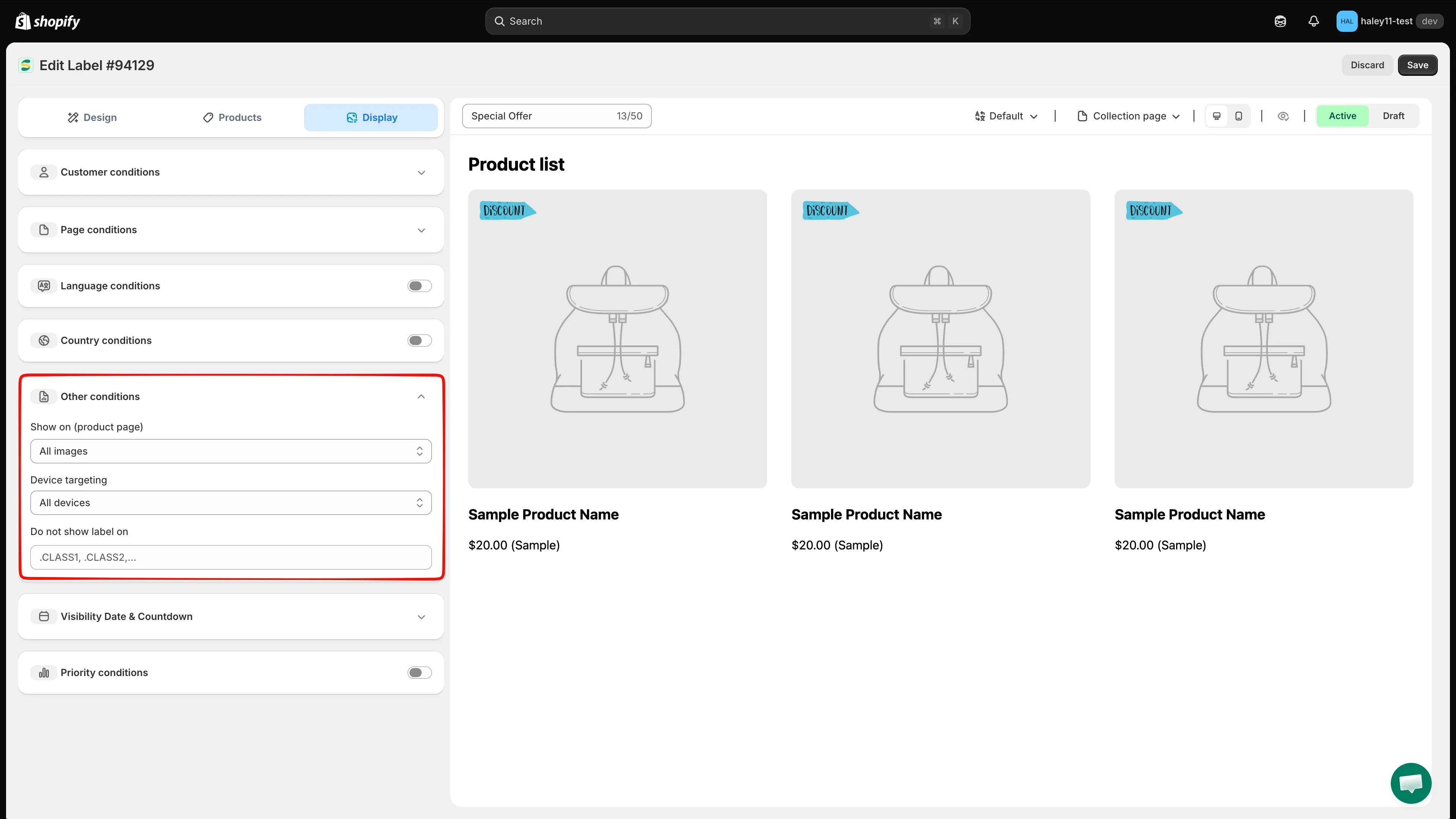
图片、设备和排除设置都位于 Other conditions 下。
Priority conditions
Section titled “Priority conditions”当多个徽章匹配同一个产品时,优先级决定显示哪一个。
-
开启 Priority conditions
Section titled “开启 Priority conditions”点击 Priority conditions 行上的开关。随后会出现 Priority value 字段。
-
输入优先级数值
Section titled “输入优先级数值”输入 0 到 100 之间的数字。0 为最高优先级,100 为最低。 应用在该字段下方也显示了相同的提示。
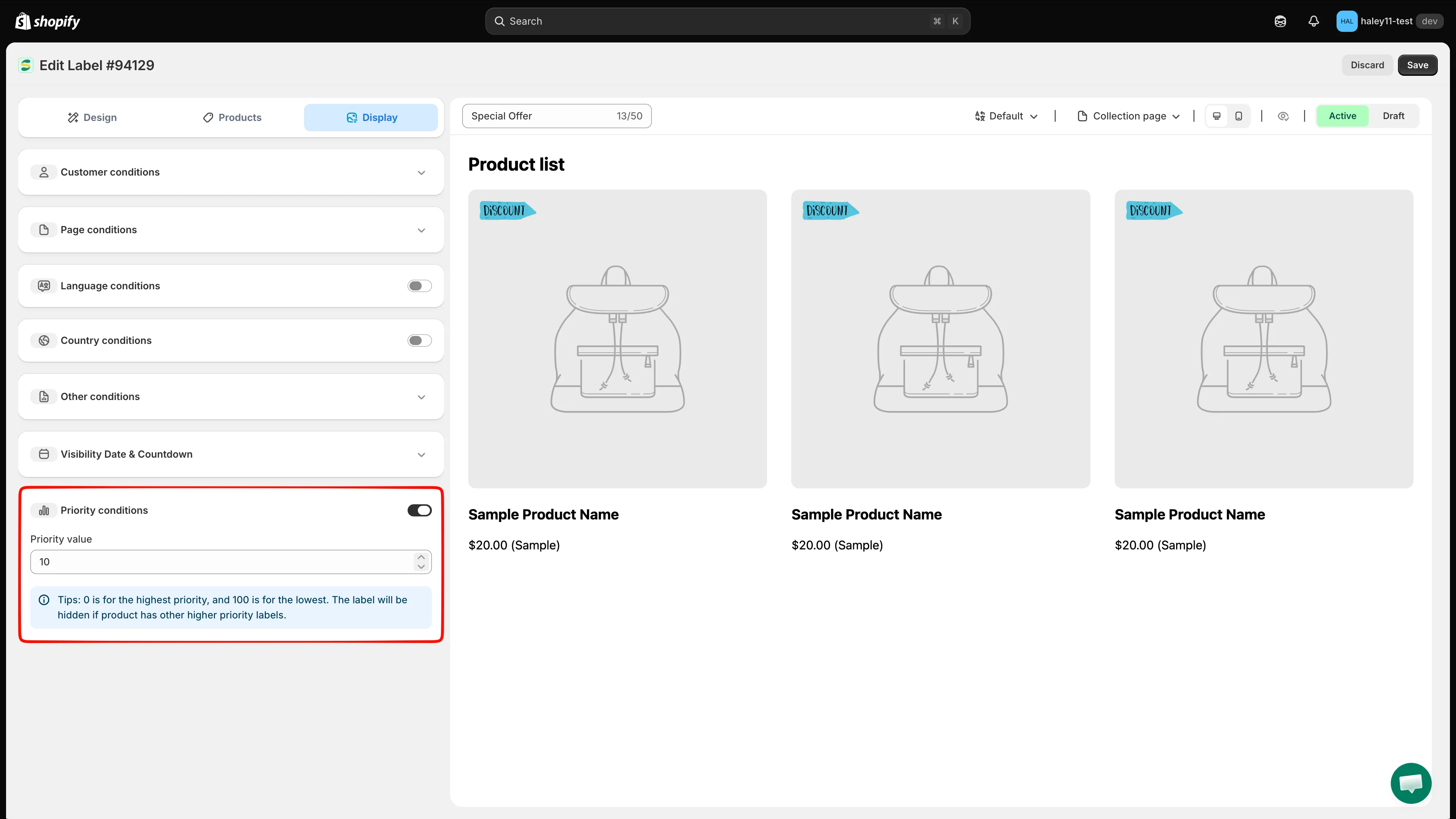
数字越小,优先级越高。如果产品已有优先级更高的徽章,则该徽章会被隐藏。
-
点击 Save。该数值现在会显示在 Badges & Labels 列表的 Priority 列中,方便您一眼比较所有徽章。
| 徽章 | 优先级数值 | 在同时匹配两者的产品上的结果 |
|---|---|---|
| Sale off | 0 |
显示 |
| Best seller | 10 |
隐藏 |