
Sonsuz kaydırmalı banner oluşturma
Haber bandı tarzı duyurular ve kampanyalar için içeriğini kesintisiz döngüyle tekrarlayan sonsuz kaydırmalı bir banner oluşturun.
Sonsuz kaydırmalı banner, içeriği bir haber bandı gibi sağdan sola sürekli dönen bir çubuktur. Tekrarlayan kampanyalar, ücretsiz kargo duyuruları veya müşterilerin fark etmesini istediğiniz kısa duyurular için kullanın.
-
Banners sayfasını açın
Bölüm başlığı “Banners sayfasını açın”Shopify yönetici panelinizde Sami Product Labels uygulamasını açın, uygulama kenar çubuğunda Extra Features’a tıklayın, ardından Banners sekmesine geçin.
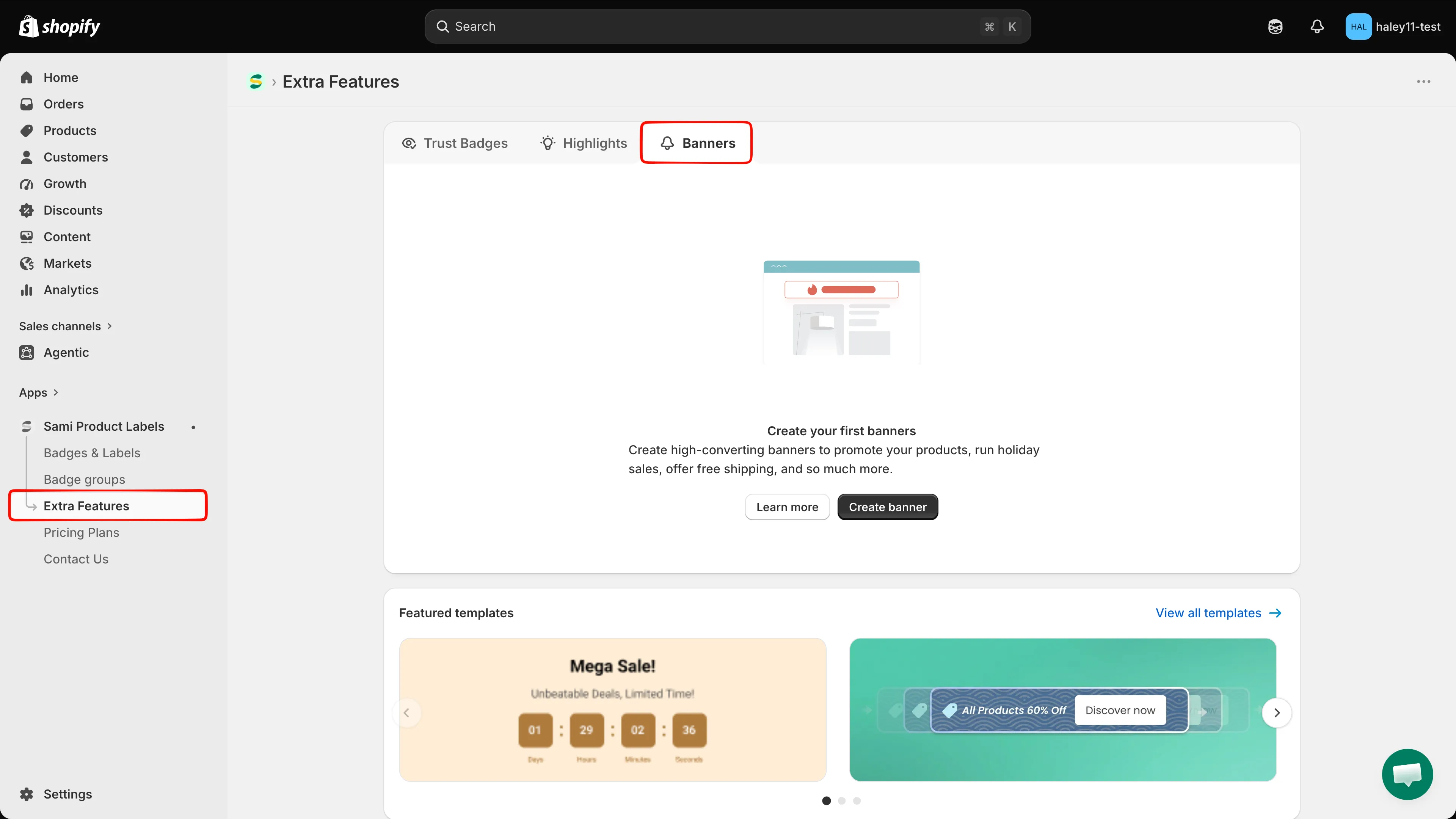
Banners’ı Sami Product Labels kenar çubuğundan açın.
-
Create banners’a tıklayın, ardından Infinite Scroll’u seçin
Bölüm başlığı “Create banners’a tıklayın, ardından Infinite Scroll’u seçin”Create banners’a tıklayın. Select Type iletişim kutusunda, banner içeriğini kesintisiz kayma efekti için sonsuz döngüyle tekrarlayan tür olan Infinite Scroll’un yanındaki Select’e tıklayın.
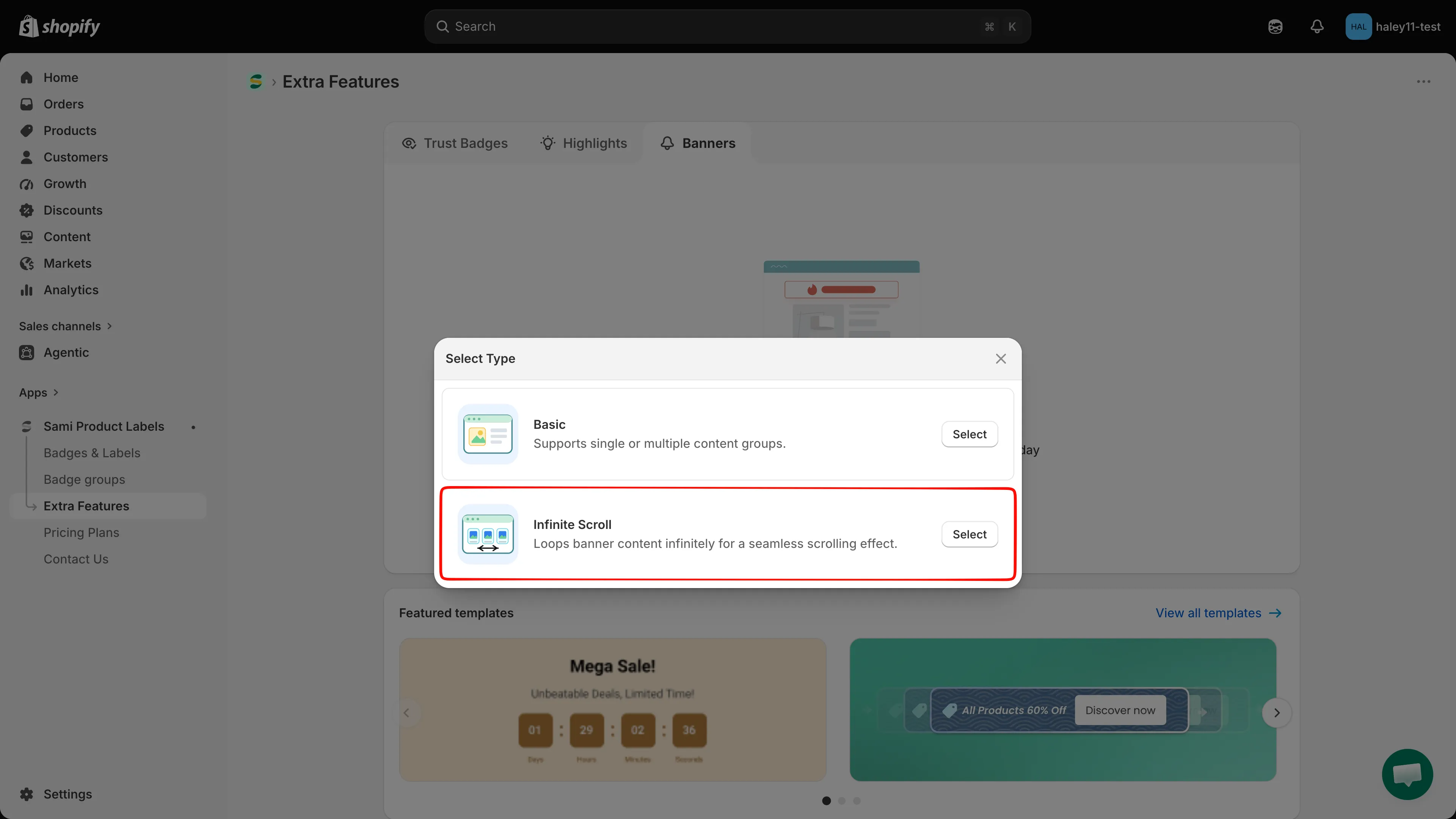
Haber bandı tarzı bir çubuk oluşturmak için Infinite Scroll’u seçin.
-
Banner’a ad verin
Bölüm başlığı “Banner’a ad verin”Tam ekran düzenleyici Design sekmesinde açılır. Önizlemenin üzerindeki ad alanında New Banner yazısını en fazla 50 karakterlik bir adla değiştirin. Bu ad yalnızca dahili kullanım içindir ve müşterilere hiçbir zaman gösterilmez.
Adın yanında ayrıca bir dil seçici, masaüstü ve mobil önizleme düğmeleri ile Active / Draft durum anahtarı bulunur.
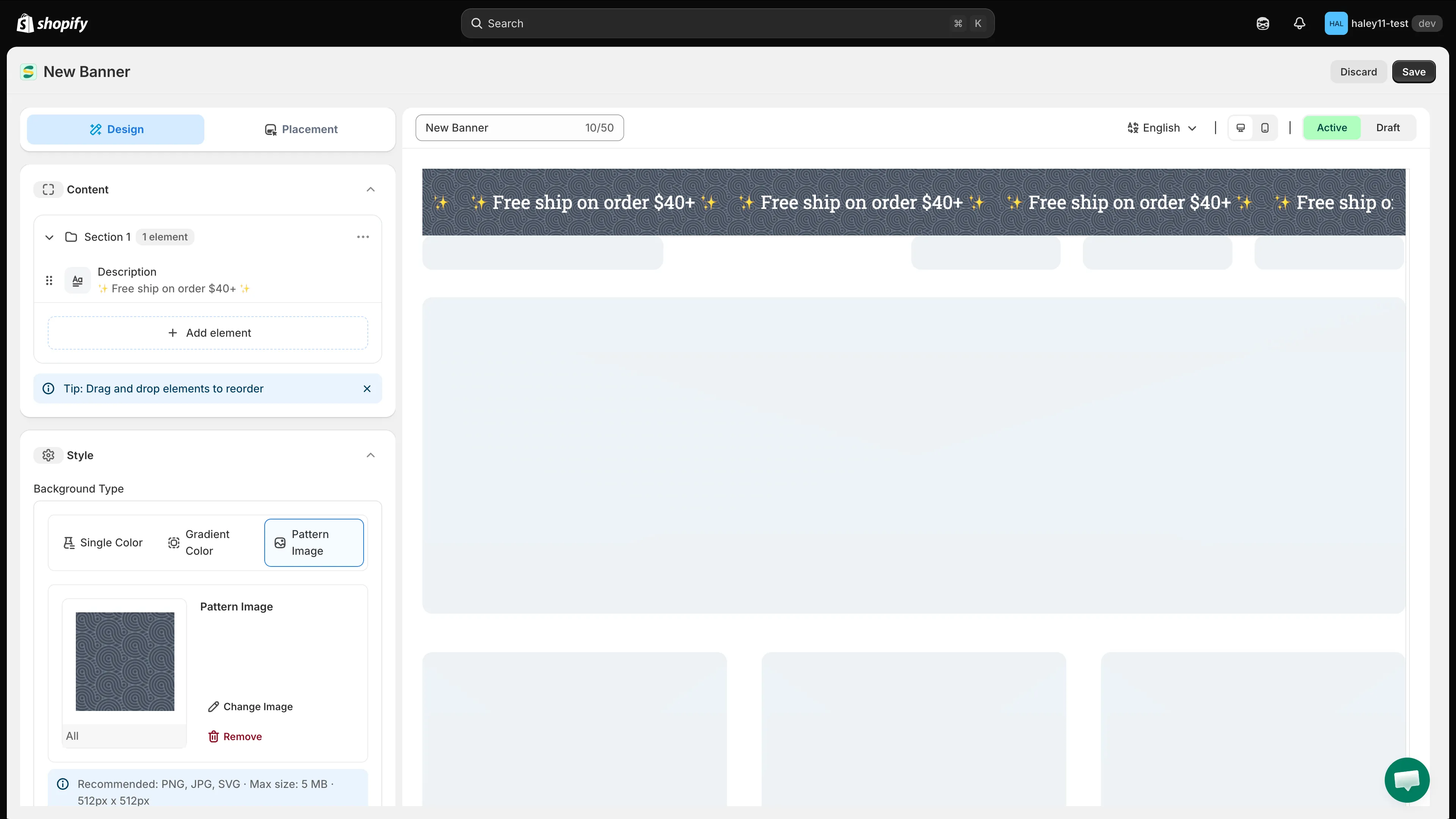
Önizlemenin üzerindeki araç çubuğunda banner adı, dil, önizleme cihazı ve durum yer alır.
-
Kayan içeriği düzenleyin
Bölüm başlığı “Kayan içeriği düzenleyin”Section 1,
✨ Free ship on order $40+ ✨gibi örnek metin içeren tek bir Description öğesiyle başlar. Ayarlarını sağda açmak için ona tıklayın:- Content: kalın, italik, altı çizili, emoji, hizalama ve HTML görünümü (
</>) sunan zengin metin düzenleyicisi. Dil çipi hangi dili düzenlediğinizi gösterir. - Text: yazı tipi Size ve Color.
- Padding ve Margin: öğenin çevresindeki boşluk, piksel cinsinden.
Döngüye daha fazla öğe eklemek için Add element’e tıklayın: Message, Heading, Line break, Button, Countdown veya Image. Sıralarını değiştirmek için bir satırın solundaki tutamacı sürükleyin.
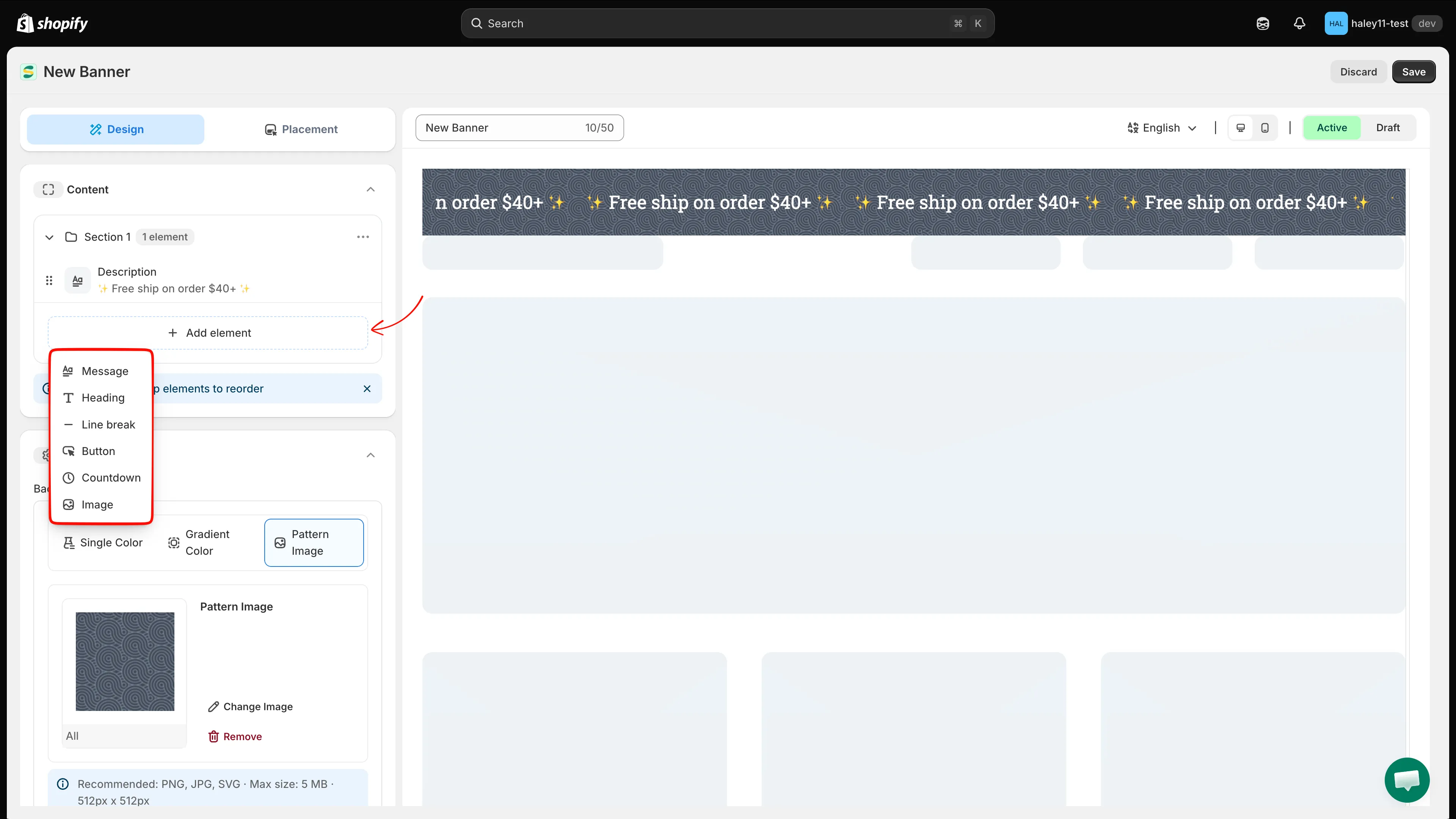
Çubukta dönen öğeyi düzenleyin veya diziye daha fazlasını ekleyin.
- Content: kalın, italik, altı çizili, emoji, hizalama ve HTML görünümü (
-
Çubuğun stilini belirleyin
Bölüm başlığı “Çubuğun stilini belirleyin”Style panelinde:
- Background Type: Single Color, Gradient Color veya Pattern Image’ı seçin. Sonsuz kaydırmalı banner’larda varsayılan Pattern Image’dır; döşemeyi değiştirmek için Change Image’ı, temizlemek için Remove’u kullanın.
- Font Style: yazı tipini, kalınlığı ve varsayılan metin rengini ayarlayın.
- Padding: çubuğun iç boşluğunu belirleyin.
-
Kapatma düğmesi ekleyin veya çubuğu tıklanabilir yapın
Bölüm başlığı “Kapatma düğmesi ekleyin veya çubuğu tıklanabilir yapın”Her iki seçenek de Button panelinde yer alır ve varsayılan olarak kapalıdır:
- Müşterilerin çubuğu kapatabilmesi için üzerine bir “x” yerleştirmek üzere Include Close Button’ı işaretleyin. İki alan görünür: Color ve Hover Color.
- Tüm çubuğu bağlantıya dönüştürmek için Bar Clickable’ı işaretleyin. Link URL alanı görünür; hedef adresi girin ve bağlantıyı yeni sekmede açmak için yanındaki anahtarı kullanın.
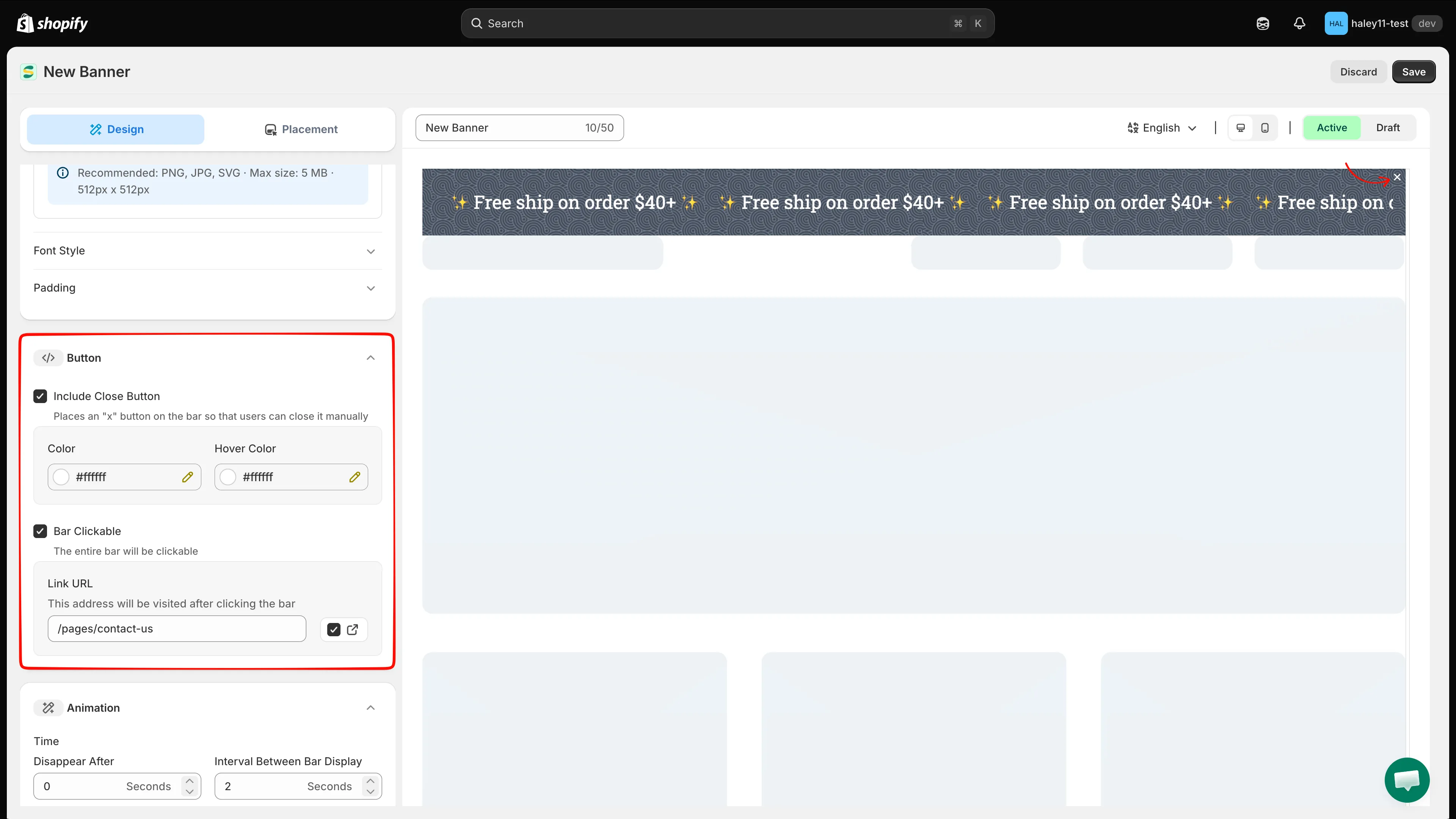
Her onay kutusunu etkinleştirmek ayarlarını gösterir: kapatma düğmesi renkleri veya bağlantı URL’si.
-
Kaydırma hızını ve zamanlamayı ayarlayın
Bölüm başlığı “Kaydırma hızını ve zamanlamayı ayarlayın”Animation panelindeki dört alanın tümü saniye cinsindendir:
Alan Neyi kontrol eder Scroll speed Tek bir tam döngünün ne kadar sürdüğü. Daha yüksek bir sayı daha yavaş kaydırır. Disappear After Çubuğun gizlenmeden önce ekranda ne kadar kalacağı. Interval Between Bar Display Çubuğun yeniden görünmeden önceki bekleme süresi. Time For The Bar To Fade In Belirme animasyonunun süresi. 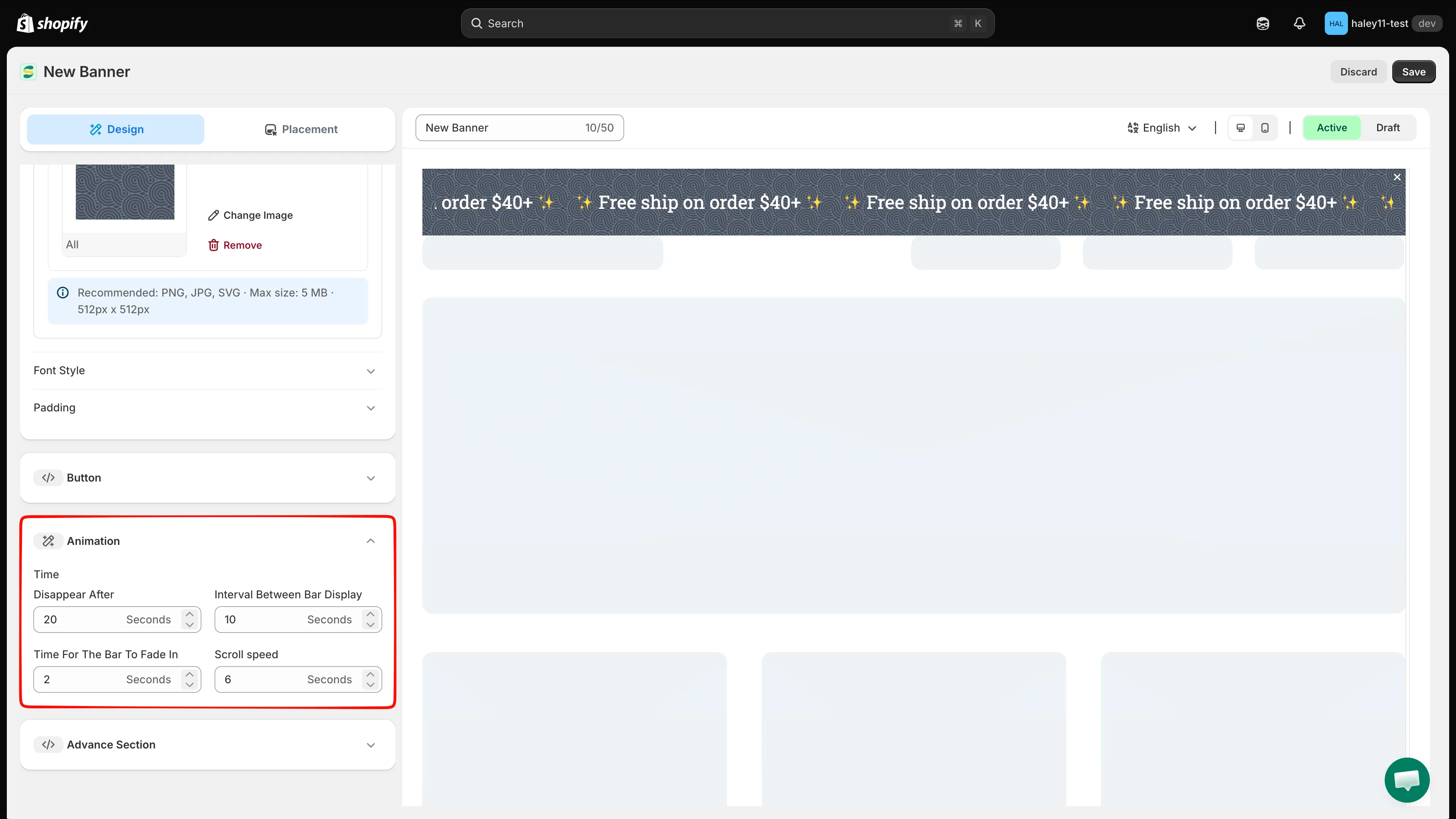
Scroll speed, bir döngünün süresini belirler; bandı yavaşlatmak için değeri artırın.
-
(İsteğe bağlı) Özel CSS ekleyin
Bölüm başlığı “(İsteğe bağlı) Özel CSS ekleyin”Custom CSS (Developer Zone) kutusuna kendi CSS’inizi yazmak için Advance Section’ı açın. Altındaki CSS reference listesi, sonsuz kaydırma etkin olduğunda kullanılan sarmalayıcı
.samita_banner_groups.infinityScrolldahil kullanılabilir seçicileri gösterir. Eklemek için bir seçiciye tıklayın. -
Banner’ın nerede görüneceğini seçin
Bölüm başlığı “Banner’ın nerede görüneceğini seçin”Placement sekmesine geçin ve bir görüntüleme konumu seçin:
Konum Davranış Top Sayfa içeriğini aşağı iter. Top Sticky İçeriği aşağı iter ve kaydırırken görünür kalır. Top Overlay Sayfa içeriğinin üst kısmının üzerine biner. Overlay Sticky İçeriğin üzerine biner ve kaydırırken görünür kalır. Bottom Sticky Sayfanın altına sabitlenir. Custom Çubuğu bir kısa kod ile istediğiniz yere yerleştirin. Konum seçicinin altında hedef kitleyi Product conditions, Customer conditions, Page conditions, Language conditions, Country conditions, Other conditions ve Visibility date ile daraltabilirsiniz. Custom’ı seçtiğinizde Shortcode paneli, temanıza yapıştıracağınız kod parçasını verir.
Her koşul türünün ayrıntıları için Görüntüleme koşullarını yapılandırma sayfasına bakın.
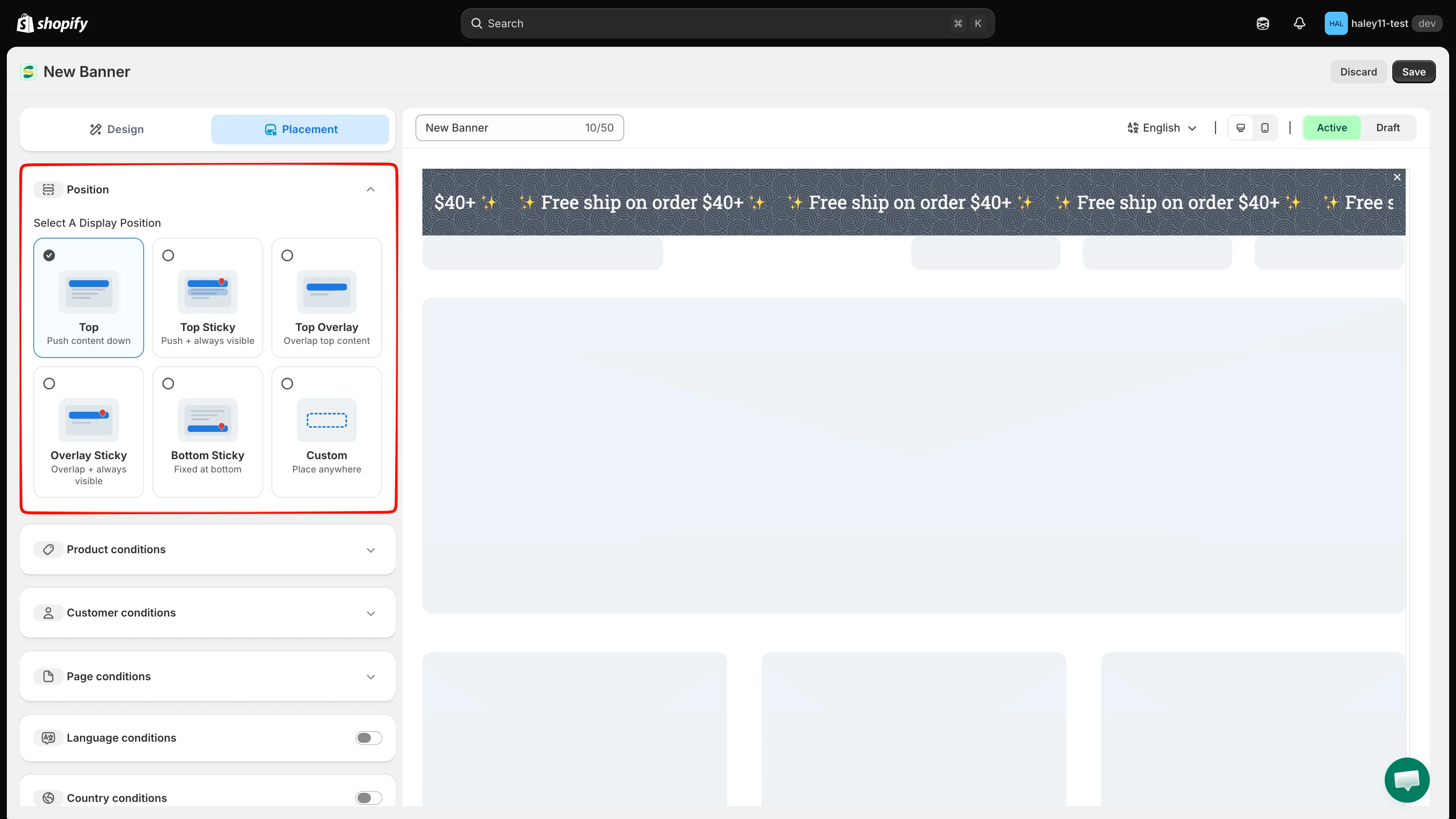
Bir görüntüleme konumu seçin, ardından banner’ı kimlerin göreceğini kontrol etmek için koşullar ekleyin.
-
Kaydedin ve etkinleştirin
Bölüm başlığı “Kaydedin ve etkinleştirin”Önizlemenin üzerindeki durum anahtarını Active olarak ayarlayın, ardından sağ üst köşedeki Save’e tıklayın. Yayınlamadan çalışmaya devam etmek için Draft’ta bırakın.
Sonraki adımlar
Bölüm başlığı “Sonraki adımlar”- Görüntüleme koşullarını yapılandırma: banner’ınızın nerede ve kimlere görüneceğini kontrol edin.
- Temel banner oluşturma: bunun yerine sabit veya dönüşümlü bir duyuru çubuğu oluşturun.