
Crear un banner de desplazamiento infinito
Crea un banner de desplazamiento infinito que repite su contenido sin interrupciones, ideal para anuncios y promociones tipo teletipo.
Un banner de desplazamiento infinito es una barra cuyo contenido se repite de forma continua de derecha a izquierda, como un teletipo de noticias. Úsalo para promociones recurrentes, avisos de envío gratuito o anuncios breves que quieras que la clientela note.
-
Abre la página Banners
Sección titulada «Abre la página Banners»En el panel de administración de Shopify, abre la aplicación Sami Product Labels, haz clic en Extra Features en la barra lateral de la aplicación y cambia a la pestaña Banners.
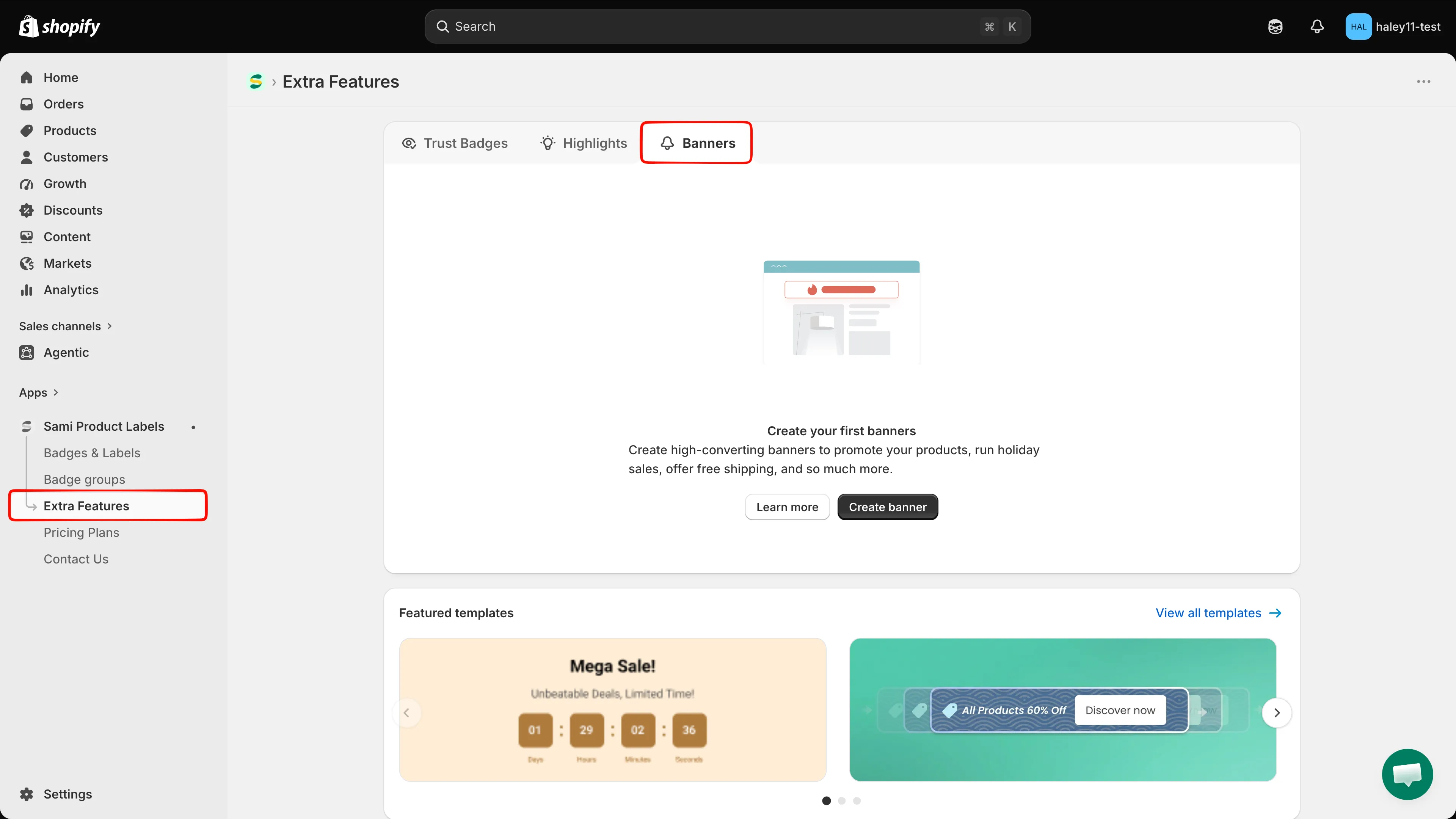
Abre Banners desde la barra lateral de Sami Product Labels.
-
Haz clic en Create banners y elige Infinite Scroll
Sección titulada «Haz clic en Create banners y elige Infinite Scroll»Haz clic en Create banners. En el cuadro de diálogo Select Type, haz clic en Select junto a Infinite Scroll, el tipo que repite el contenido del banner de forma infinita para lograr un desplazamiento fluido.
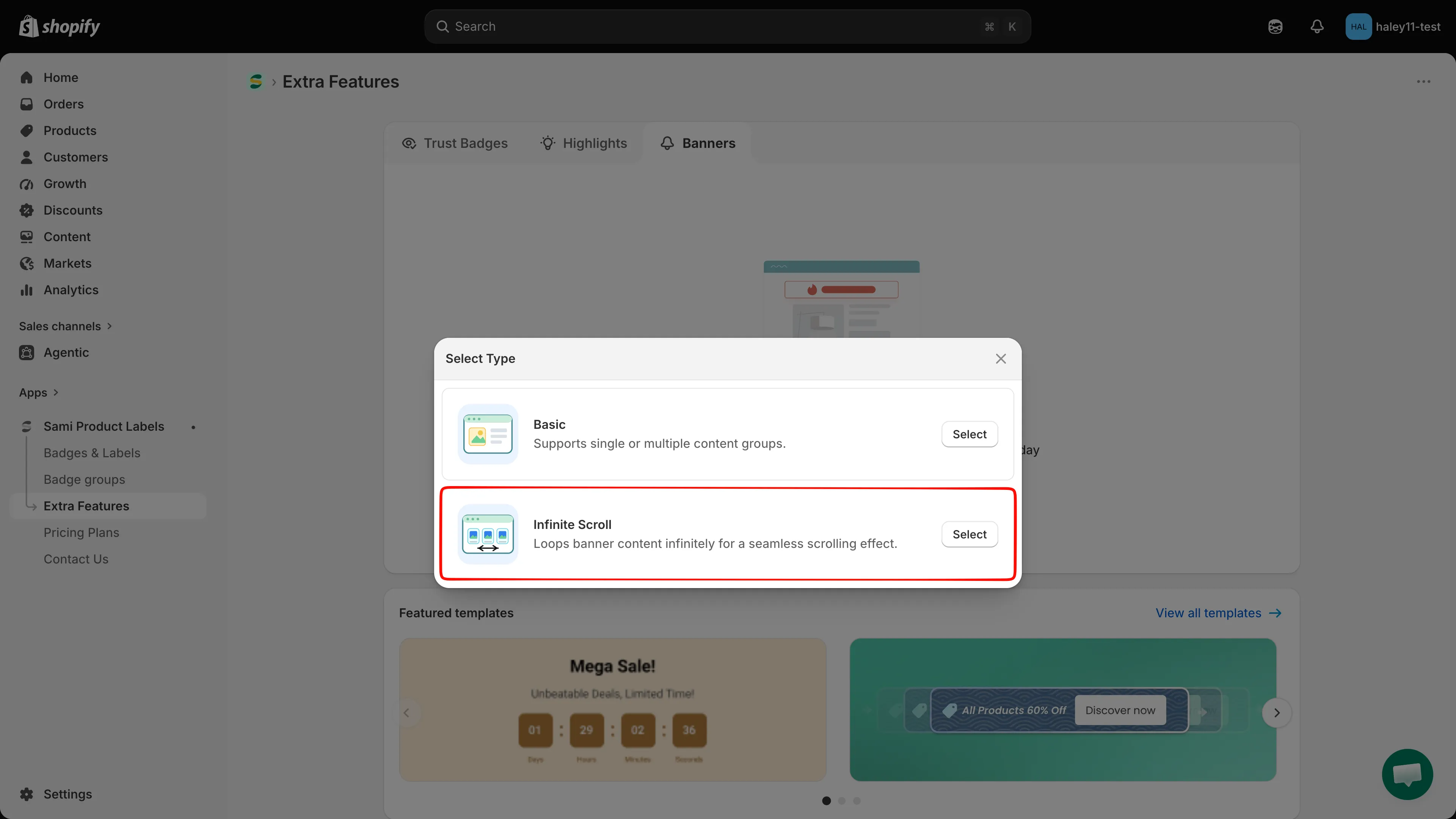
Elige Infinite Scroll para crear una barra tipo teletipo.
-
Pon un nombre al banner
Sección titulada «Pon un nombre al banner»El editor de pantalla completa se abre en la pestaña Design. Sustituye New Banner en el campo de nombre situado sobre la vista previa por un nombre de hasta 50 caracteres. Este nombre es interno y nunca se muestra a la clientela.
Junto al nombre también encontrarás un selector de idioma, los botones de vista previa para escritorio y móvil, y el interruptor de estado Active / Draft.
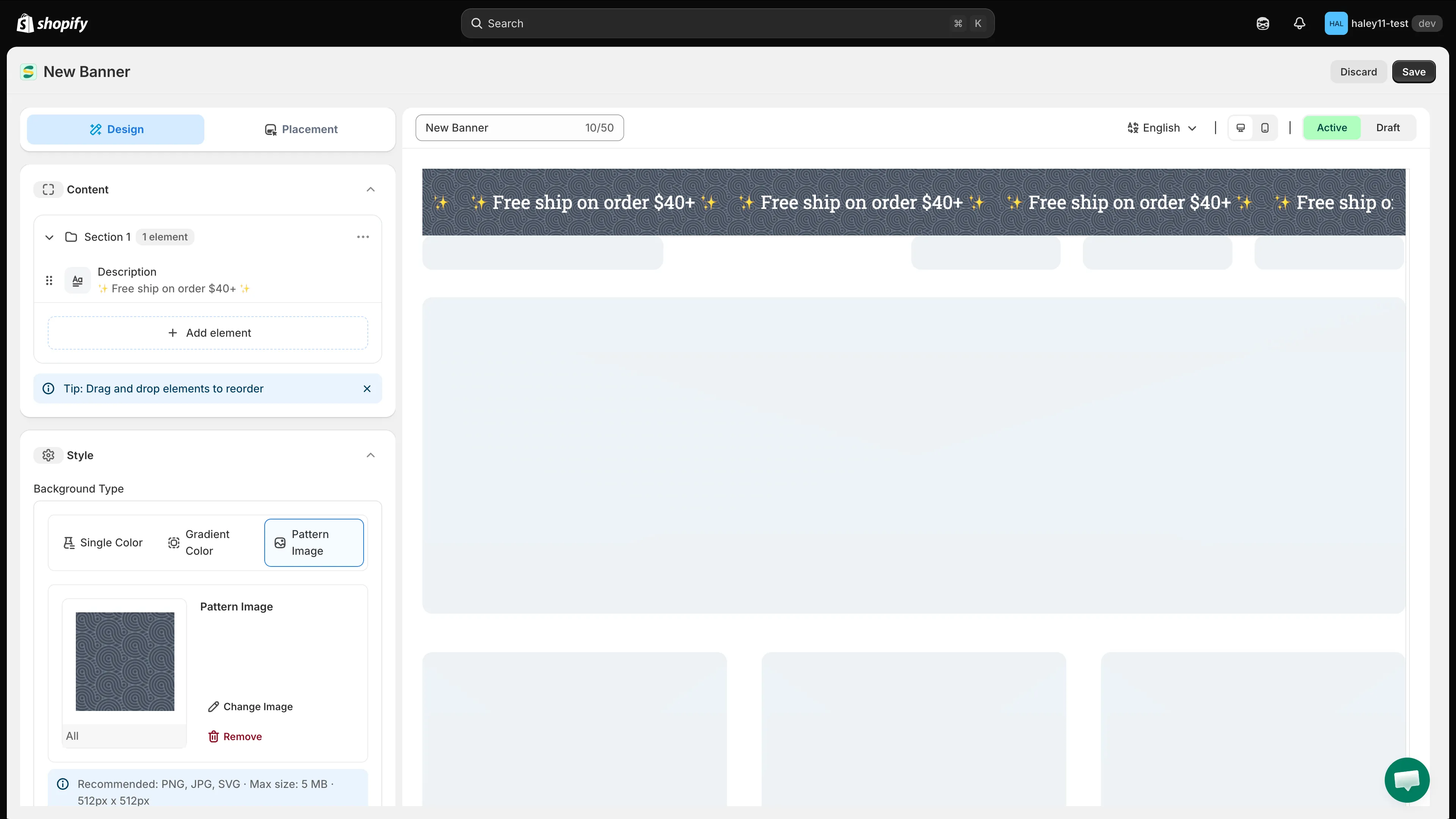
La barra de herramientas situada sobre la vista previa incluye el nombre del banner, el idioma, el dispositivo de la vista previa y el estado.
-
Edita el contenido que se desplaza
Sección titulada «Edita el contenido que se desplaza»Section 1 empieza con un único elemento Description que contiene un texto de ejemplo como
✨ Free ship on order $40+ ✨. Haz clic en él para abrir sus ajustes a la derecha:- Content: un editor de texto enriquecido con negrita, cursiva, subrayado, emojis, alineación y una vista HTML (
</>). La etiqueta de idioma indica en qué idioma estás editando. - Text: Size y Color de la fuente.
- Padding y Margin: espaciado alrededor del elemento, en píxeles.
Haz clic en Add element para agregar más elementos al bucle (Message, Heading, Line break, Button, Countdown o Image) y arrastra el control situado a la izquierda de una fila para reordenarlos.
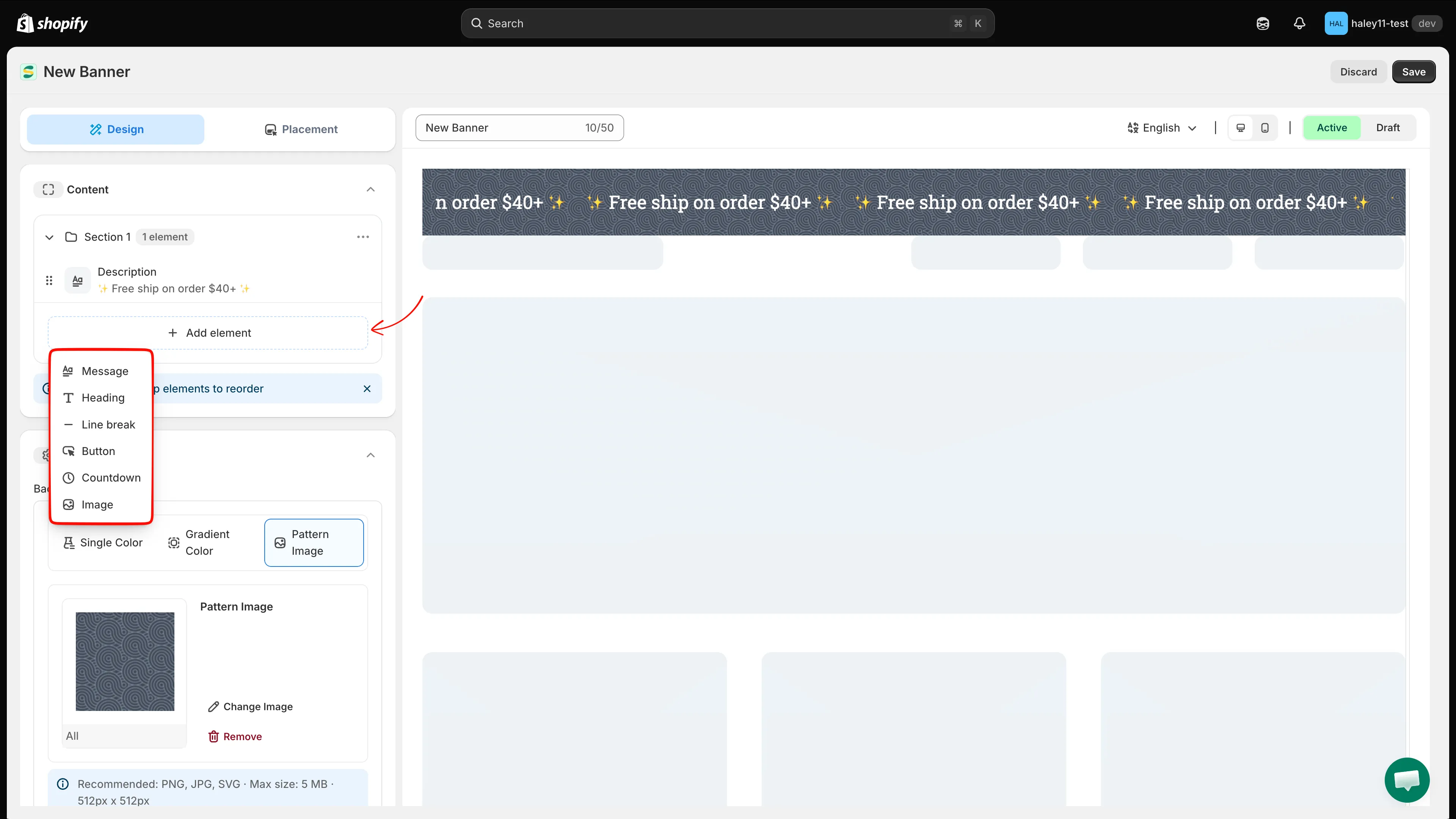
Edita el elemento que se repite por la barra o agrega más a la secuencia.
- Content: un editor de texto enriquecido con negrita, cursiva, subrayado, emojis, alineación y una vista HTML (
-
Personaliza el estilo de la barra
Sección titulada «Personaliza el estilo de la barra»En el panel Style:
- Background Type: elige Single Color, Gradient Color o Pattern Image. Los banners de desplazamiento infinito usan Pattern Image por defecto; usa Change Image para cambiar el mosaico o Remove para quitarlo.
- Font Style: define la tipografía, el grosor y el color de texto predeterminado.
- Padding: controla el espacio interior de la barra.
-
Agrega un botón de cierre o haz que la barra sea clicable
Sección titulada «Agrega un botón de cierre o haz que la barra sea clicable»Ambas opciones están en el panel Button y vienen desactivadas por defecto:
- Marca Include Close Button para colocar una «x» en la barra con la que la clientela pueda descartarla. Aparecen dos campos: Color y Hover Color.
- Marca Bar Clickable para que toda la barra sea un enlace. Aparece el campo Link URL: escribe el destino y usa el interruptor que tiene al lado para abrir el enlace en una pestaña nueva.
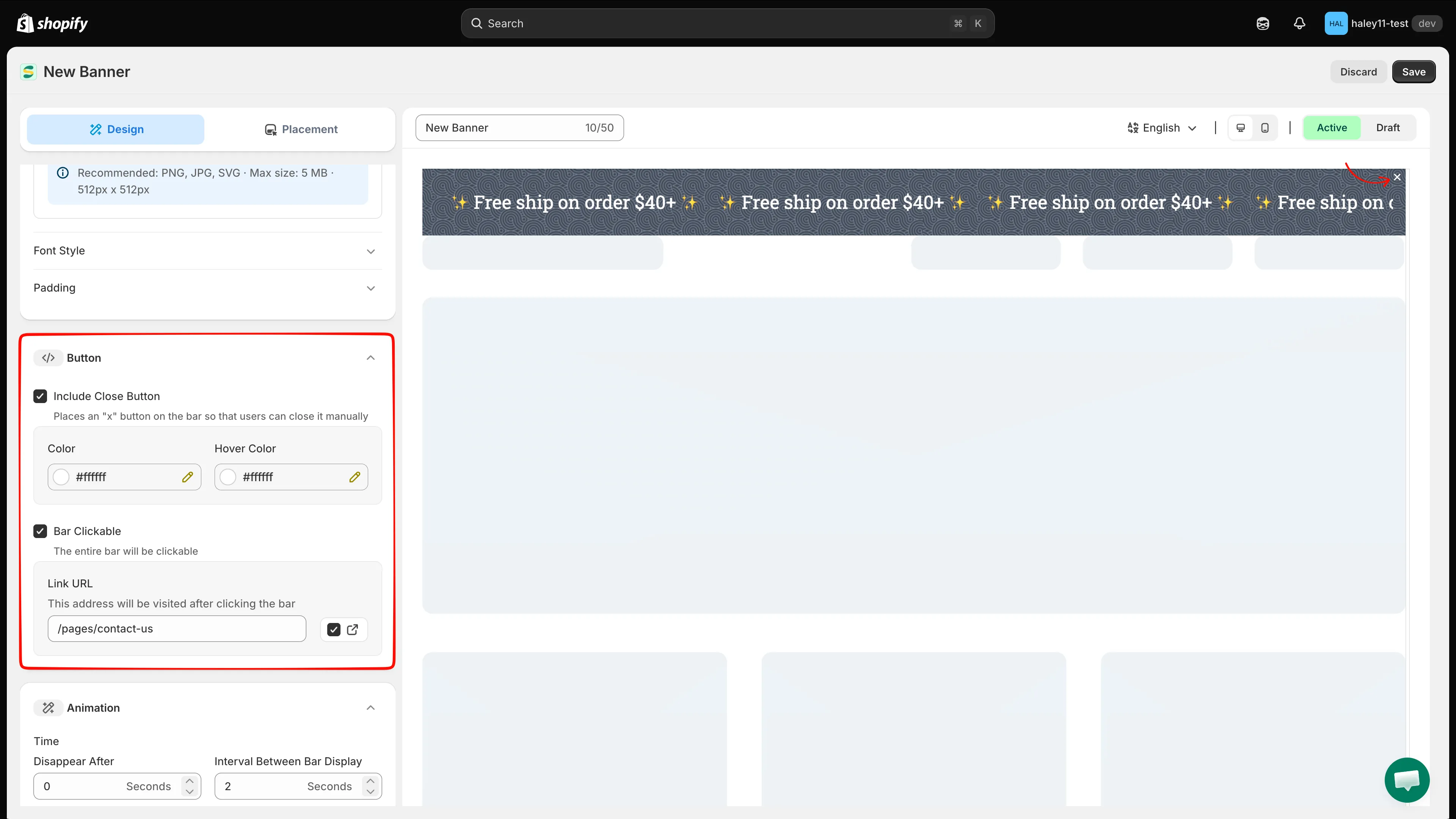
Al activar cada casilla se muestran sus ajustes: los colores del botón de cierre o la URL del enlace.
-
Define la velocidad de desplazamiento y los tiempos
Sección titulada «Define la velocidad de desplazamiento y los tiempos»Los cuatro campos del panel Animation se expresan en segundos:
Campo Qué controla Scroll speed Cuánto dura un bucle completo. Un número mayor desplaza más despacio. Disappear After Cuánto tiempo permanece la barra en pantalla antes de ocultarse. Interval Between Bar Display El intervalo antes de que la barra vuelva a aparecer. Time For The Bar To Fade In La duración de la animación de aparición gradual. 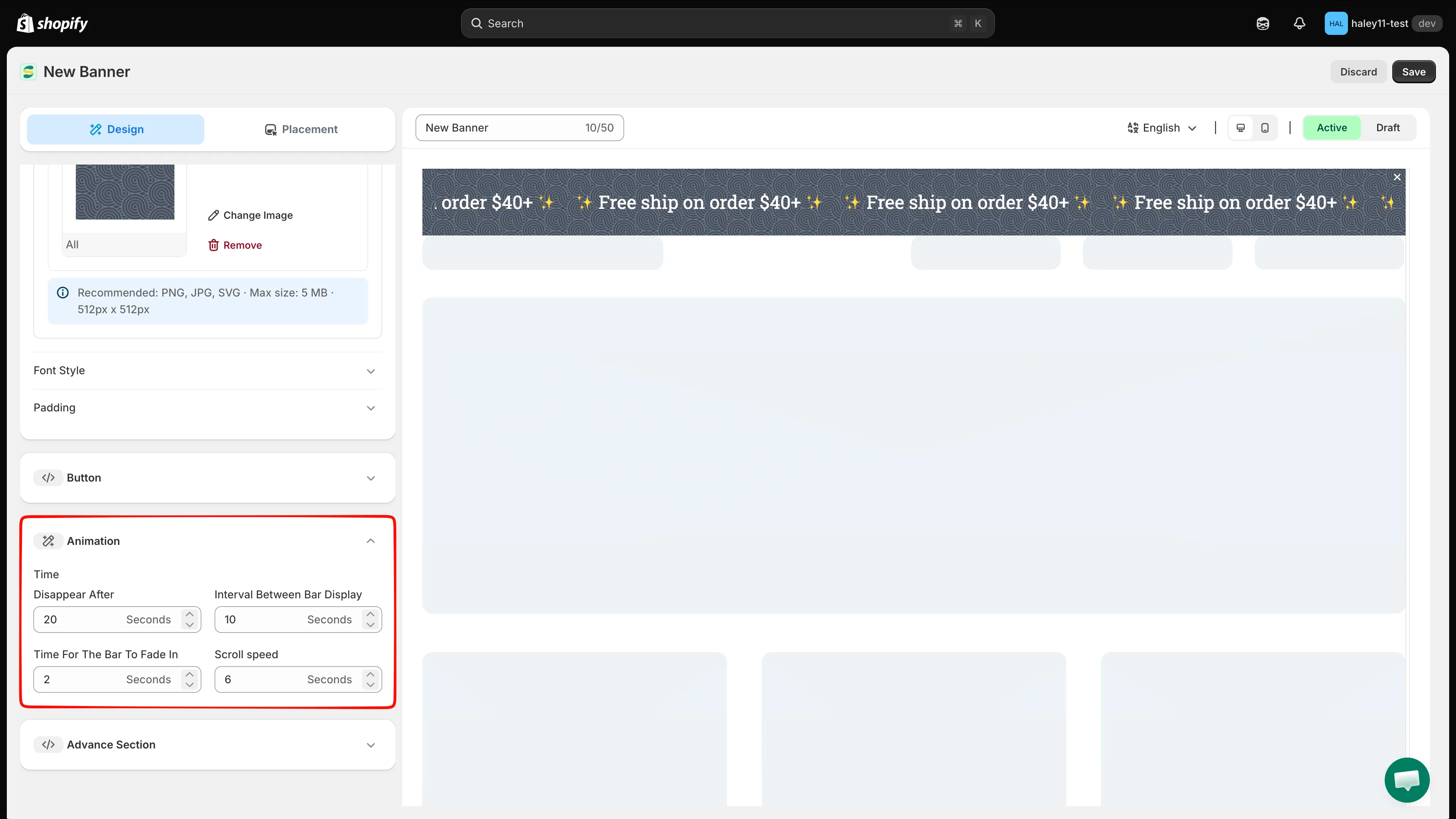
Scroll speed define la duración de un bucle: auméntalo para que el teletipo vaya más despacio.
-
(Opcional) Agrega CSS personalizado
Sección titulada «(Opcional) Agrega CSS personalizado»Abre Advance Section para escribir tu propio CSS en el cuadro Custom CSS (Developer Zone). La lista CSS reference que aparece debajo muestra los selectores disponibles, incluido
.samita_banner_groups.infinityScroll, el contenedor que se usa cuando el desplazamiento infinito está activado. Haz clic en un selector para insertarlo. -
Elige dónde aparece el banner
Sección titulada «Elige dónde aparece el banner»Cambia a la pestaña Placement y elige una posición de visualización:
Posición Comportamiento Top Empuja el contenido de la página hacia abajo. Top Sticky Empuja el contenido hacia abajo y permanece visible al desplazarse. Top Overlay Se superpone a la parte superior del contenido de la página. Overlay Sticky Se superpone al contenido y permanece visible al desplazarse. Bottom Sticky Fija en la parte inferior de la página. Custom Coloca la barra donde quieras mediante un shortcode. Debajo del selector de posición, acota el público con Product conditions, Customer conditions, Page conditions, Language conditions, Country conditions, Other conditions y Visibility date. El panel Shortcode te da el fragmento que debes pegar en tu tema cuando eliges Custom.
Consulta Configurar las condiciones de visualización para ver el detalle de cada tipo de condición.
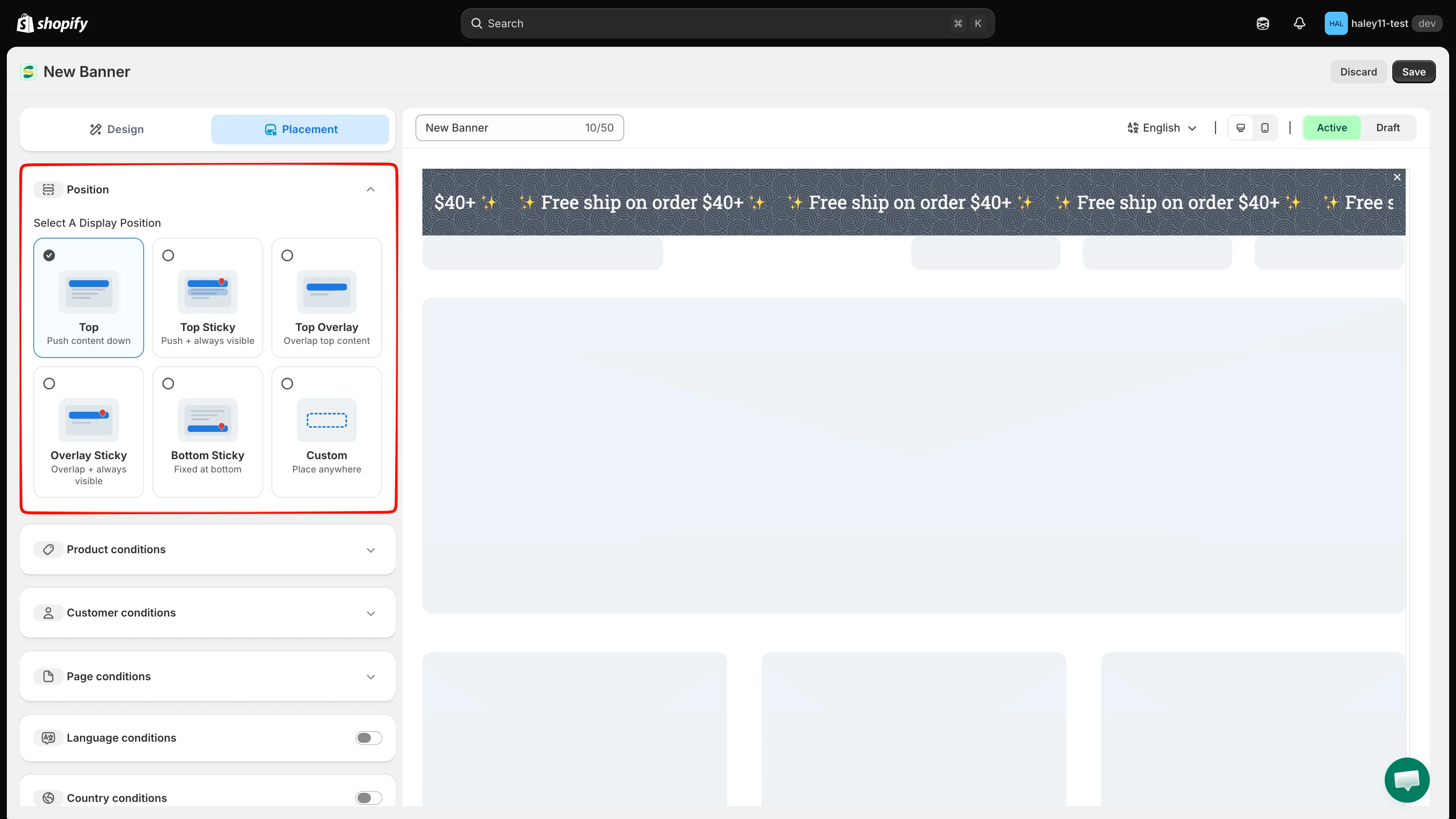
Elige una posición de visualización y agrega condiciones para controlar quién ve el banner.
-
Guarda y activa
Sección titulada «Guarda y activa»Cambia el interruptor de estado situado sobre la vista previa a Active y haz clic en Save, en la esquina superior derecha. Déjalo en Draft para seguir trabajando sin publicar.
Siguientes pasos
Sección titulada «Siguientes pasos»- Configurar las condiciones de visualización: controla dónde y para quién aparece tu banner.
- Crear un banner básico: crea en su lugar una barra de anuncios estática o rotativa.