
设置组条件
使用一套规则来控制整个徽章组何时显示,而不是依赖每个标签自己的定位。
组编辑器的 Placement 标签页决定组何时以及在何处显示。默认情况下,组中的每个标签保留自己的定位;组条件则会用一套规则取代所有这些定位。
选择条件类型
Section titled “选择条件类型”打开组,点击 Placement 标签页,然后选择 Condition type:
| 选项 | 行为 | 适用情况 |
|---|---|---|
| Keep individual label conditions | 组中的每个标签根据其自己的条件显示或隐藏。 | 标签已经定位到正确的产品,您只想共用一种布局。 |
| Set a custom group condition | 覆盖各个标签的条件,仅使用为组定义的条件来控制可见性。 | 整套标签属于同一个活动:同一批受众、同一产品范围。 |
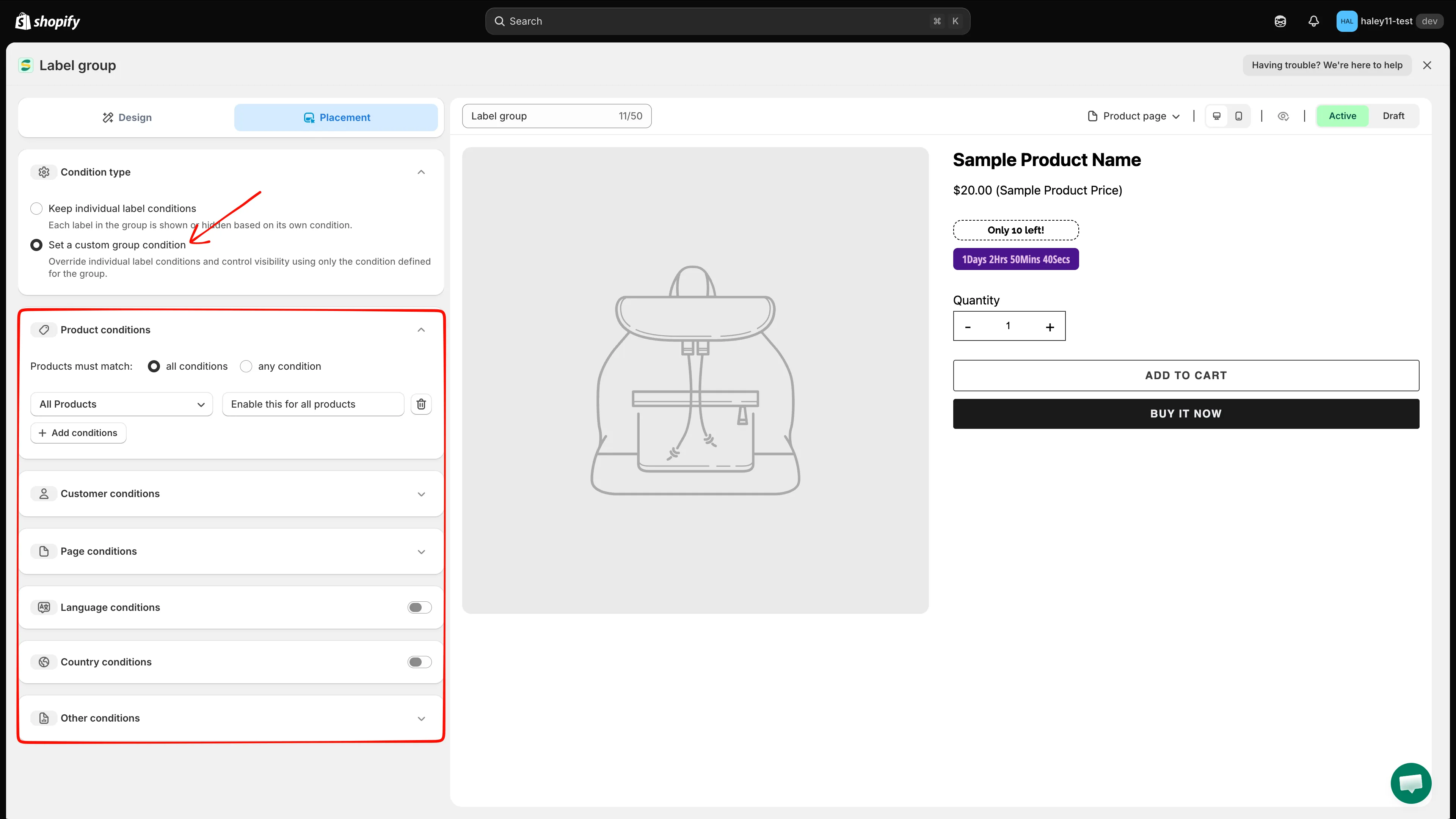
选择 Set a custom group condition 后,下方会显示条件部分。
选择 Set a custom group condition 会显示六个部分。带有箭头(⌄)的部分可以展开;Language 和 Country 带有一个开关,必须先将其开启。
| 部分 | 控制内容 |
|---|---|
| Product conditions | 组显示在哪些产品上 |
| Customer conditions | 哪些购物者可以看到 |
| Page conditions | 显示在哪些页面类型上 |
| Language conditions | 访客浏览所用的店面语言 |
| Country conditions | 访客所在的国家或地区 |
| Other conditions | 产品图片、设备和需排除的模板元素 |
Product conditions
Section titled “Product conditions”该部分以一行开始:All Products,并附有说明Enable this for all products。保持原样即可在整个产品目录上显示该组,也可以修改该行来缩小范围。
-
选择各行的组合方式
Section titled “选择各行的组合方式”将 Products must match 设置为 all conditions(每一行都必须成立)或 any condition(满足一行即可)。
-
打开第一个下拉菜单并选择一个字段。列表是分组的:
组 选项 Product conditions All Products、Select Products、Product title、Product type、Product vendor、Product price、Product compare price、Product sale price、Product option、Product tag、Product weight、Product created、Product published、Product inventory、Product metafield Variant conditions Product variants、Variant inventory、Variant metafield Collection conditions Collections 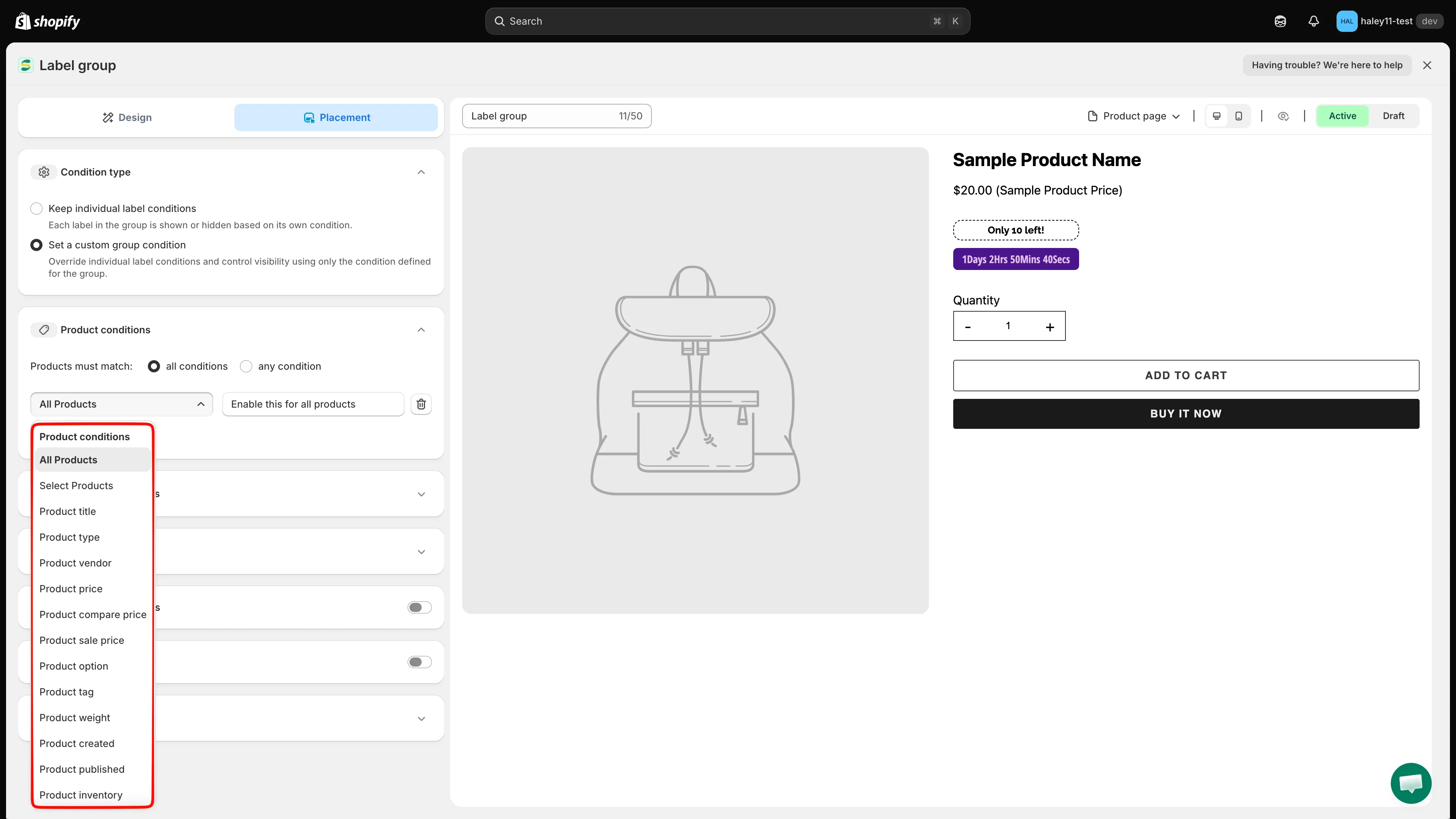
产品、多属性和产品系列字段都位于同一个下拉菜单中。
-
设置运算符和值
Section titled “设置运算符和值”条件旁边的字段会随您的选择而变化:Product title 对应文本值,Product price 对应数字,Select Products 或 Collections 对应选择器。
-
添加或删除行
Section titled “添加或删除行”点击 + Add conditions 添加新的一行,或点击行末的垃圾桶图标将其删除。
Customer conditions
Section titled “Customer conditions”展开 Customer conditions 并点击 + Add conditions。会出现一行,默认值为 Customer Is Logged In。
| 条件 | 定位依据 |
|---|---|
| Customer | 登录状态:Is Logged In 或 Not Logged In |
| Customer tag | 客户记录上的标签 |
| Customer order count | 客户已下的订单数量 |
| Customer total spent | 累计消费金额 |
| Customer purchase | 客户购买过的产品 |
| Customer company name | B2B 客户记录上的公司 |
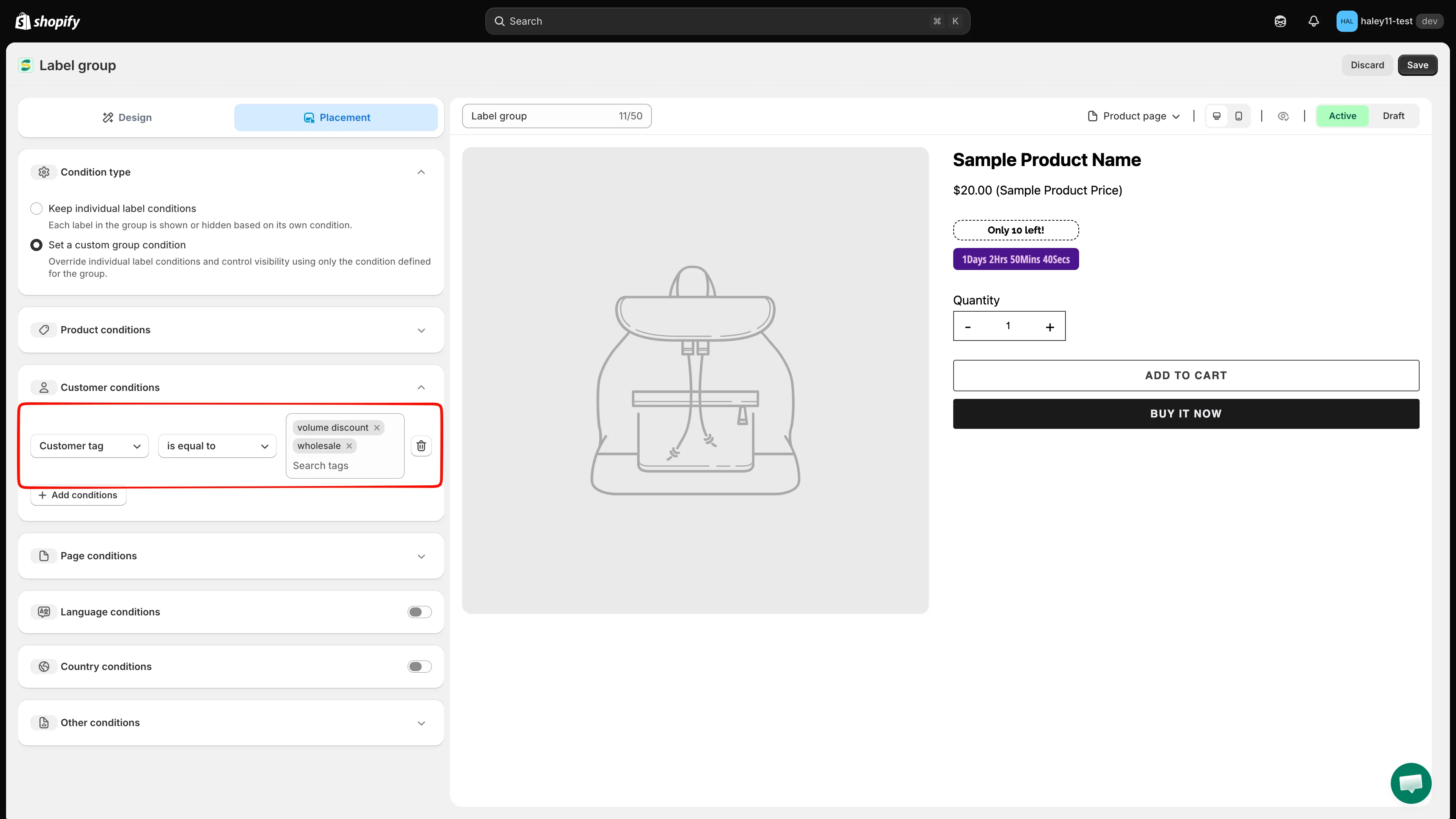
每一行都将一个客户字段与其自己的运算符和值配对。
Page conditions
Section titled “Page conditions”展开 Page conditions 并点击 + Add conditions。会出现一行,默认值为 Page is equal to Index page。
- is equal to:仅在该页面类型上显示组。
- is not equal to:在除该页面类型之外的所有位置显示。
页面类型与单个徽章所用的相同(Index、Collection、Product、Article、Blog、Cart、Search、Specific pages),每种类型涵盖的范围请参阅 按设备和页面显示。
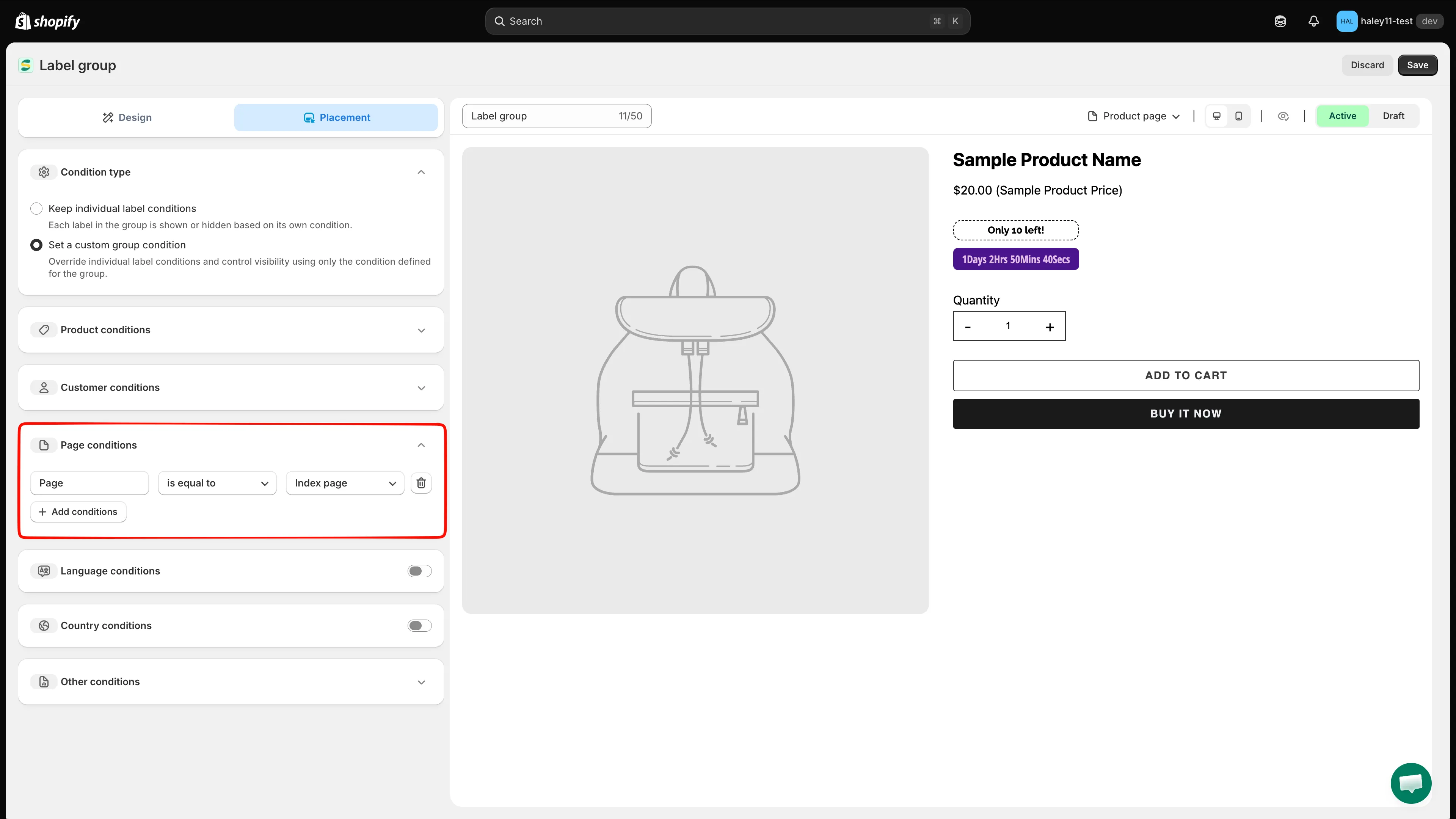
每个要包含或排除的页面类型添加一行。
Language 和 Country conditions
Section titled “Language 和 Country conditions”开启 Language conditions 或 Country conditions 行上的开关。每一项都会显示 Operator(默认为 Equals)和一个搜索框:输入以查找语言或国家/地区并选择它。
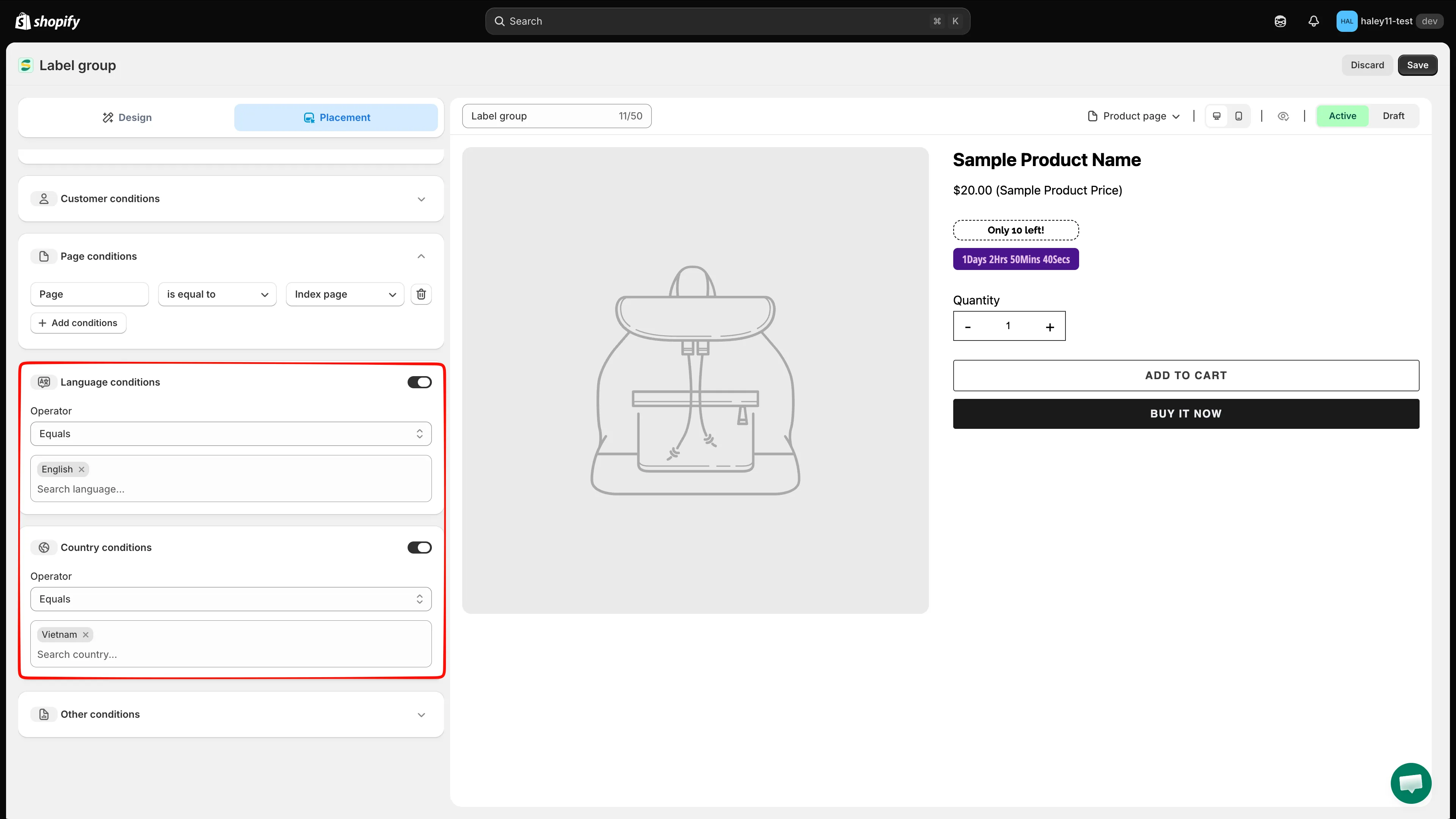
在开启开关之前,这两个部分都处于未启用状态。
Other conditions
Section titled “Other conditions”| 设置 | 选项 | 行为 |
|---|---|---|
| Show on (product page) | All images / First image | 在每张图库图片上显示组,或仅在第一张图片上显示。 |
| Device targeting | All devices / Desktop / Mobile | 将组限制为桌面端或移动端购物者。 |
| Do not show label on | CSS 类列表:.CLASS1, .CLASS2,... |
跳过与这些类匹配的任何模板元素,例如滑块或快速查看区块。 |
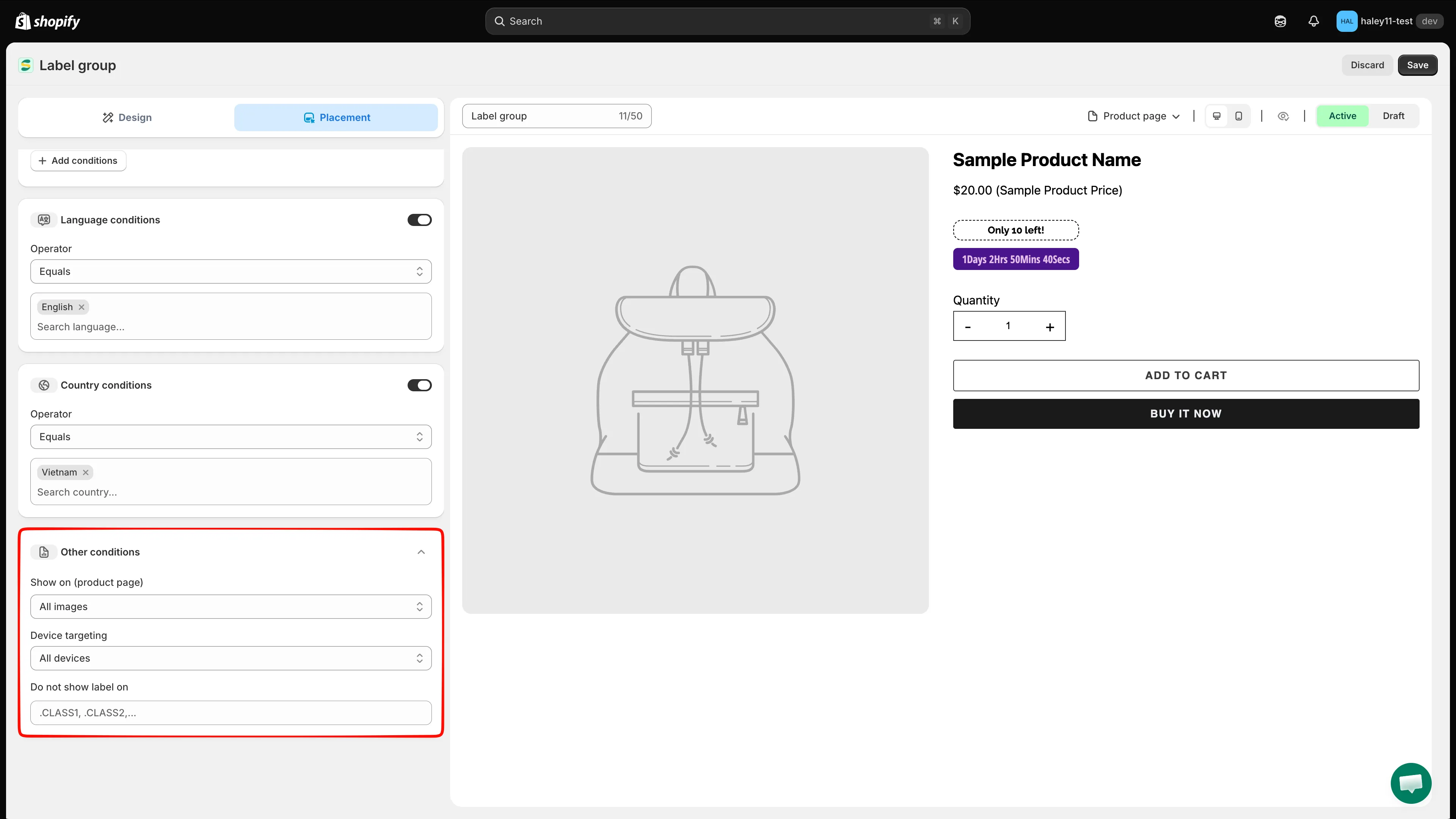
针对整个组的图片、设备和排除设置。
点击右上角的 Save。组会立即显示在匹配的产品页面上。
- 创建标签组(产品图片之内) — 创建覆盖在产品照片上的组。
- 创建徽章组(产品图片之外) — 创建位于产品信息旁边的组。
- 定位产品 — 单个徽章对应的设置。