
使用 Sidekick 起草文字徽章
向 Shopify Sidekick 描述文字徽章,它会打开已填入您的文字和颜色的徽章编辑器,供您检查并保存。
告诉 Sidekick 徽章应显示什么文字以及使用哪些颜色。Sidekick 会打开 Sami Product Labels 的徽章编辑器,并已填好文字徽章,您只需检查、选择产品并保存。
-
在 Shopify 后台中打开 Sidekick 并描述徽章。请包含文字内容,如有需要,还可以用十六进制代码指定颜色。
试试这样问:
- “创建一个写着 Top rated 的徽章,黑色文字,背景为 #FFD400。”
- “创建一个写着 Free shipping 的徽章,白色文字,背景为 #1A7F37。”
- “起草一个写着 Last chance 的徽章,文字为 #FFFFFF,背景为 #D72C0D,边框为 #000000。”
您可以设置 表述方式 文字 确切的文字内容,例如 Top rated。必填。 文字颜色 十六进制代码,例如 #000000。背景颜色 十六进制代码,例如 #FFD400。边框颜色 十六进制代码。不填则无边框。 -
Sidekick 会回复一个 Review the … badge draft 链接。点击它即可在 Sami Product Labels 中打开徽章编辑器。
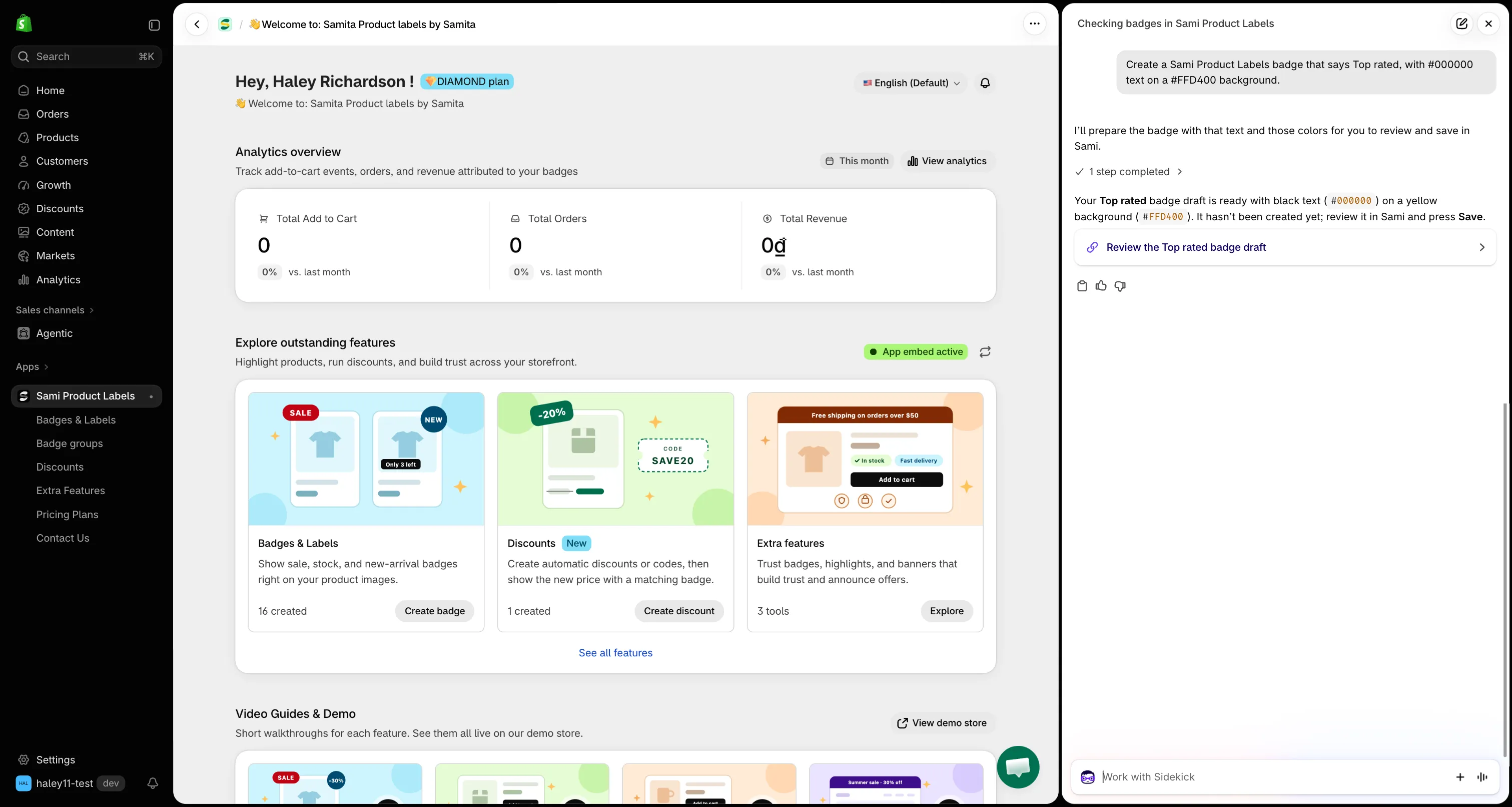
点击链接,打开已预先填好的草稿。
如果您没有说明徽章应显示什么文字,Sidekick 会先询问您的文字内容。
-
在编辑器中检查徽章
Section titled “在编辑器中检查徽章”编辑器会打开一个新的文字徽章,其中:
- 名称和文字已设置为您的文字内容。
- 已应用您的文字颜色、背景颜色和边框。边框宽 2px,颜色为您所选的颜色。
您可以随意更改任何内容,包括字体、形状、大小、位置或动画,操作方式与其他徽章完全相同。请参阅创建文字徽章。
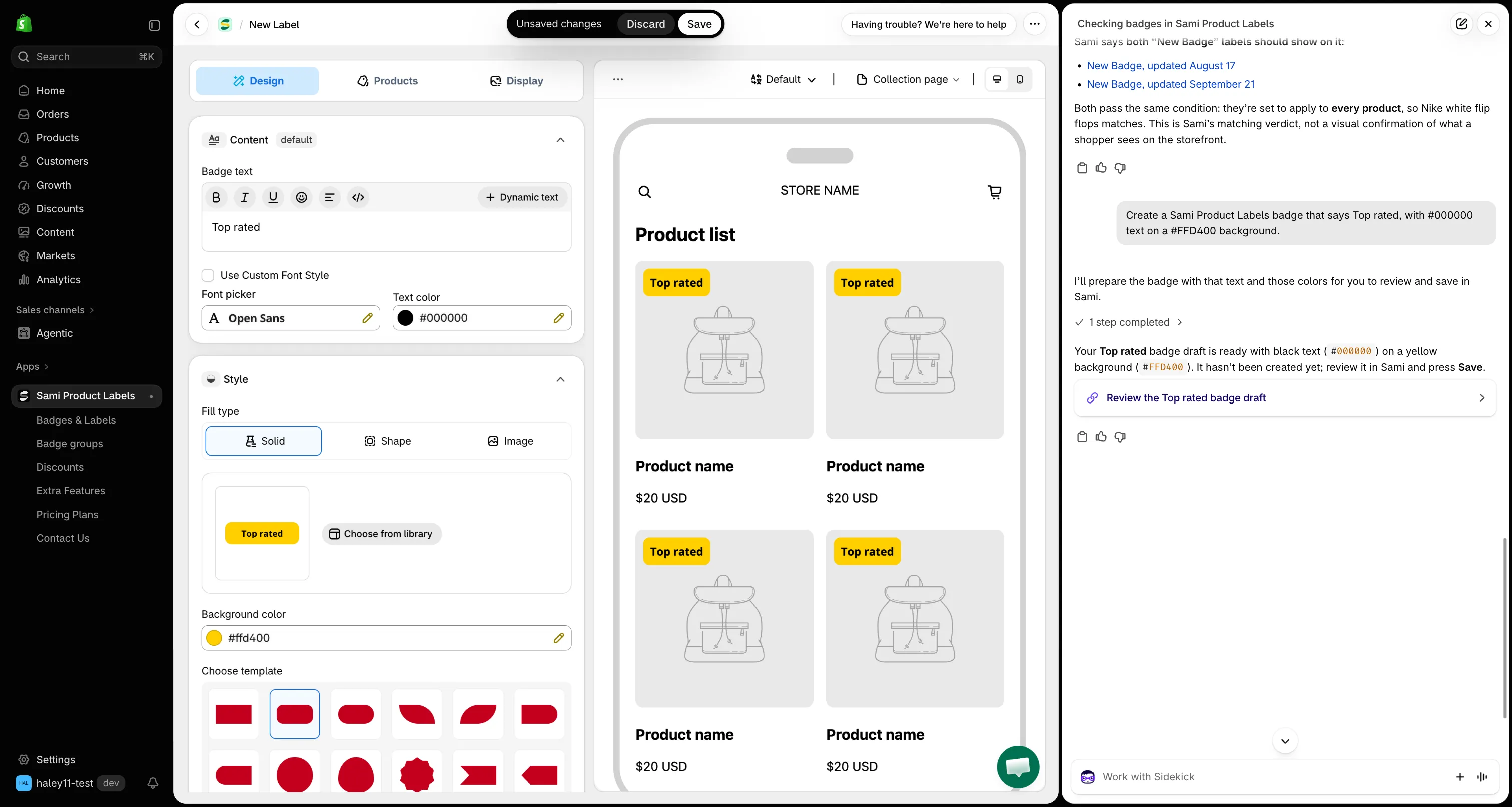
草稿打开时已应用您的文字和颜色。
-
在 Products 标签页上,选择显示该徽章的产品。Sidekick 不会为您设置定位。请参阅定位特定产品。
-
将预览上方的状态开关设置为 Active,然后点击页面顶部 Unsaved changes 栏中的 Save。如果徽章尚未准备好显示在店面中,请保持为 Draft。
点击 Discard,或不保存直接离开页面,即可放弃草稿。
- 仅限文字徽章:Sidekick 只起草文字徽章。有关图片徽章,请参阅创建图片徽章或使用 AI 生成徽章图片。
- 动态变量:草稿打开后,您可以在编辑器中向文字添加
{sami_discount_value_percent}等变量。请参阅使用动态变量。
- 向 Sidekick 询问您的应用数据:更多可以提问的问题。
- 找出徽章不显示的原因:检查新徽章是否显示。