
翻译您的内容
在 Translation 页面中打开一种商店语言,选择徽章、信任徽章、亮点或横幅,并在原文旁边输入译文。
每种商店语言都有各自的翻译页面。在该页面中,您从左侧列表中选择一个项目,然后在右侧原文旁边输入译文。保存之前,实时预览会显示该项目以该语言呈现的效果。
-
打开 Translation
Section titled “打开 Translation”在 Sami Product Labels 中,点击应用菜单中的 Translation。页面会在 Store languages 下列出所有语言,默认语言排在最前。
标识 含义 Default 您商店的主要语言。它的文字是原文,因此无法打开。 Published 访客可以将商店切换到该语言。 Unpublished 已在 Shopify 中添加,但尚未上线。您仍然可以提前翻译。 要添加或发布语言,请点击 Manage languages,它会在 Shopify 后台中打开 设置 › 语言。
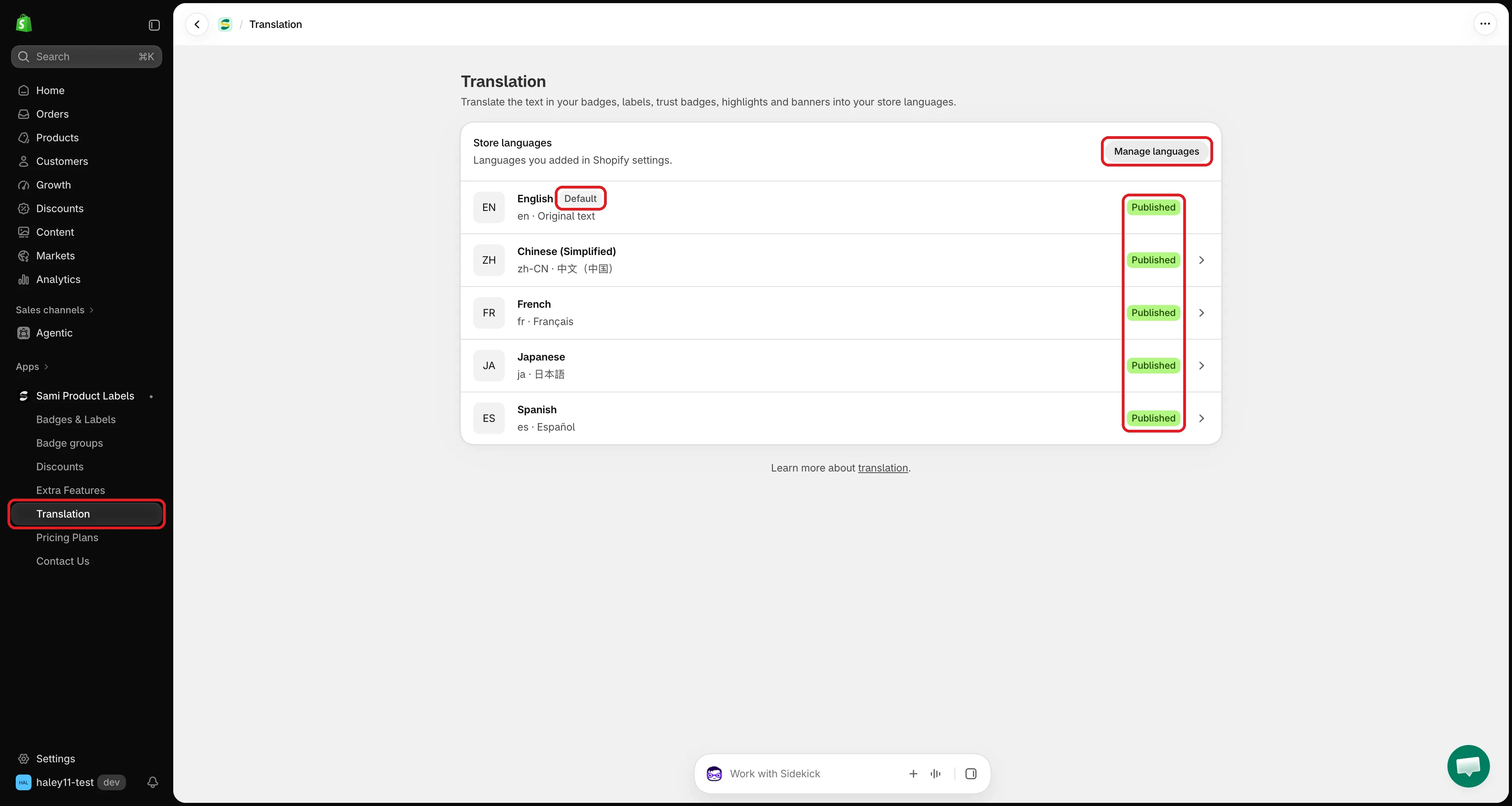
您在 Shopify 中添加的每种语言都会显示在这里。
-
点击您要翻译成的语言。它的翻译页面会打开,包含三个区域:
- 顶部的进度条:该语言已翻译的文字数量,以及您的 AI 用量。
- 标签页:Badges & Labels、Trust Badges、Highlights 和 Banners。每个标签页会显示已完全翻译的项目数量,例如 Badges & Labels 3/8。
- 工作区:左侧是您的项目,右侧是翻译字段。
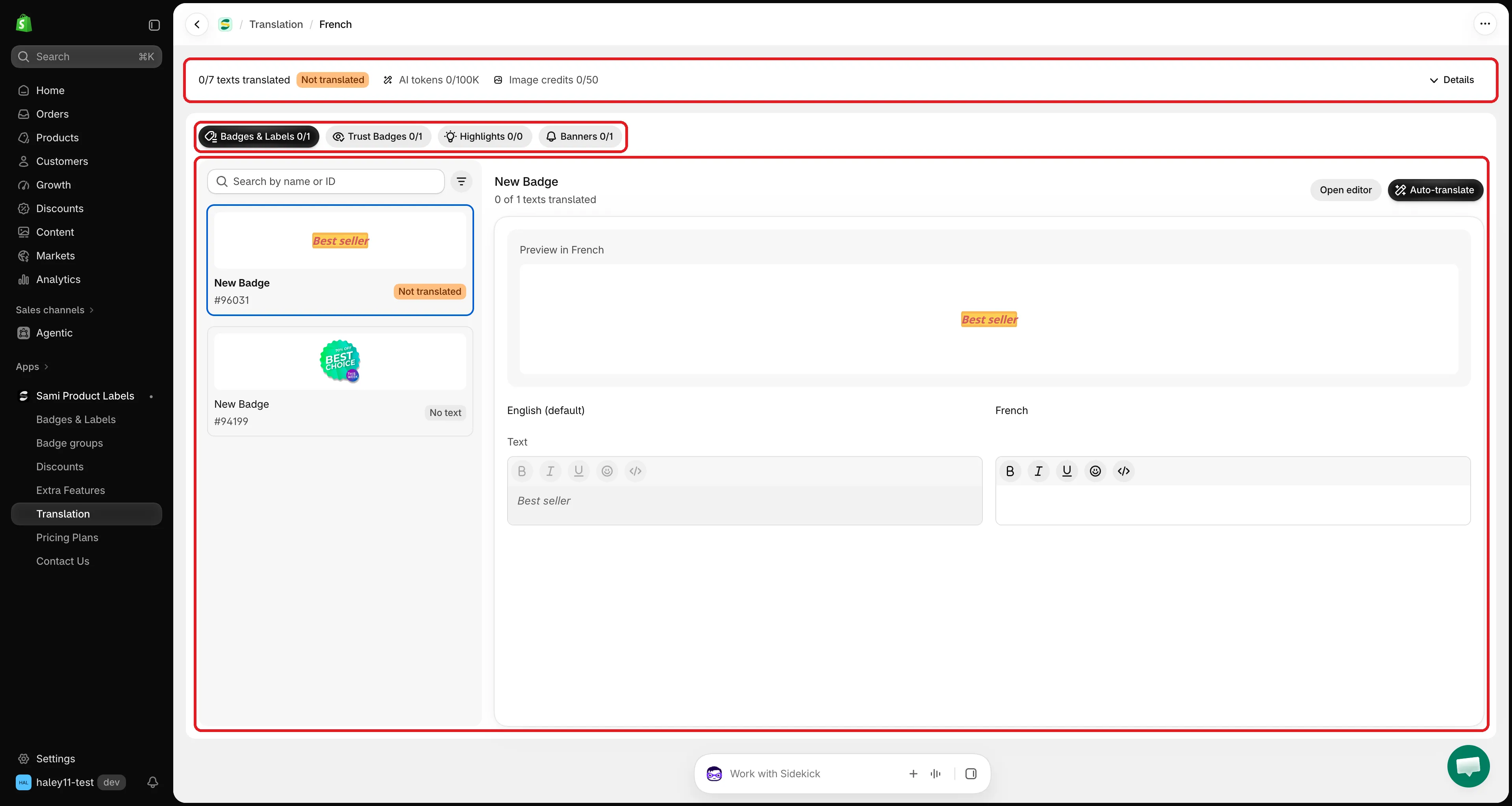
语言的翻译页面:顶部为进度,其下依次是标签页、项目列表和字段。
-
点击一个标签页,然后点击左侧列表中的项目。每个项目会显示一个小预览、名称、ID 和状态:
状态 含义 Translated 所有文字都已有译文。 2/5 translated 部分文字已翻译,部分尚未翻译。 Not translated 尚未翻译任何文字。 No text 该项目没有可翻译的文字。 要快速找到某个项目,请在 Search by name or ID 中输入其名称或 ID,或点击筛选图标并选择 Not translated、Partially translated 或 Translated。
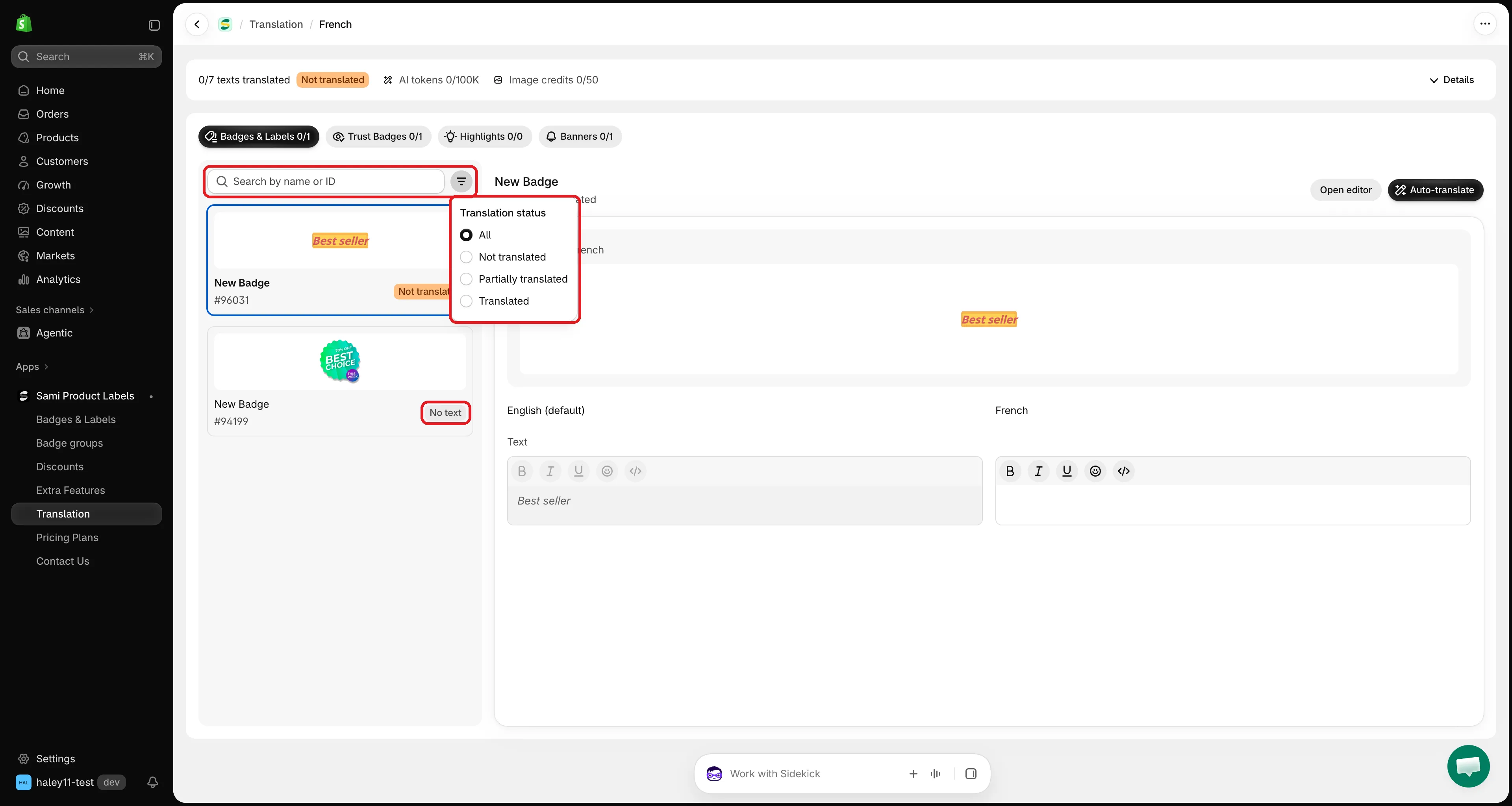
将列表筛选为仍需处理的项目。
-
右侧以两列显示每段文字:左侧为原文(只读),右侧为译文。请在右列中输入您的译文。
文字、标题、描述和横幅消息使用富文本编辑器,支持 粗体、斜体、下划线、表情符号和 HTML 源代码。请让
{sale}或{countdown}等占位符保持原样。将字段留空,则该语言继续显示原文。
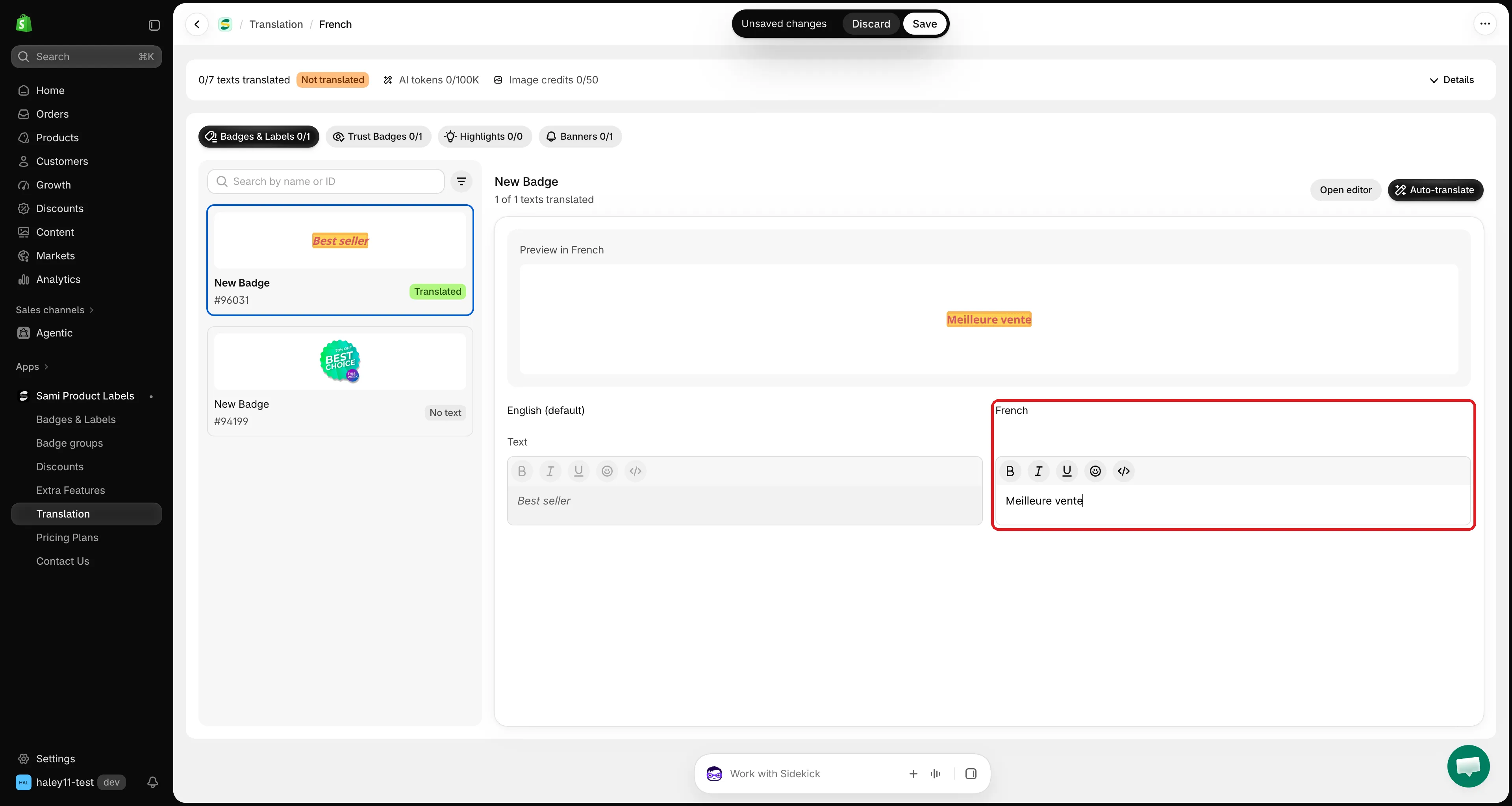
在原文旁边输入译文。空字段会回退到默认语言。
-
字段上方的 Preview in [language] 会以您的店面显示该语言的方式渲染该项目。它会在您停止输入片刻后更新。
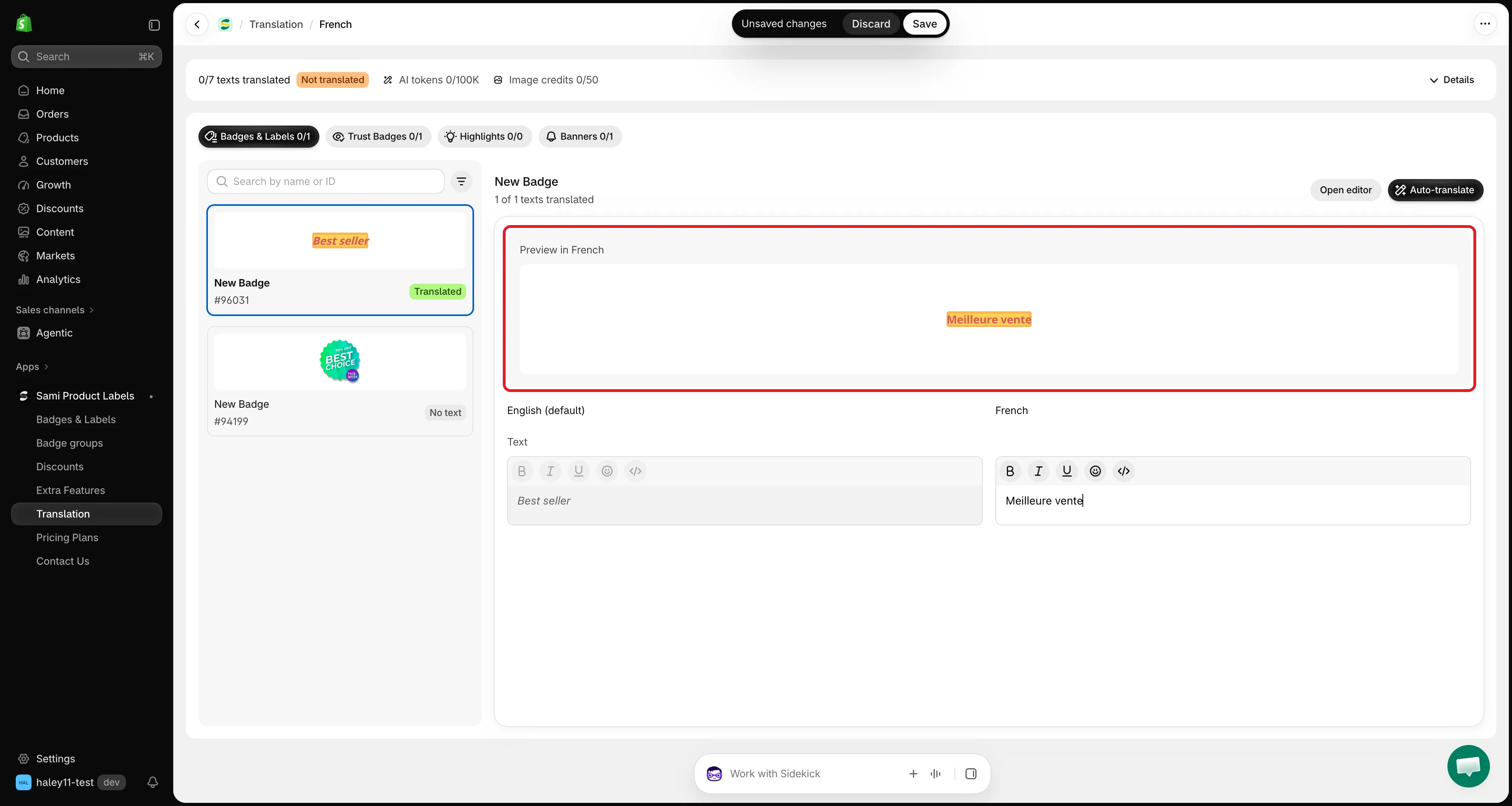
预览会以您正在翻译的语言显示该项目。
-
当您更改某个字段时,Shopify 的保存栏会出现在屏幕顶部。点击 Save 发布该项目的译文,或点击 Discard 撤销。Translations saved 提示会确认已保存。
从编辑器进行翻译
Section titled “从编辑器进行翻译”每个编辑器都有一个 Translate 按钮,让您可以直接跳转到正在处理的项目的翻译。
| 编辑器 | 按钮位置 |
|---|---|
| Badges & Labels | Design 标签页中 Content 标题旁边 |
| Trust Badges | Content & Badges 标题旁边 |
| Highlights | Content & Badges 标题旁边 |
| Banners | Content 标题旁边 |
当编辑器显示的是默认语言以外的语言时,Translate 会打开该语言的页面,并已选中该项目。否则,它会打开商店语言列表,选择一种语言后,该项目仍保持选中。
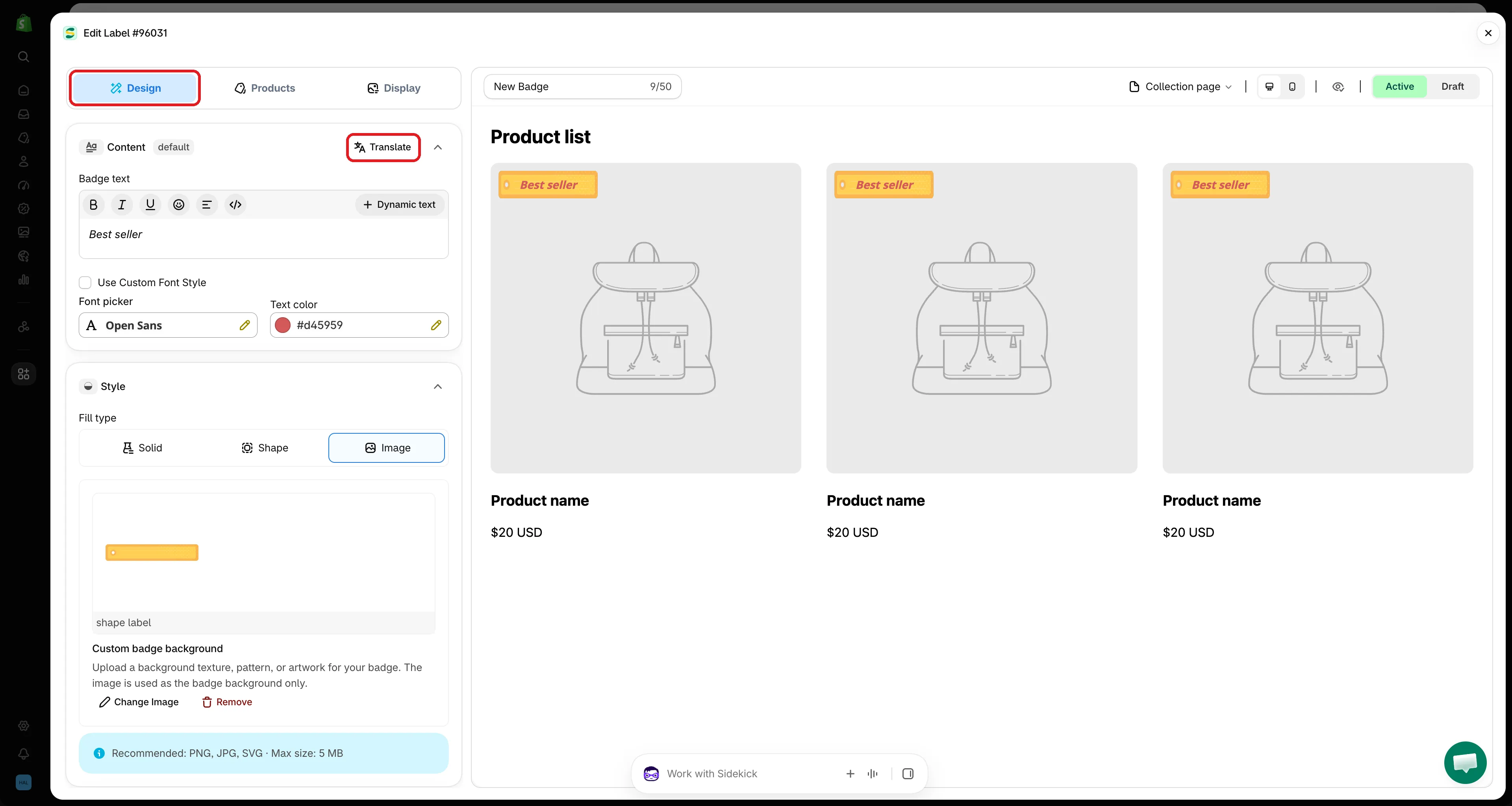
在编辑器中点击 Translate,即可在 Translation 页面中打开该项目。
从 Translation 页面打开或创建项目
Section titled “从 Translation 页面打开或创建项目”- Open editor:位于所选项目的顶部,可在其编辑器中打开该项目,以便更改原文或设计。关闭编辑器后,列表会重新加载,并显示您的更改。
- Create:当某个标签页还没有项目时,会显示 Nothing to translate yet 和 Create 按钮,用于创建该类型的新项目。
每个翻译页面顶部的栏会显示该语言的以下信息:
- 已翻译的文字数量,例如 12/30 texts translated,并带有 Translated、Partially translated 或 Not translated 标识。
- 本月已使用的 AI tokens 和 Image credits。
点击 Details 可查看每个标签页的一个磁贴,例如 3 of 8 translated 以及 2 partially · 3 not started,还有您每月的 AI 用量及其重置日期。点击磁贴即可跳转到该标签页。
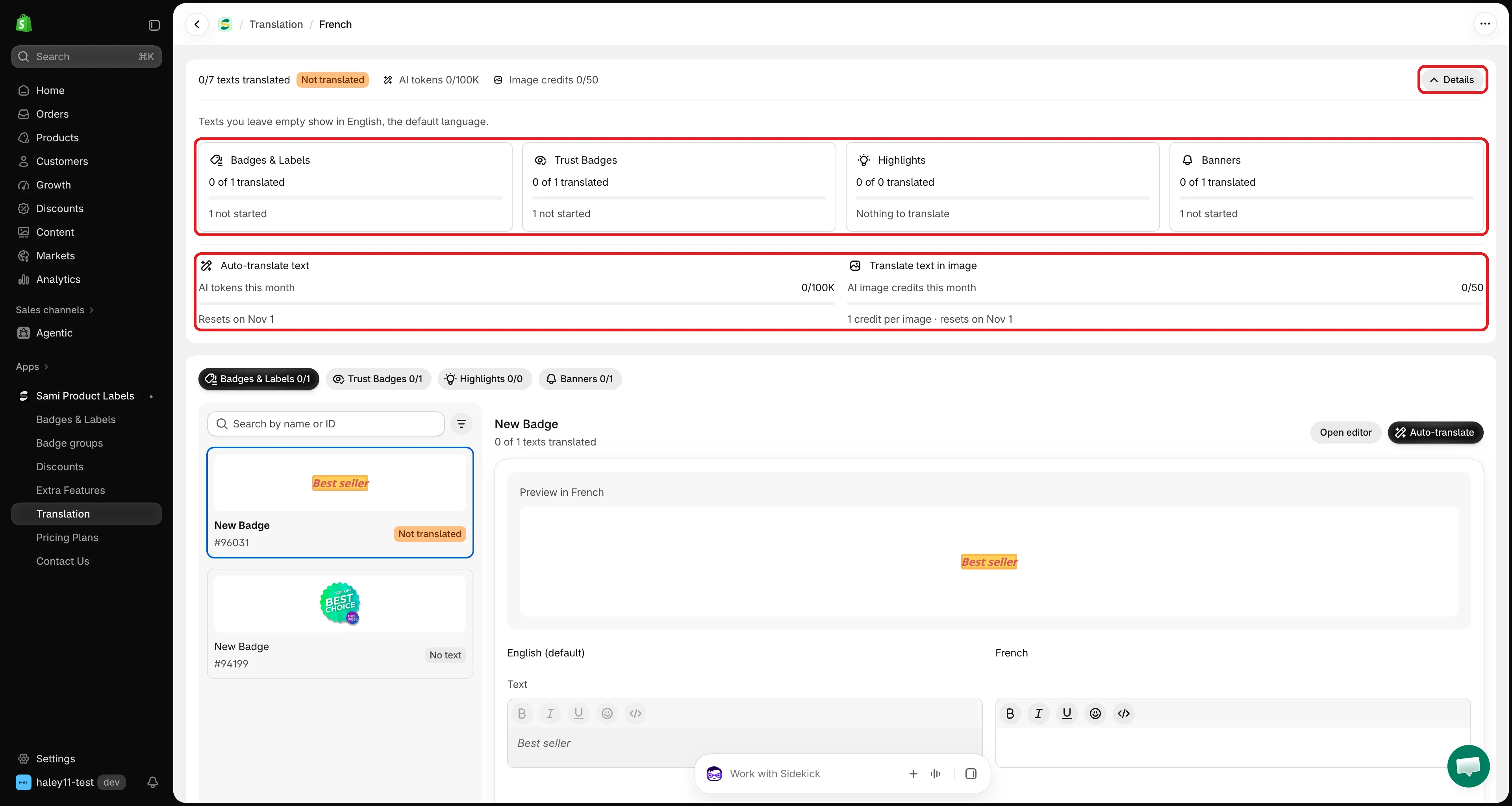
Details 显示每个标签页的进度和您本月的 AI 用量。
- 使用 AI 自动翻译:一键翻译项目的所有文字。
- 翻译图片徽章:翻译图片徽章中的文字。