
复制和管理徽章
复制徽章,并使用 Badges & Labels 列表中的批量操作:设为 Active、设为 Draft 和删除。
通过 Sami Product Labels 中的 Badges & Labels 列表,您可以复制徽章、更改其状态或删除,既可针对单个徽章,也可一次处理多个。
复制会创建一个或多个徽章的完全相同的副本,包括所有设计设置、定位规则和显示选项。
-
打开 Badges & Labels
Section titled “打开 Badges & Labels”在 Shopify 后台中,打开 Sami Product Labels > Badges & Labels。
-
选择要复制的徽章
Section titled “选择要复制的徽章”勾选每个徽章行开头的复选框。如果要选择页面上的所有徽章,请勾选表头中的复选框。
表格上方会出现一个栏,显示已选择的徽章数量,例如 1 of 8 selected。
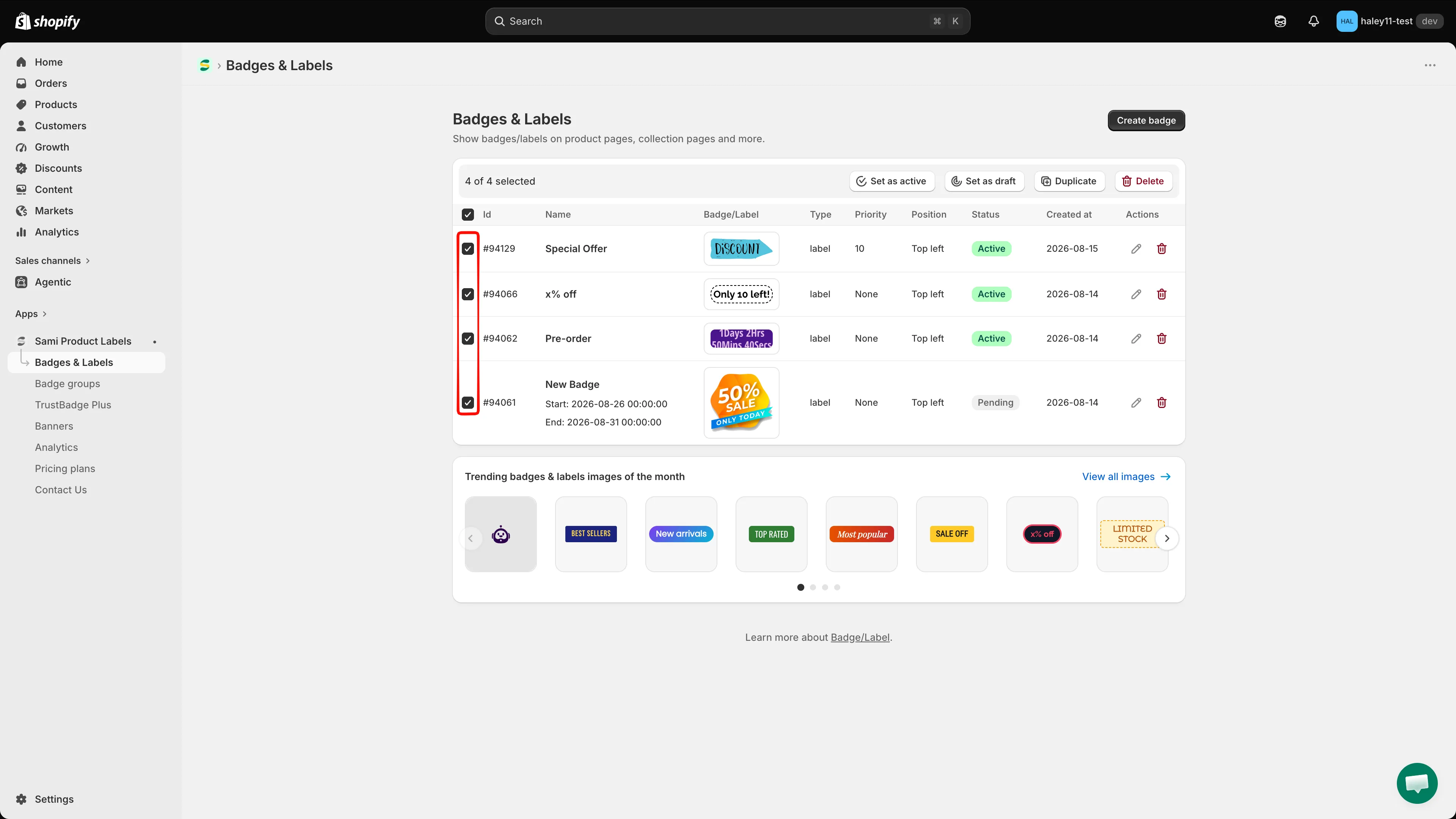
勾选一行或多行即可显示批量操作栏。
-
点击 Duplicate
Section titled “点击 Duplicate”在批量操作栏中点击 Duplicate。此操作没有确认对话框,副本会立即创建,并显示消息 Badges/Labels duplicated。
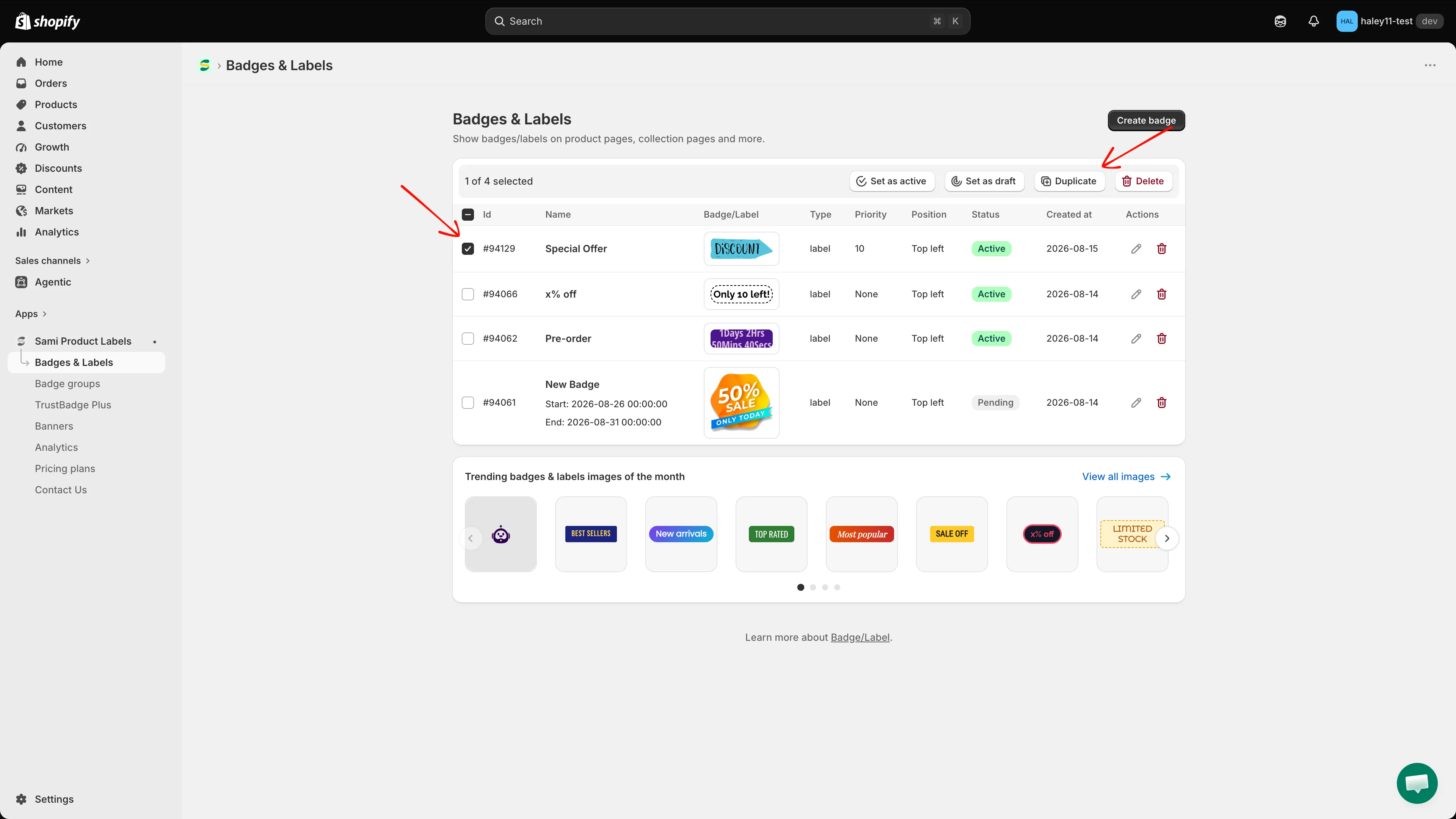
点击 Duplicate 复制所有已选择的徽章。
-
编辑复制的徽章
Section titled “编辑复制的徽章”每个副本都会出现在列表顶部,带有新的 Id,Created at 为今天的日期,名称和状态都与原徽章相同。
如果原徽章为 Active,副本会立即处于启用状态,并且可能已经在您的商店中显示。点击副本所在行的铅笔图标(Edit),即可重命名并调整其设计或定位。
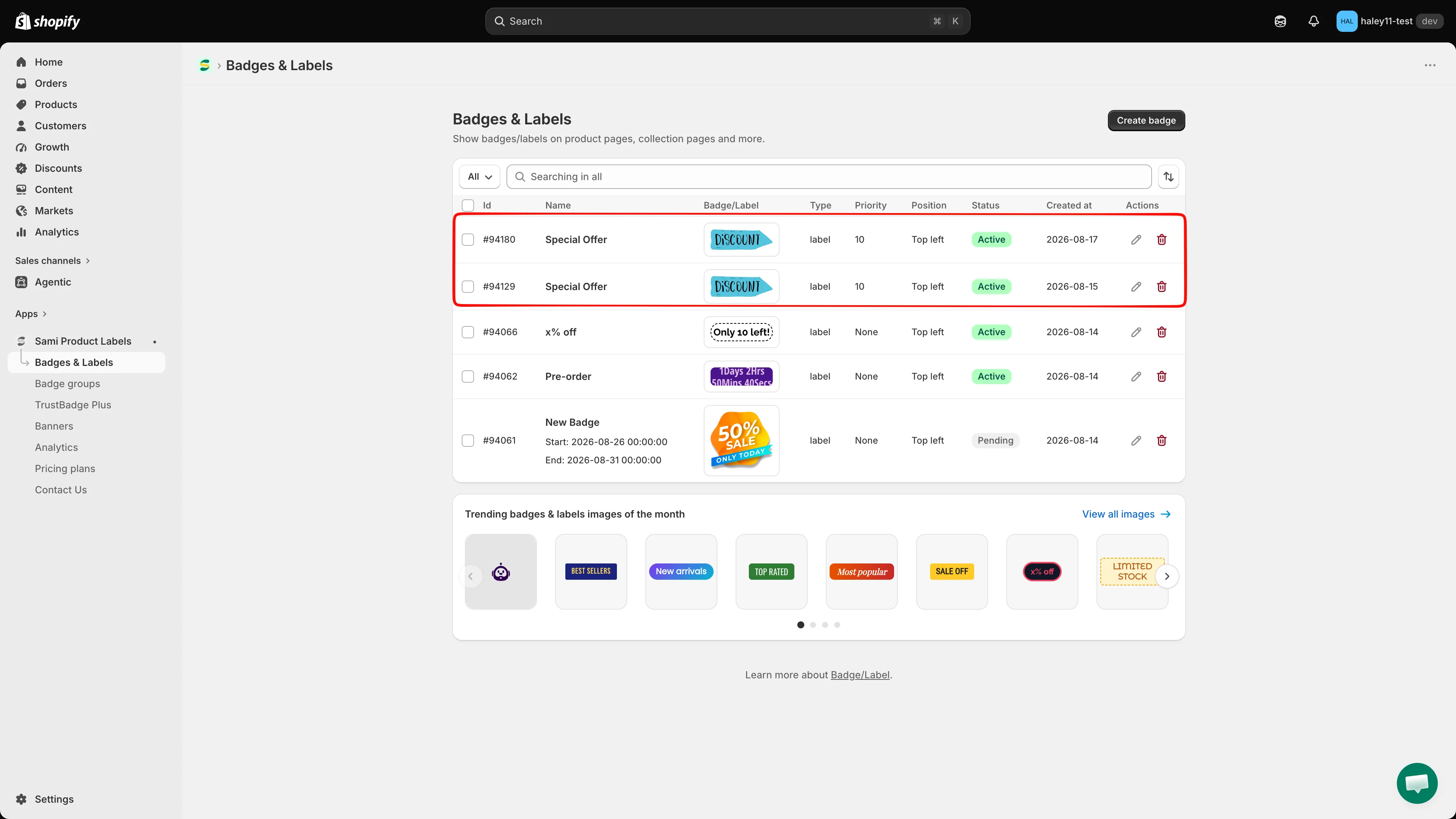
副本沿用原名称,请重命名以便区分。
只要选择了至少一个徽章,批量操作栏就会出现。
| 操作 | 说明 | 确认 |
|---|---|---|
| Bulk edit | 在网格中打开所选徽章,一次性更改其设置,请参阅 批量编辑徽章 | 否 |
| Set as active | 将所有已选择的徽章设为 Active,使其可在您的商店中显示 | 是 |
| Set as draft | 将所有已选择的徽章设为 Draft,徽章会停止显示,但不会被删除 | 是 |
| Duplicate | 为所有已选择的徽章创建副本 | 否 |
| Delete | 永久删除所有已选择的徽章 | 是 |
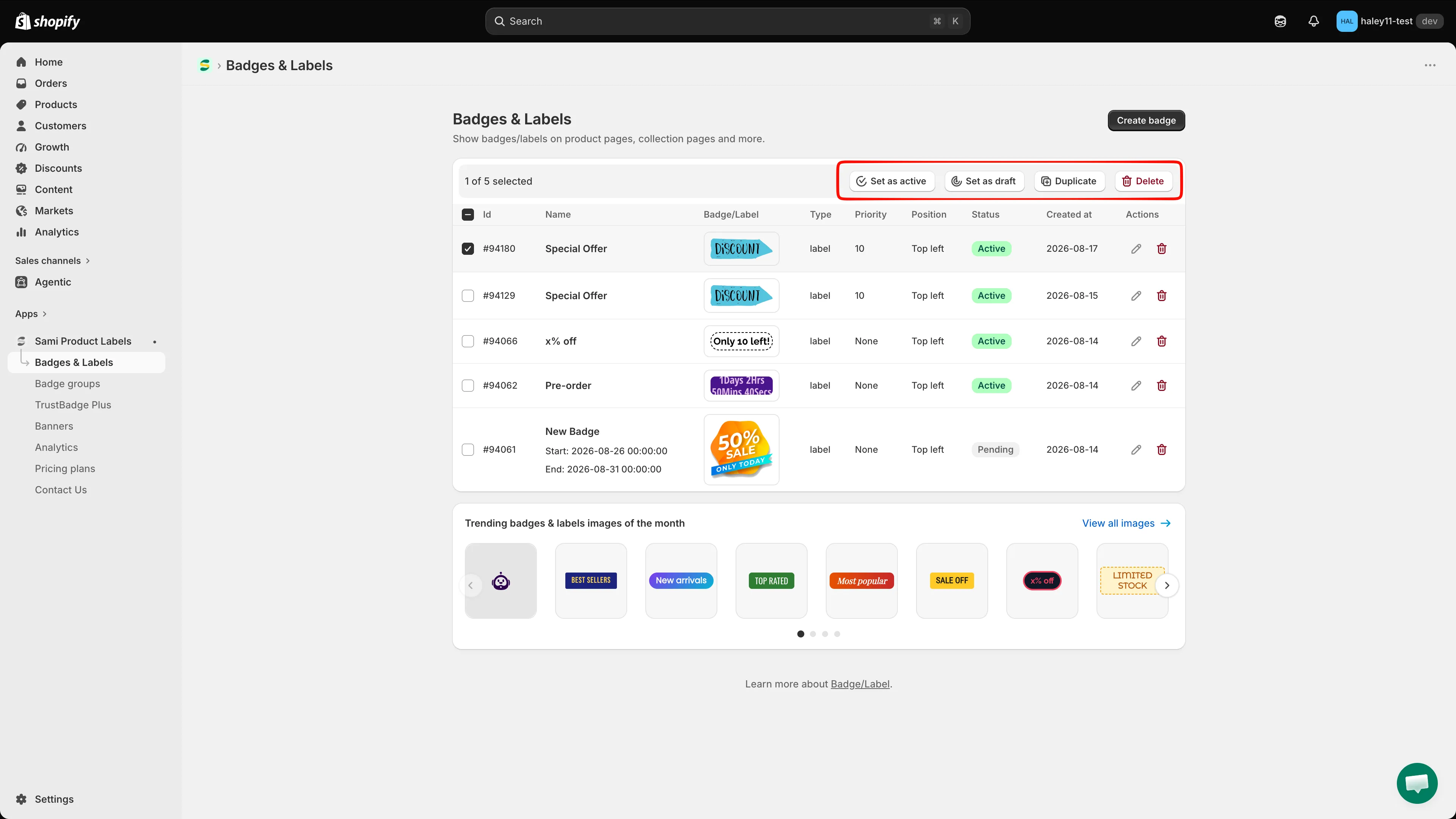
批量操作栏:Set as active、Set as draft、Duplicate、Delete。
更改多个徽章的状态
Section titled “更改多个徽章的状态”-
勾选要更改状态的徽章。
-
点击 Set as active 或 Set as draft
Section titled “点击 Set as active 或 Set as draft”会打开确认对话框,例如 Set 1 badge(s)/label(s) as draft?。
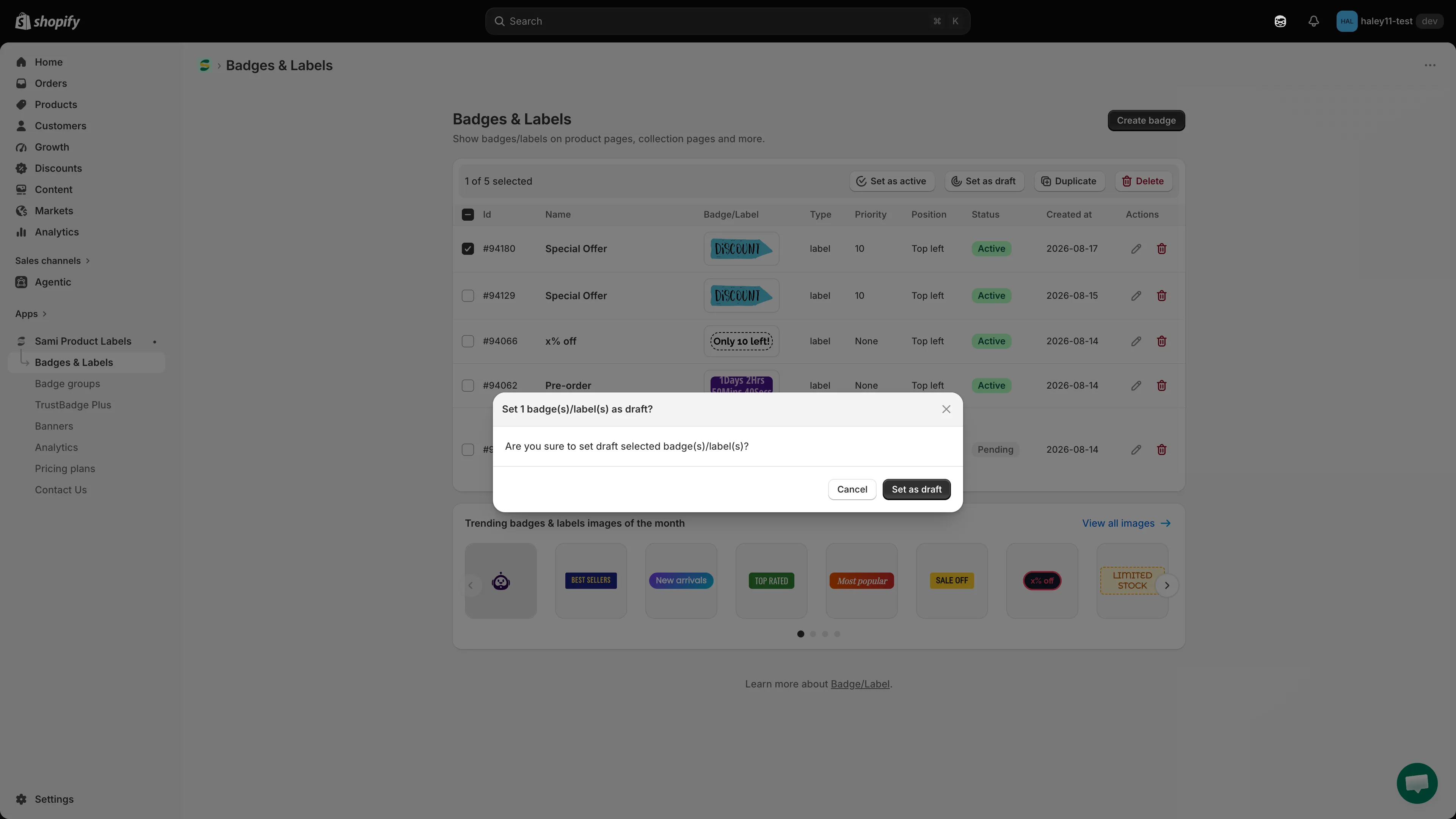
在对话框中确认状态更改。
-
在对话框中点击 Set as draft(或 Set as active)。会显示消息 Badge/Label updated,并且所有已选择行的 Status 列都会更新。
-
勾选要删除的徽章。如果只想删除单个徽章而不勾选它,请改为点击其所在行的垃圾桶图标。
-
点击 Delete
Section titled “点击 Delete”会打开对话框 Delete selected badge(s)/label(s)?,并提示此操作无法撤销。
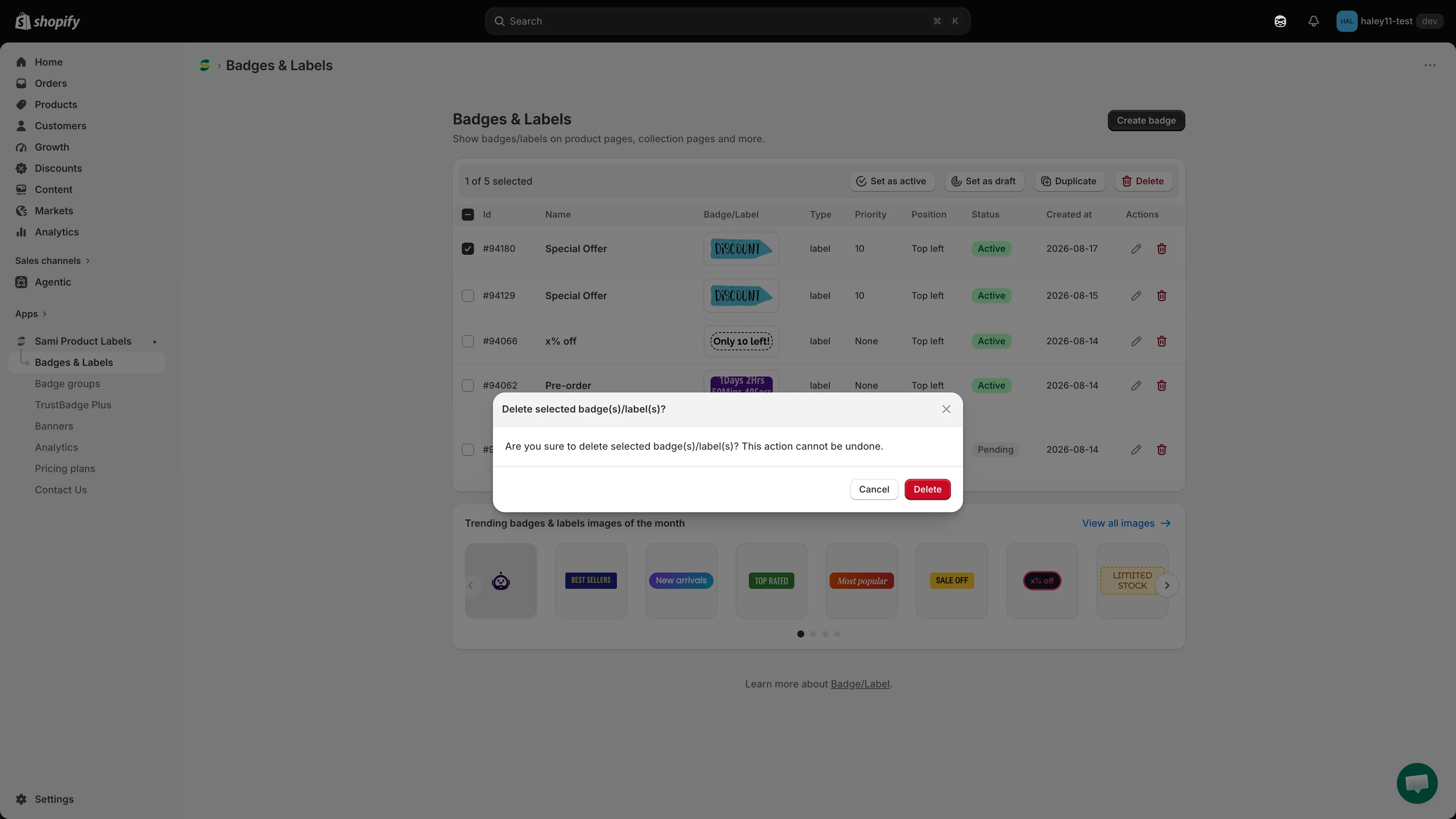
删除徽章后无法撤销。
-
点击 Delete。会显示消息 Badges/Labels deleted,并且这些徽章会从列表中消失。