
为徽章添加动画
为您的徽章添加脉冲等动画效果,在店面中吸引客户的注意。
添加动画效果,吸引客户关注促销、限时优惠和重要的产品信息。
如何添加动画
Section titled “如何添加动画”-
打开徽章编辑器
Section titled “打开徽章编辑器”在 Sami Product Labels 中,前往 Badges & Labels。点击现有徽章的 Edit badge/label,或点击 Create badge 并完成徽章的初始设置。
-
打开 Design
Section titled “打开 Design”编辑器默认打开 Design。如果您位于其他标签页,请点击 Design。
-
展开 Advanced settings
Section titled “展开 Advanced settings”滚动到 Design 底部,然后点击 Advanced settings。
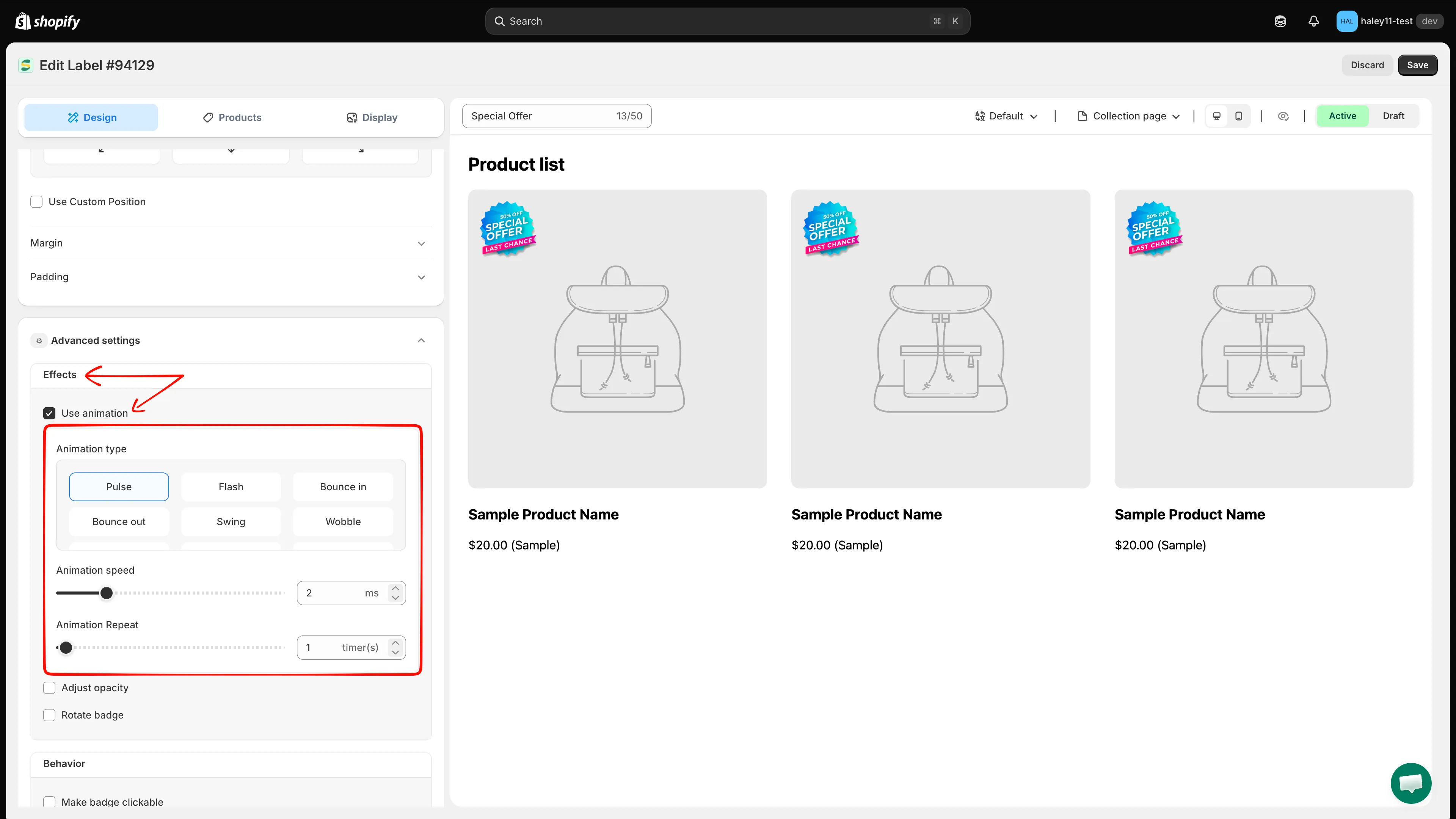
展开 Advanced settings,即可在 Effects 下找到动画控件。
-
启用 Use animation
Section titled “启用 Use animation”在 Effects 下,开启 Use animation。动画类型、速度和重复次数的控件会随之出现。
-
选择动画类型
Section titled “选择动画类型”从 13 种可用效果中选择一种:Pulse、Flash、Bounce in、Bounce out、Swing、Wobble、Flip、Gelatine、Roll in、Roll out、Rotate in down left、Rotate in up left 或 Hi there。
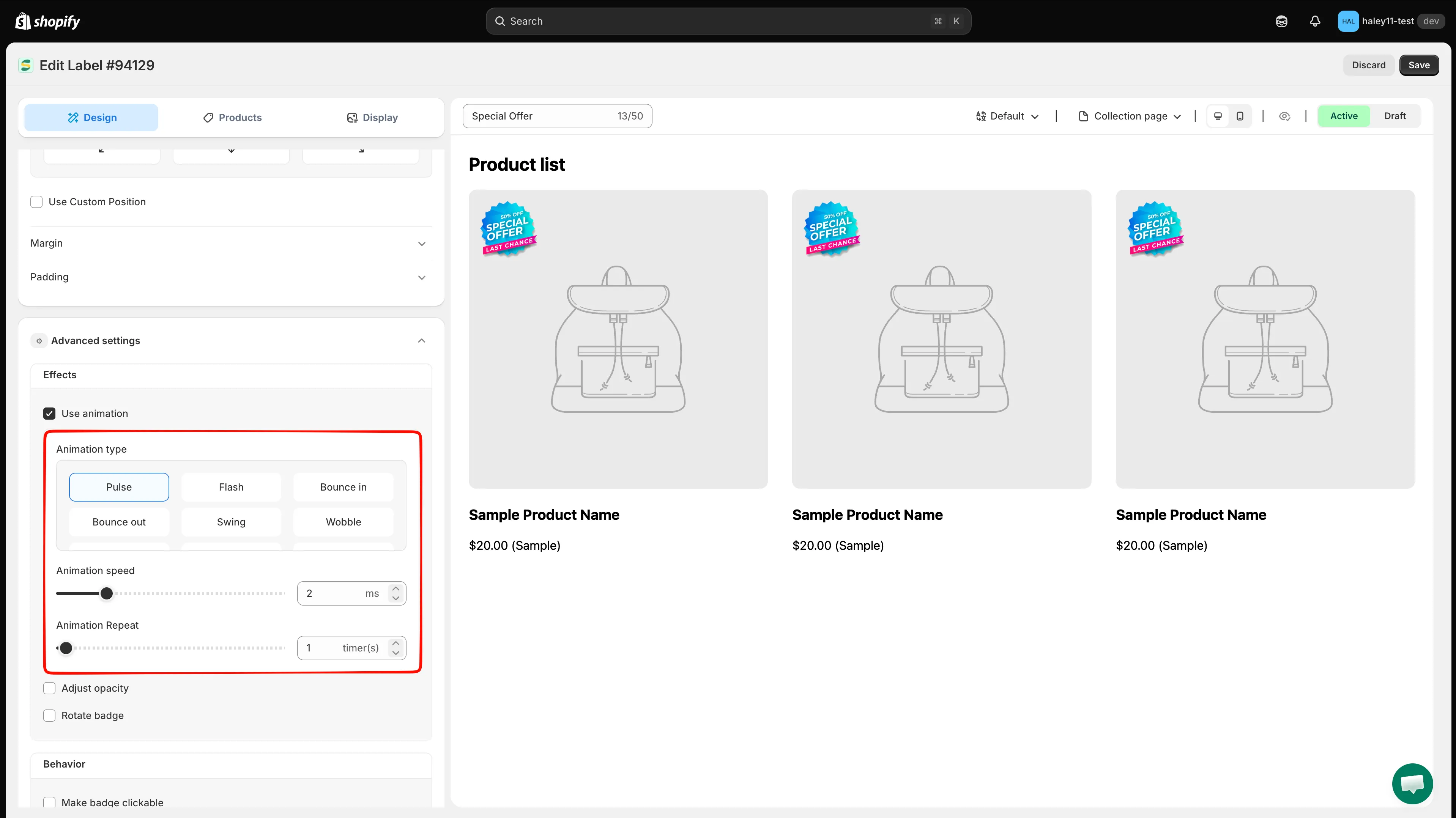
选择一种动画效果,然后调整其速度和重复次数。
-
设置动画速度
Section titled “设置动画速度”使用 Animation speed 滑块或数字框设置 0 到 10 之间的值。调整时请观察实时预览,让效果足够醒目,同时不会干扰对产品的关注。
-
设置重复次数
Section titled “设置重复次数”使用 Animation Repeat 滑块或数字框设置 0 到 100 之间的值。
-
在实时预览中检查效果。您可以在产品系列页和产品页预览之间,以及桌面端和移动端视图之间切换。动画满意后,点击编辑器顶部的 Save。