
徽章组
将多个徽章和标签组合成一个组,并将其作为一个整体进行设计和定位。
徽章组会将多个徽章和标签组合在一起,使其在您的产品上显示为一个整体,共用同一种布局、位置,并且(可选)共用同一套显示条件。

在应用侧边栏中打开 Badge groups,即可查看您的所有组。
为什么使用徽章组?
Section titled “为什么使用徽章组?”促销活动往往需要在同一件产品上同时显示多个徽章,例如“Sale”徽章、“Limited time”标签和“Free shipping”徽章。使用组可以让它们保持对齐且易于管理:
- 所有徽章共用一种布局:将徽章水平或垂直堆叠,控制间距,并通过一个位置设置来放置整个组。
- 一套条件(可选):覆盖每个标签自己的定位,改为根据一个条件来显示整个组。
| 套餐 | 标签组数量 |
|---|---|
| FREE | 1 |
| GOLD | 1 |
| DIAMOND | 不限 |
已删除的组仍会计入上限。完整对比请参阅 定价套餐。
您可以配置的内容
Section titled “您可以配置的内容”组编辑器有两个标签页:Design 和 Placement。
| 设置 | 作用 |
|---|---|
| Inside / Outside product image | 选择组位于产品图片之上还是图片下方。 |
| Label Selection | 使用 Add labels to group 选择组中包含的徽章和标签。 |
| Select layout | Horizontal 或 Vertical:徽章在组内的堆叠方式。 |
| Item size | 组中每个徽章的大小,可用百分比或固定值表示。 |
| Label gap | 组中徽章之间的间距,单位为像素。 |
| Predefined position | 整个组在产品图片上的九个锚点之一。 |
| Margin | 微调距离顶部、底部、左侧和右侧的偏移。 |
| Advance Section | 为组添加自定义 CSS(开发者专区)。 |
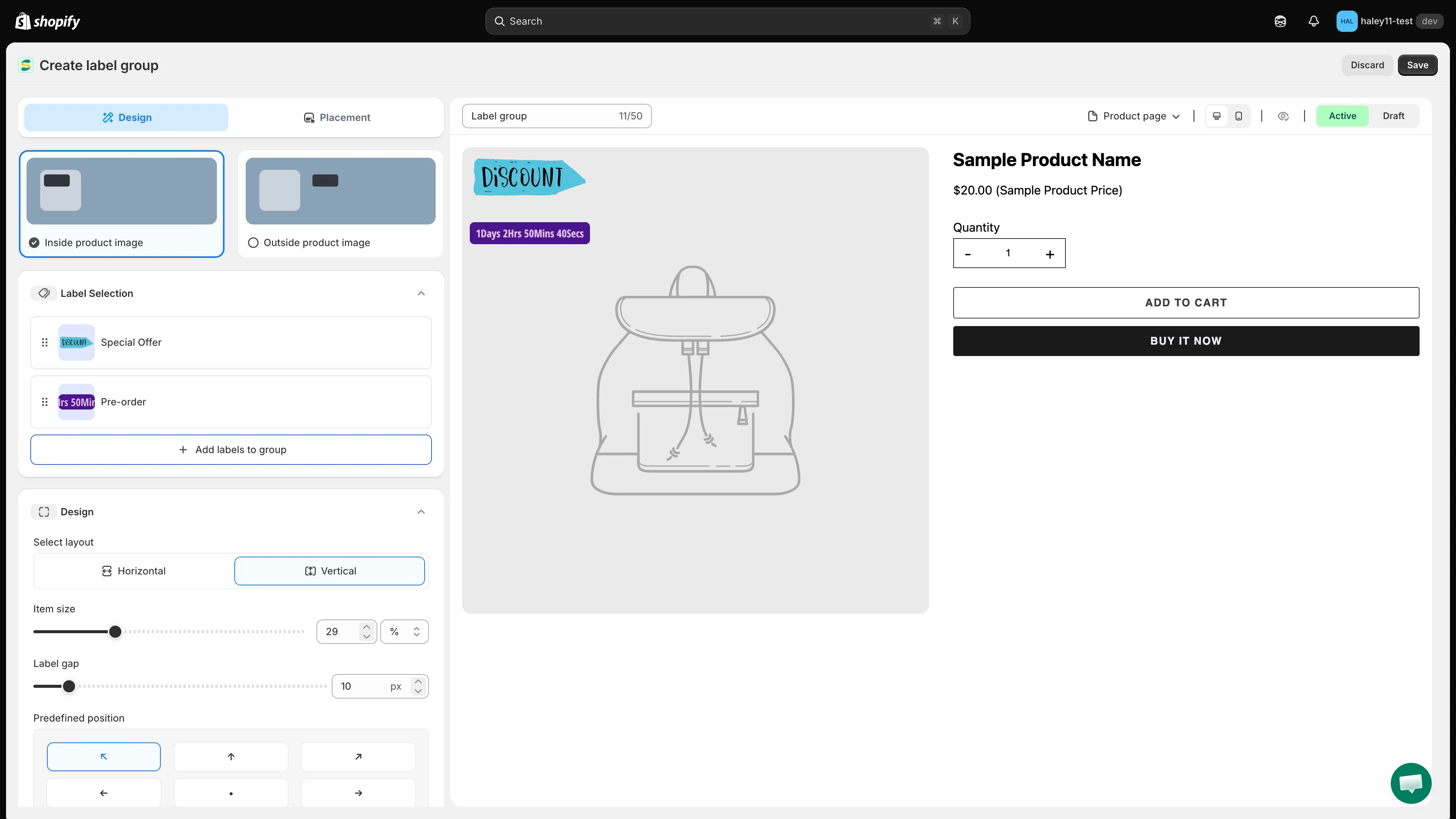
Design 标签页用于控制组中包含哪些标签以及它们的布局方式。
在 Condition type 下,选择组决定何时显示的方式:
| 选项 | 行为 |
|---|---|
| Keep individual label conditions | 组中的每个标签根据其自己的条件显示或隐藏。 |
| Set a custom group condition | 覆盖各个标签的条件,仅使用为组定义的条件来控制可见性。 |
选择 Set a custom group condition 会显示组级别的条件部分:Product conditions、Customer conditions、Page conditions、Language conditions、Country conditions 和 Other conditions。

在逐个标签的条件和针对整个组的单一条件之间进行选择。
重命名和预览
Section titled “重命名和预览”打开编辑器中的 … 菜单,即可 Rename 组或 Preview product。
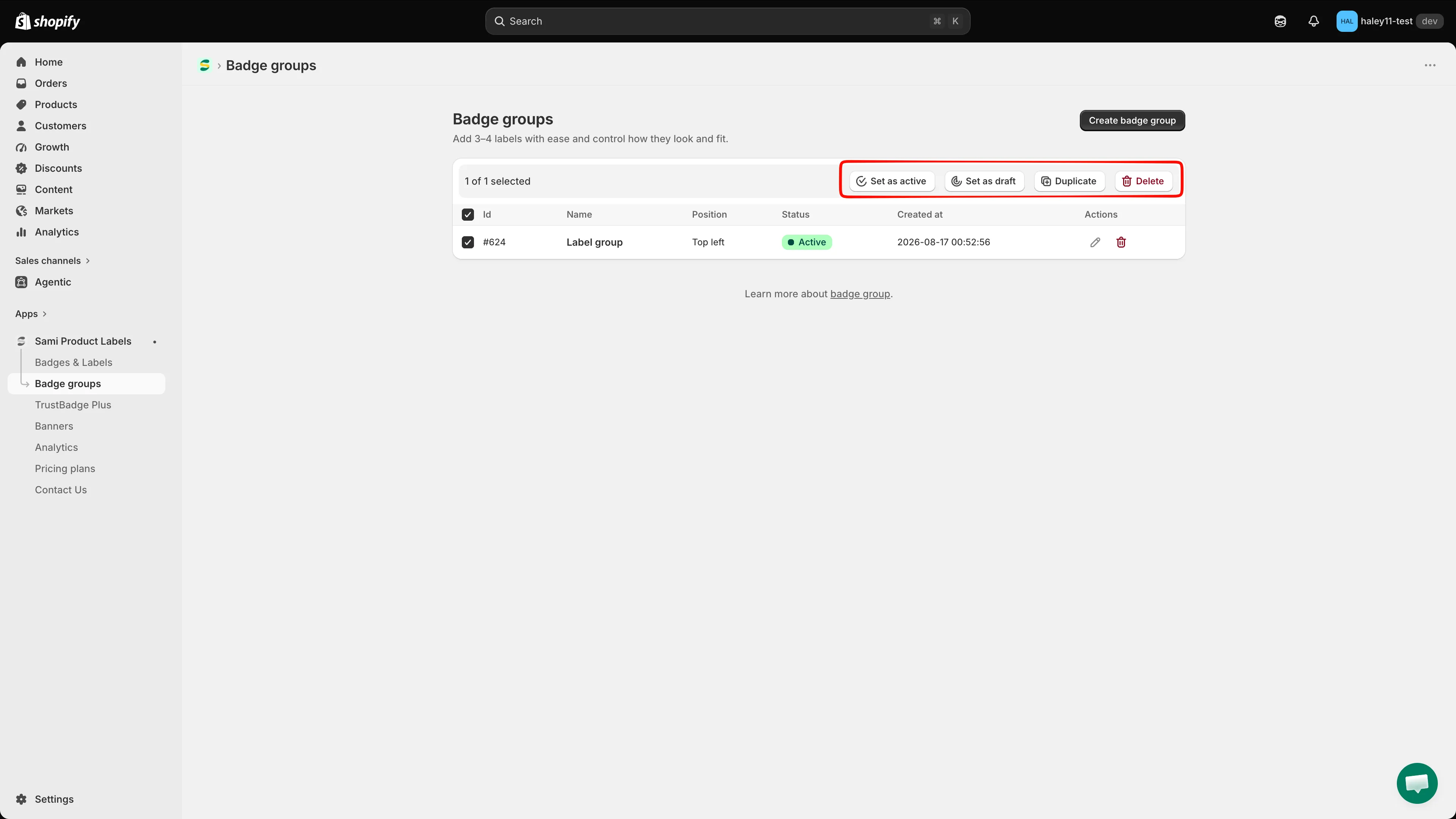
使用 … 菜单重命名组,或在产品上预览它。
- 创建标签组(产品图片之内) — 将组覆盖在产品照片上。
- 创建徽章组(产品图片之外) — 将组放置在产品信息旁边。
- 徽章与标签概览 — 创建您想要组合的徽章。
- 设置组条件 — 用一套规则控制整个组。
- 定位产品 — 条件如何作用于单个标签。