
创建信任徽章
在 Sami Product Labels 中从头创建信任徽章,或基于精选模板创建并自定义。
信任徽章是由支付、安全、物流、保障或政策图标组成的区块,可附带标题和描述(均为可选)。编辑器分为两个标签页:用于设置内容和样式的 Design,以及用于设置产品页面内置位置和短代码的 Placement。
-
打开 Trust Badges
Section titled “打开 Trust Badges”在 Shopify 后台中,打开 Sami Product Labels,在应用导航中选择 Extra Features,然后选择 Trust Badges 标签页。
如果您已有信任徽章,页面会以表格形式显示它们。如果列表为空,页面则会显示 Create your first trust badge 面板。
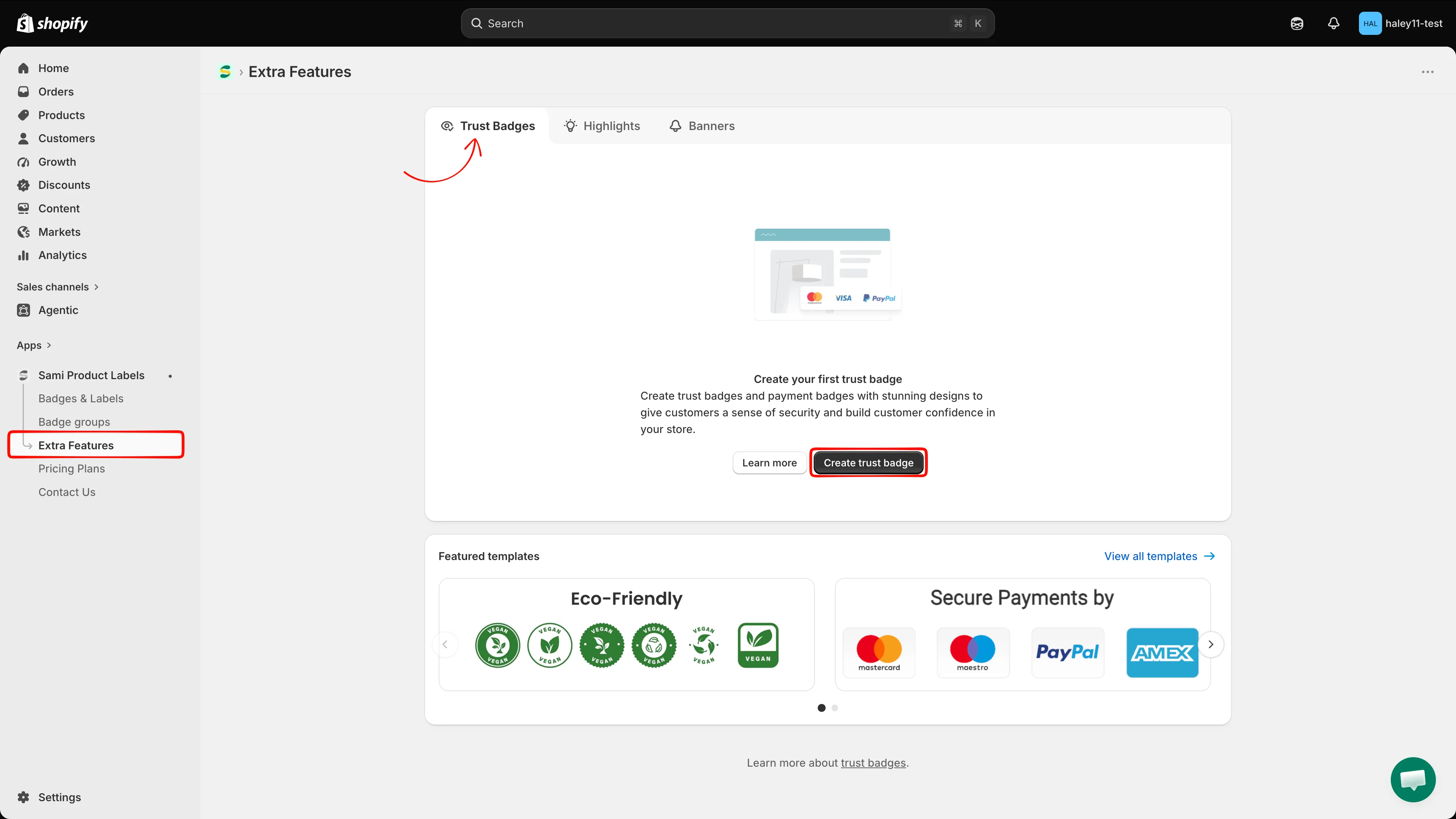
Trust Badges 标签页包含创建操作、已保存的信任徽章和精选模板。
-
选择开始方式
Section titled “选择开始方式”点击 Create trust badge。表格可见时,该按钮显示在页面标题栏中;如果您还没有创建过信任徽章,则显示在空状态面板中。
滚动到 Featured templates。点击 View all templates 可显示全部四种设计:Eco-Friendly template、With payment method、Policies store template 和 Badge box template。点击某个模板上的 Select,即可打开已应用图标和样式的模板。
两种方式都会打开 Design 标签页的编辑器。
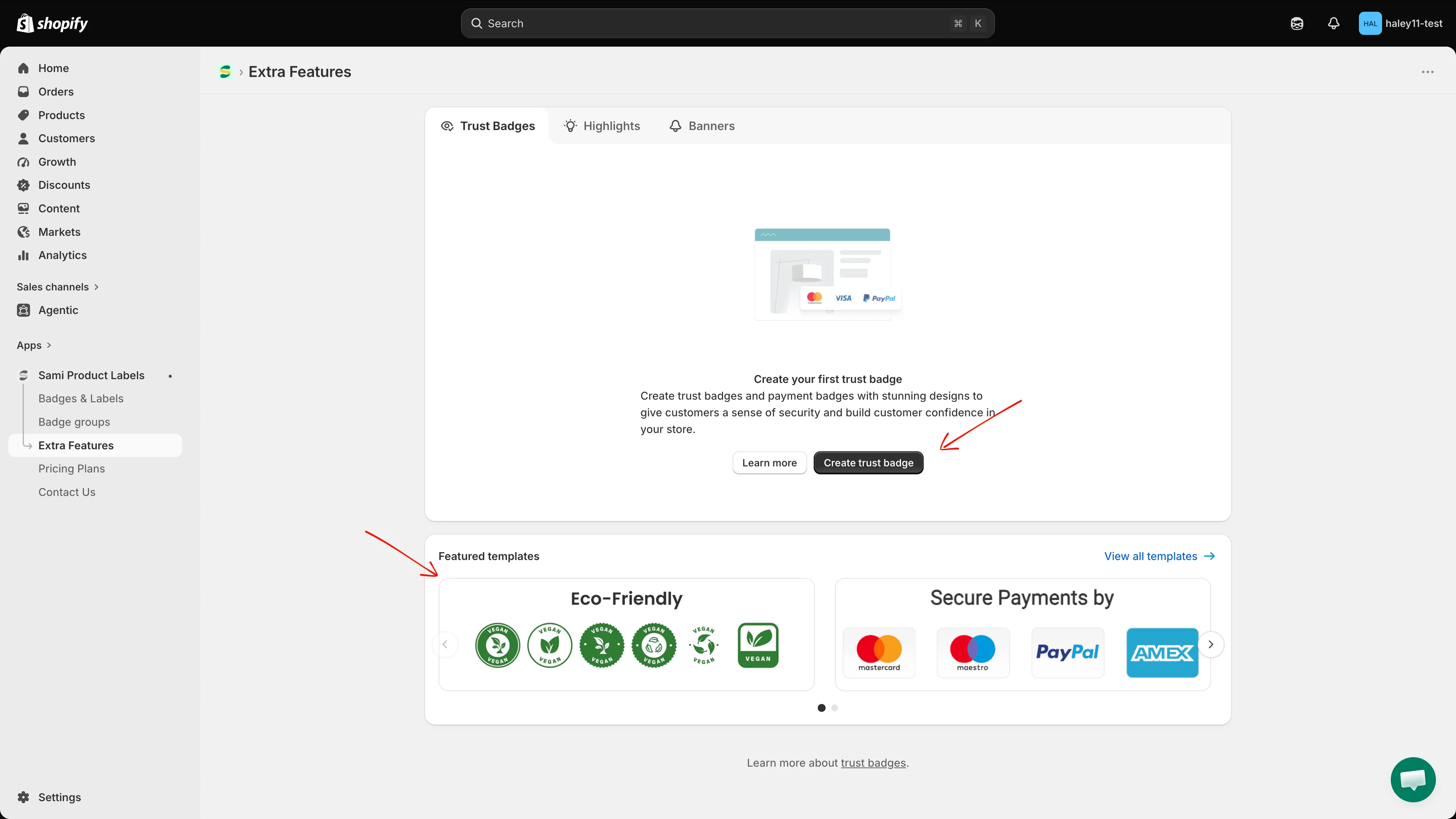
可以从头创建信任徽章,也可以选择四种精选模板之一。
-
为信任徽章命名
Section titled “为信任徽章命名”名称栏显示在预览上方。将 New Trust Badge 替换为不超过 50 个字符的名称。该名称仅用于在应用中识别信任徽章,不会向客户显示。
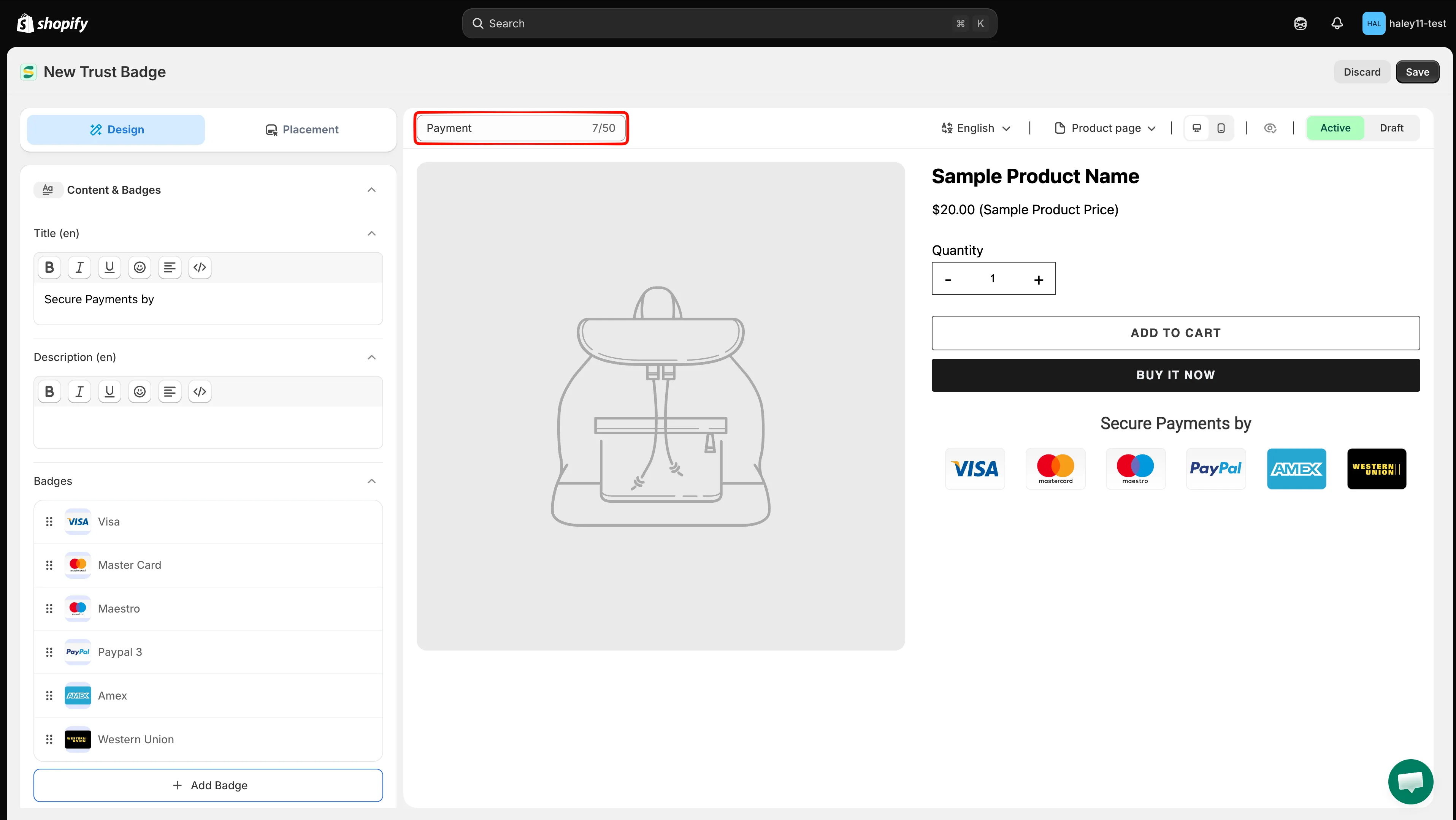
使用清晰的内部名称,方便在表格中找到该信任徽章。
-
添加标题和描述
Section titled “添加标题和描述”在 Content & Badges 中,打开 Title 和 Description,输入显示在图标上方的文字(可选)。这两个字段都支持粗体、斜体、下划线、表情符号、文字对齐和源码模式。
这些字段按语言分别设置,标签会显示当前语言,例如 Title (en)。使用预览上方的语言选择器可编辑其他语言。
如果只想显示图标,请将两个字段都留空。
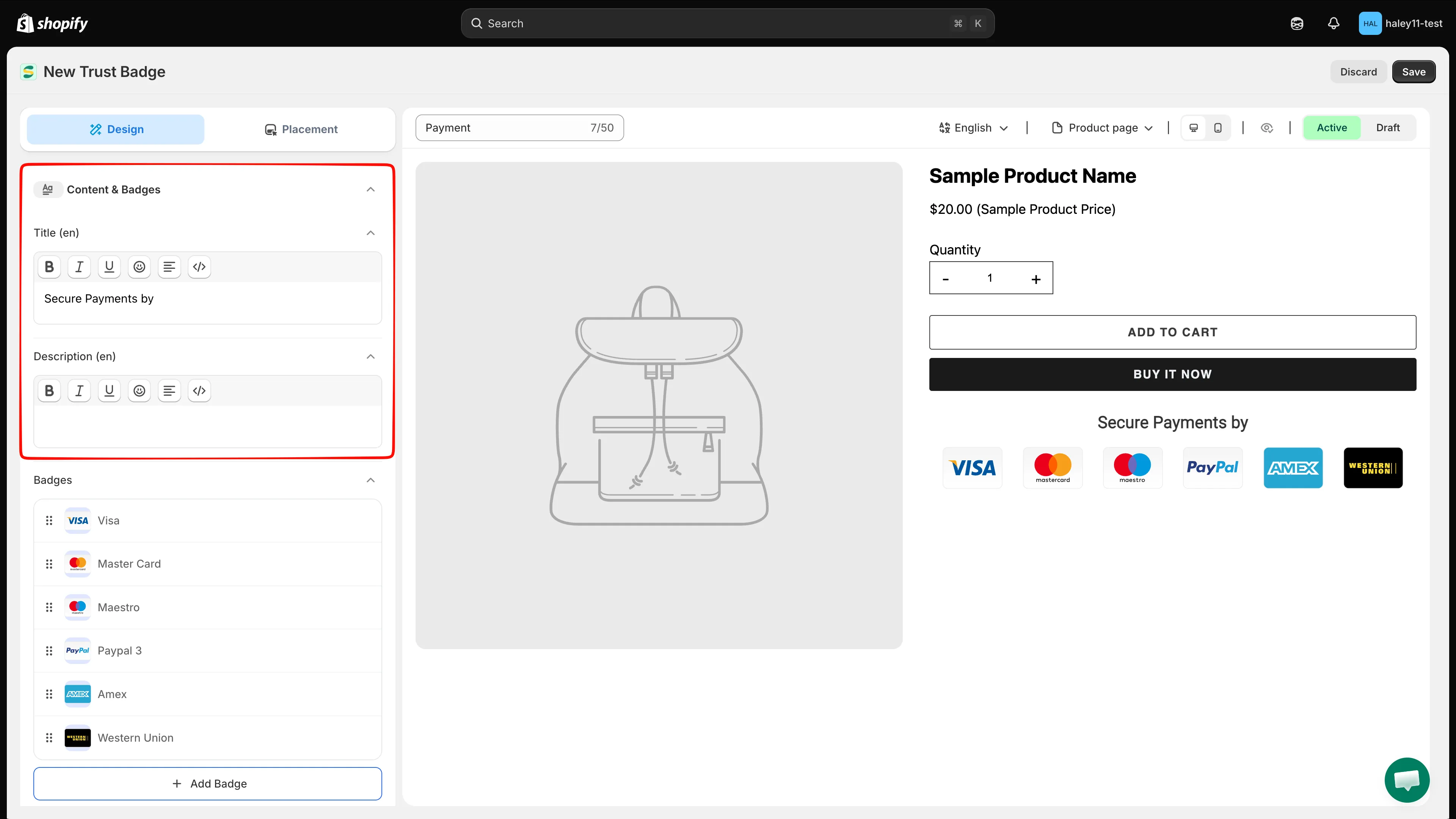
Title 和 Description 是可选的富文本字段,按语言分别编辑。
-
添加徽章图标
Section titled “添加徽章图标”在 Badges 下,点击 Add Badge,然后选择:
选项 作用 Select badge image 打开 Select Image 对话框。 Line break 让后面的图标从新的一行开始。 在 Select Image 中,使用 Search images 查找图标。Library 来源包含 400 多张支付、安全、物流、保障和政策类图片,当前的项目数量显示在来源名称旁边。选择一张或多张图片,然后点击 Select Image。
切换到 Design your Images 可使用上传的、通过 URL 导入的或相关的自定义设计。选择图片后,如果想在添加前创建变体,请点击 Edit with AI。
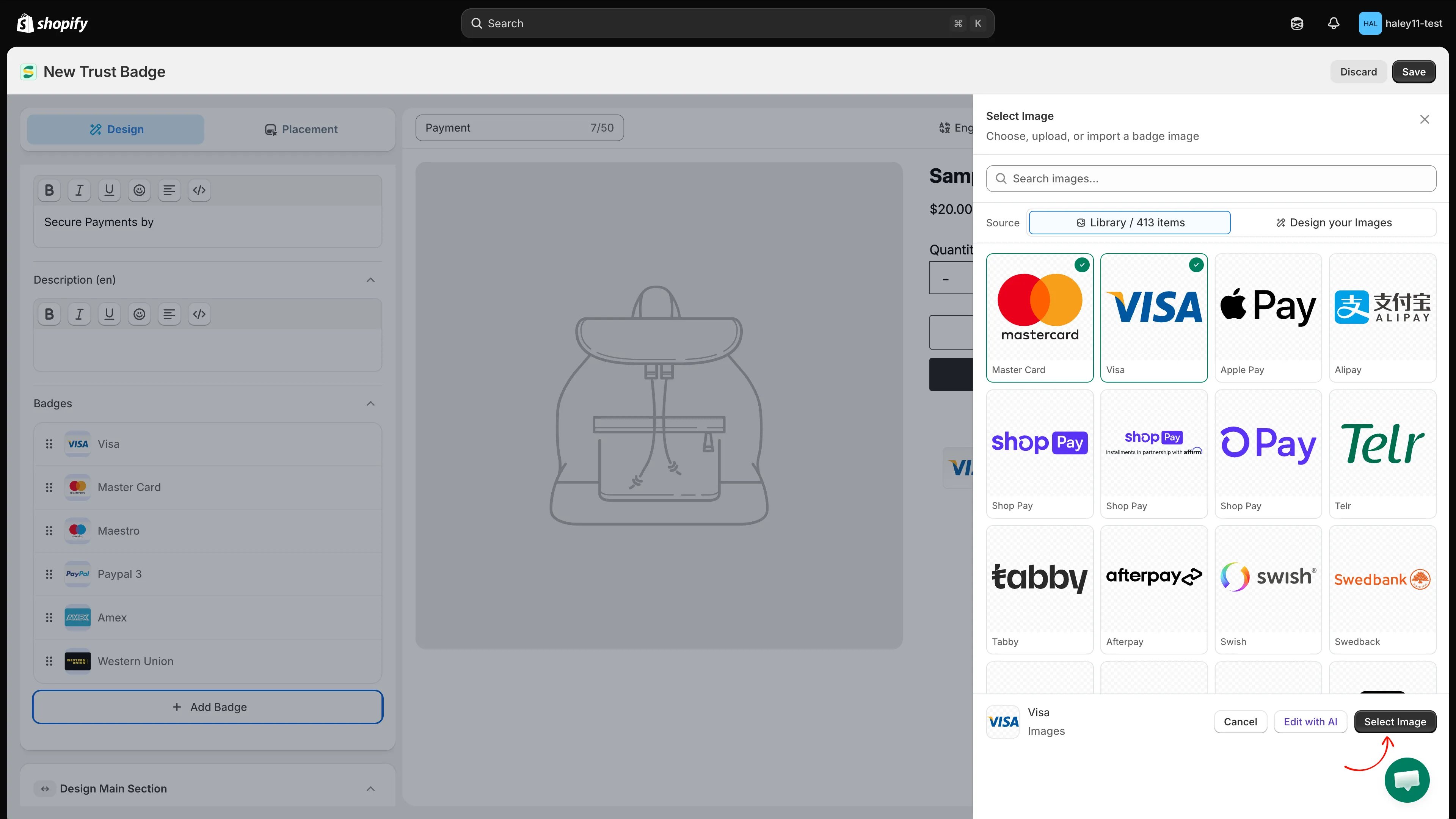
搜索内置图库或切换到 Design your Images,然后确认您的选择。
-
重新排序并配置每个图标
Section titled “重新排序并配置每个图标”每个图标在 Badges 列表中显示为一行。拖动某一行的手柄可更改显示顺序,点击 Delete 可将其删除。使用 Line break 项目可控制新的一行从何处开始。
点击该行的 General 按钮可打开其设置:
- Change Image:替换所选图标。
- Link:让图标打开某个 URL;使用外部链接选项可在新标签页中打开。
- Tooltip:添加不超过 150 个字符的文字,当买家将鼠标指向图标时显示。
- Layout colors:为内置 SVG 图标中受支持的图层重新着色。
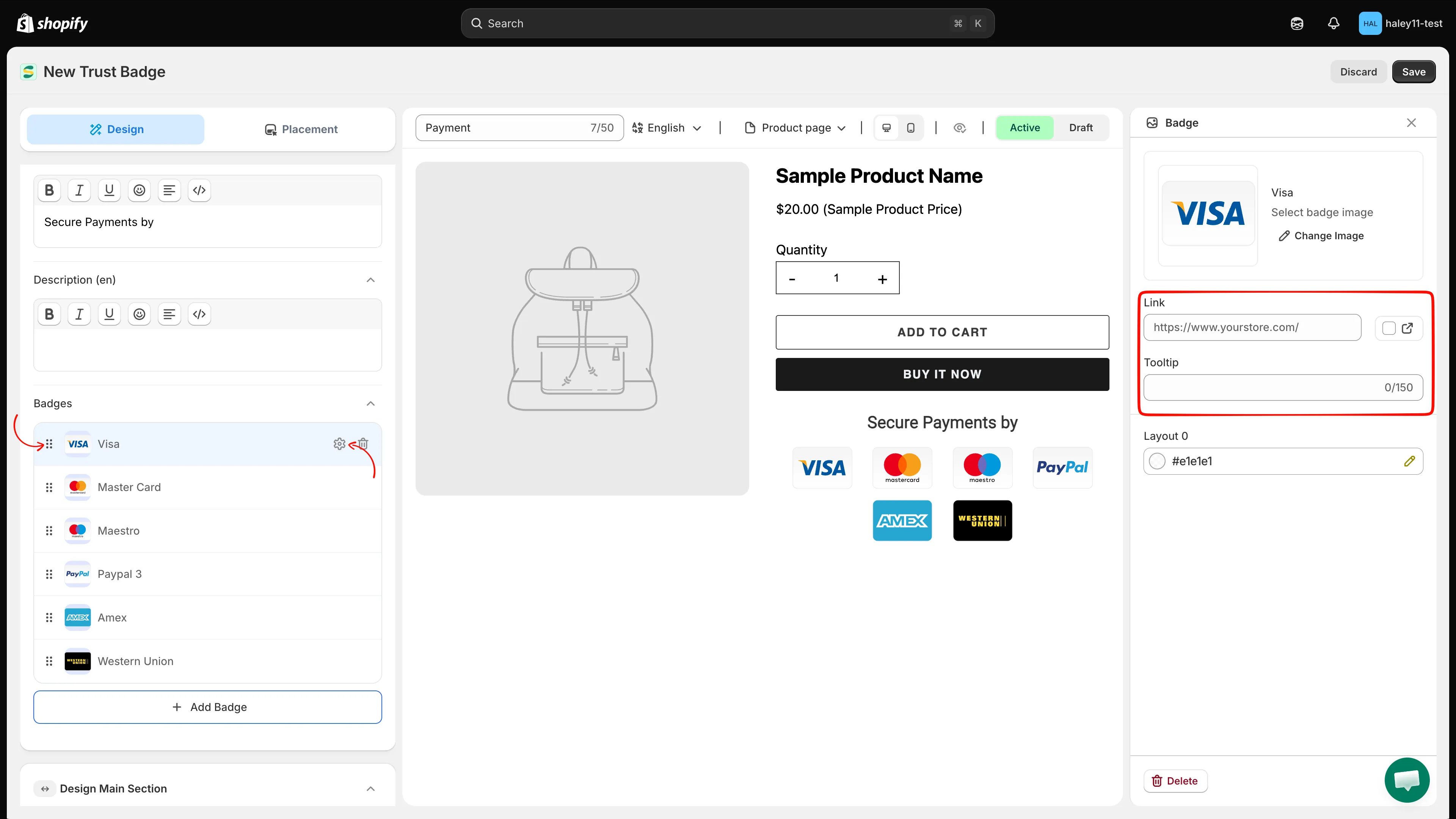
拖动图标可重新排序,使用 General 可更改图片、链接、提示文字或受支持的颜色。
-
设置信任徽章区块样式
Section titled “设置信任徽章区块样式”使用可折叠的设计部分,让信任徽章与您的模板风格保持一致:
部分 主要设置 Design Main Section 区块宽度、外边距、内边距、边框粗细/样式/颜色、阴影和圆角半径。 Design title & description 标题和描述的自定义字体、颜色、字号和行高。 Design Badge 单色、单色卡片、原色或原色卡片样式;对齐方式;宽度和高度;外边距;以及动画。 Responsive size 分别为平板和手机设置图标的宽度和高度。 Advance Section 自定义 CSS,以及可点击的信任徽章选择器 CSS 参考。 可用的动画有 SlideInUp、SadeInDown、BounceIn、FlipInX 和 ZoomIn。开启 Animation,选择一种效果,并使用播放按钮进行预览。
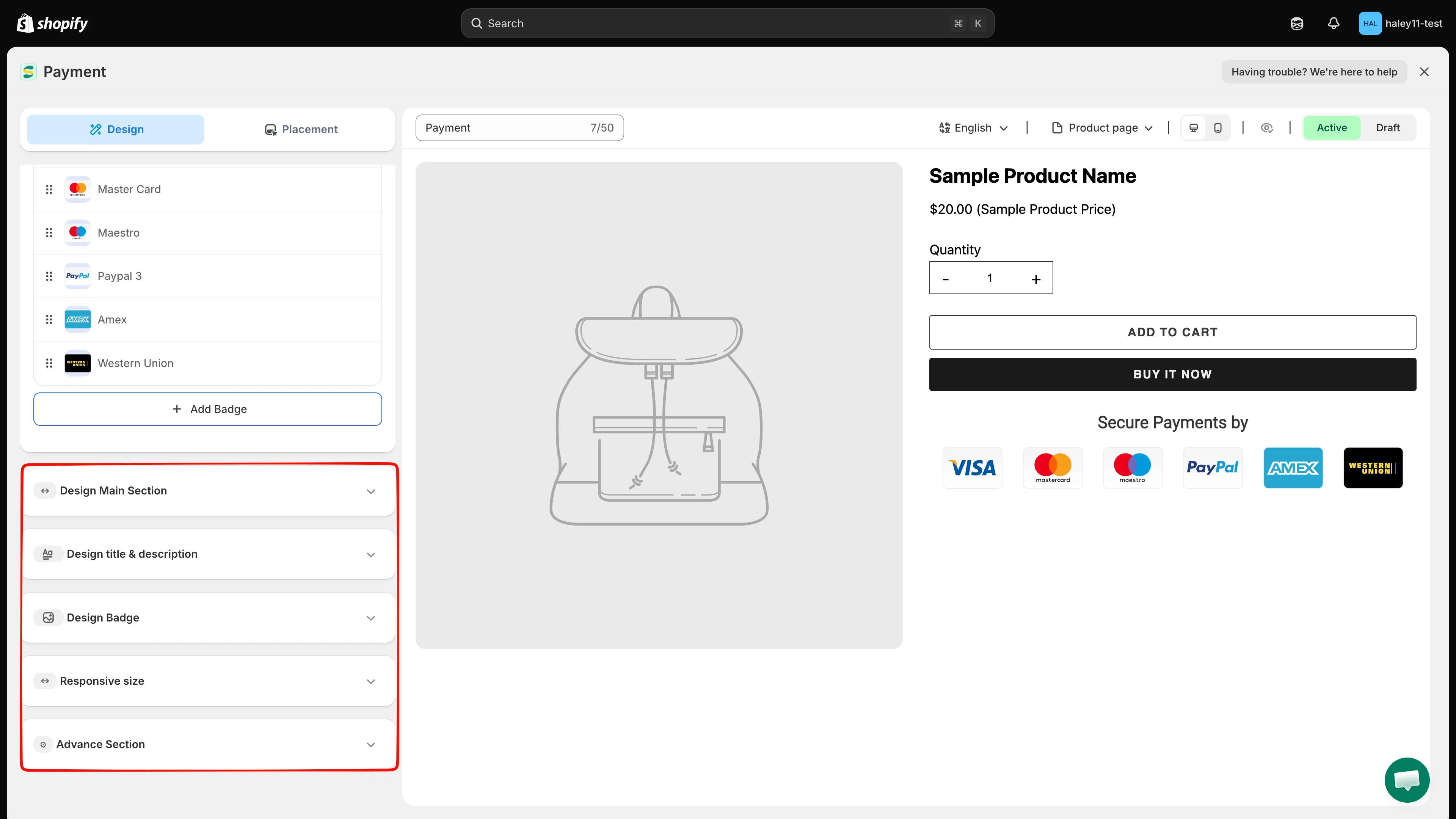
打开每个设计部分,设置容器、文字、图标、响应式尺寸和自定义 CSS 的样式。
-
选择信任徽章的显示位置
Section titled “选择信任徽章的显示位置”切换到 Placement 标签页:
选项 作用 Product page 开启该开关后,会在所有产品页面上应用内置的位置显示信任徽章。 Shortcode 如果想将信任徽章放在模板中的自定义位置,请复制该代码片段。 尚未保存的信任徽章,其短代码中使用的是
data-id="new"。请先保存信任徽章,再将该代码片段放入模板。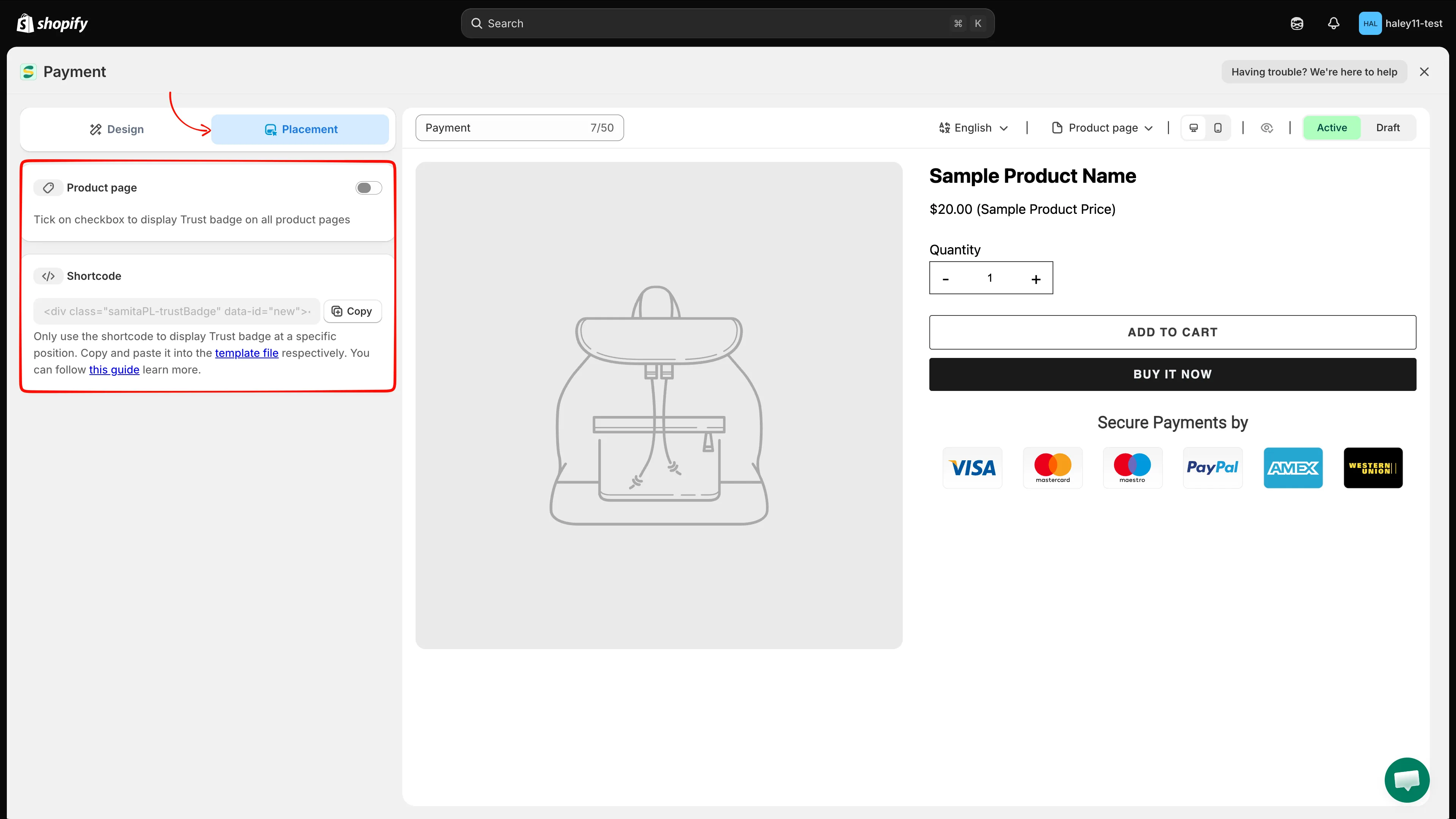
使用内置的产品页面位置,或复制短代码放置到自定义位置。
-
使用预览上方的控件可以:
- 切换编辑语言;
- 预览 Product page;
- 在桌面端和移动端视图之间切换;
- 显示或隐藏示例产品;
- 将信任徽章设置为 Active 或 Draft。
检查预览效果后,点击右上角的 Save。如果想不保留未保存的编辑并离开,请点击 Discard。
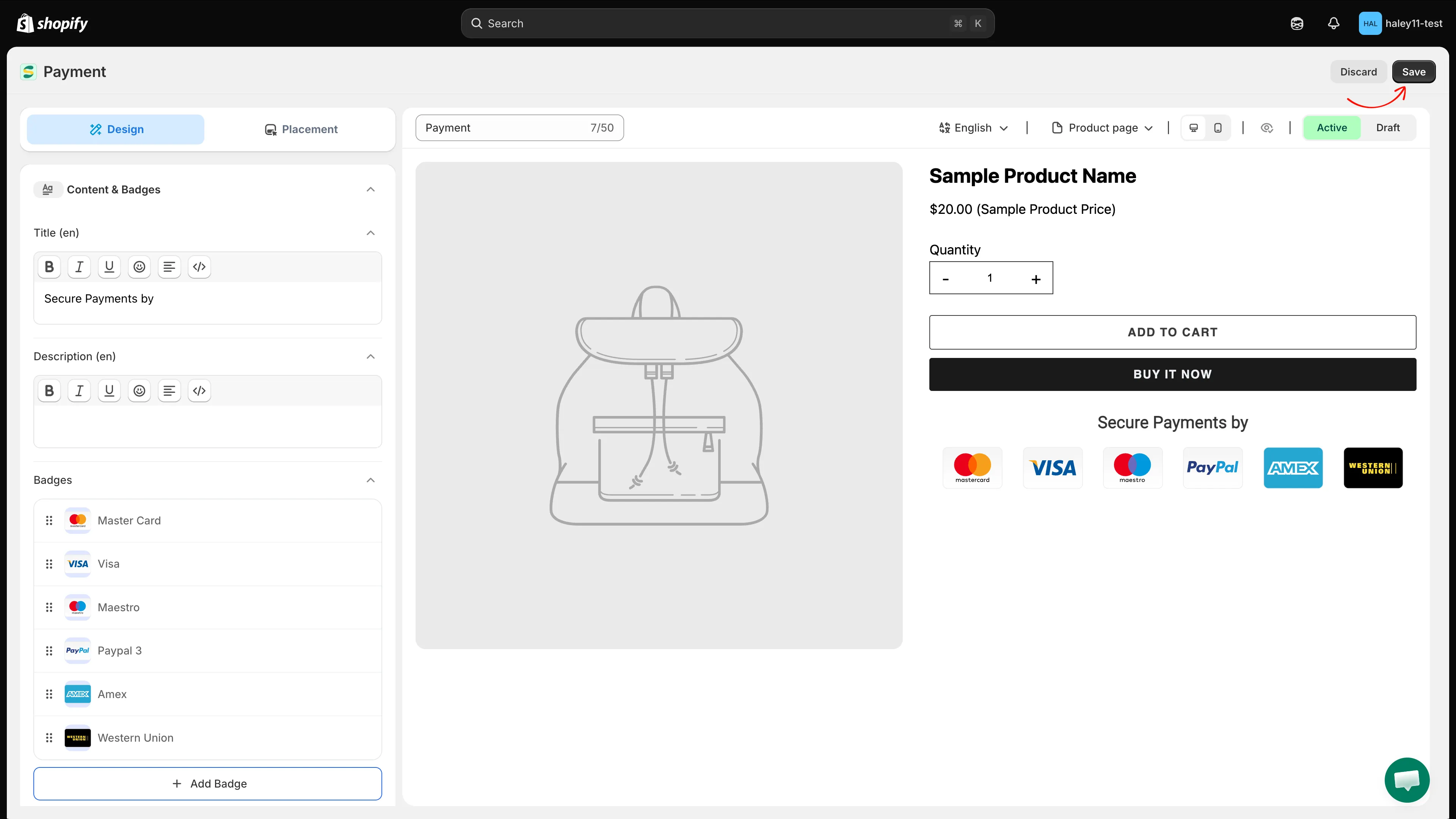
预览效果,选择 Active 或 Draft,然后保存信任徽章。
- 信任徽章概览:管理已保存的信任徽章、模板、状态和位置。
- 使用短代码放置信任徽章:将信任徽章添加到模板中的精确位置。