
创建折扣码
创建需要购物者在结账时输入折扣码才能享受的折扣:设置折扣码、折扣值、时间安排和适用产品。
折扣码只有在购物者于结账时输入后才会生效,因此非常适合用于营销活动、新闻邮件和网红合作。
编辑器与自动折扣相同,但有两点区别:这里有 Discount code 字段,并且没有 New price display 选项,因为折扣码在输入之前并不存在,所以无法提前更改产品页面上的价格。
-
打开 Discounts 页面
Section titled “打开 Discounts 页面”在 Shopify 后台中,打开 Sami Product Labels 应用,然后点击应用侧边栏中的 Discounts。

Discounts 位于侧边栏中 Badge groups 和 Extra Features 之间。
-
点击 Create discount,然后选择 Discount code
Section titled “点击 Create discount,然后选择 Discount code”点击 Create discount。在 Choose discount type 对话框中,点击 Discount code 旁边的 Select。
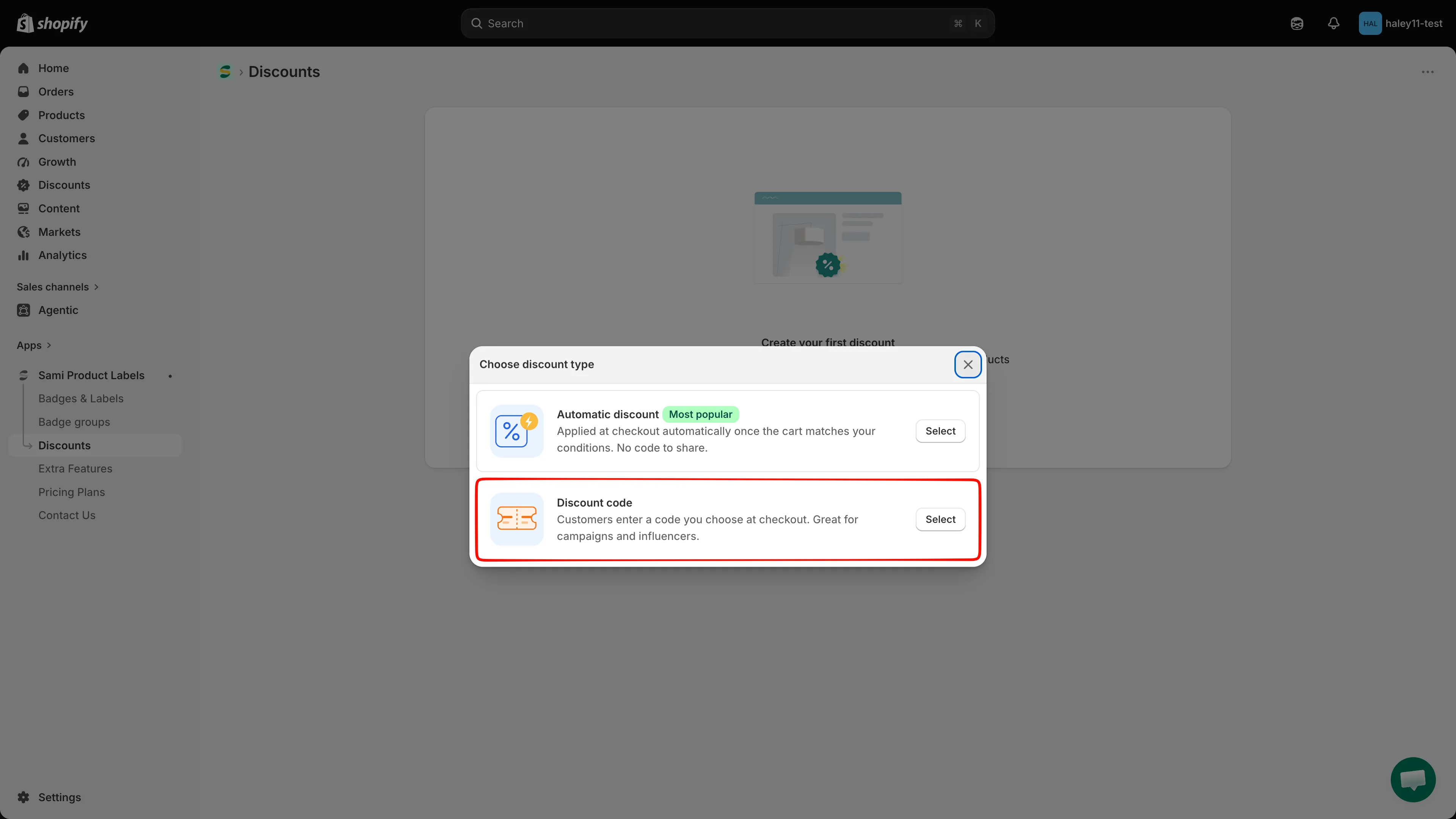
页面标题会变为 Create discount code。
-
为折扣命名并设置状态
Section titled “为折扣命名并设置状态”在 General information 中,输入 Discount name(仅供内部使用,并且在您的商店中必须唯一),并将旁边的选择器设置为 Active 或 Draft。
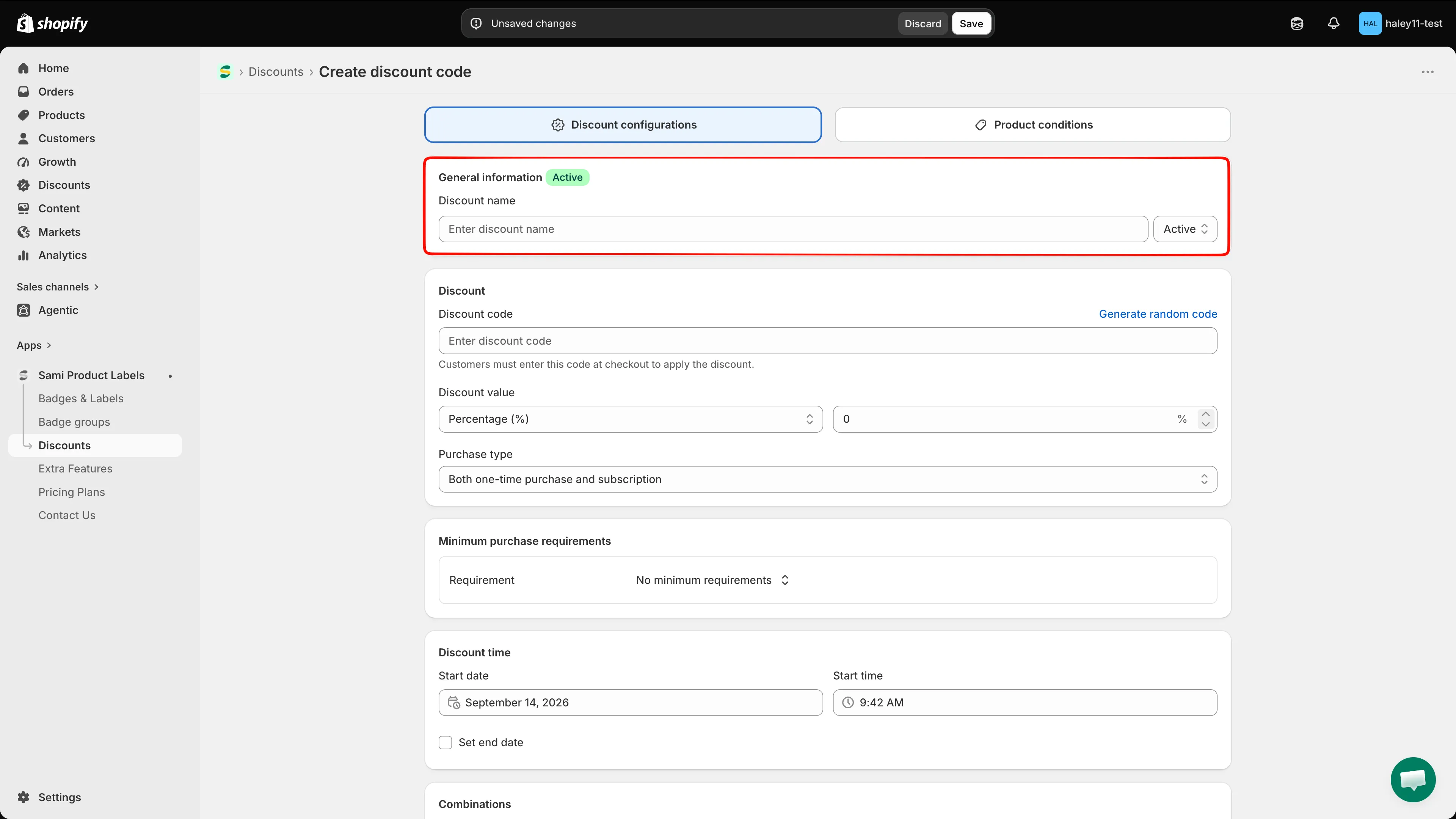
名称是您在列表中看到的内容;折扣码则是购物者输入的内容。
-
在 Discount 部分,在 Discount code 中输入购物者要使用的折扣码,或点击 Generate random code 让应用为您生成一个 12 位字符的折扣码。
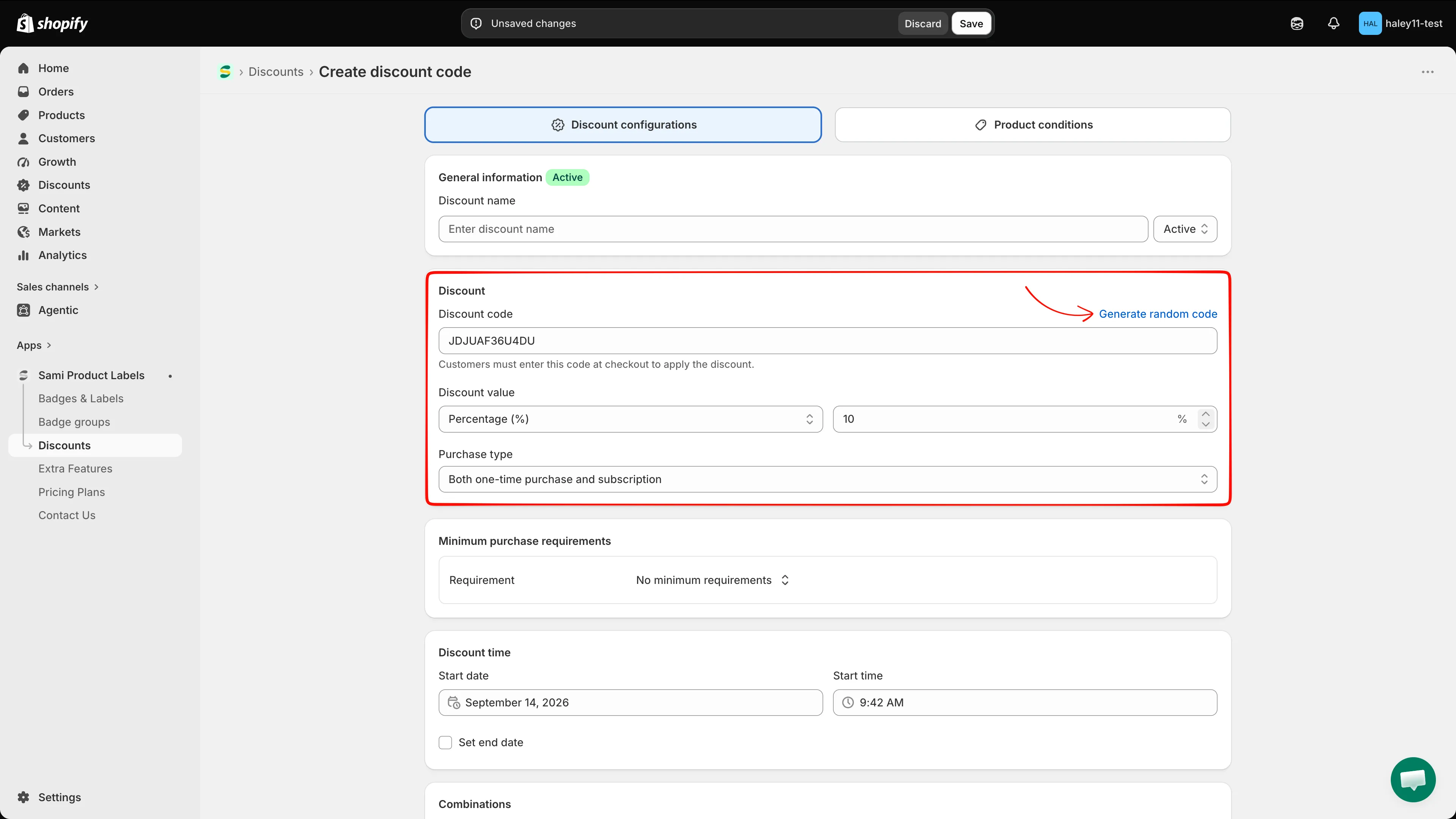
客户必须在结账时输入此折扣码才能使用折扣。
-
在折扣码下方,选择 Discount value 类型并输入数值:
类型 作用 Percentage (%) 对每件匹配的商品减去该百分比。最大为 100%。 Fixed amount 对每件匹配的商品减去该金额,以您的商店货币计算。 New price 以您输入的价格出售每件匹配的商品,而不是其原价。 然后选择 Purchase type:One-time purchase、Subscription 或 Both one-time purchase and subscription。
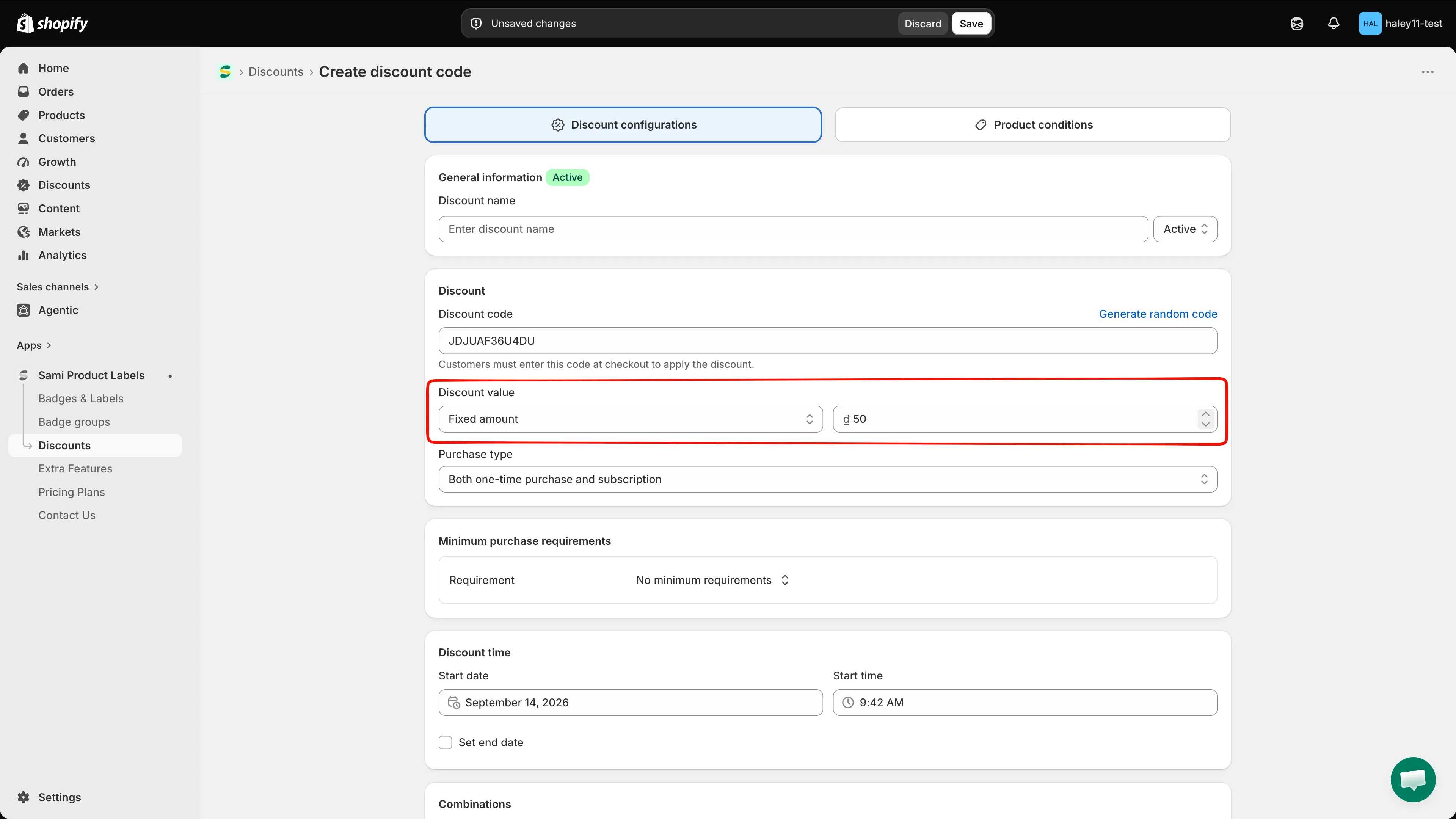
数值字段会在 % 后缀和您的货币前缀之间切换。
-
(可选)添加最低购买要求
Section titled “(可选)添加最低购买要求”在 Minimum purchase requirements 中打开 Requirement 选择器,选择 No minimum requirements、Minimum purchase amount 或 Minimum quantity of items。后两项会增加一个 Requirement value 字段,仅统计此折扣所适用的产品。
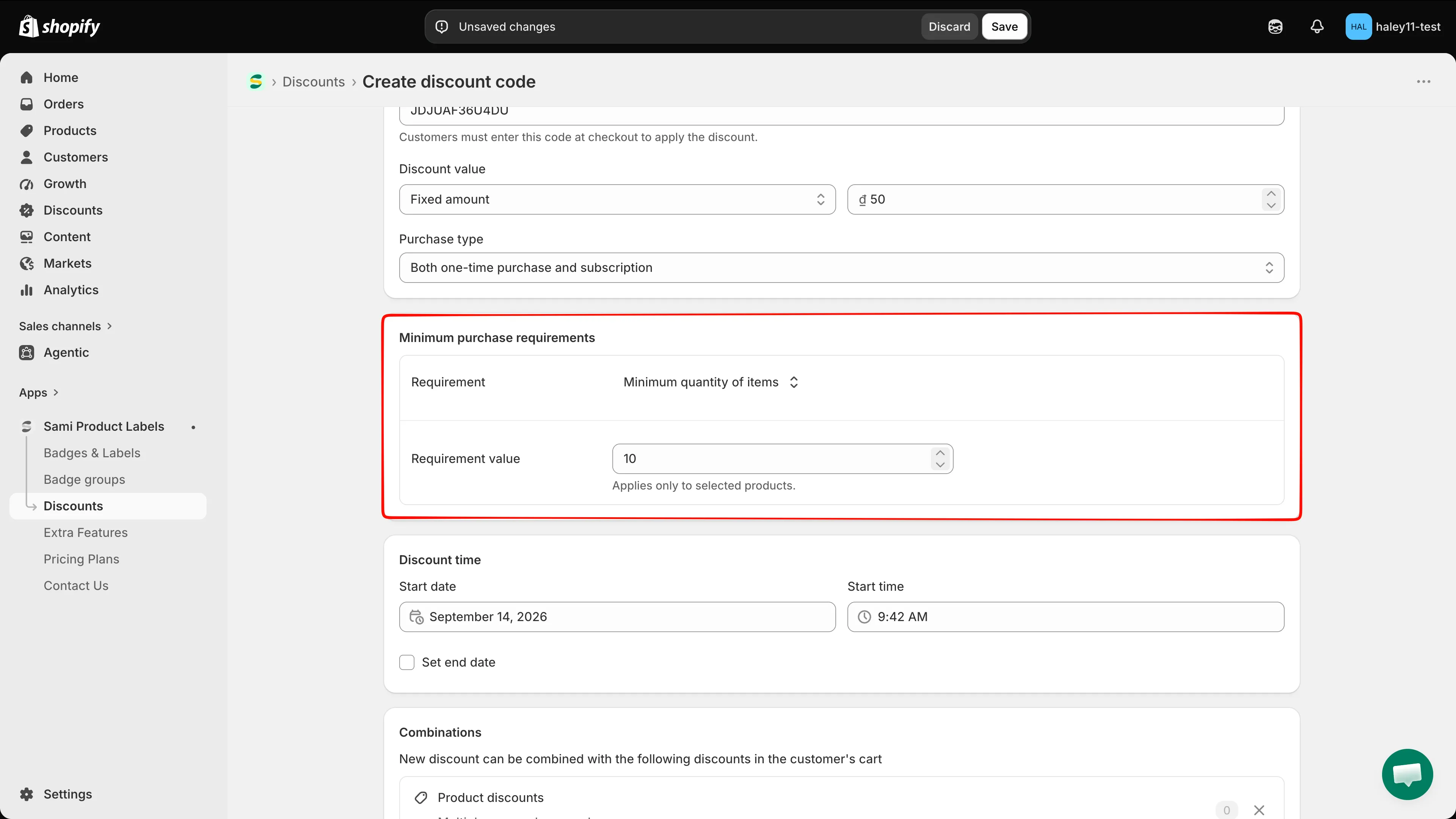
购物车必须达到此数值,折扣码才会被接受。
-
为折扣设置时间安排
Section titled “为折扣设置时间安排”在 Discount time 中,设置 Start date 和 Start time,已预先填入当前的日期和时间。勾选 Set end date 可添加 End date 和 End time;结束时间必须晚于开始时间。
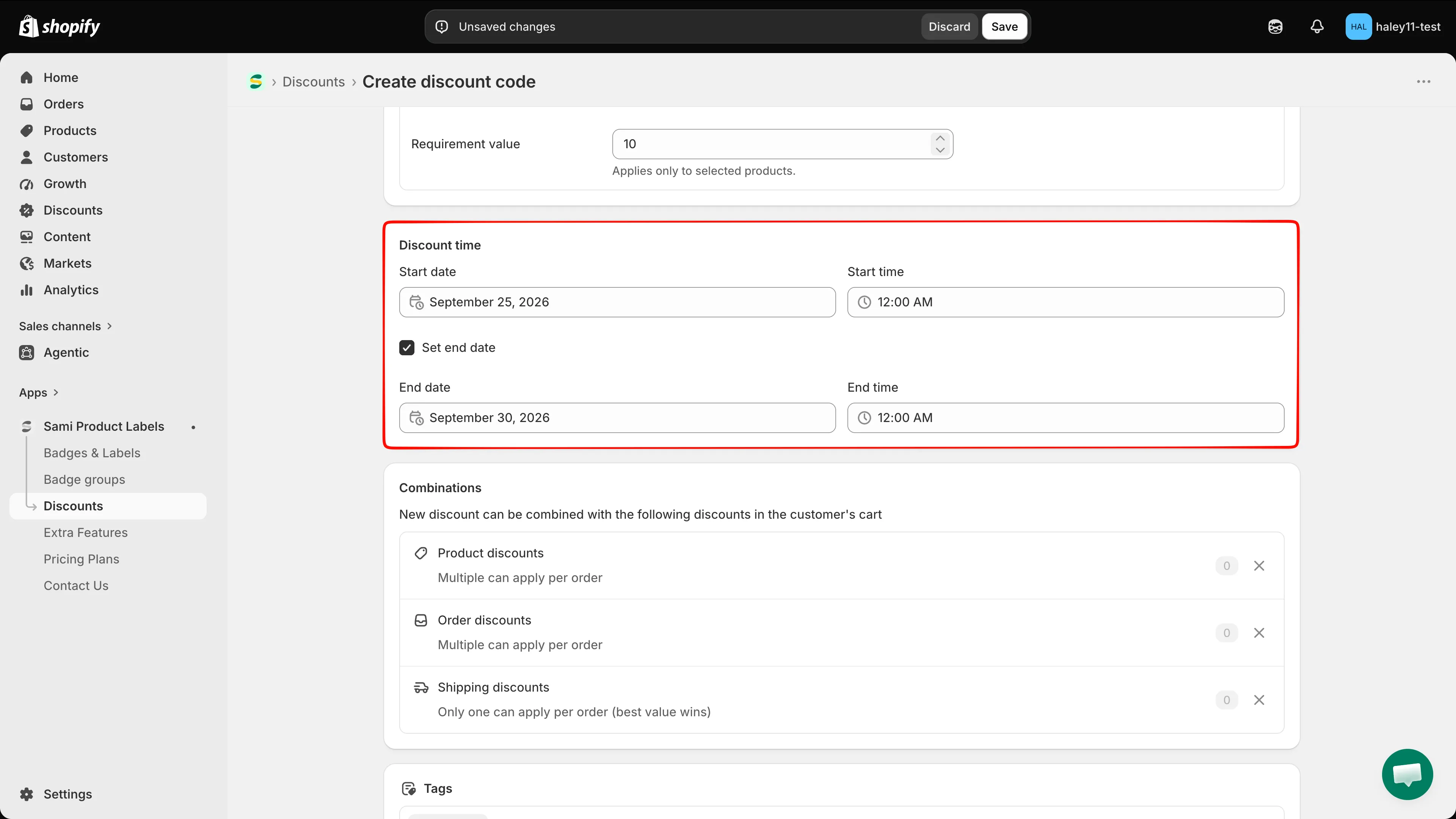
为营销活动的折扣码设置结束日期,使其自动失效。
-
选择可与哪些折扣叠加
Section titled “选择可与哪些折扣叠加”Combinations 默认允许 Product discounts、Order discounts 和 Shipping discounts 全部叠加。点击某一行上的 x,可禁止此折扣码与该类型叠加;部分标题处的铅笔图标可重新打开完整的复选框列表。
点击某一行上的计数,可查看您的商店中该类型已有哪些已启用的折扣。
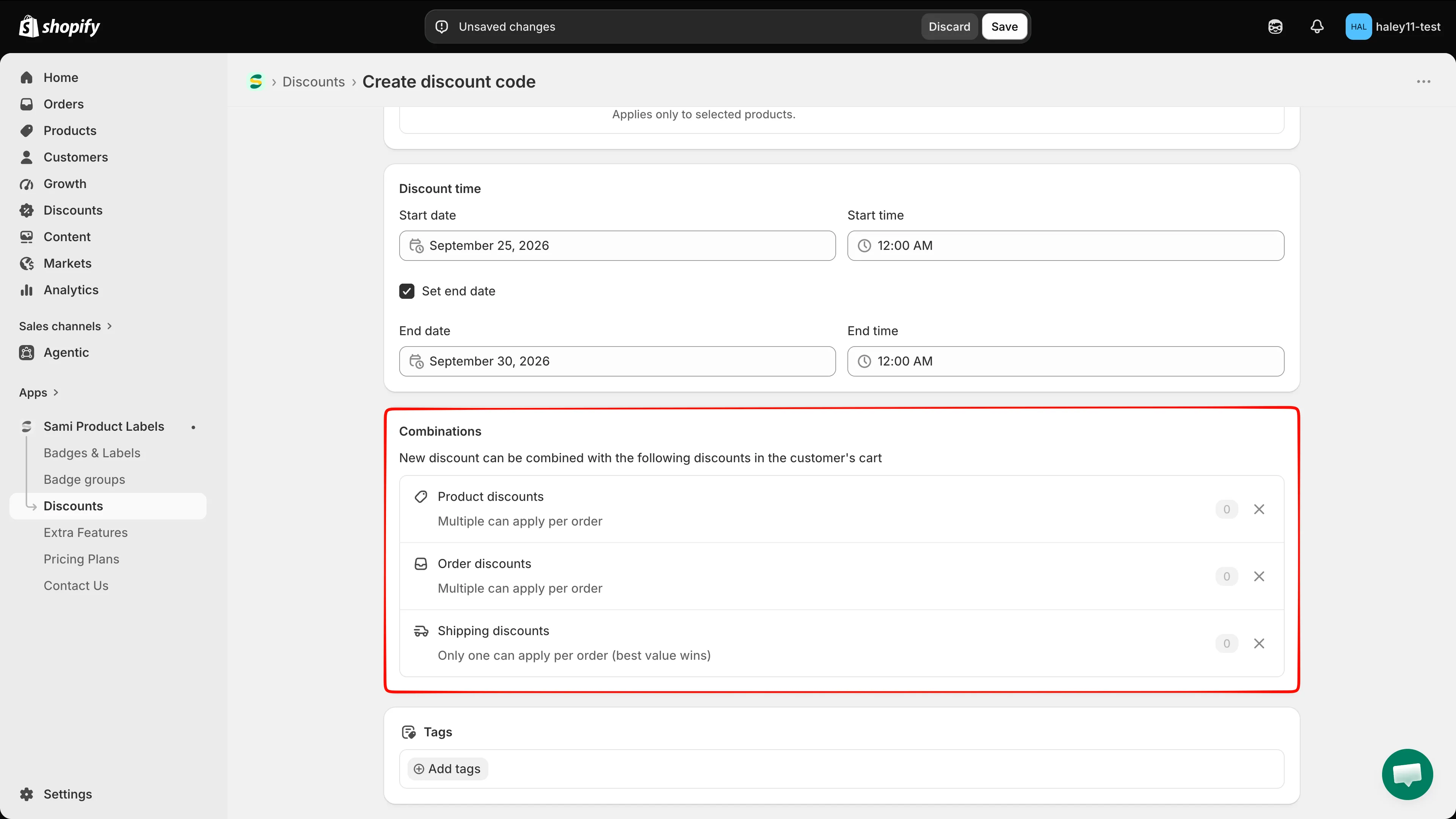
每个订单只能应用一个运费折扣,以最优惠者为准。
-
(可选)添加标签
Section titled “(可选)添加标签”点击 Tags 部分中的 Add tags,勾选已有的折扣标签或创建新标签。标签仅供内部使用,用于筛选您的折扣。
-
选择折扣码适用的产品
Section titled “选择折扣码适用的产品”切换到 Product conditions 标签页,选择 All products、Specific products 或 Matching conditions。
对于 Specific products,可在字段中搜索,或点击 Browse 打开 Shopify 产品选择器,然后使用某一行上的 Edit 将选择范围缩小到单个多属性。
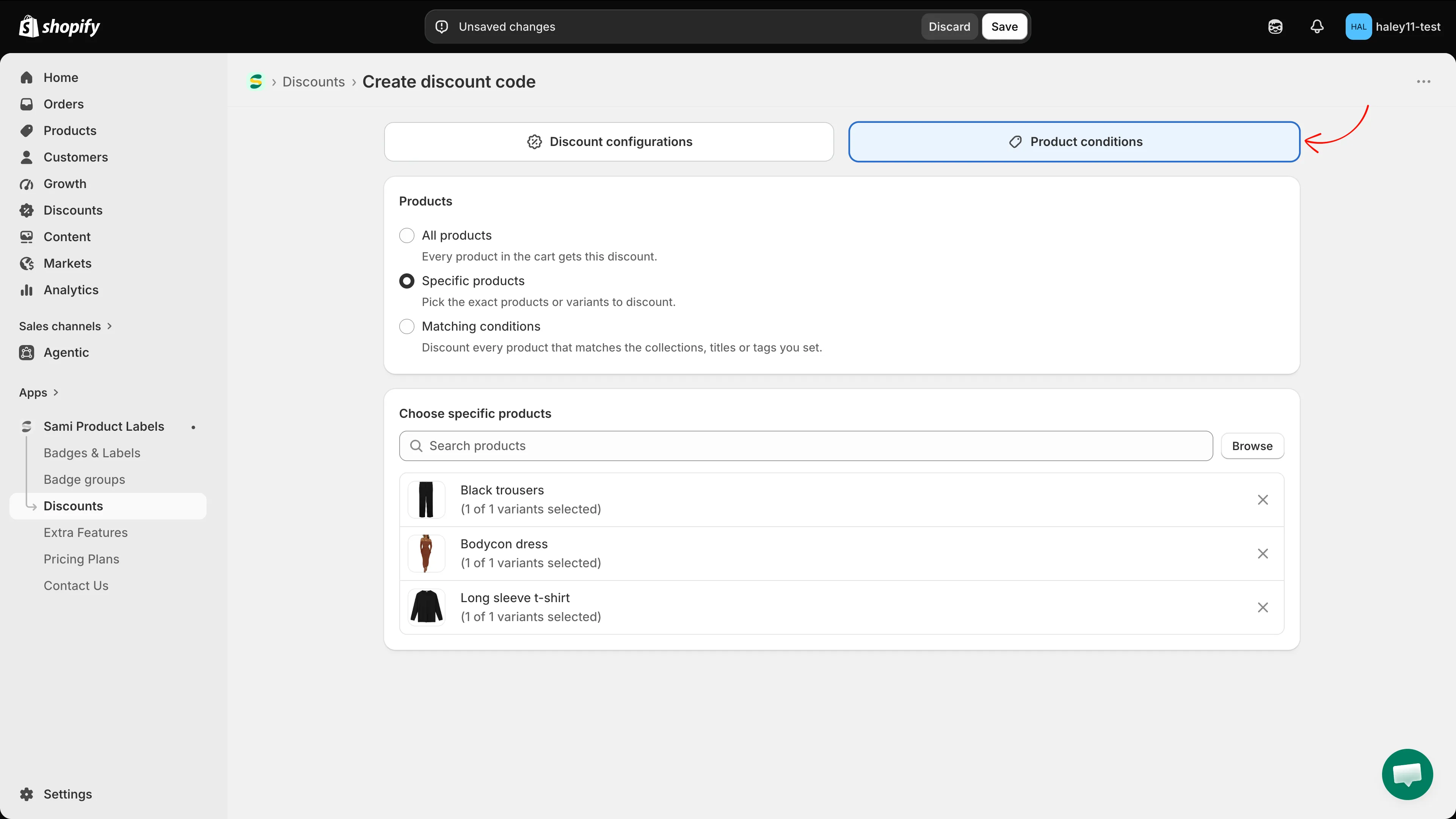
折扣码仅对此标签页涵盖的产品有效。
-
保存并分享折扣码
Section titled “保存并分享折扣码”点击屏幕顶部栏中的 Save。如果有错误,会显示在红色横幅中,编辑器会跳转到包含第一个错误的标签页。
返回 Discounts 页面后,该行的类型显示为 Discount code,旁边是折扣码,分享之前可使用复制按钮将折扣码复制到剪贴板。
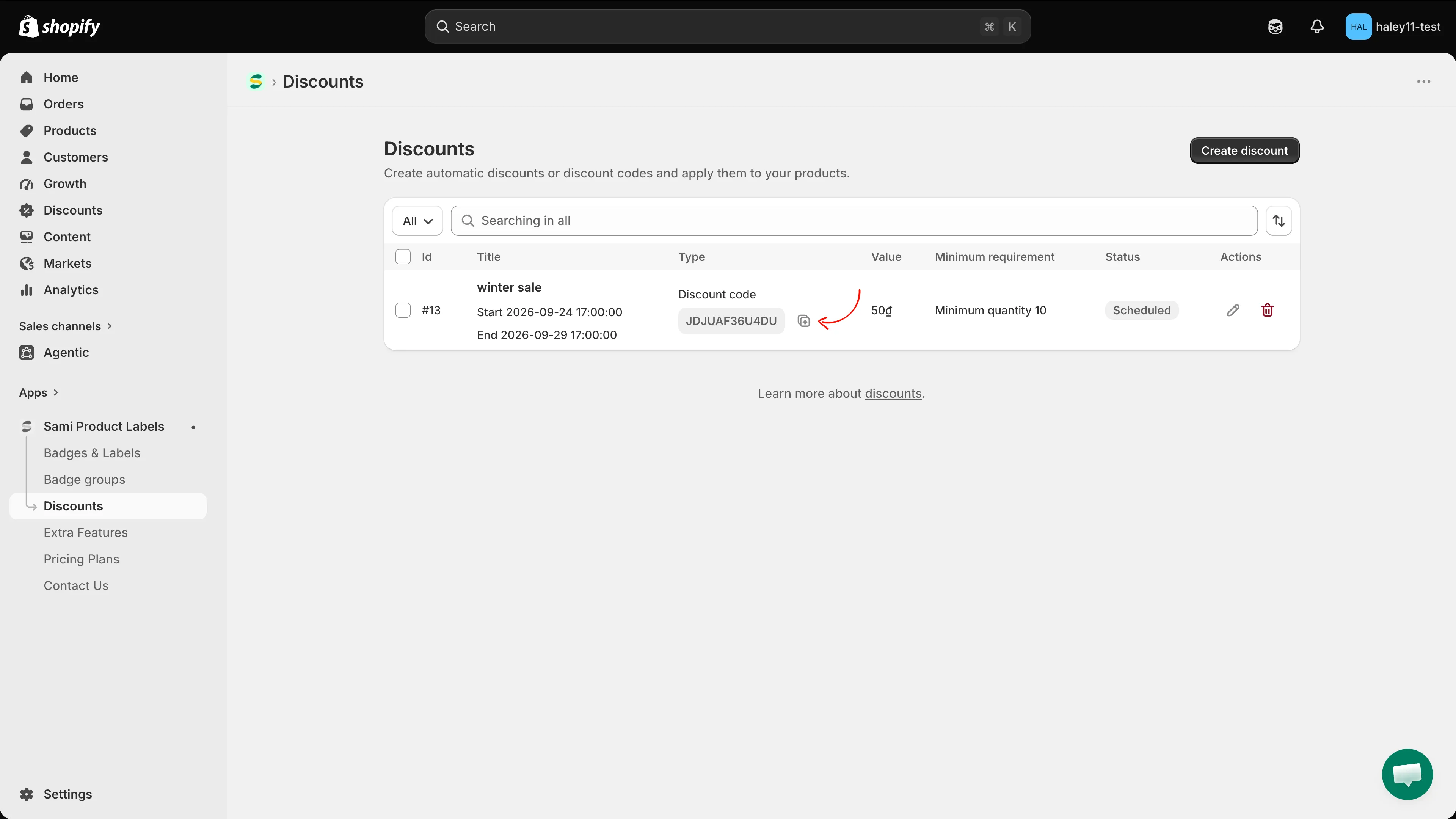
准备发布营销活动时,可直接从列表中复制折扣码。
在产品页面上显示折扣码
Section titled “在产品页面上显示折扣码”折扣码无法更改店面显示的价格,但徽章可以宣传它。保存后,点击 Don’t let this discount go unnoticed 卡片上的 Create badge,并使用 {sami_discount_code} 变量将折扣码写入徽章文字。
- 使用匹配条件:按产品系列、标题或标签匹配产品,而不必逐个选择。
- 创建自动折扣:自动生效的折扣,无需分享折扣码。
- Discounts 概览:状态、套餐限制,以及折扣与徽章的关联方式。