
生成 AI 图片
使用 AI Image Generator,根据简短描述或您自己的提示词生成自定义徽章图片。
AI Image Generator 可根据描述创建徽章图片,无需任何设计基础。您可以填写五个简短的引导式字段,也可以切换为一个自由输入的提示词。
-
打开图片徽章
Section titled “打开图片徽章”在 Sami Product Labels 中,前往 Badges & Labels,打开使用图片的徽章,或点击 Create badge 新建一个。编辑器会打开 Design 标签页。
-
点击 Create AI image
Section titled “点击 Create AI image”在 Content 面板中,找到徽章图片旁边的 AI Badge Generator 框。其中显示您的剩余额度,以及两个链接:Create AI image 和 View AI images。
点击 Create AI image 打开 AI Image Generator 对话框。
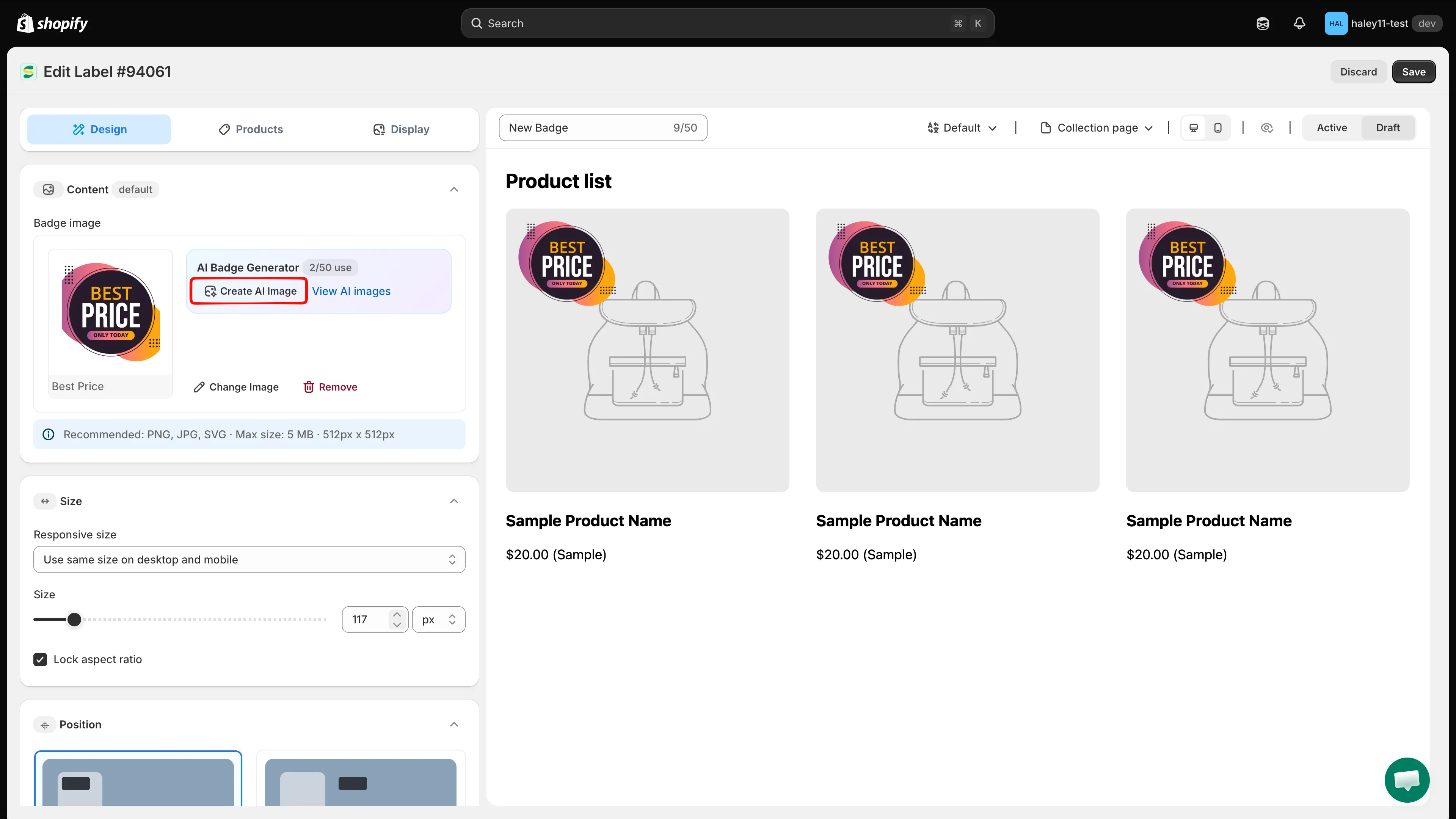
AI Badge Generator 框位于 Content 面板中徽章图片的旁边。
-
使用引导式字段描述徽章
Section titled “使用引导式字段描述徽章”根据需要填写五个字段中的任意几个。每个字段都接受简短的自由文本描述,没有固定的选项列表。
字段 示例 Background color Red、green、blue 等。 Shape Circle、round corners 等。 Text Save 36% Text color White、black 等。 Illustration Related to Black Friday 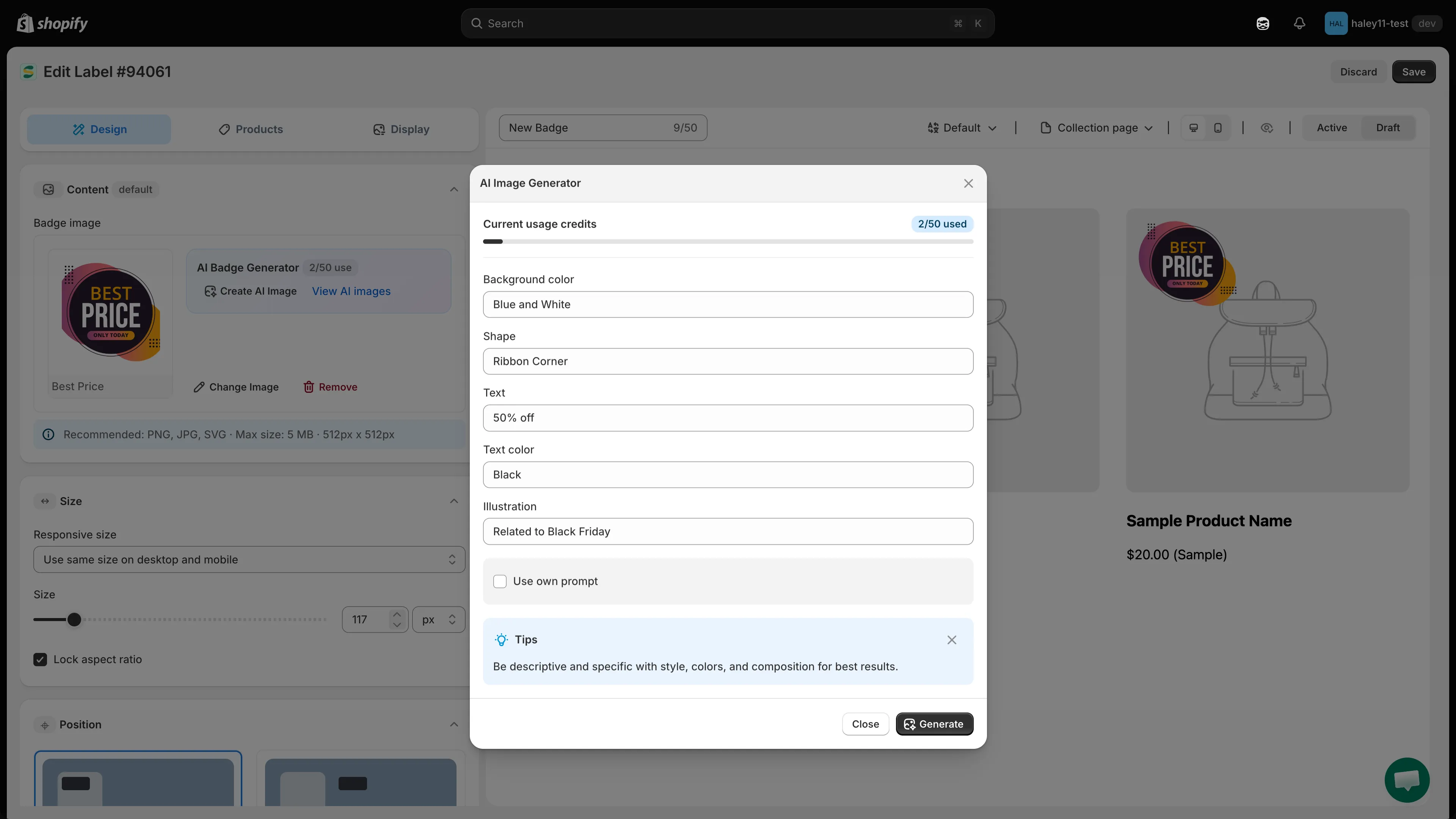
描述您想要的徽章,然后点击 Generate。
-
(可选)改为输入您自己的提示词
Section titled “(可选)改为输入您自己的提示词”勾选 Use own prompt。五个引导式字段会变灰,取而代之的是一个 Type your prompt here… 文本框,让您完全掌控发送给 AI 的描述。
-
点击 Generate
Section titled “点击 Generate”点击对话框底部的 Generate。点击 Close 会放弃对话框,不生成图片。
-
图片生成后,使用预览面板完成操作:
操作 结果 Apply 将图片用于您的徽章并关闭对话框。 Remove background 先去除生成图片的背景。 View all 打开完整的 All AI images 图库。 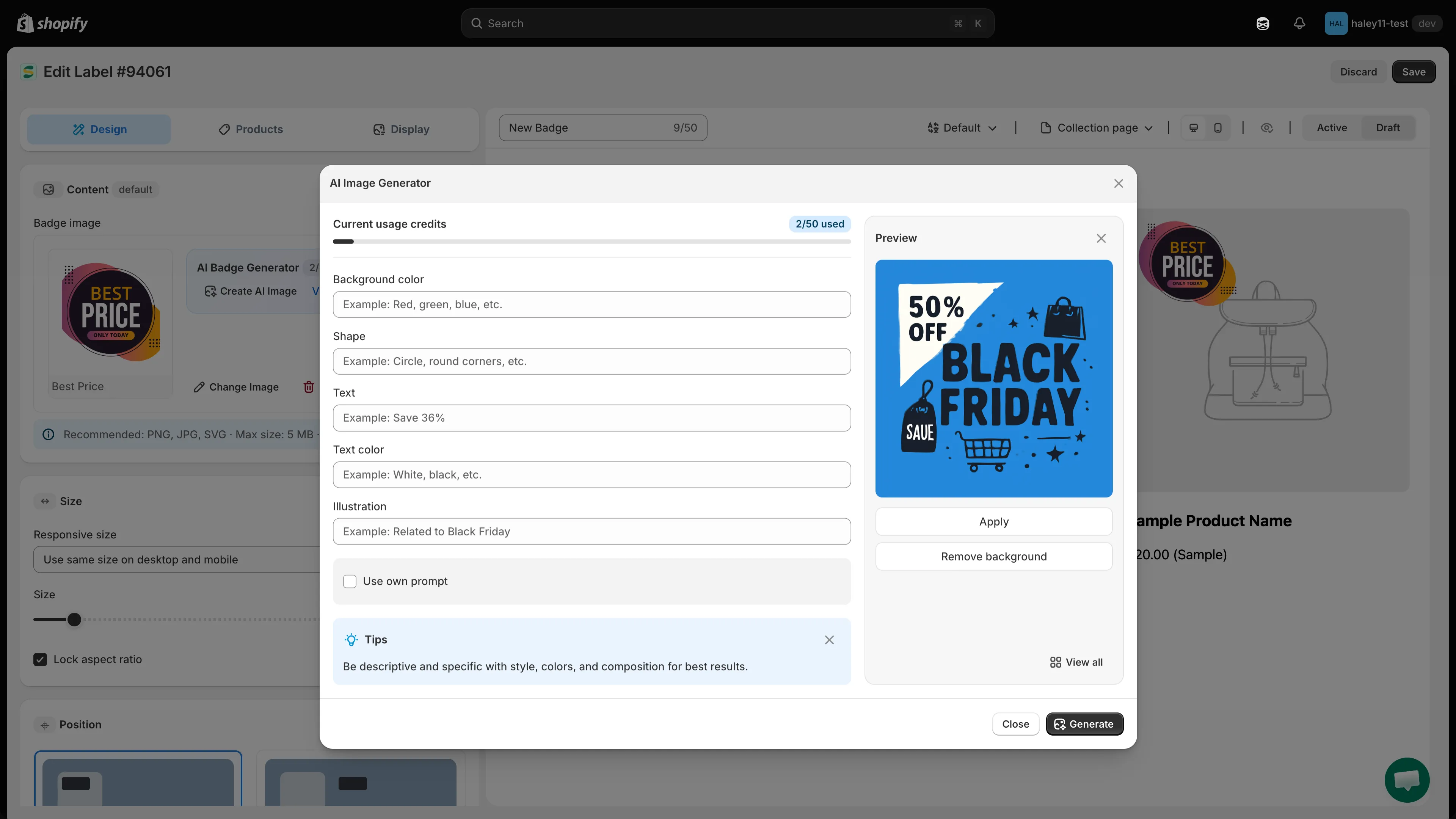
查看生成的图片,然后将其应用到徽章。
-
复用 All AI images 中的图片
Section titled “复用 All AI images 中的图片”您生成的每张图片都会被保存。点击 AI Badge Generator 框中的 View AI images 打开 All AI images 图库,选择任意一张之前的图片并点击 Apply。您可以随时在任何徽章上这样操作,无需再消耗额度。
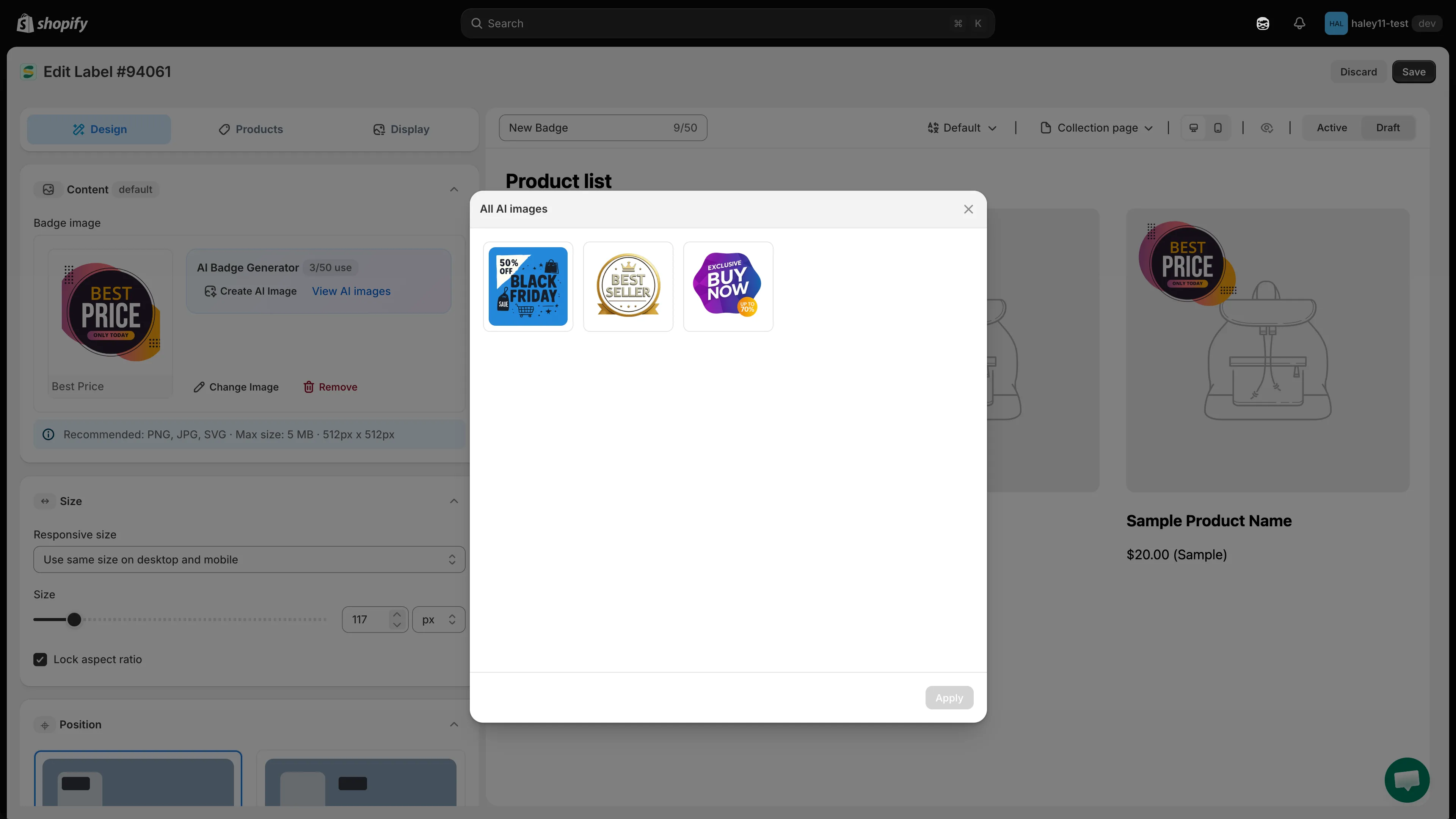
复用之前生成的图片,无需消耗新的额度。
获得更好效果的技巧
Section titled “获得更好效果的技巧”- 描述要具体。 尽可能多填写引导式字段,或在您自己的提示词中写明颜色、形状、文字和风格。
- 要求透明背景。 没有纯色底的徽章更容易融入您的模板,您也可以事后使用 Remove background。
- 多次尝试。 如果第一次的结果不理想,请调整描述后重新生成。
- 先查看图库。 复用 All AI images 中的图片不消耗额度。
- 使用 AI 编辑图片:优化生成的图片,或修改现有图片。
- 创建图片徽章:设置基于图片的徽章。