
建立信任徽章
在 Sami Product Labels 中從頭開始或使用精選範本,建立並自訂信任徽章。
信任徽章是由付款、安全、運送、保證或政策圖示組成的區塊,可搭配選填的標題和說明。編輯器分為兩個分頁:Design 用於內容與樣式,Placement 用於設定內建的商品頁面位置和短代碼。
-
開啟 Trust Badges
Section titled “開啟 Trust Badges”在 Shopify 後台中,開啟 Sami Product Labels,在應用程式導覽中選擇 Extra Features,然後選擇 Trust Badges 分頁。
如果您已有信任徽章,頁面會以表格顯示。如果清單是空的,頁面會改為顯示 Create your first trust badge 面板。
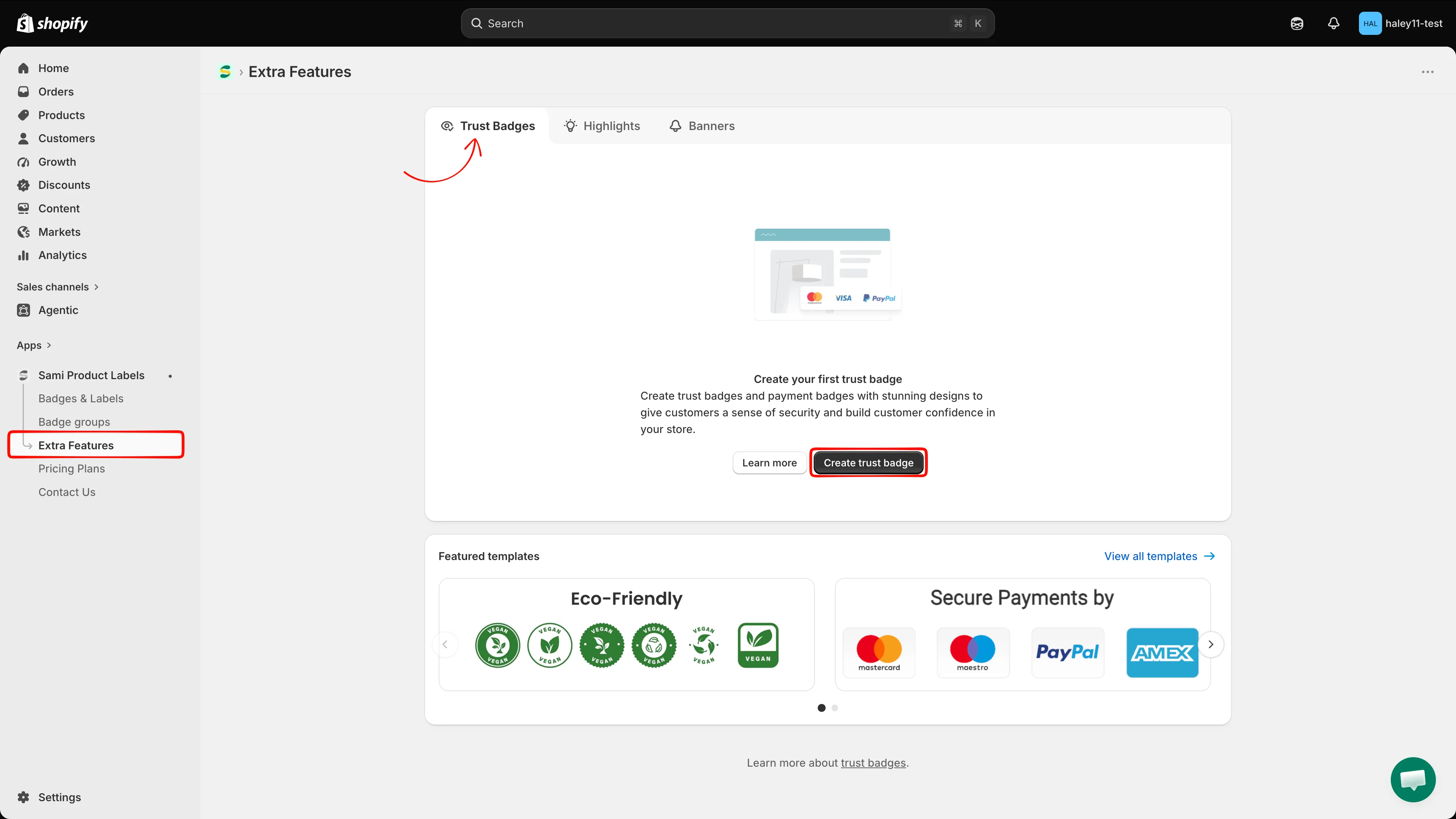
Trust Badges 分頁包含建立動作、已儲存的信任徽章和精選範本。
-
選擇開始方式
Section titled “選擇開始方式”點擊 Create trust badge。當表格顯示時,此按鈕會出現在頁面標題處;如果您尚未建立任何信任徽章,則會出現在空白狀態面板中。
捲動到 Featured templates。點擊 View all templates 即可顯示全部四種設計:Eco-Friendly template、With payment method、Policies store template 和 Badge box template。點擊範本上的 Select,即可開啟已套用圖示和樣式的範本。
兩種方式都會在 Design 分頁開啟編輯器。
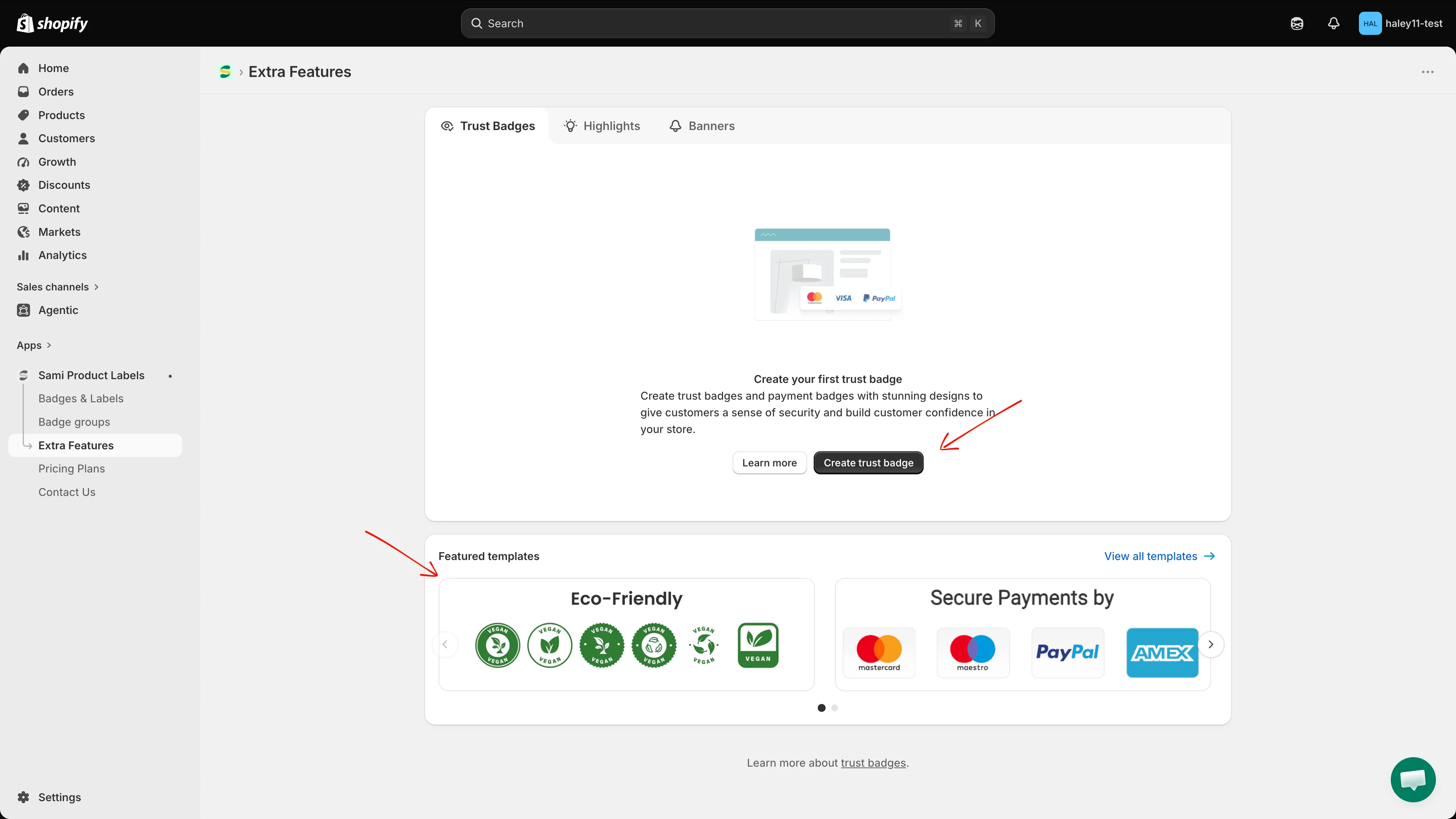
從頭建立信任徽章,或選擇四種精選範本之一。
-
為信任徽章命名
Section titled “為信任徽章命名”名稱欄位位於預覽上方。將 New Trust Badge 替換為不超過 50 個字元的名稱。此名稱僅用於在應用程式中辨識信任徽章,不會顯示給顧客。
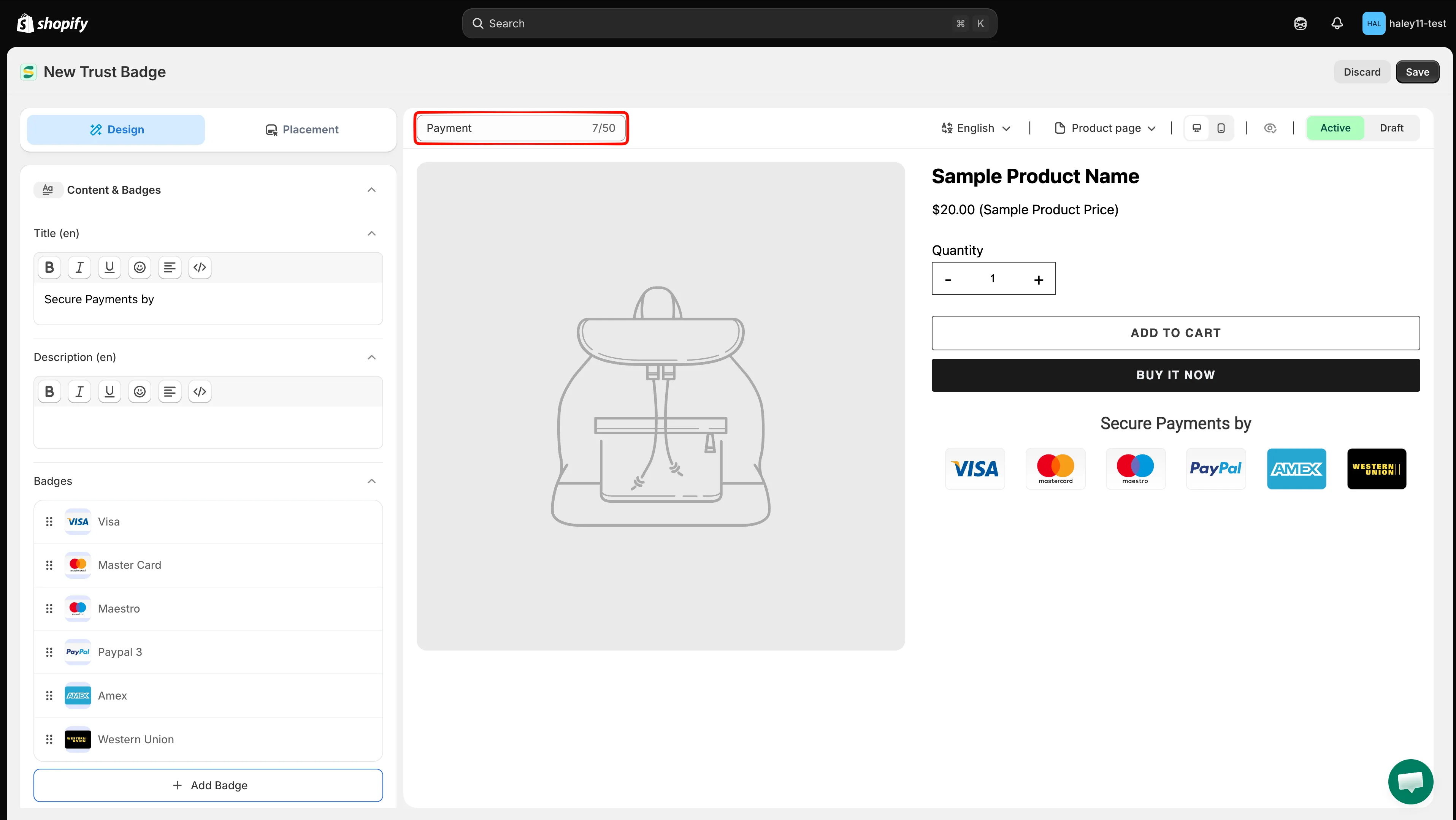
使用清楚的內部名稱,方便在表格中找到信任徽章。
-
新增標題與說明
Section titled “新增標題與說明”在 Content & Badges 中,開啟 Title 和 Description,並輸入顯示在圖示上方的選填文字。這兩個欄位都支援粗體、斜體、底線、表情符號、文字對齊和原始碼模式。
這些欄位依語言分別設定,標籤會顯示目前的語言,例如 Title (en)。使用預覽上方的語言選擇器即可編輯其他語言。
如果只想顯示圖示,請將兩個欄位都留空。
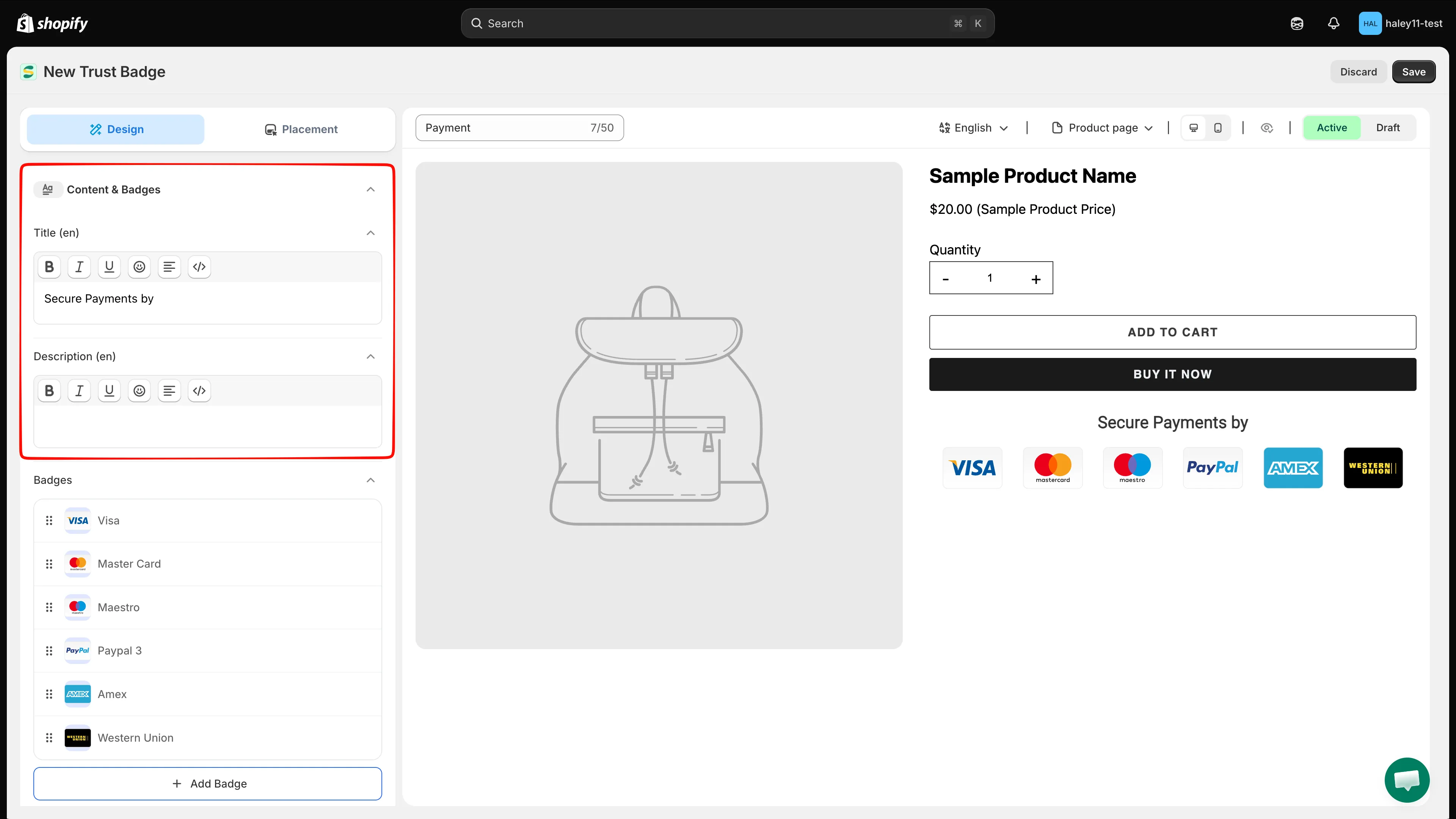
Title 和 Description 為選填的富文字欄位,每種語言需分別編輯。
-
新增徽章圖示
Section titled “新增徽章圖示”在 Badges 下,點擊 Add Badge,然後選擇:
選項 功能 Select badge image 開啟 Select Image 對話框。 Line break 讓後面的圖示從新的一列開始。 在 Select Image 中,使用 Search images 尋找圖示。Library 來源包含超過 400 張付款、安全、運送、保證和政策圖片;目前的項目數量會顯示在來源名稱旁。選取一張或多張圖片,然後點擊 Select Image。
切換到 Design your Images,即可使用上傳、從網址匯入或相關的自訂設計。選取圖片後,若想在新增前建立變化版本,請點擊 Edit with AI。
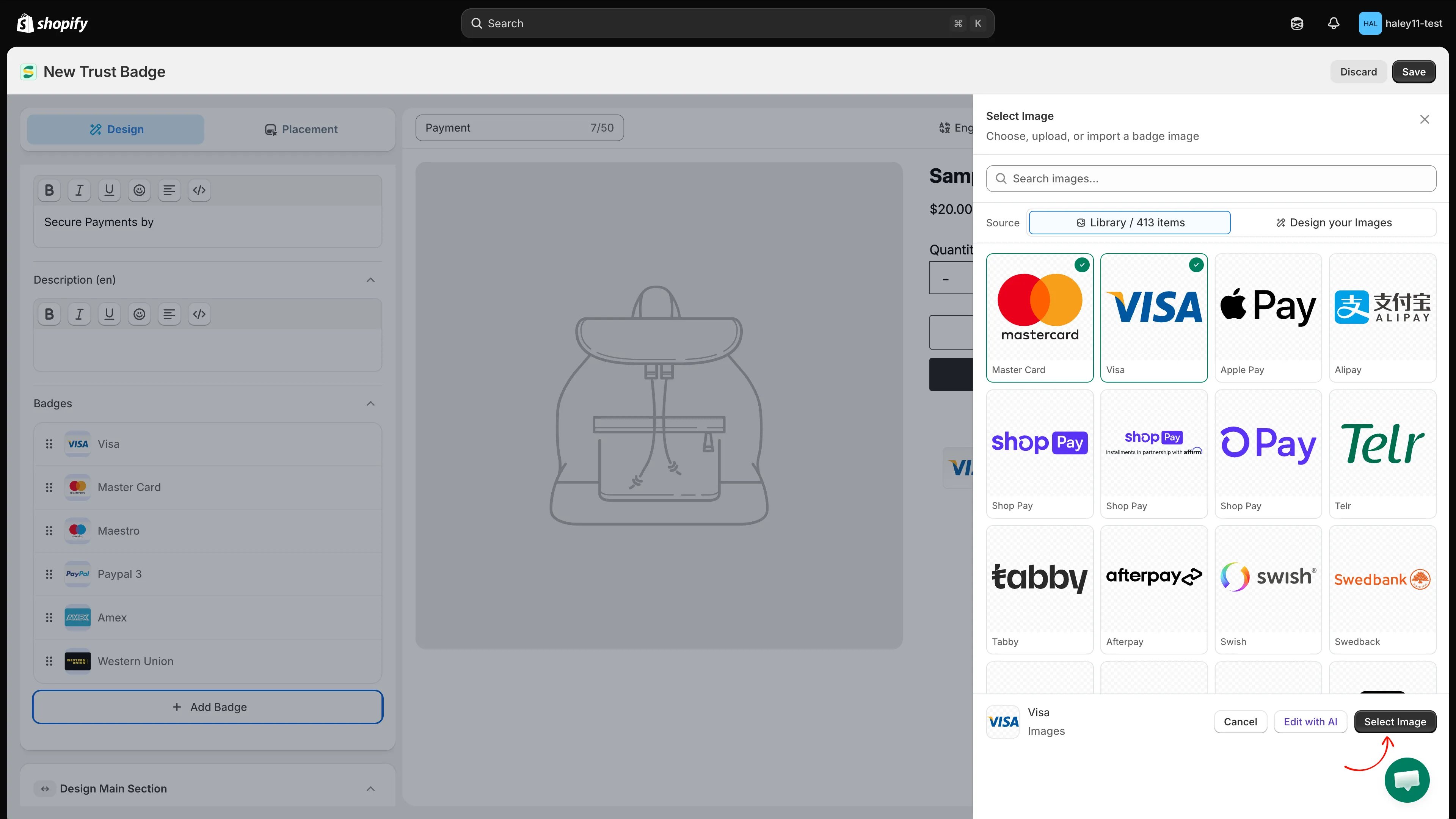
搜尋內建圖片庫或切換到 Design your Images,然後確認您的選擇。
-
重新排序並設定每個圖示
Section titled “重新排序並設定每個圖示”每個圖示都會在 Badges 清單中顯示為一列。拖曳該列的把手可變更顯示順序,或點擊 Delete 移除。使用 Line break 項目可控制新的一列從哪裡開始。
點擊該列的 General 按鈕即可開啟其設定:
- Change Image:替換所選的圖示。
- Link:讓圖示開啟某個網址;使用外部連結選項可在新分頁中開啟。
- Tooltip:新增最多 150 個字元,當購物者將游標移到圖示上時顯示。
- Layout colors:為內建 SVG 圖示中支援的圖層重新上色。
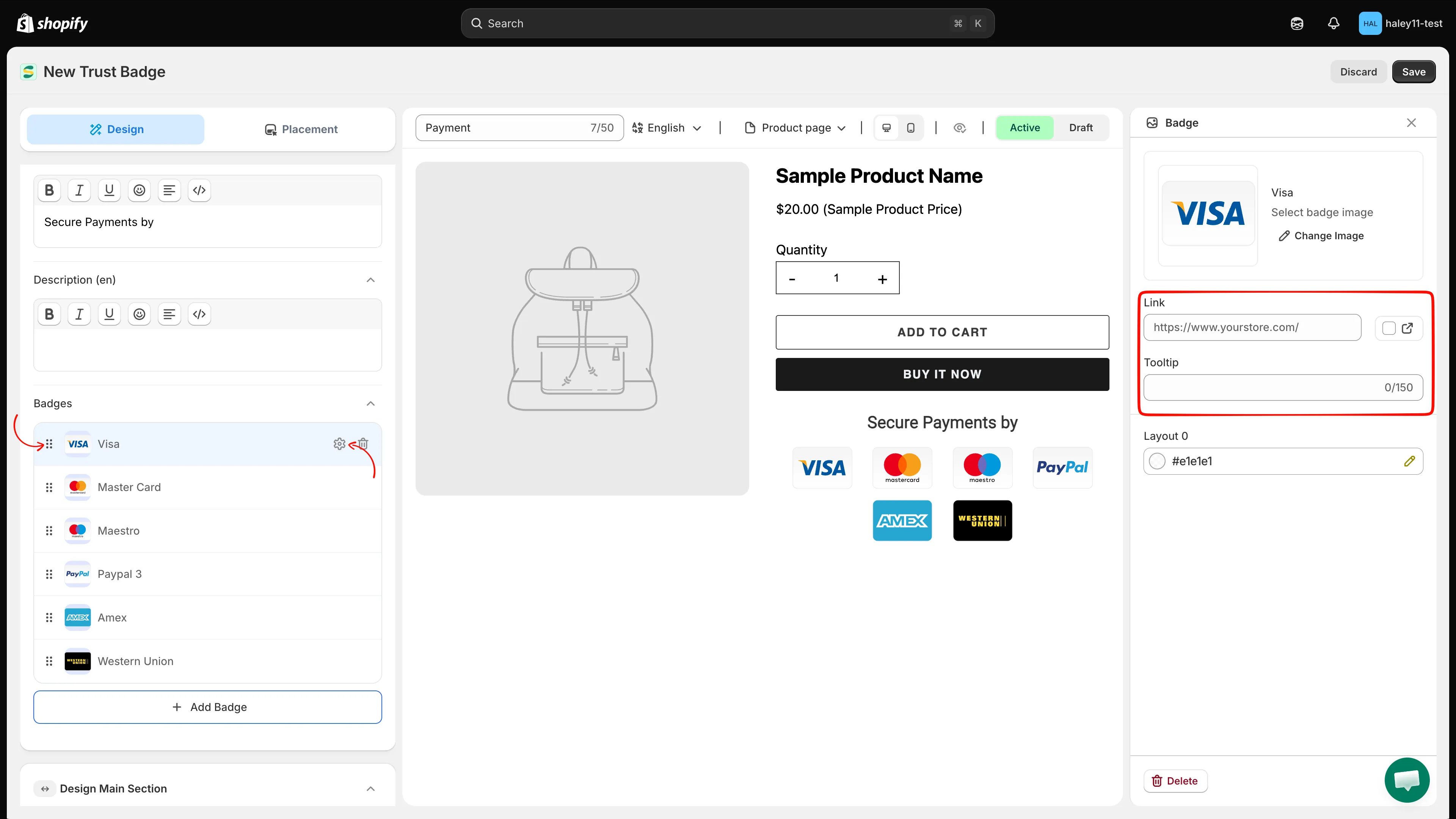
拖曳圖示即可重新排序,並使用 General 變更圖片、連結、提示文字或支援的顏色。
-
設定信任徽章區塊的樣式
Section titled “設定信任徽章區塊的樣式”使用可收合的設計區段,讓信任徽章與您的佈景主題相符:
區段 主要設定 Design Main Section 區塊寬度、外距、內距、邊框大小/樣式/顏色、陰影和圓角半徑。 Design title & description 標題和說明的自訂字型、顏色、字型大小和行高。 Design Badge 單色、卡片單色、原色或卡片原色樣式;對齊方式;寬度和高度;外距;以及動畫。 Responsive size 平板和手機各自獨立的圖示寬度和高度。 Advance Section 自訂 CSS,以及可點擊的信任徽章選擇器 CSS 參考。 可用的動畫有 SlideInUp、SadeInDown、BounceIn、FlipInX 和 ZoomIn。開啟 Animation,選擇效果,並使用播放按鈕預覽。
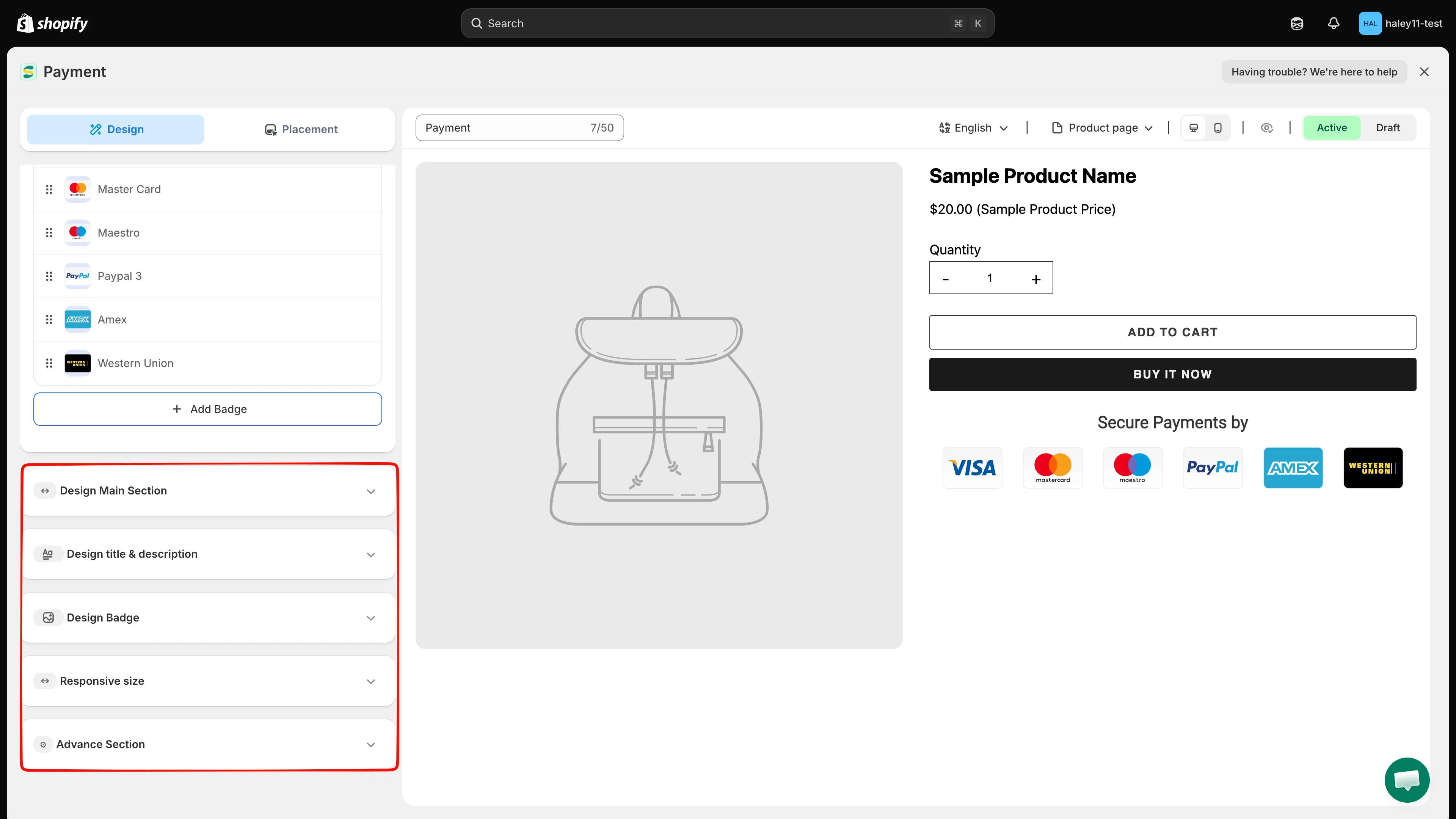
開啟各個設計區段,即可設定容器、文字、圖示、響應式尺寸和自訂 CSS 的樣式。
-
選擇信任徽章的顯示位置
Section titled “選擇信任徽章的顯示位置”切換到 Placement 分頁:
選項 功能 Product page 開啟開關後,會在所有商品頁面上應用程式內建的位置顯示信任徽章。 Shortcode 若想將信任徽章放在佈景主題中的自訂位置,請複製程式碼片段。 尚未儲存的信任徽章,其短代碼會使用
data-id="new"。請先儲存信任徽章,再將該程式碼片段放入佈景主題中。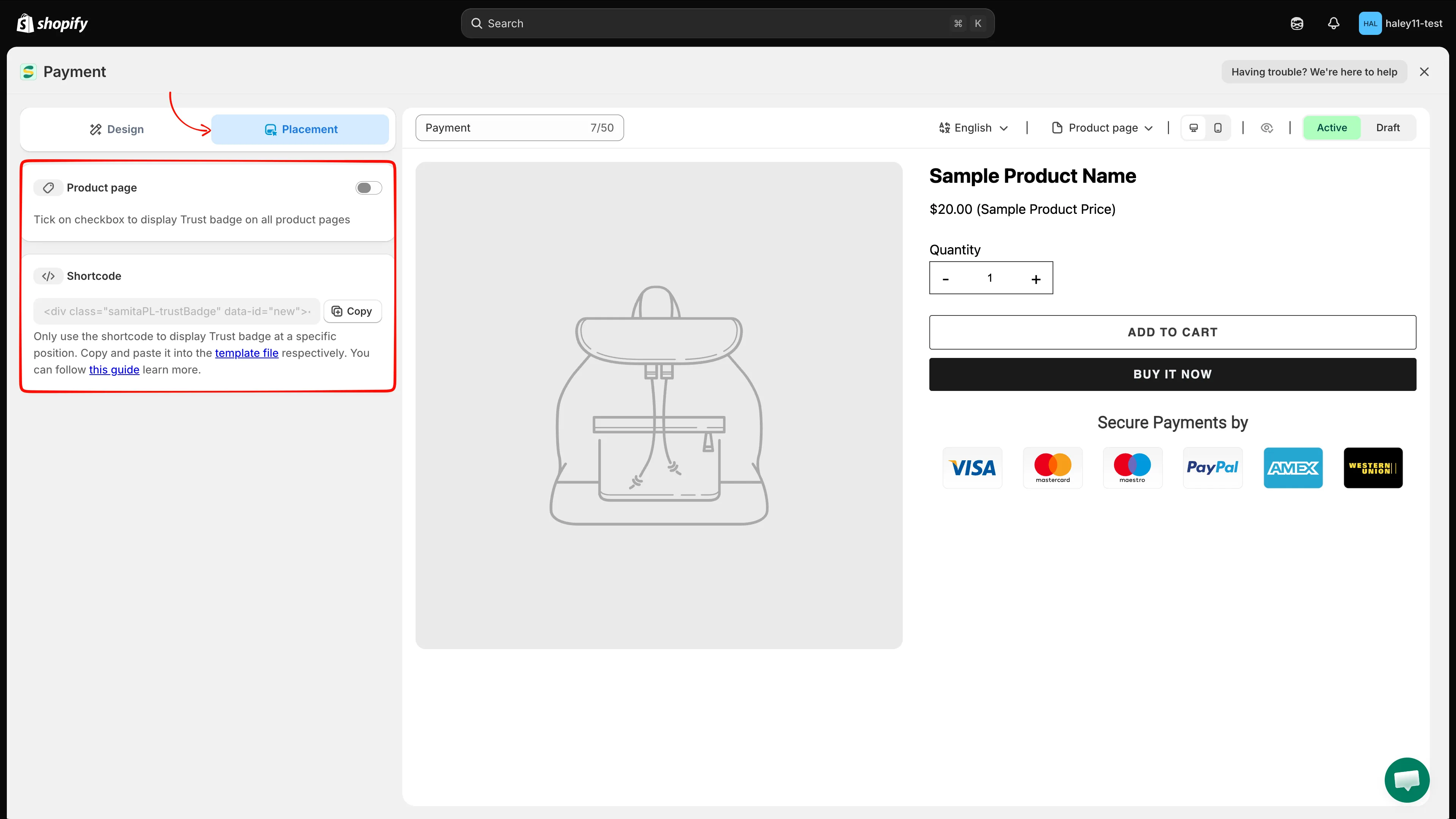
使用內建的商品頁面位置,或複製短代碼以放在自訂位置。
-
使用預覽上方的控制項可以:
- 切換編輯語言;
- 預覽 Product page;
- 在桌機和手機檢視之間切換;
- 顯示或隱藏範例商品;
- 將信任徽章設為 Active 或 Draft。
確認預覽後,點擊右上角的 Save。如果想在不保留未儲存編輯的情況下離開,請點擊 Discard。
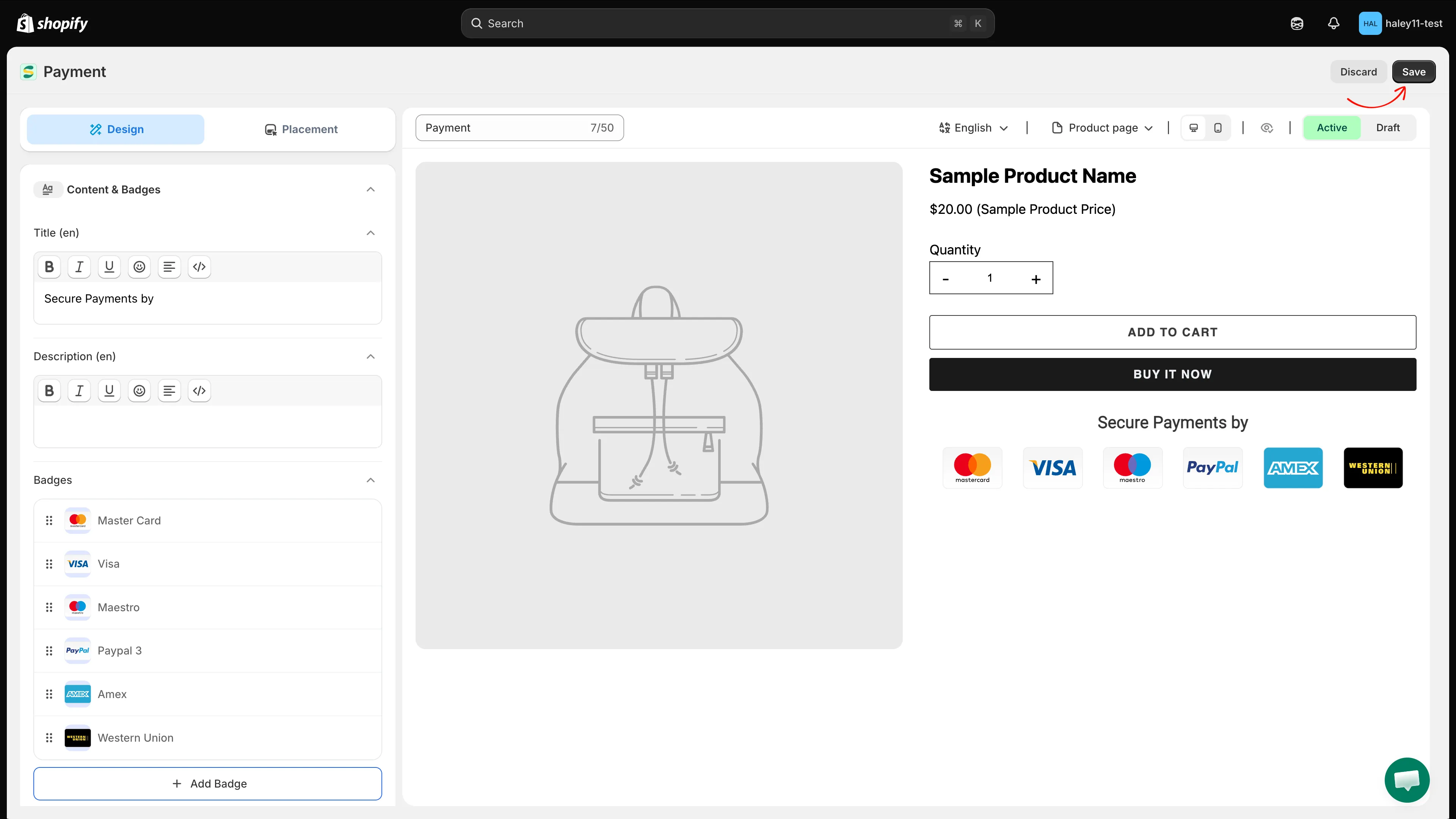
預覽結果,選擇 Active 或 Draft,然後儲存信任徽章。
- 信任徽章總覽:管理已儲存的信任徽章、範本、狀態和顯示位置。
- 使用短代碼放置信任徽章:將信任徽章加到佈景主題中的精確位置。