
Güven rozeti oluşturma
Sami Product Labels’ta sıfırdan veya öne çıkan bir şablondan güven rozeti oluşturun ve özelleştirin.
Güven rozeti; ödeme, güvenlik, kargo, garanti veya politika simgelerinden oluşan ve isteğe bağlı başlık ile açıklama içeren bir bloktur. Düzenleyicide iki sekme vardır: içerik ve stil için Design, ürün sayfasındaki yerleşik konum ve kısa kod için Placement.
-
Trust Badges’ı açın
Bölüm başlığı “Trust Badges’ı açın”Shopify yönetici panelinizde Sami Product Labels’ı açın, uygulama gezinmesinde Extra Features’ı seçin, ardından Trust Badges sekmesini seçin.
Zaten güven rozetleriniz varsa sayfa bunları bir tabloda gösterir. Liste boşsa sayfada bunun yerine Create your first trust badge paneli görünür.
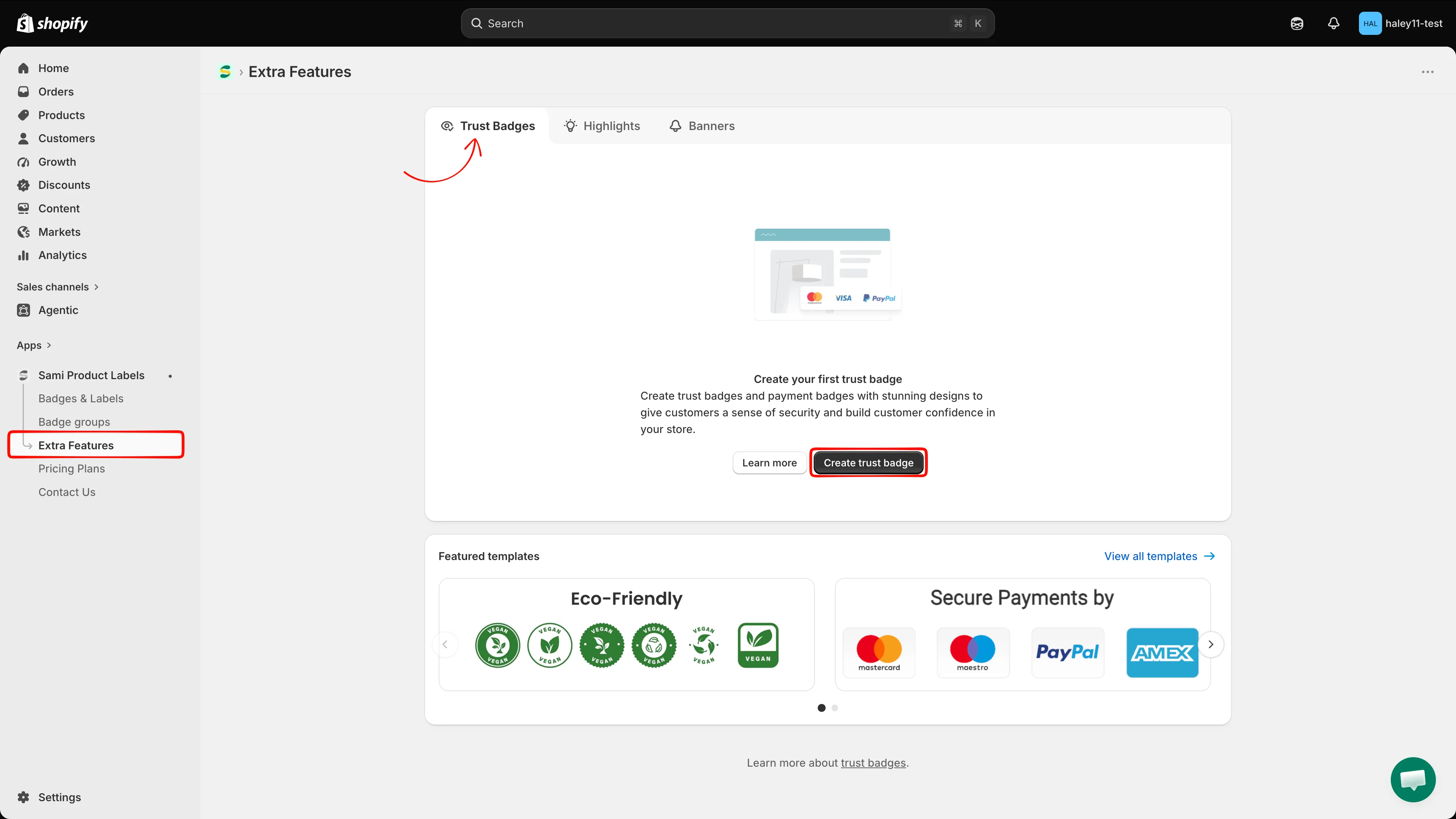
Trust Badges sekmesi; oluşturma işlemini, kayıtlı güven rozetlerini ve öne çıkan şablonları içerir.
-
Nasıl başlayacağınızı seçin
Bölüm başlığı “Nasıl başlayacağınızı seçin”Create trust badge’e tıklayın. Düğme, tablo görünürken sayfa başlığında, henüz güven rozeti oluşturmadıysanız boş durum panelinde yer alır.
Featured templates bölümüne inin. Dört tasarımın tümünü göstermek için View all templates’e tıklayın: Eco-Friendly template, With payment method, Policies store template ve Badge box template. Simgeleri ve stili önceden uygulanmış olarak açmak için bir şablonda Select’e tıklayın.
Her iki seçenek de düzenleyiciyi Design sekmesinde açar.
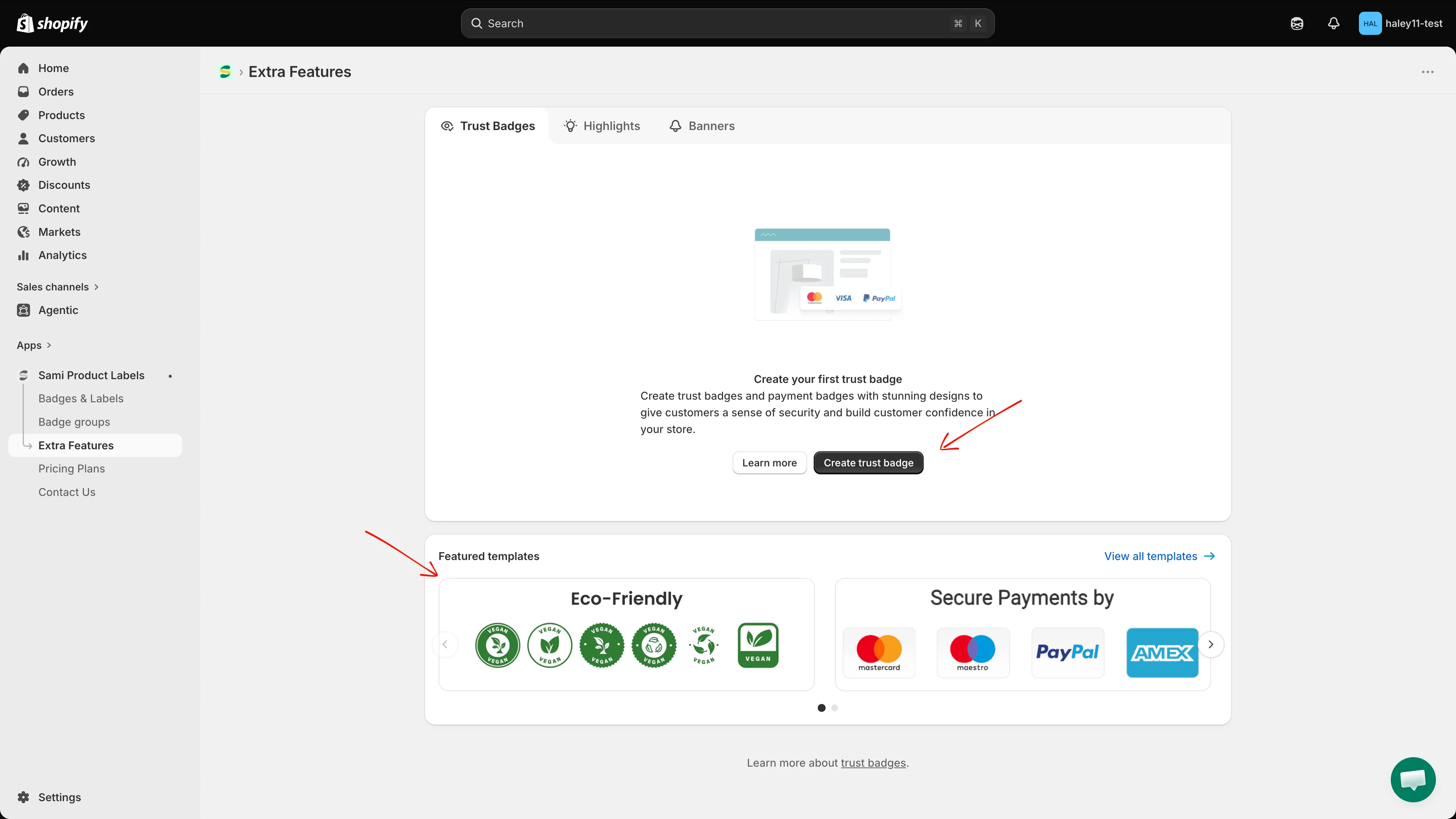
Güven rozetini sıfırdan oluşturun veya öne çıkan dört şablondan birini seçin.
-
Güven rozetine ad verin
Bölüm başlığı “Güven rozetine ad verin”Ad alanı önizlemenin üstünde yer alır. New Trust Badge yazısını en fazla 50 karakterlik bir adla değiştirin. Bu ad yalnızca güven rozetini uygulamada tanımlamak için kullanılır ve müşterilere gösterilmez.
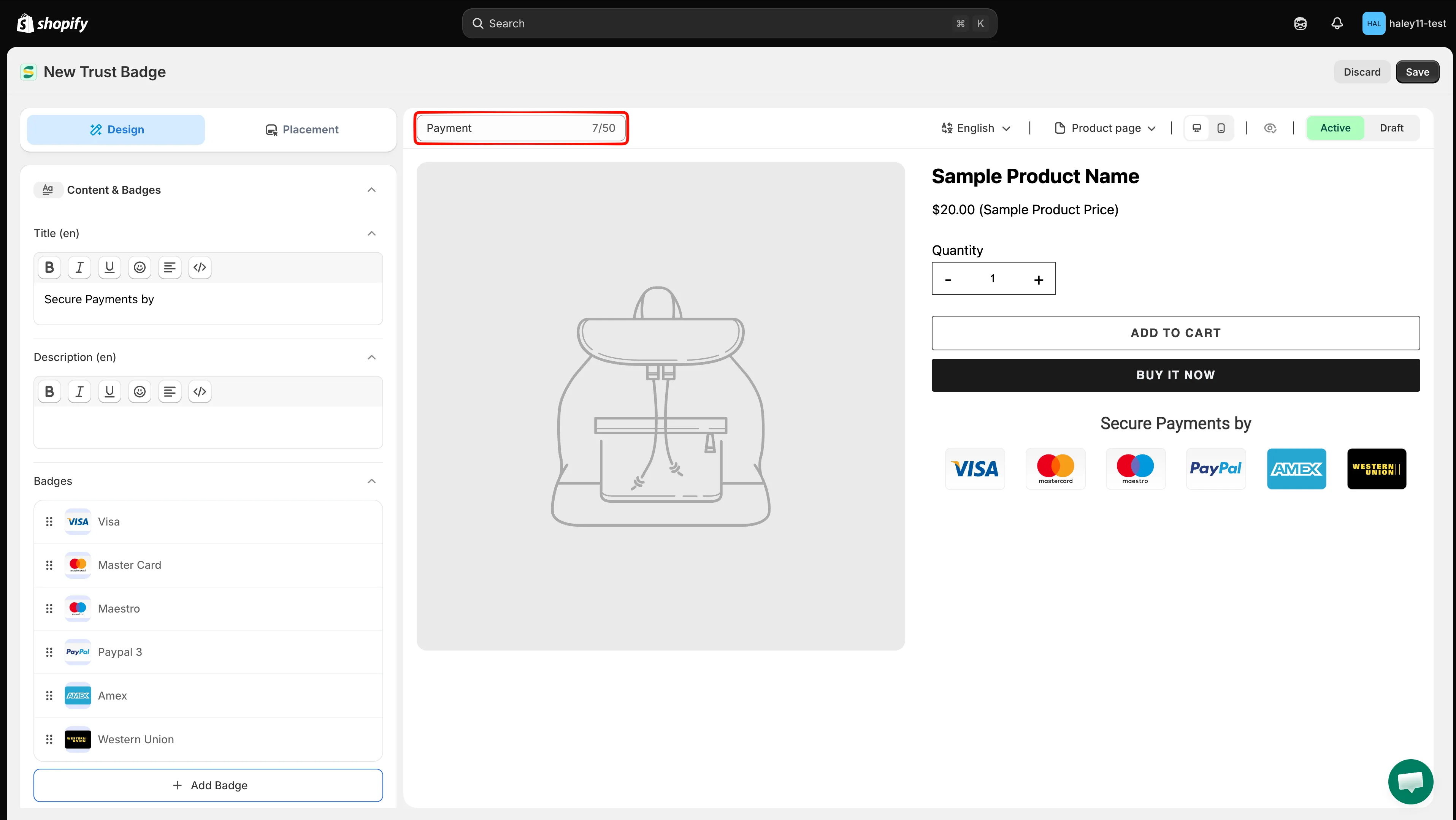
Güven rozetini tabloda kolayca bulabilmek için anlaşılır bir dahili ad kullanın.
-
Başlık ve açıklama ekleyin
Bölüm başlığı “Başlık ve açıklama ekleyin”Content & Badges bölümünde Title ve Description’ı açın ve simgelerin üstünde görünecek isteğe bağlı metni girin. Her iki alan da kalın, italik, altı çizili, emoji, metin hizalama ve kaynak modunu destekler.
Alanlar dile özeldir. Etiketleri etkin dili gösterir, örneğin Title (en). Başka bir dili düzenlemek için önizlemenin üstündeki dil seçiciyi kullanın.
Yalnızca simgeleri göstermek istiyorsanız iki alanı da boş bırakın.
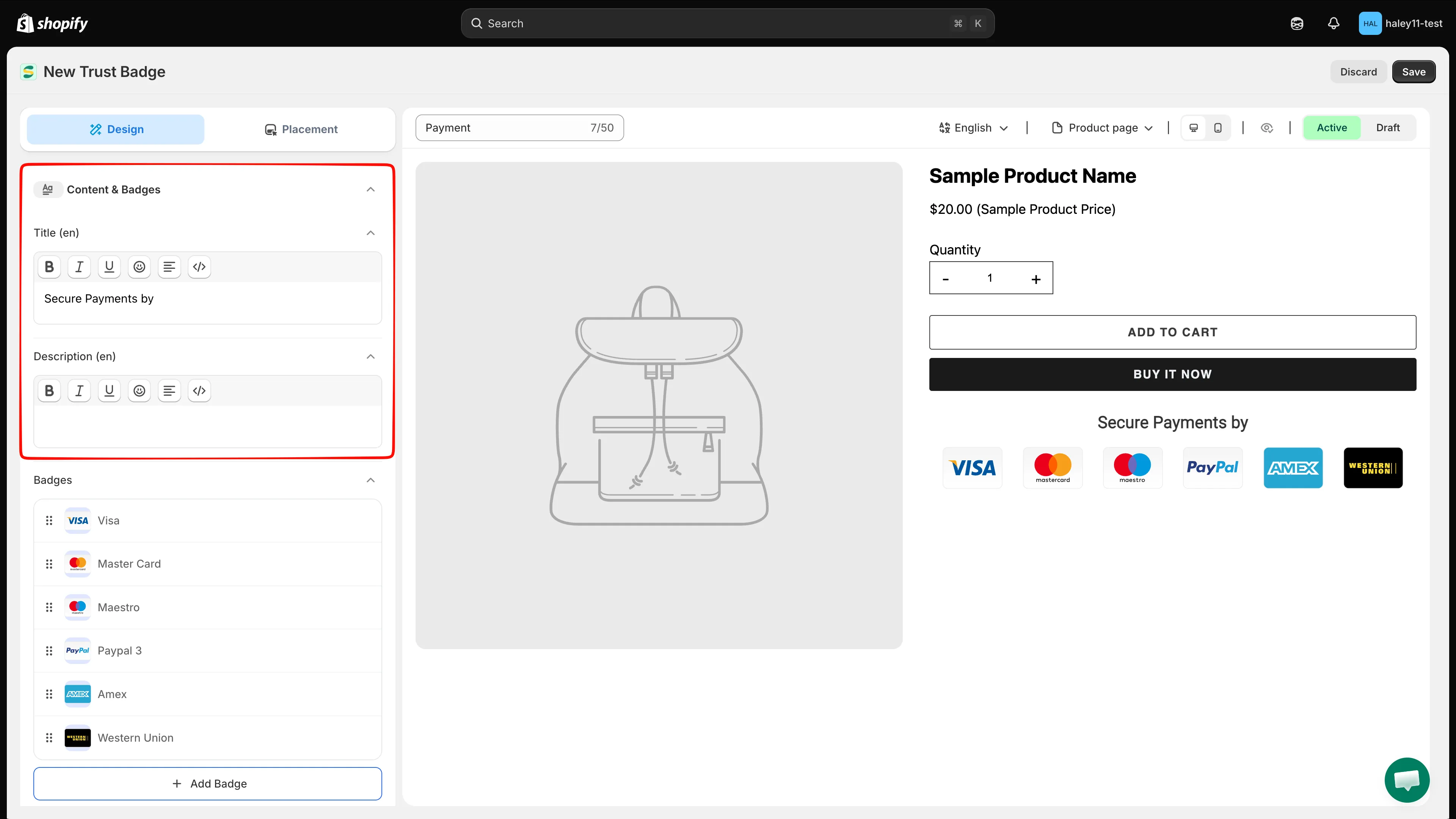
Title ve Description, her dil için ayrı düzenlenen isteğe bağlı zengin metin alanlarıdır.
-
Rozet simgeleri ekleyin
Bölüm başlığı “Rozet simgeleri ekleyin”Badges altında Add Badge’e tıklayın, ardından şunlardan birini seçin:
Seçenek Ne yapar Select badge image Select Image iletişim kutusunu açar. Line break Sonraki simgelerin yeni bir satırda başlamasını sağlar. Select Image’da bir simge bulmak için Search images’ı kullanın. Library kaynağı; ödeme, güvenlik, kargo, garanti ve politika konularında 400’den fazla görsel içerir; mevcut öğe sayısı kaynak adının yanında görünür. Bir veya daha fazla görsel seçin, ardından Select Image’a tıklayın.
Yüklenen, URL ile içe aktarılan veya ilgili özel tasarımları kullanmak için Design your Images’a geçin. Bir görsel seçtikten sonra, eklemeden önce bir varyasyon oluşturmak isterseniz Edit with AI’a tıklayın.
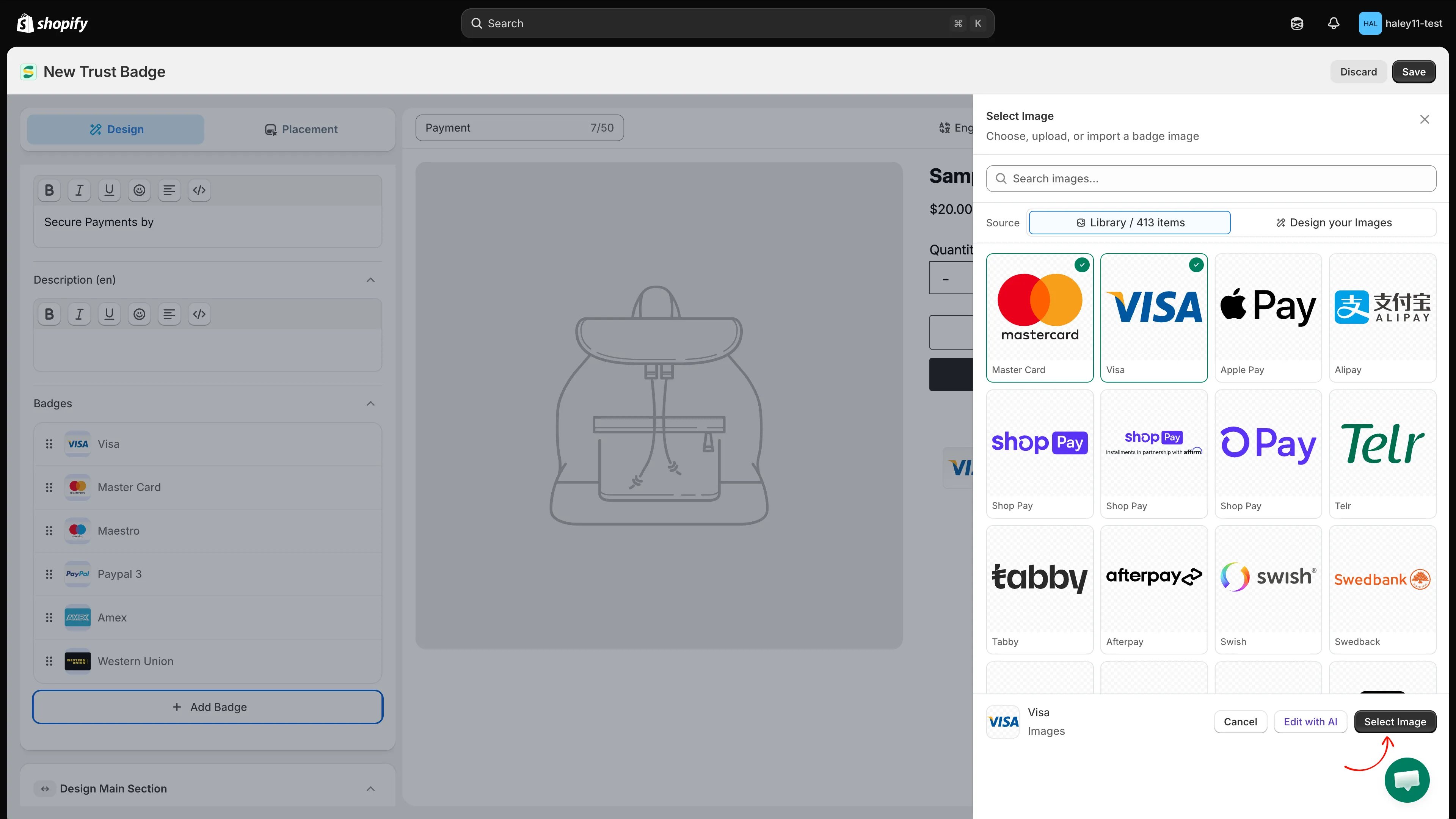
Yerleşik kitaplıkta arama yapın veya Design your Images’a geçin, ardından seçiminizi onaylayın.
-
Her simgeyi yeniden sıralayın ve yapılandırın
Bölüm başlığı “Her simgeyi yeniden sıralayın ve yapılandırın”Her simge, Badges listesinde bir satır olarak görünür. Görüntülenme sırasını değiştirmek için bir satırı tutamacından sürükleyin veya kaldırmak için Delete’e tıklayın. Yeni bir satırın nerede başlayacağını belirlemek için Line break öğelerini kullanın.
Ayarlarını açmak için satırın General düğmesine tıklayın:
- Change Image: seçili simgeyi değiştirin.
- Link: simgenin bir URL açmasını sağlayın; yeni sekmede açmak için dış bağlantı seçeneğini kullanın.
- Tooltip: alıcı simgenin üzerine geldiğinde gösterilen, en fazla 150 karakterlik metin ekleyin.
- Layout colors: yerleşik SVG simgelerinde desteklenen katmanları yeniden renklendirin.
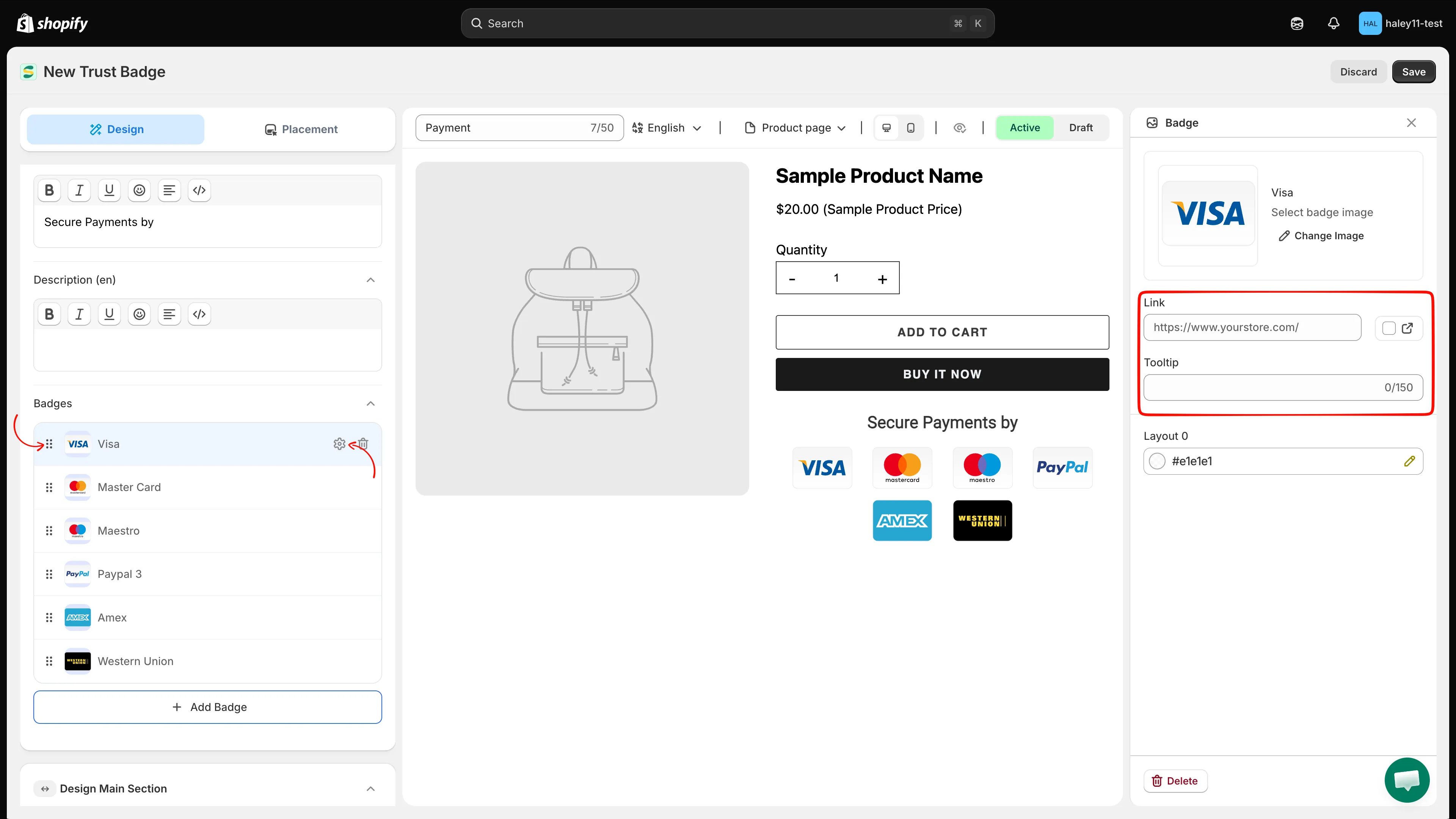
Simgeleri yeniden sıralamak için sürükleyin; görseli, bağlantıyı, araç ipucunu veya desteklenen renkleri değiştirmek için General’i kullanın.
-
Güven rozeti bloğunun stilini belirleyin
Bölüm başlığı “Güven rozeti bloğunun stilini belirleyin”Güven rozetini temanıza uydurmak için daraltılabilir tasarım bölümlerini kullanın:
Bölüm Ana ayarlar Design Main Section Blok genişliği, dış boşluk, iç boşluk, kenarlık boyutu/stili/rengi, gölge ve köşe yarıçapı. Design title & description Başlık ve açıklama için özel yazı tipi, renk, yazı boyutu ve satır yüksekliği. Design Badge Tek renkli, kart üzerinde tek renkli, orijinal veya kart üzerinde orijinal stili; hizalama; genişlik ve yükseklik; dış boşluk ve animasyon. Responsive size Tablet ve mobil için ayrı simge genişliği ve yüksekliği. Advance Section Özel CSS ve güven rozeti seçicileri için tıklanabilir CSS reference. Kullanılabilir animasyonlar SlideInUp, SadeInDown, BounceIn, FlipInX ve ZoomIn’dir. Animation’ı açın, bir efekt seçin ve önizlemek için oynat düğmesini kullanın.
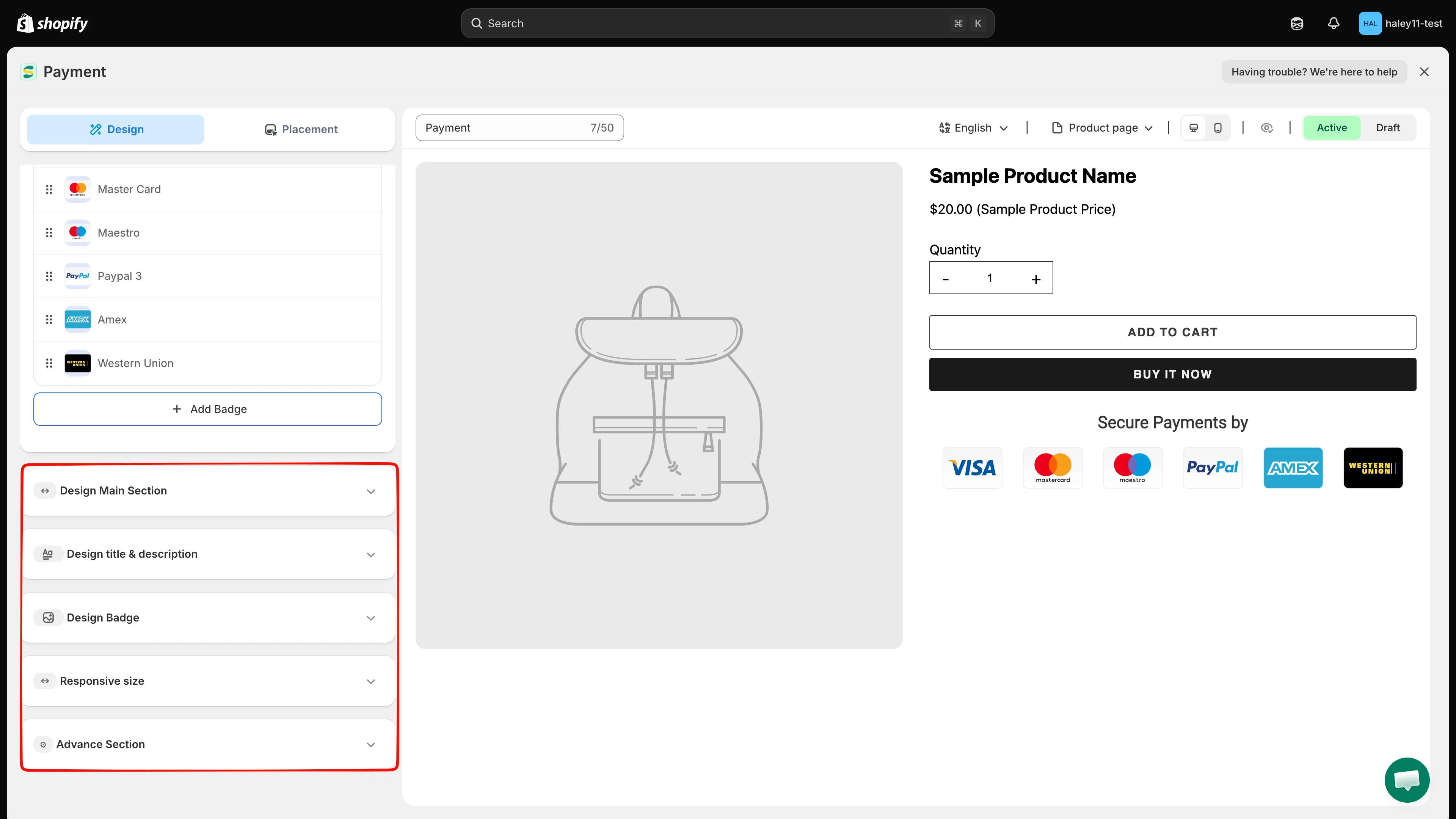
Kapsayıcının, metnin, simgelerin, duyarlı boyutların ve özel CSS’in stilini belirlemek için her tasarım bölümünü açın.
-
Güven rozetinin nerede görüneceğini seçin
Bölüm başlığı “Güven rozetinin nerede görüneceğini seçin”Placement sekmesine geçin:
Seçenek Ne yapar Product page Güven rozetini tüm ürün sayfalarında uygulamanın yerleşik konumunda göstermek için anahtarı açın. Shortcode Güven rozetini temanızda özel bir konuma yerleştirmek istediğinizde kod parçasını kopyalayın. Kaydedilmemiş bir güven rozeti, kısa kodunda
data-id="new"kullanır. Bu kod parçasını temanıza yerleştirmeden önce güven rozetini kaydedin.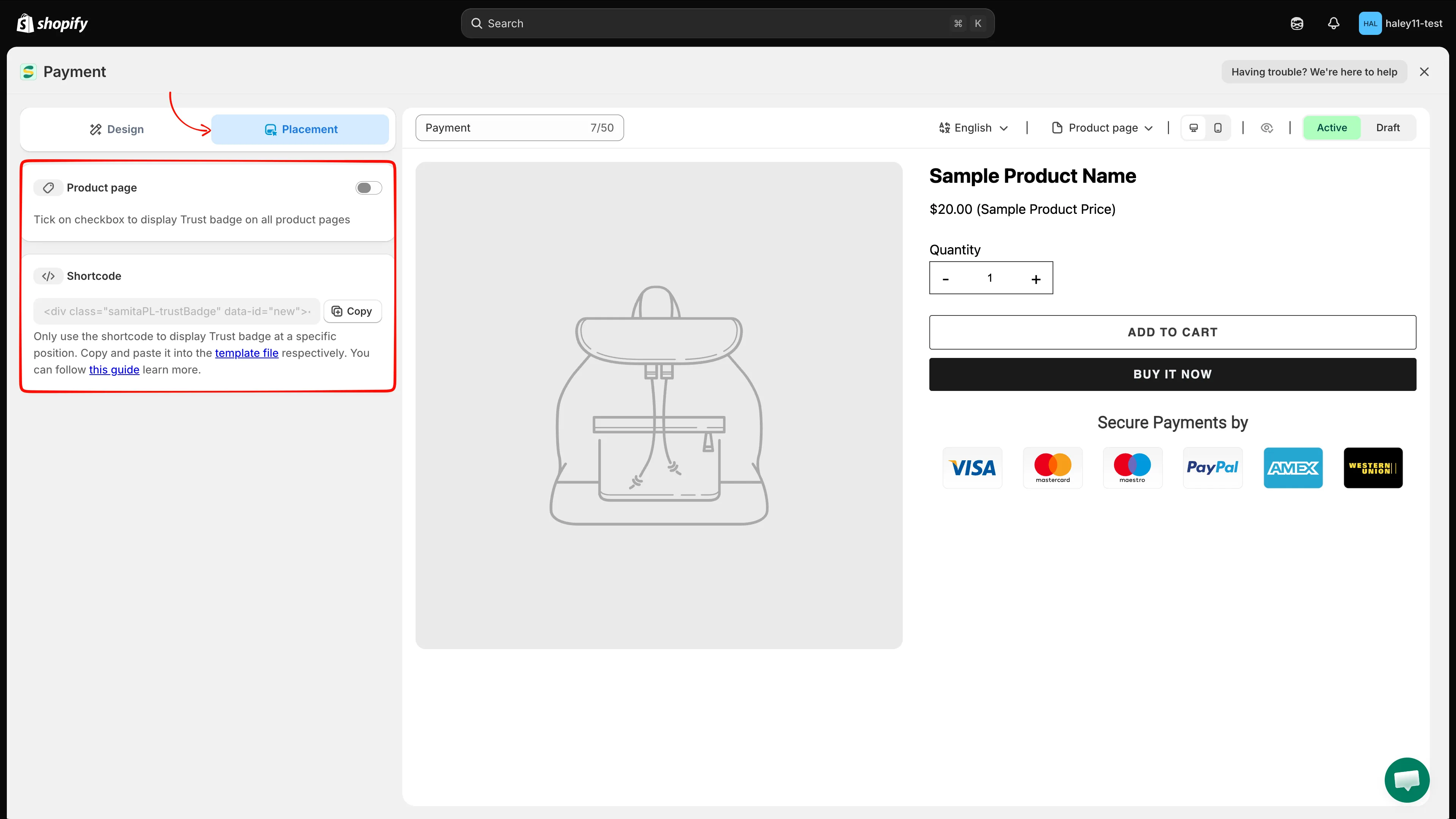
Yerleşik ürün sayfası konumunu kullanın veya özel bir konum için kısa kodu kopyalayın.
-
Önizleyin ve kaydedin
Bölüm başlığı “Önizleyin ve kaydedin”Önizlemenin üstündeki kontrolleri şunlar için kullanın:
- düzenleme dilini değiştirmek;
- Product page’i önizlemek;
- masaüstü ve mobil görünüm arasında geçiş yapmak;
- örnek ürünü göstermek veya gizlemek;
- güven rozetini Active veya Draft olarak ayarlamak.
Önizlemeyi kontrol edin, ardından sağ üst köşedeki Save’e tıklayın. Kaydedilmemiş düzenlemeleri tutmadan ayrılmak istiyorsanız Discard’a tıklayın.
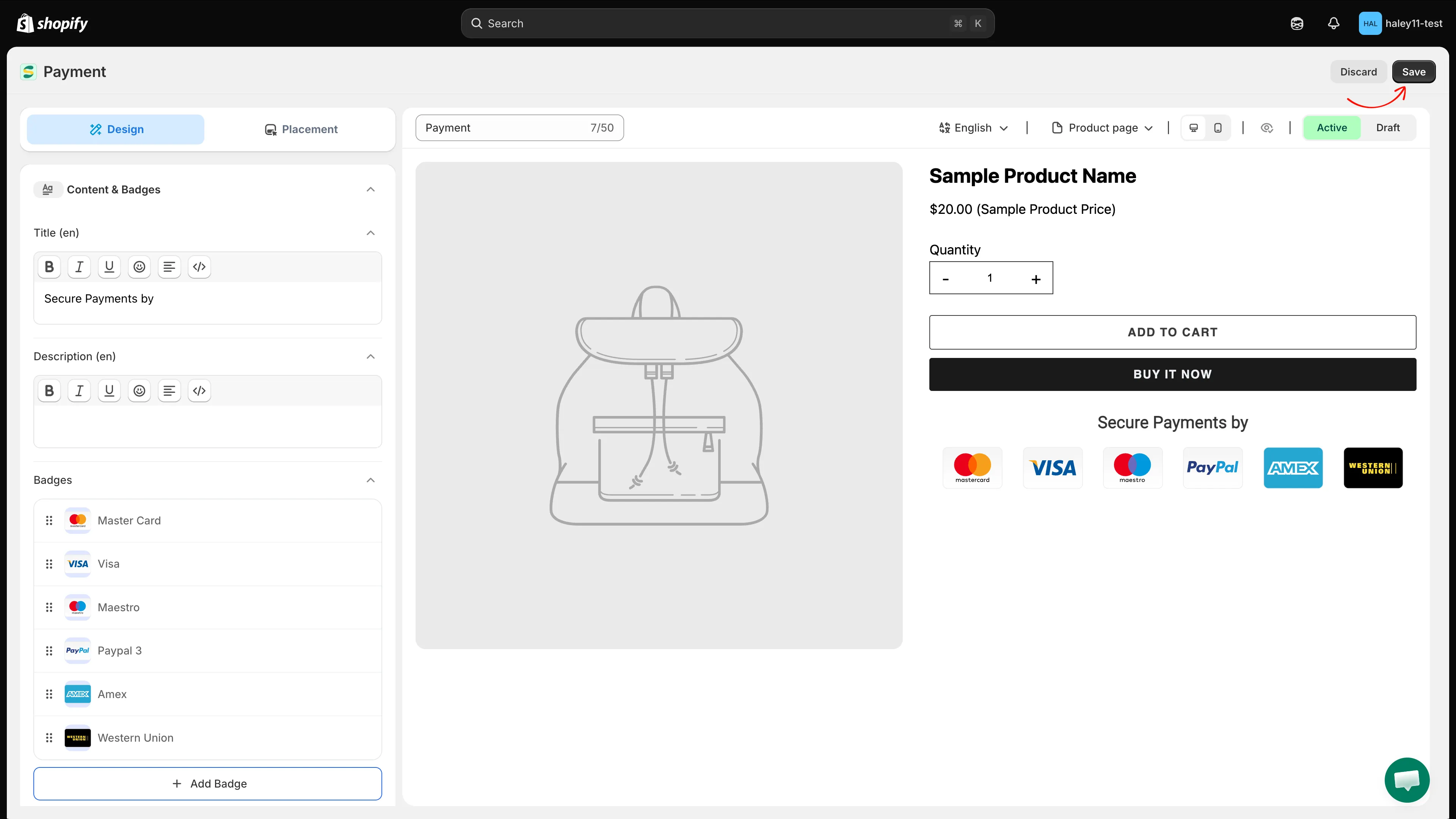
Sonucu önizleyin, Active veya Draft’ı seçin, ardından güven rozetini kaydedin.
Sonraki adımlar
Bölüm başlığı “Sonraki adımlar”- Güven rozetine genel bakış: kayıtlı güven rozetlerini, şablonları, durumu ve yerleşimi yönetin.
- Güven rozetini kısa kodla yerleştirme: güven rozetini temanızda tam istediğiniz konuma ekleyin.