
Creare un trust badge
Crea e personalizza un trust badge da zero o da un modello in evidenza in Sami Product Labels.
Un trust badge è un blocco di icone di pagamento, sicurezza, spedizione, garanzia o policy, con un titolo e una descrizione facoltativi. L’editor ha due schede: Design per contenuto e stile, e Placement per la posizione predefinita nella pagina prodotto e lo shortcode.
-
Apri Trust Badges
Sezione intitolata “Apri Trust Badges”Nell’amministrazione Shopify, apri Sami Product Labels, seleziona Extra Features nella navigazione dell’app, poi seleziona la scheda Trust Badges.
Se hai già dei trust badge, la pagina li mostra in una tabella. Se l’elenco è vuoto, la pagina mostra invece il pannello Create your first trust badge.
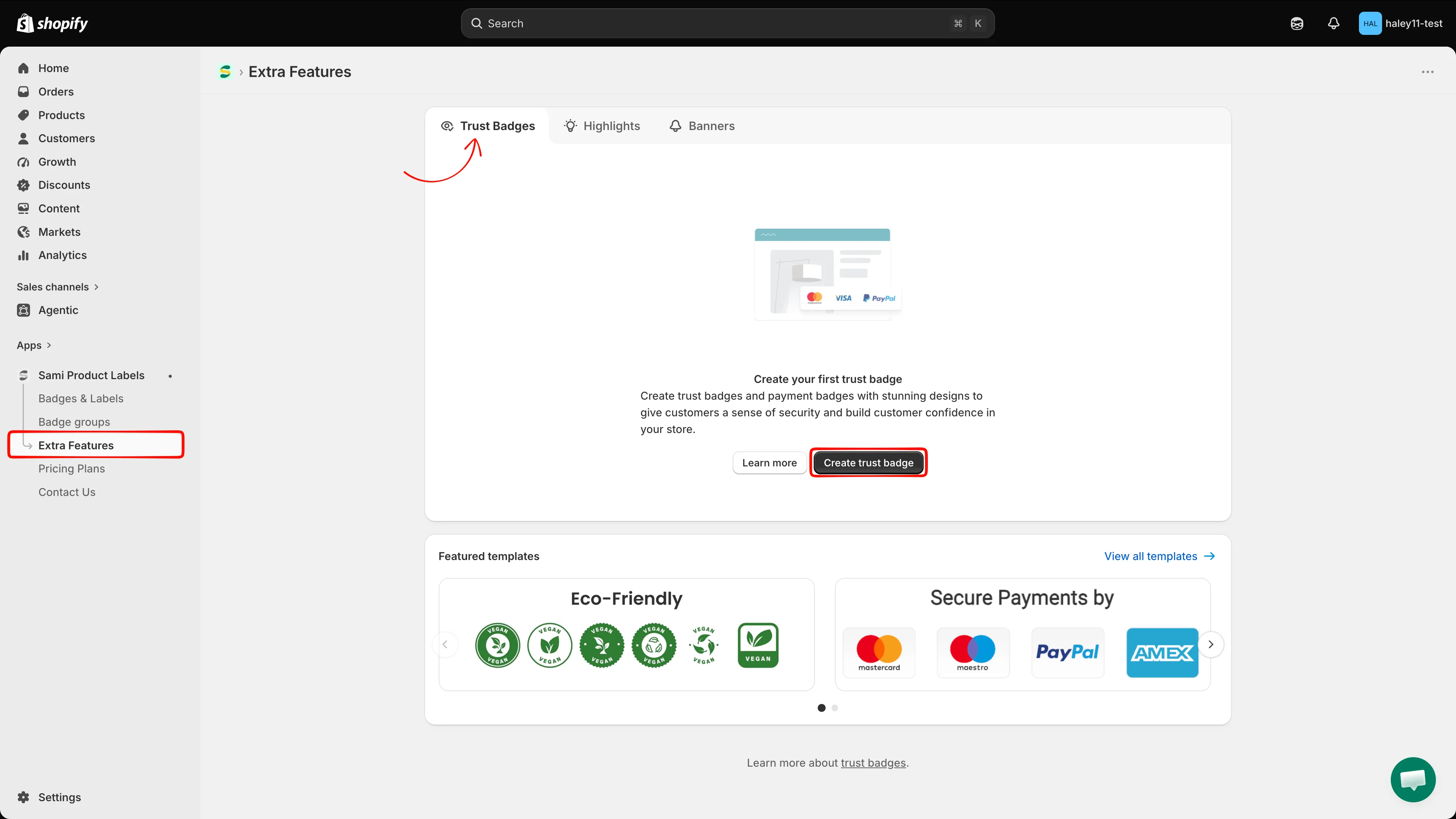
La scheda Trust Badges contiene l’azione di creazione, i trust badge salvati e i modelli in evidenza.
-
Scegli come iniziare
Sezione intitolata “Scegli come iniziare”Fai clic su Create trust badge. Il pulsante compare nell’intestazione della pagina quando la tabella è visibile, oppure nel pannello di stato vuoto se non hai ancora creato nessun trust badge.
Scorri fino a Featured templates. Fai clic su View all templates per vedere tutti e quattro i design: Eco-Friendly template, With payment method, Policies store template e Badge box template. Fai clic su Select su un modello per aprirlo con icone e stile già applicati.
Entrambe le opzioni aprono l’editor sulla scheda Design.
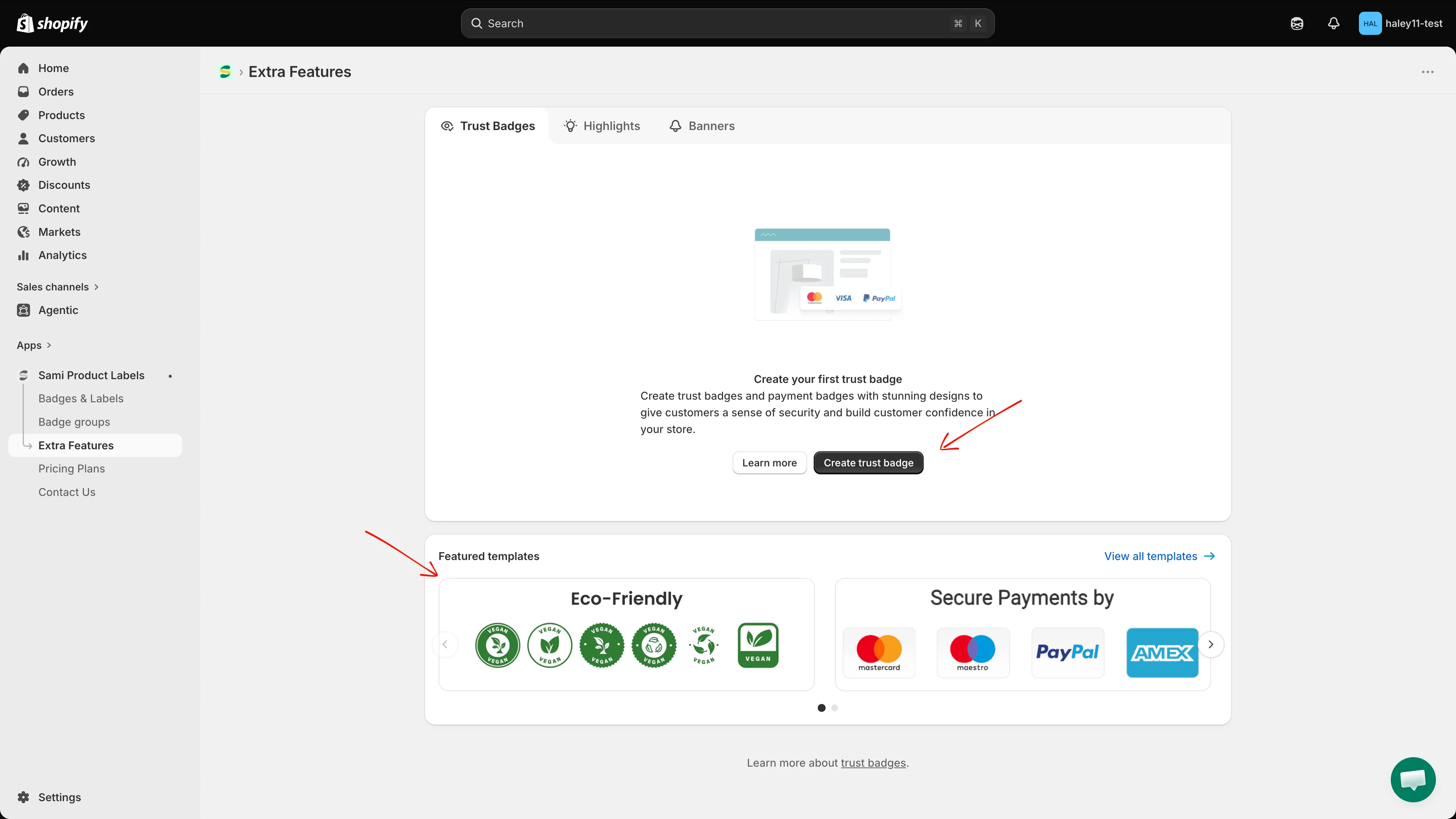
Crea un trust badge da zero oppure seleziona uno dei quattro modelli in evidenza.
-
Dai un nome al trust badge
Sezione intitolata “Dai un nome al trust badge”Il campo del nome compare sopra l’anteprima. Sostituisci New Trust Badge con un nome di massimo 50 caratteri. Il nome serve solo a riconoscere il trust badge nell’app e non viene mostrato alla clientela.
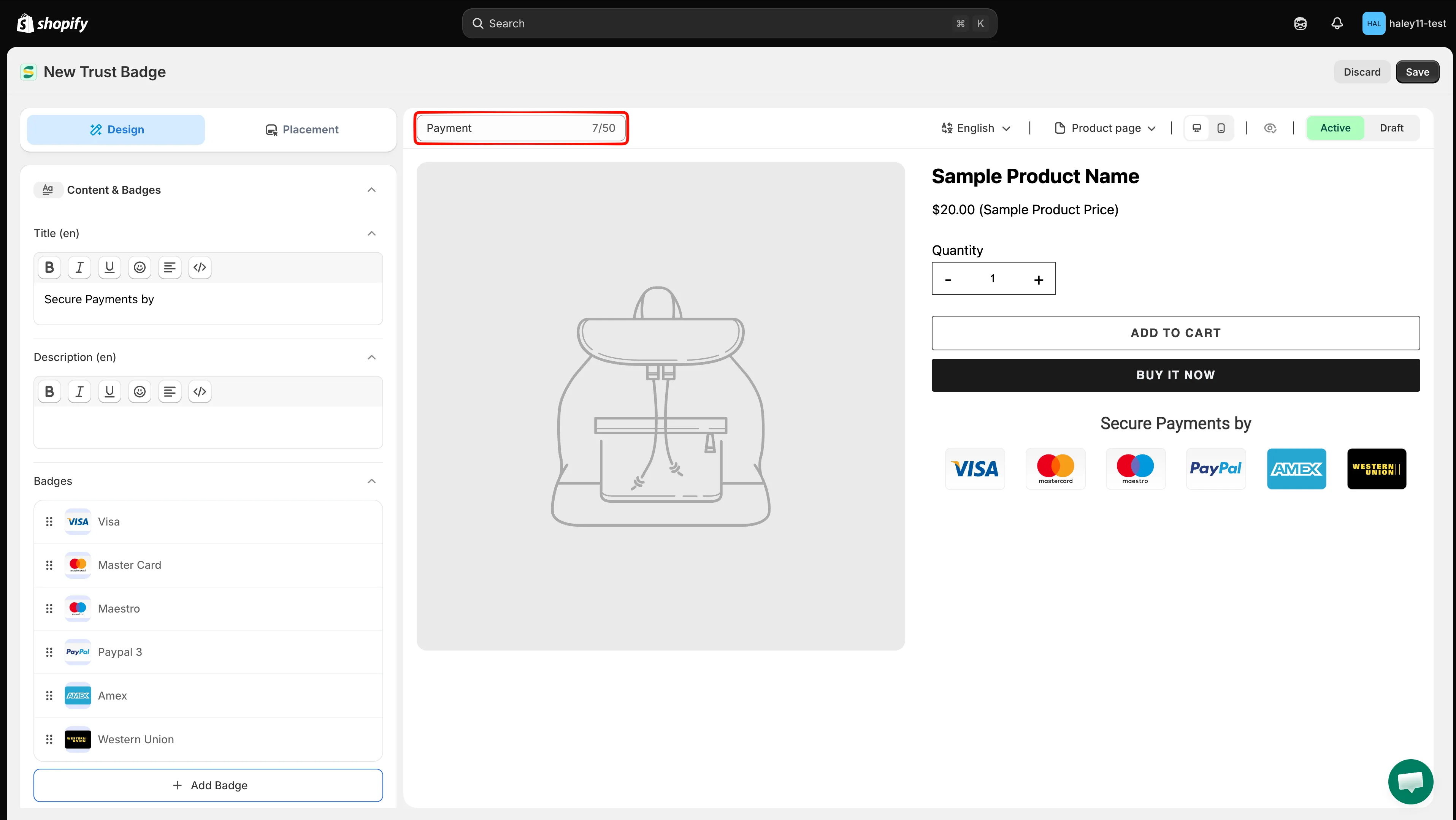
Usa un nome interno chiaro, così il trust badge è facile da trovare nella tabella.
-
Aggiungi un titolo e una descrizione
Sezione intitolata “Aggiungi un titolo e una descrizione”In Content & Badges, apri Title e Description e inserisci il testo facoltativo che compare sopra le icone. Entrambi i campi supportano grassetto, corsivo, sottolineato, emoji, allineamento del testo e modalità sorgente.
I campi sono specifici per lingua. Le etichette mostrano la lingua attiva, per esempio Title (en). Usa il selettore della lingua sopra l’anteprima per modificare un’altra lingua.
Lascia vuoti entrambi i campi se vuoi mostrare solo le icone.
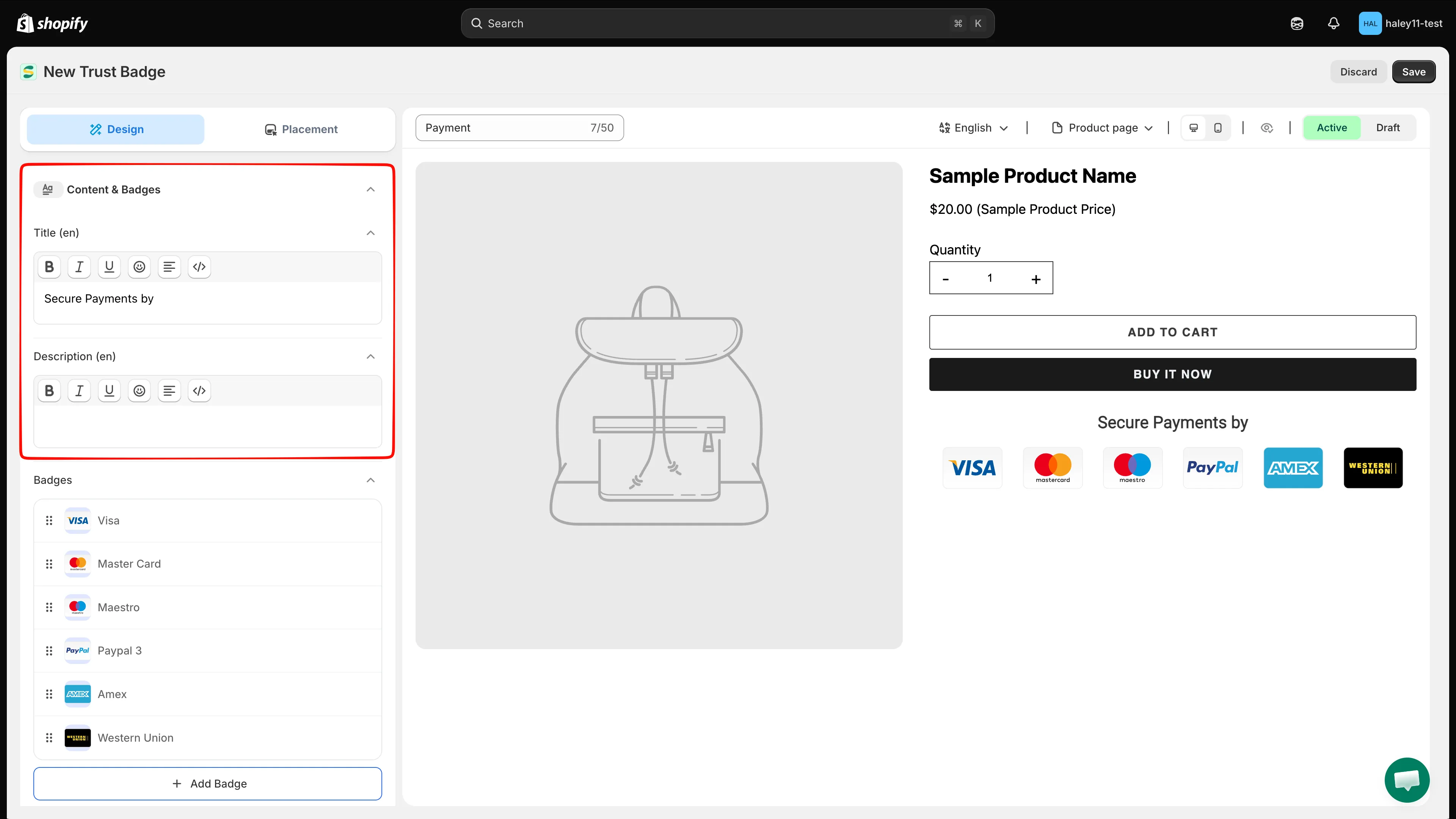
Title e Description sono campi di testo formattato facoltativi, modificabili separatamente per ogni lingua.
-
Aggiungi le icone dei badge
Sezione intitolata “Aggiungi le icone dei badge”In Badges, fai clic su Add Badge, poi scegli:
Opzione Cosa fa Select badge image Apre la finestra Select Image. Line break Fa iniziare le icone successive su una nuova riga. In Select Image, usa Search images per trovare un’icona. L’origine Library contiene più di 400 immagini di pagamento, sicurezza, spedizione, garanzia e policy; il numero di elementi attuale compare accanto al nome dell’origine. Seleziona una o più immagini, poi fai clic su Select Image.
Passa a Design your Images per usare design personalizzati caricati, importati tramite URL o correlati. Dopo aver selezionato un’immagine, fai clic su Edit with AI se vuoi creare una variante prima di aggiungerla.
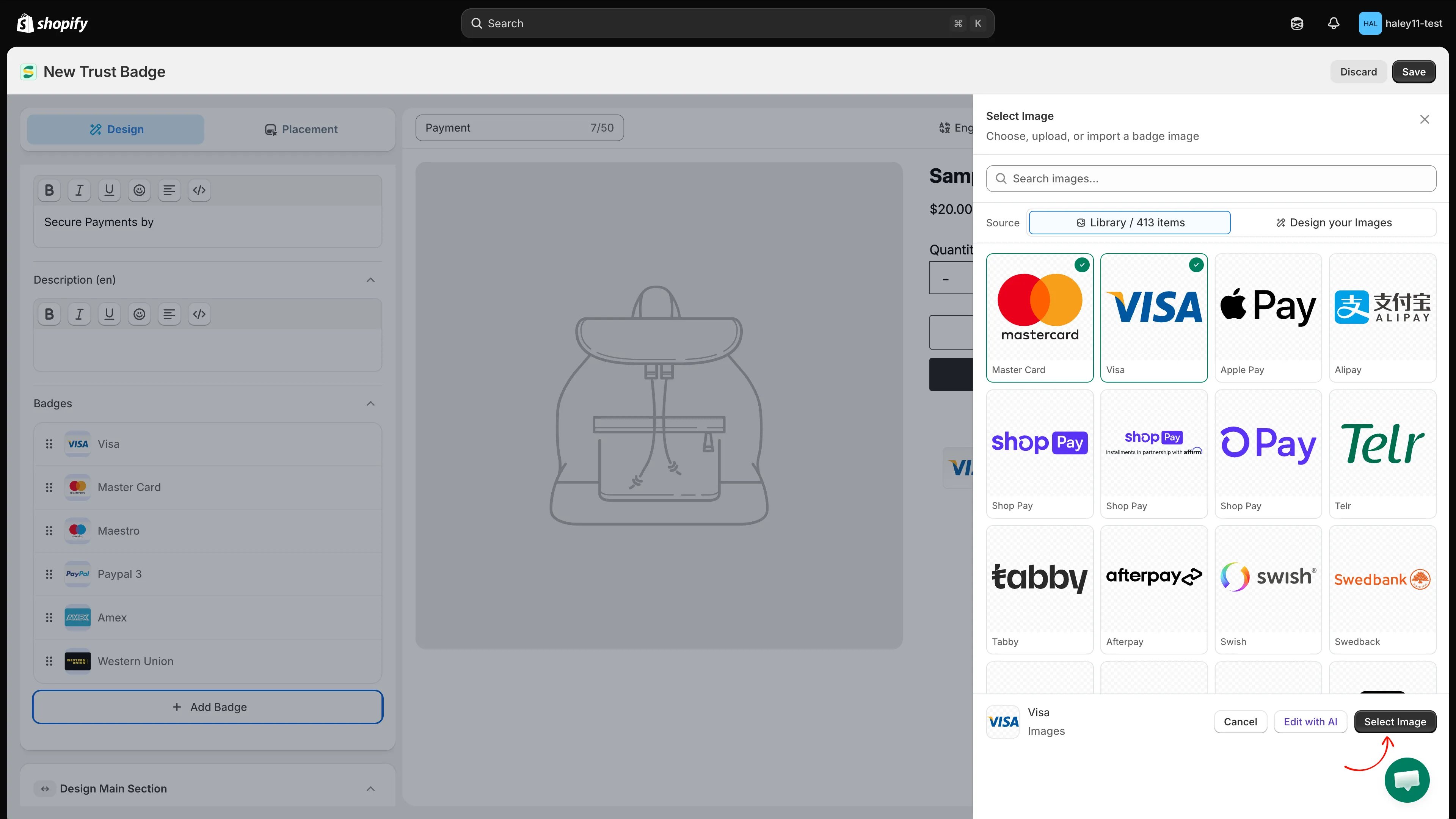
Cerca nella libreria integrata oppure passa a Design your Images, poi conferma la selezione.
-
Riordina e configura ogni icona
Sezione intitolata “Riordina e configura ogni icona”Ogni icona compare come riga nell’elenco Badges. Trascina una riga dalla maniglia per cambiare l’ordine di visualizzazione oppure fai clic su Delete per rimuoverla. Usa gli elementi Line break per controllare dove inizia una nuova riga.
Fai clic sul pulsante General della riga per aprirne le impostazioni:
- Change Image: sostituisce l’icona selezionata.
- Link: fa aprire un URL all’icona; usa l’opzione di link esterno per aprirlo in una nuova scheda.
- Tooltip: aggiungi fino a 150 caratteri, mostrati quando si passa il puntatore sull’icona.
- Layout colors: cambia il colore dei livelli supportati nelle icone SVG integrate.
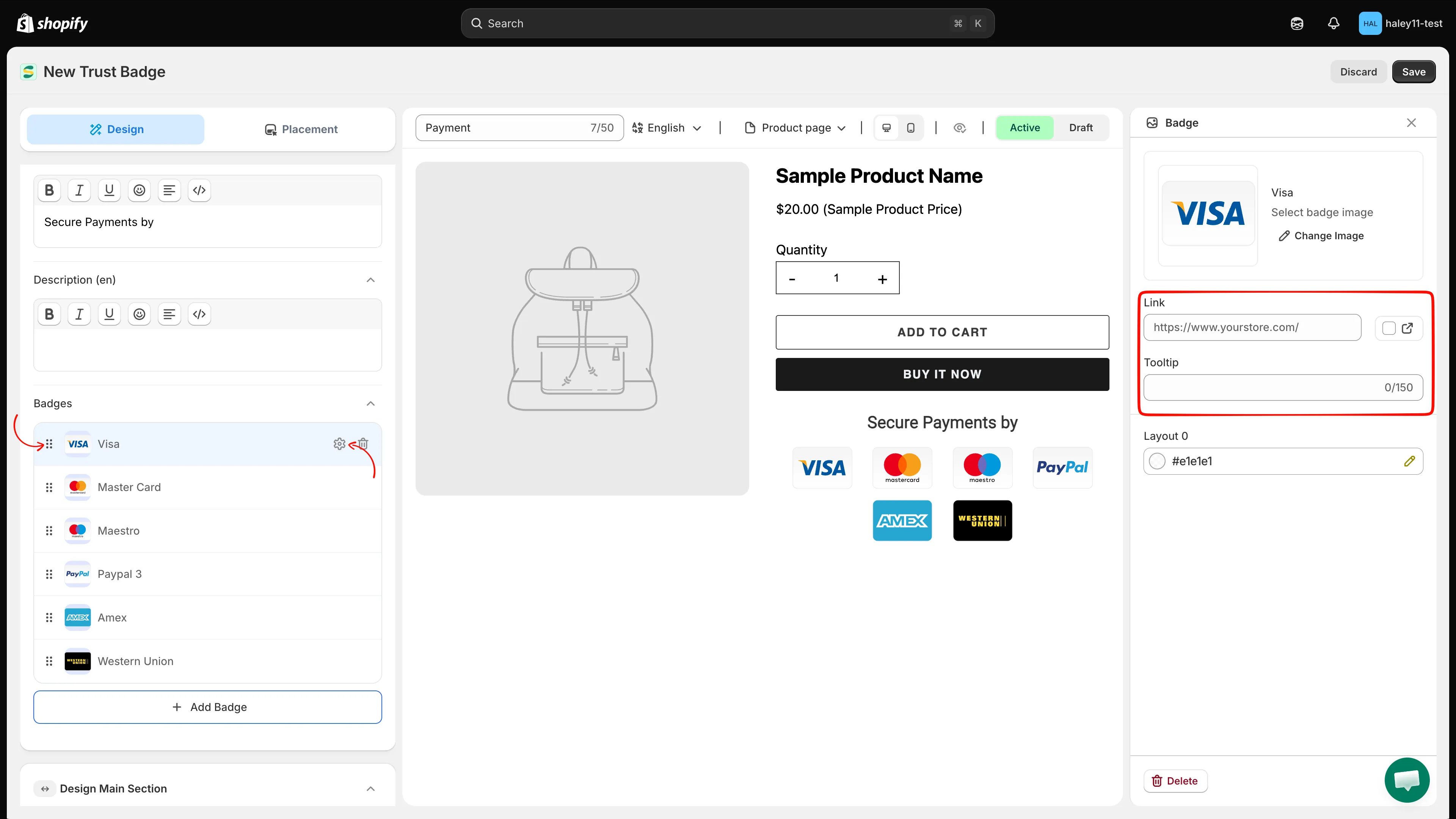
Trascina le icone per riordinarle e usa General per cambiare immagine, link, tooltip o colori supportati.
-
Personalizza lo stile del blocco trust badge
Sezione intitolata “Personalizza lo stile del blocco trust badge”Usa le sezioni di design comprimibili per adattare il trust badge al tema:
Sezione Impostazioni principali Design Main Section Larghezza del blocco, margini, padding, dimensione/stile/colore del bordo, ombra e raggio degli angoli. Design title & description Carattere personalizzato, colore, dimensione e interlinea di titolo e descrizione. Design Badge Stile mono, mono su scheda, originale oppure originale su scheda; allineamento; larghezza e altezza; margini; animazione. Responsive size Larghezza e altezza delle icone separate per tablet e dispositivi mobili. Advance Section CSS personalizzato e un riferimento CSS cliccabile per i selettori del trust badge. Le animazioni disponibili sono SlideInUp, SadeInDown, BounceIn, FlipInX e ZoomIn. Attiva Animation, seleziona un effetto e usa il pulsante di riproduzione per vederne l’anteprima.
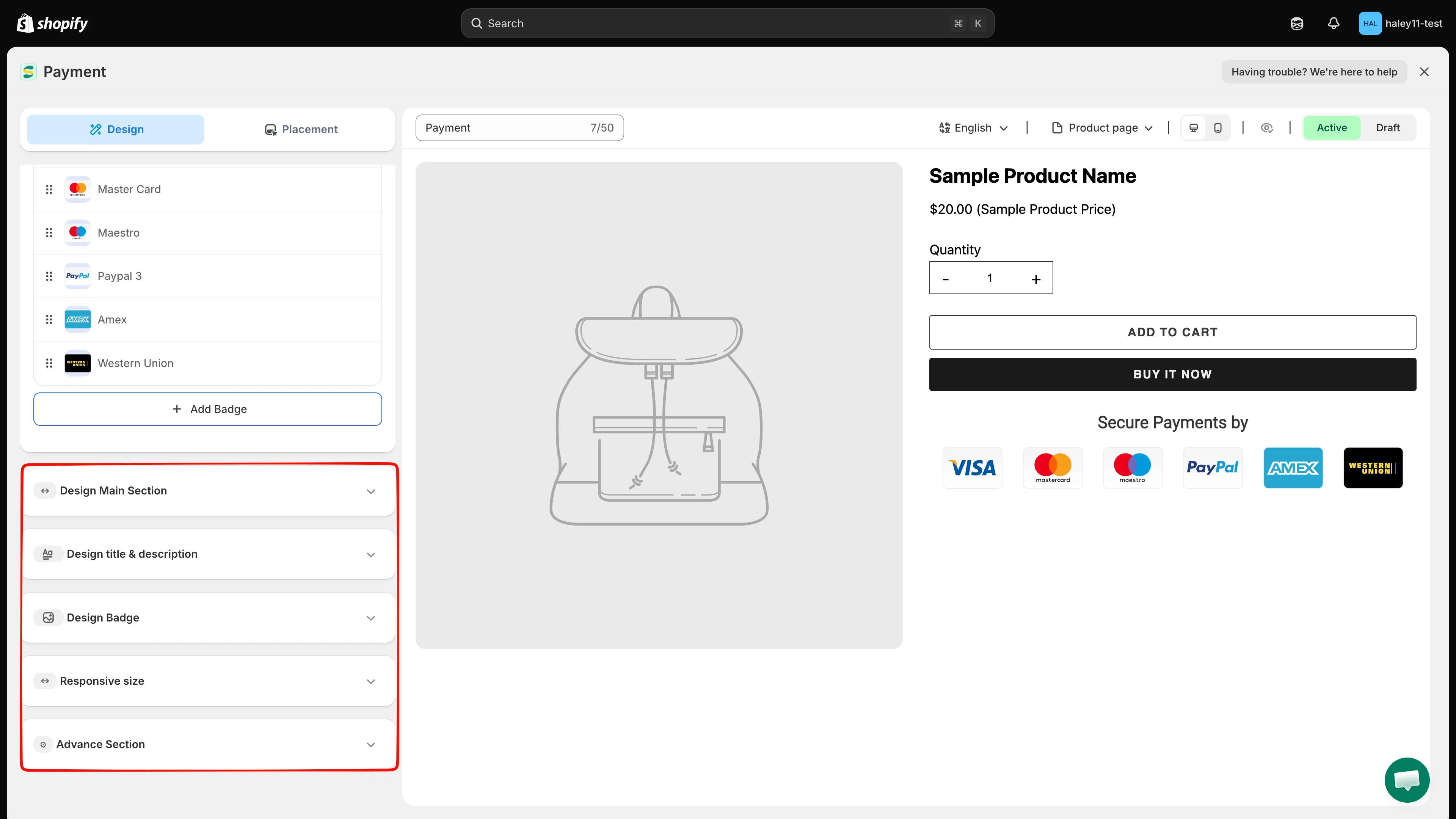
Apri ogni sezione di design per personalizzare contenitore, testo, icone, dimensioni adattive e CSS personalizzato.
-
Scegli dove mostrare il trust badge
Sezione intitolata “Scegli dove mostrare il trust badge”Passa alla scheda Placement:
Opzione Cosa fa Product page Attiva l’interruttore per mostrare il trust badge nella posizione predefinita dell’app in tutte le pagine prodotto. Shortcode Copia lo snippet quando vuoi posizionare il trust badge in un punto personalizzato del tema. Un trust badge non ancora salvato usa
data-id="new"nel suo shortcode. Salva il trust badge prima di inserire lo snippet nel tema.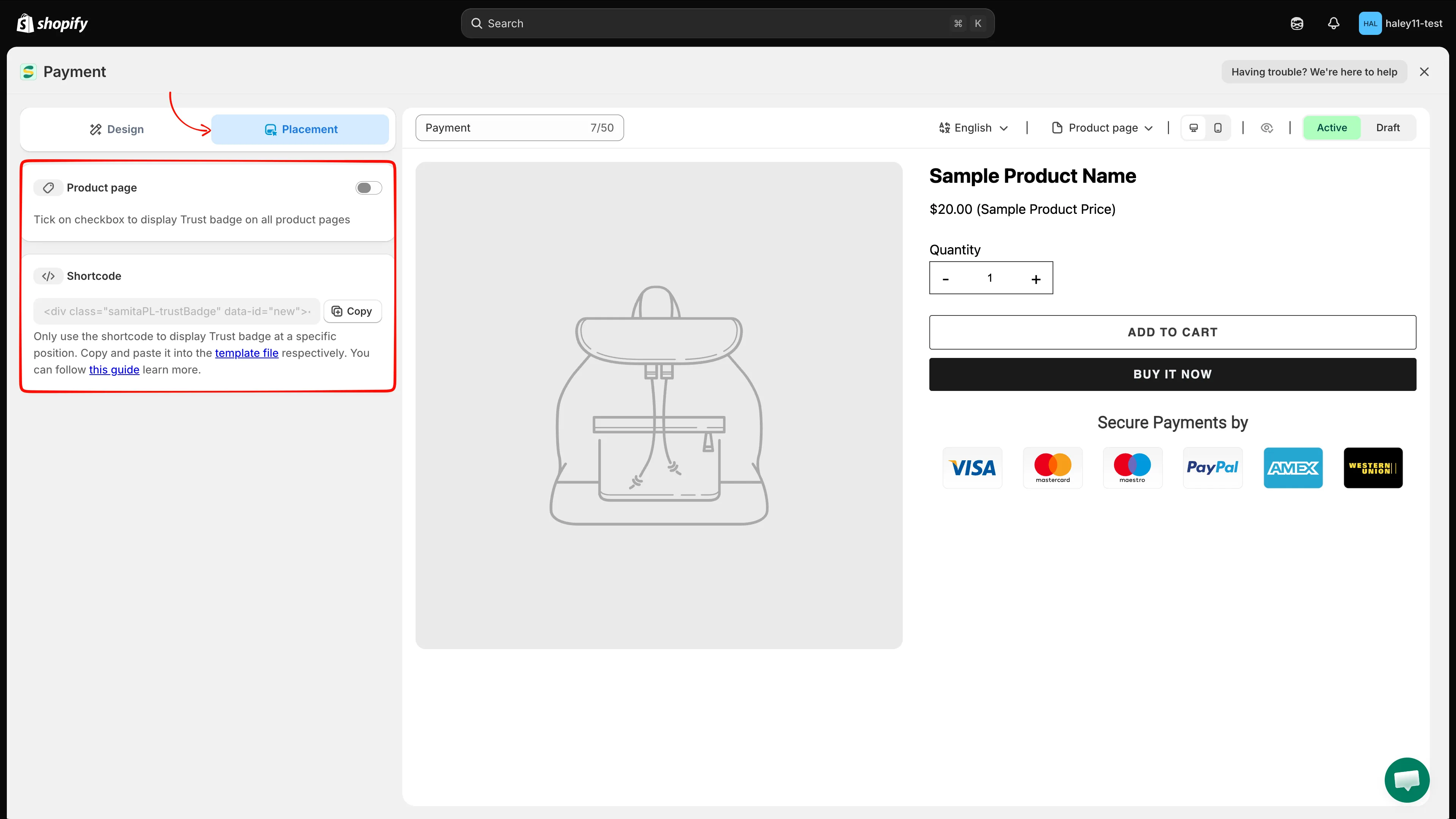
Usa la posizione predefinita nella pagina prodotto oppure copia lo shortcode per una posizione personalizzata.
-
Visualizza l’anteprima e salva
Sezione intitolata “Visualizza l’anteprima e salva”Usa i controlli sopra l’anteprima per:
- cambiare la lingua di modifica;
- visualizzare l’anteprima della Product page;
- passare dalla vista desktop a quella mobile;
- mostrare o nascondere il prodotto di esempio;
- impostare il trust badge su Active o Draft.
Controlla l’anteprima, poi fai clic su Save in alto a destra. Fai clic su Discard se vuoi uscire senza conservare le modifiche non salvate.
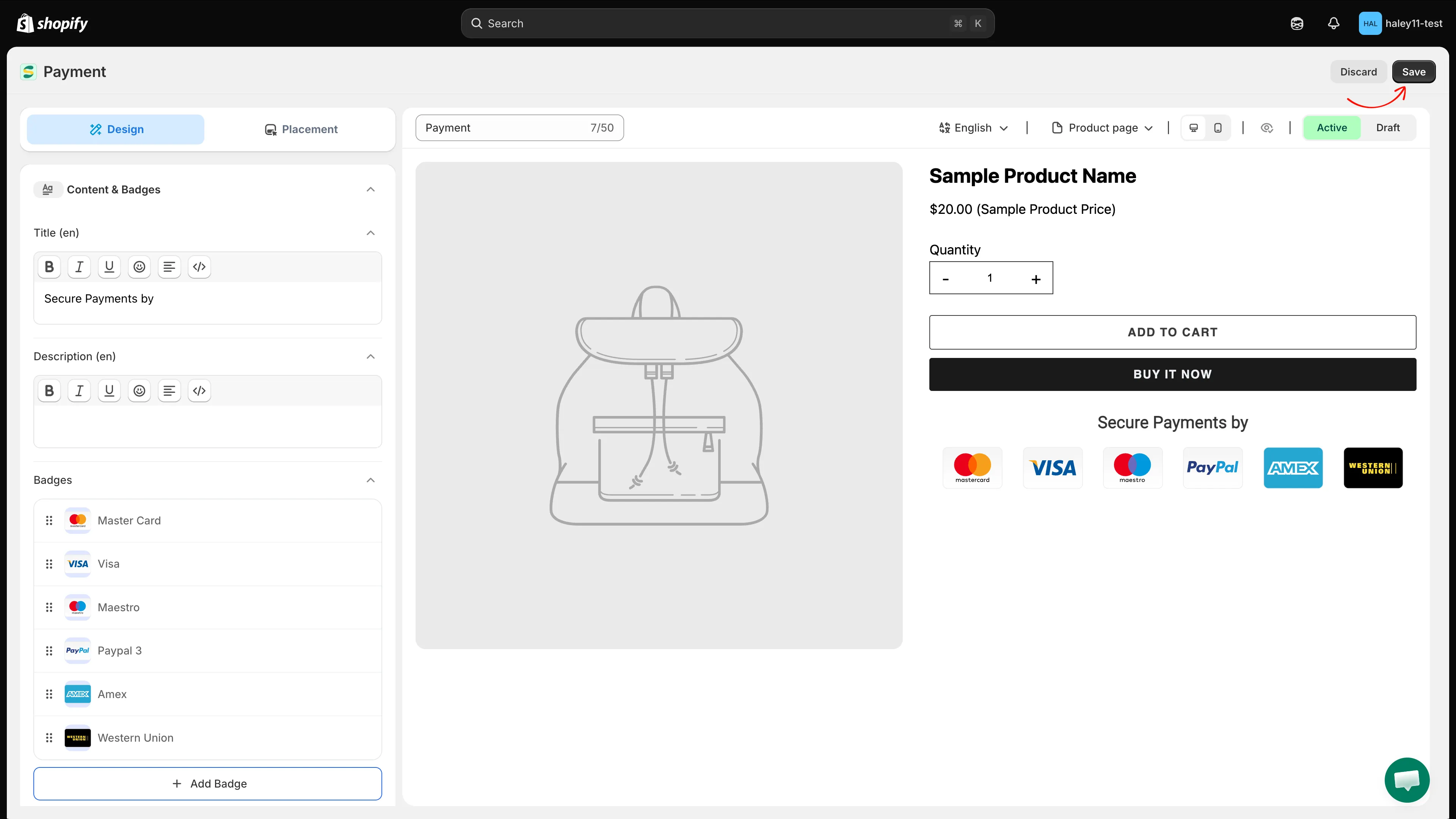
Controlla il risultato nell’anteprima, scegli Active o Draft, poi salva il trust badge.
Prossimi passi
Sezione intitolata “Prossimi passi”- Panoramica dei trust badge: gestisci trust badge salvati, modelli, stato e posizionamento.
- Posizionare un trust badge con lo shortcode: aggiungi il trust badge in un punto preciso del tema.