
Tworzenie plakietki zaufania
Utwórz i dostosuj plakietkę zaufania od zera lub z polecanego szablonu w Sami Product Labels.
Plakietka zaufania to blok ikon płatności, bezpieczeństwa, wysyłki, gwarancji lub zasad z opcjonalnym tytułem i opisem. Edytor ma dwie karty: Design dla treści i stylu oraz Placement dla wbudowanej pozycji na stronie produktu i shortcode’u.
-
Otwórz Trust Badges
Dział zatytułowany „Otwórz Trust Badges”W panelu administracyjnym Shopify otwórz Sami Product Labels, wybierz Extra Features w nawigacji aplikacji, a następnie wybierz kartę Trust Badges.
Jeśli masz już plakietki zaufania, strona pokazuje je w tabeli. Jeśli lista jest pusta, zamiast niej wyświetla się panel Create your first trust badge.
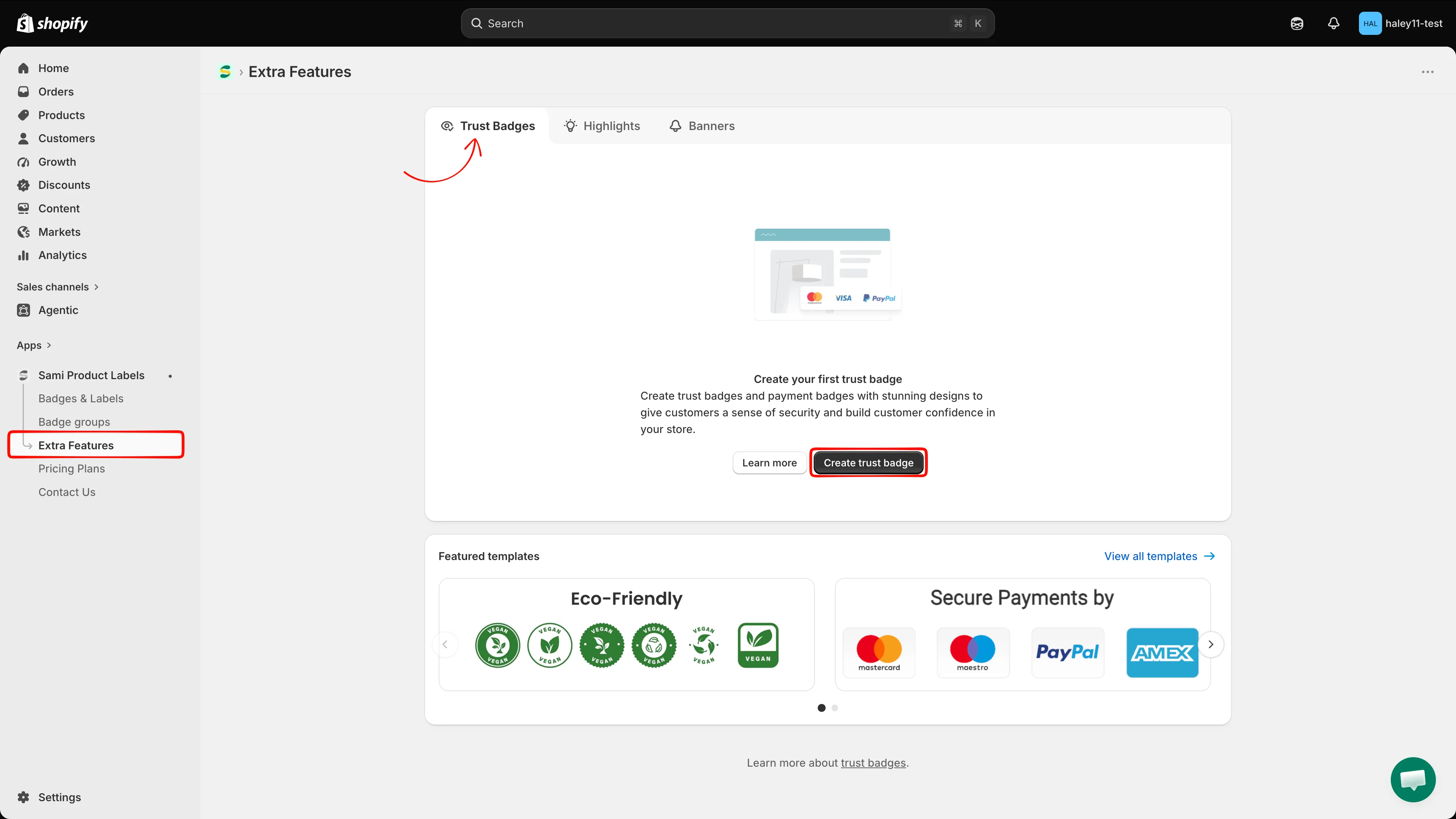
Karta Trust Badges zawiera akcję tworzenia, zapisane plakietki zaufania i polecane szablony.
-
Wybierz sposób rozpoczęcia
Dział zatytułowany „Wybierz sposób rozpoczęcia”Kliknij Create trust badge. Przycisk znajduje się w nagłówku strony, gdy widoczna jest tabela, lub w panelu pustego stanu, gdy nie utworzono jeszcze żadnej plakietki zaufania.
Przewiń do Featured templates. Kliknij View all templates, aby wyświetlić wszystkie cztery projekty: Eco-Friendly template, With payment method, Policies store template i Badge box template. Kliknij Select przy szablonie, aby otworzyć go z już zastosowanymi ikonami i stylem.
Obie opcje otwierają edytor na karcie Design.
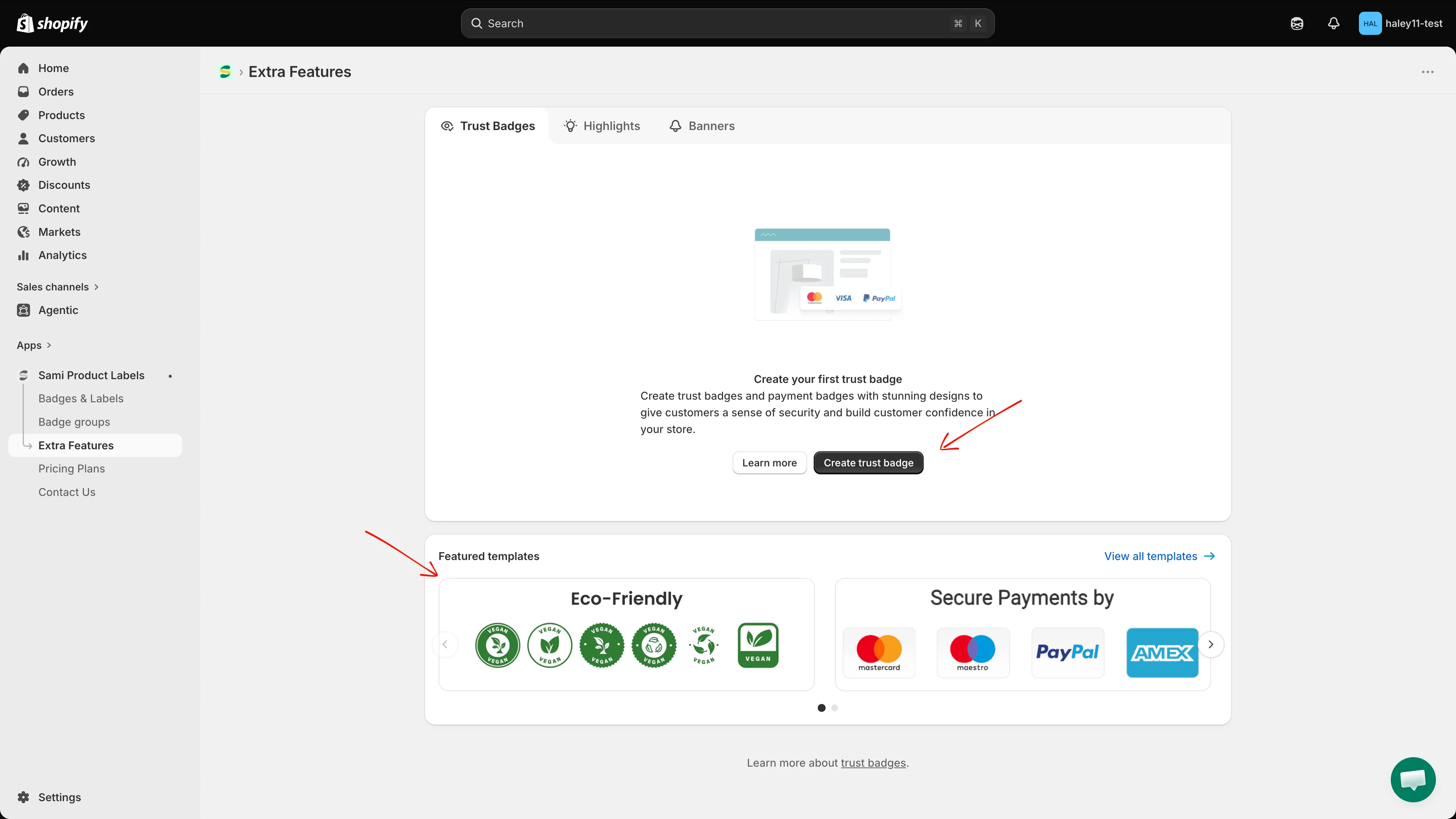
Utwórz plakietkę zaufania od zera lub wybierz jeden z czterech polecanych szablonów.
-
Nadaj nazwę plakietce zaufania
Dział zatytułowany „Nadaj nazwę plakietce zaufania”Pole nazwy znajduje się nad podglądem. Zastąp New Trust Badge nazwą o długości do 50 znaków. Ta nazwa służy tylko do rozpoznania plakietki zaufania w aplikacji i nie jest widoczna dla klientów.
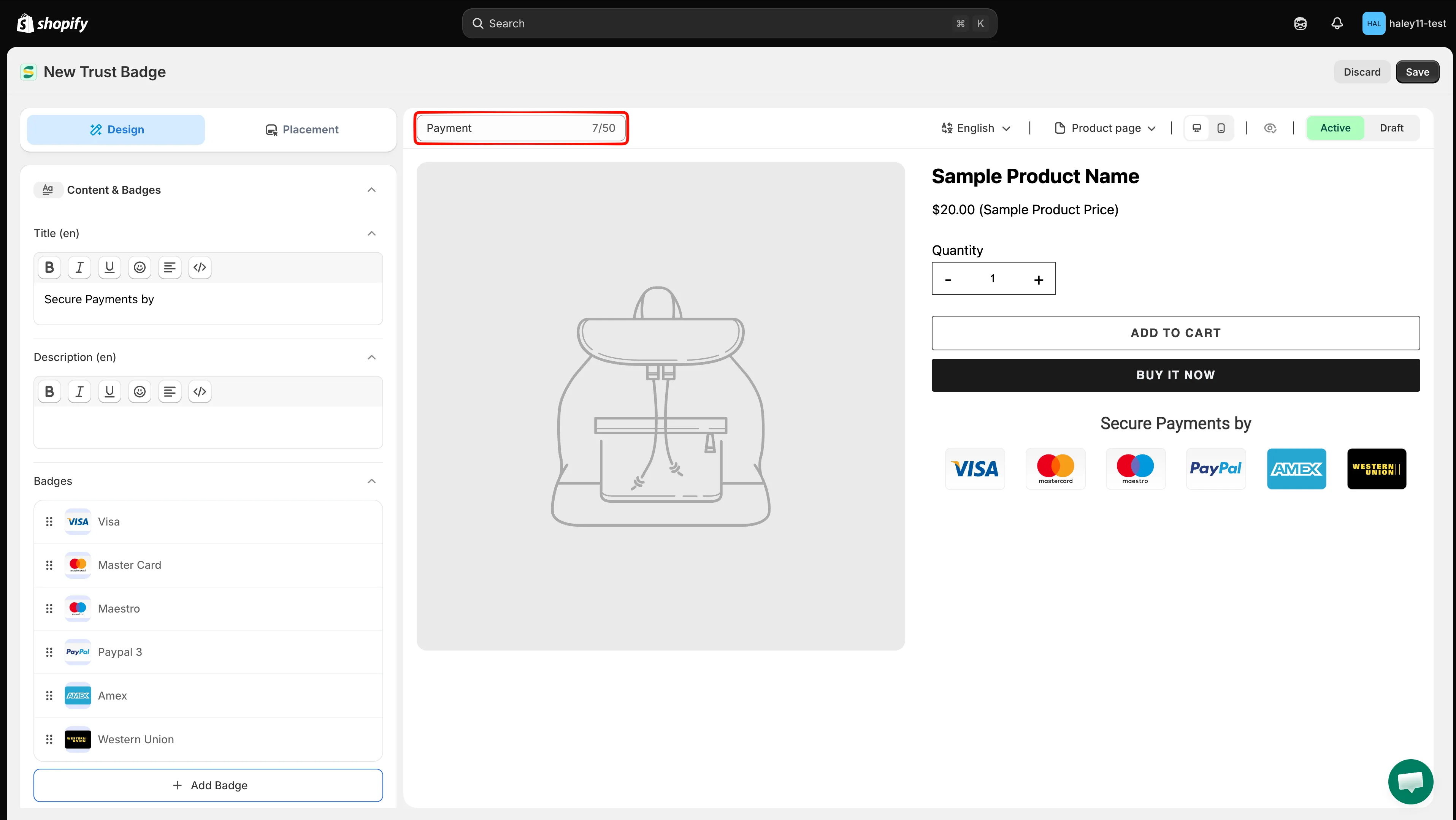
Użyj czytelnej nazwy wewnętrznej, aby łatwo znaleźć plakietkę zaufania w tabeli.
-
Dodaj tytuł i opis
Dział zatytułowany „Dodaj tytuł i opis”W sekcji Content & Badges otwórz Title i Description i wpisz opcjonalny tekst wyświetlany nad ikonami. Oba pola obsługują pogrubienie, kursywę, podkreślenie, emoji, wyrównanie tekstu i tryb źródła.
Pola są zależne od języka. Ich etykiety pokazują aktywny język, na przykład Title (en). Użyj selektora języka nad podglądem, aby edytować inny język.
Zostaw oba pola puste, jeśli chcesz wyświetlać tylko ikony.
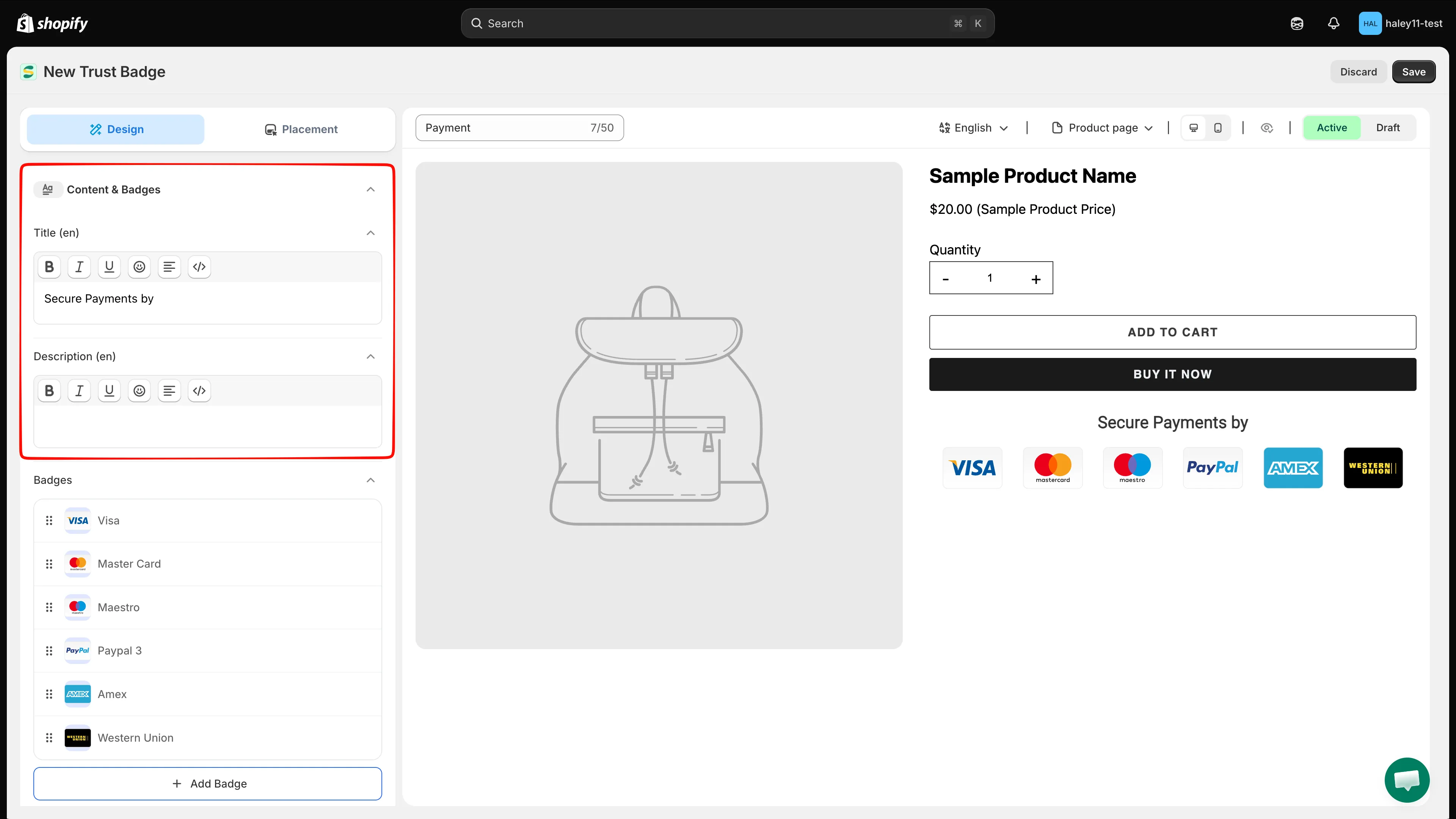
Title i Description to opcjonalne pola tekstu sformatowanego, edytowane osobno dla każdego języka.
-
Dodaj ikony plakietek
Dział zatytułowany „Dodaj ikony plakietek”W sekcji Badges kliknij Add Badge, a następnie wybierz:
Opcja Co robi Select badge image Otwiera okno Select Image. Line break Rozpoczyna kolejne ikony w nowym wierszu. W oknie Select Image użyj Search images, aby znaleźć ikonę. Źródło Library zawiera ponad 400 obrazów dotyczących płatności, bezpieczeństwa, wysyłki, gwarancji i zasad; bieżąca liczba elementów jest widoczna obok nazwy źródła. Wybierz jeden lub więcej obrazów, a następnie kliknij Select Image.
Przełącz na Design your Images, aby użyć przesłanych, zaimportowanych z adresu URL lub powiązanych własnych projektów. Po wybraniu obrazu kliknij Edit with AI, jeśli chcesz utworzyć jego wariant przed dodaniem.
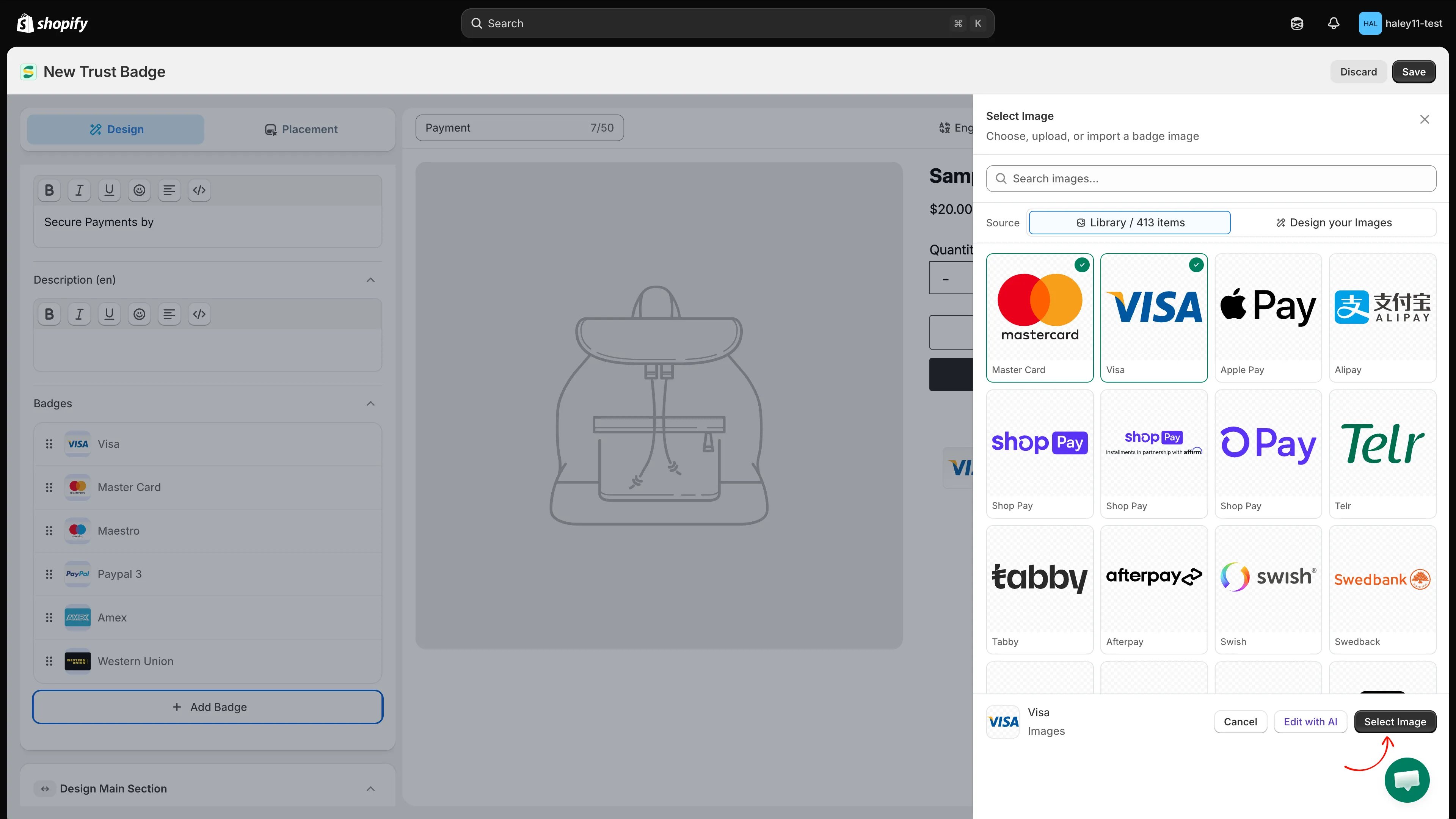
Przeszukaj wbudowaną bibliotekę lub przełącz na Design your Images, a następnie potwierdź wybór.
-
Zmień kolejność i skonfiguruj każdą ikonę
Dział zatytułowany „Zmień kolejność i skonfiguruj każdą ikonę”Każda ikona jest wyświetlana jako wiersz na liście Badges. Przeciągnij wiersz za uchwyt, aby zmienić kolejność wyświetlania, lub kliknij Delete, aby go usunąć. Użyj elementów Line break, aby określić, gdzie zaczyna się nowy wiersz.
Kliknij przycisk General w wierszu, aby otworzyć jego ustawienia:
- Change Image — zastąp wybraną ikonę.
- Link — sprawia, że ikona otwiera adres URL; użyj opcji linku zewnętrznego, aby otworzyć go w nowej karcie.
- Tooltip — dodaj do 150 znaków wyświetlanych, gdy klient wskaże ikonę kursorem.
- Layout colors — zmień kolor obsługiwanych warstw we wbudowanych ikonach SVG.
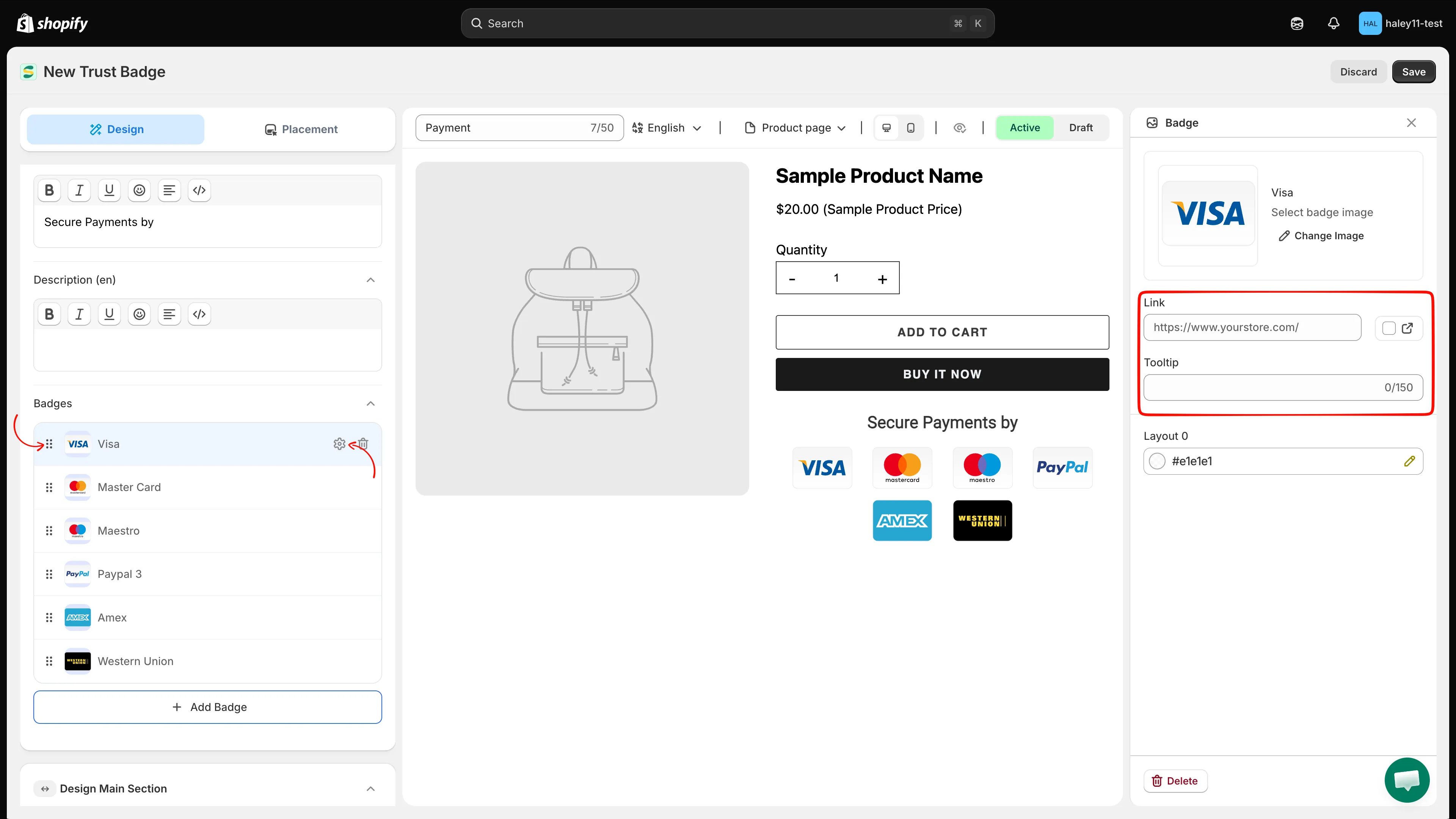
Przeciągaj ikony, aby zmienić ich kolejność, i użyj General, aby zmienić obraz, link, podpowiedź lub obsługiwane kolory.
-
Nadaj styl blokowi plakietki zaufania
Dział zatytułowany „Nadaj styl blokowi plakietki zaufania”Użyj zwijanych sekcji projektu, aby dopasować plakietkę zaufania do motywu:
Sekcja Główne ustawienia Design Main Section Szerokość bloku, margines, odstęp wewnętrzny, rozmiar/styl/kolor obramowania, cień i promień zaokrąglenia rogów. Design title & description Własna czcionka, kolor, rozmiar czcionki i interlinia tytułu i opisu. Design Badge Styl mono, mono card, original lub original card; wyrównanie; szerokość i wysokość; margines; animacja. Responsive size Osobna szerokość i wysokość ikon na tablecie i telefonie. Advance Section Własny kod CSS i klikalna lista CSS reference z selektorami plakietki zaufania. Dostępne animacje to SlideInUp, SadeInDown, BounceIn, FlipInX i ZoomIn. Włącz Animation, wybierz efekt i użyj przycisku odtwarzania, aby zobaczyć podgląd.
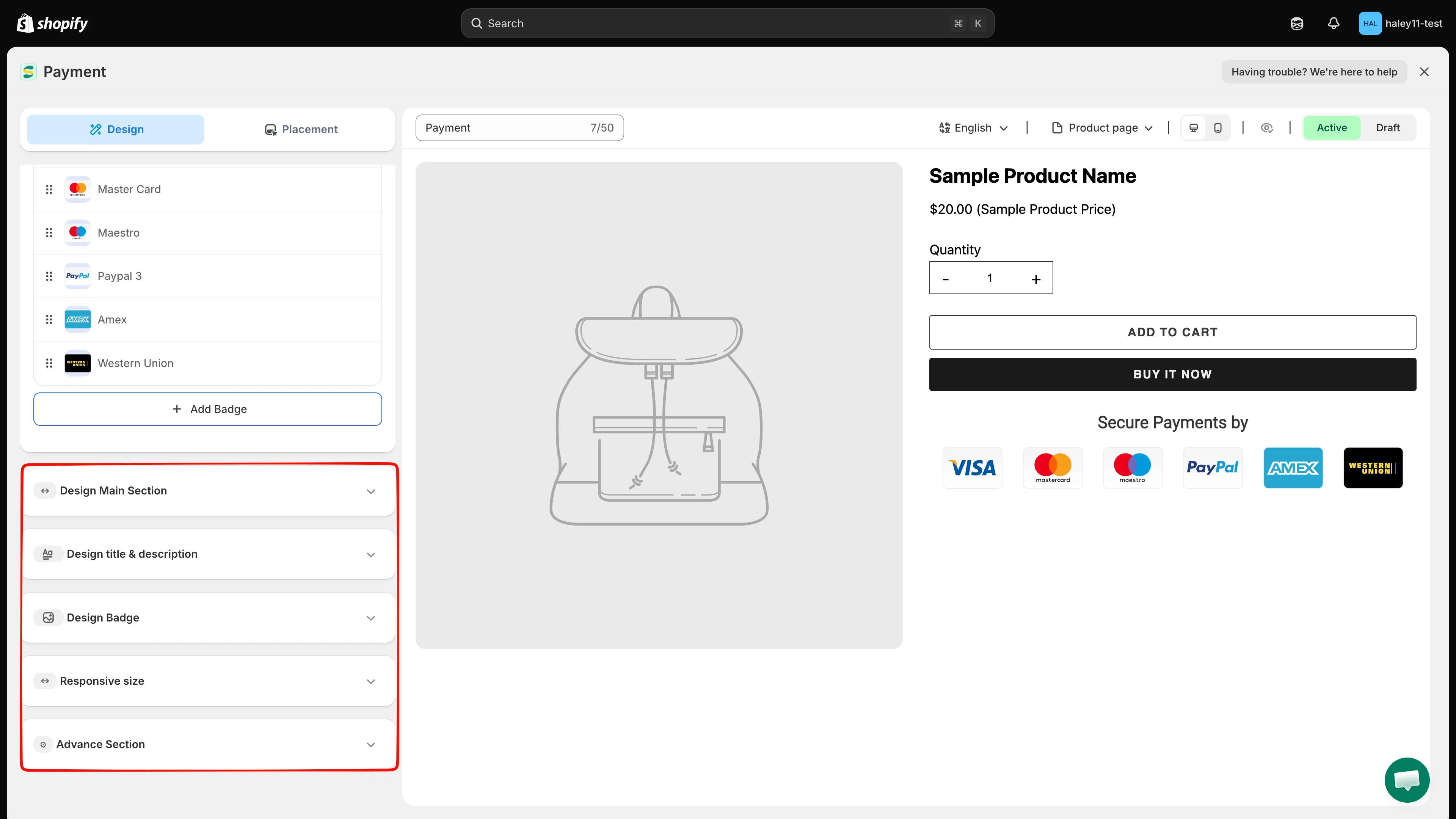
Otwórz każdą sekcję projektu, aby nadać styl kontenerowi, tekstowi, ikonom, rozmiarom responsywnym i własnemu kodowi CSS.
-
Wybierz, gdzie wyświetla się plakietka zaufania
Dział zatytułowany „Wybierz, gdzie wyświetla się plakietka zaufania”Przejdź do karty Placement:
Opcja Co robi Product page Włącz przełącznik, aby wyświetlać plakietkę zaufania we wbudowanej pozycji aplikacji na wszystkich stronach produktów. Shortcode Skopiuj fragment kodu, jeśli chcesz umieścić plakietkę zaufania w niestandardowym miejscu motywu. Niezapisana plakietka zaufania używa w shortcode’zie
data-id="new". Zapisz plakietkę zaufania, zanim wkleisz ten fragment w motywie.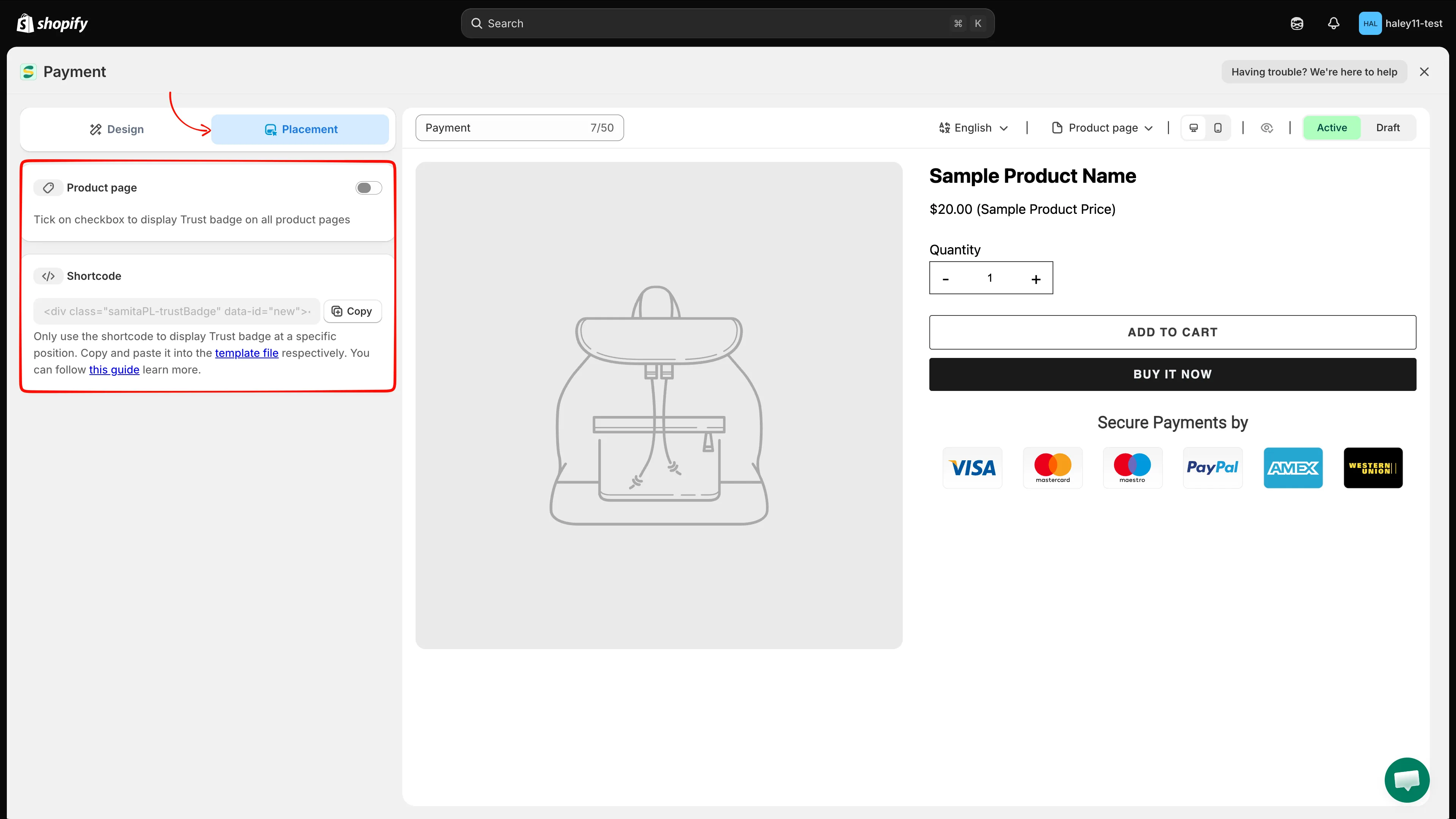
Użyj wbudowanej pozycji na stronie produktu lub skopiuj shortcode, aby umieścić plakietkę w niestandardowym miejscu.
-
Podgląd i zapis
Dział zatytułowany „Podgląd i zapis”Za pomocą elementów sterujących nad podglądem możesz:
- zmienić język edycji;
- wyświetlić podgląd strony Product page;
- przełączać widok komputera i telefonu;
- pokazać lub ukryć przykładowy produkt;
- ustawić plakietkę zaufania jako Active lub Draft.
Sprawdź podgląd, a następnie kliknij Save w prawym górnym rogu. Kliknij Discard, jeśli chcesz wyjść bez zachowywania niezapisanych zmian.
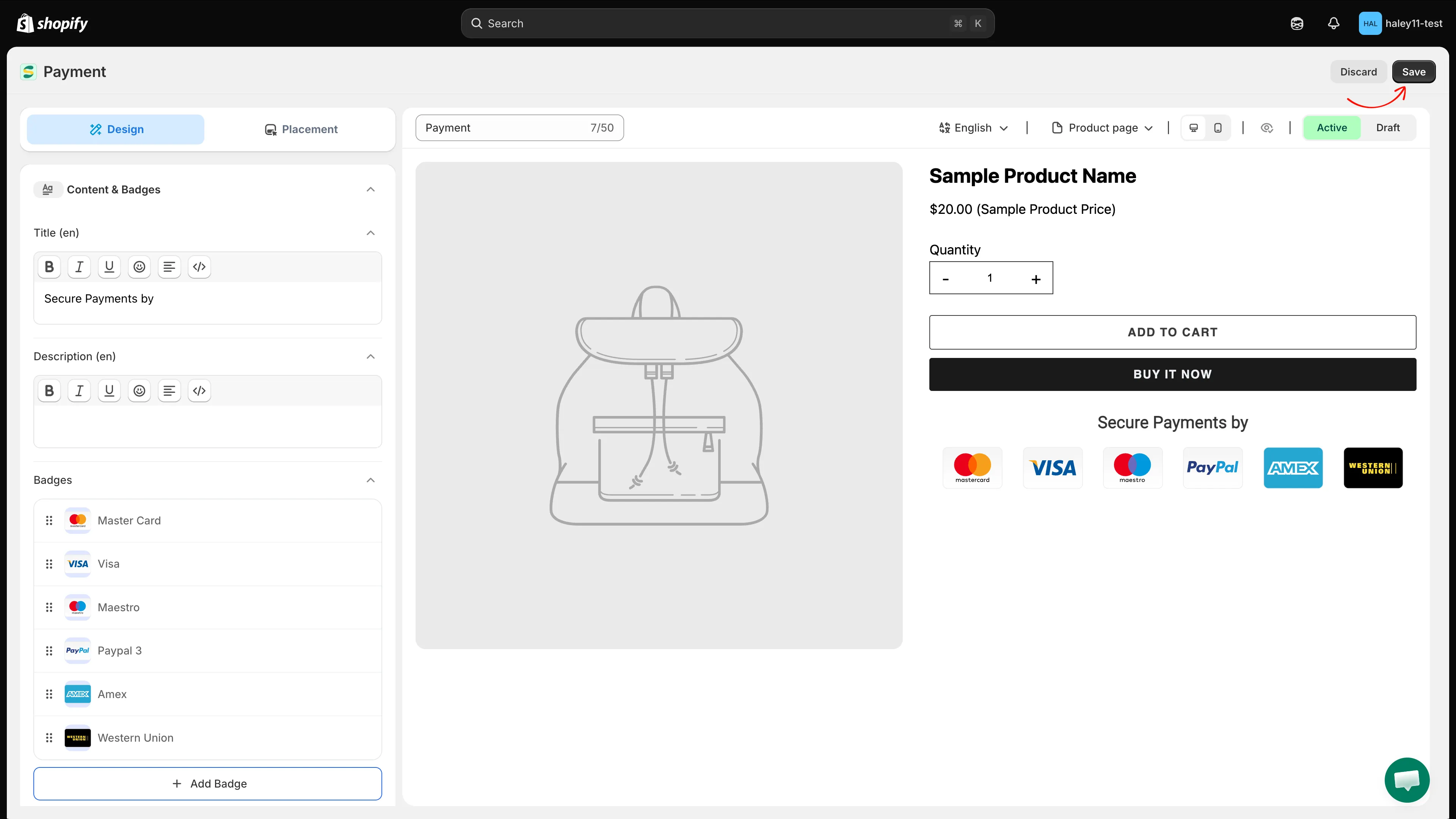
Sprawdź wynik, wybierz Active lub Draft, a następnie zapisz plakietkę zaufania.
Kolejne kroki
Dział zatytułowany „Kolejne kroki”- Przegląd plakietek zaufania — zarządzaj zapisanymi plakietkami zaufania, szablonami, statusem i umieszczeniem.
- Umieszczanie plakietki zaufania za pomocą shortcode’u — dodaj plakietkę zaufania w dokładnie wybranym miejscu motywu.