
Otomatik indirim oluşturma
Ödemede kendiliğinden uygulanan bir indirim oluşturun; değerini, zamanlamasını ve kapsadığı ürünleri belirleyin ve yeni fiyatı mağaza vitrininizde gösterin.
Otomatik indirim için kod gerekmez: sepet, koşullarınızla eşleşen bir ürün içerir içermez Shopify bunu ödemede uygular. Ayrıca indirimli fiyatını mağaza vitrininizde gösterebilen tek türdür.
-
Discounts sayfasını açın
Bölüm başlığı “Discounts sayfasını açın”Shopify yönetici panelinde Sami Product Labels uygulamasını açın ve uygulama kenar çubuğunda Discounts öğesine tıklayın.

Discounts, kenar çubuğunda Badge groups ile Extra Features arasında yer alır.
-
Create discount düğmesine tıklayın, ardından Automatic discount seçeneğini belirleyin
Bölüm başlığı “Create discount düğmesine tıklayın, ardından Automatic discount seçeneğini belirleyin”Create discount düğmesine tıklayın. Choose discount type iletişim kutusunda Automatic discount yanındaki Select düğmesine tıklayın.
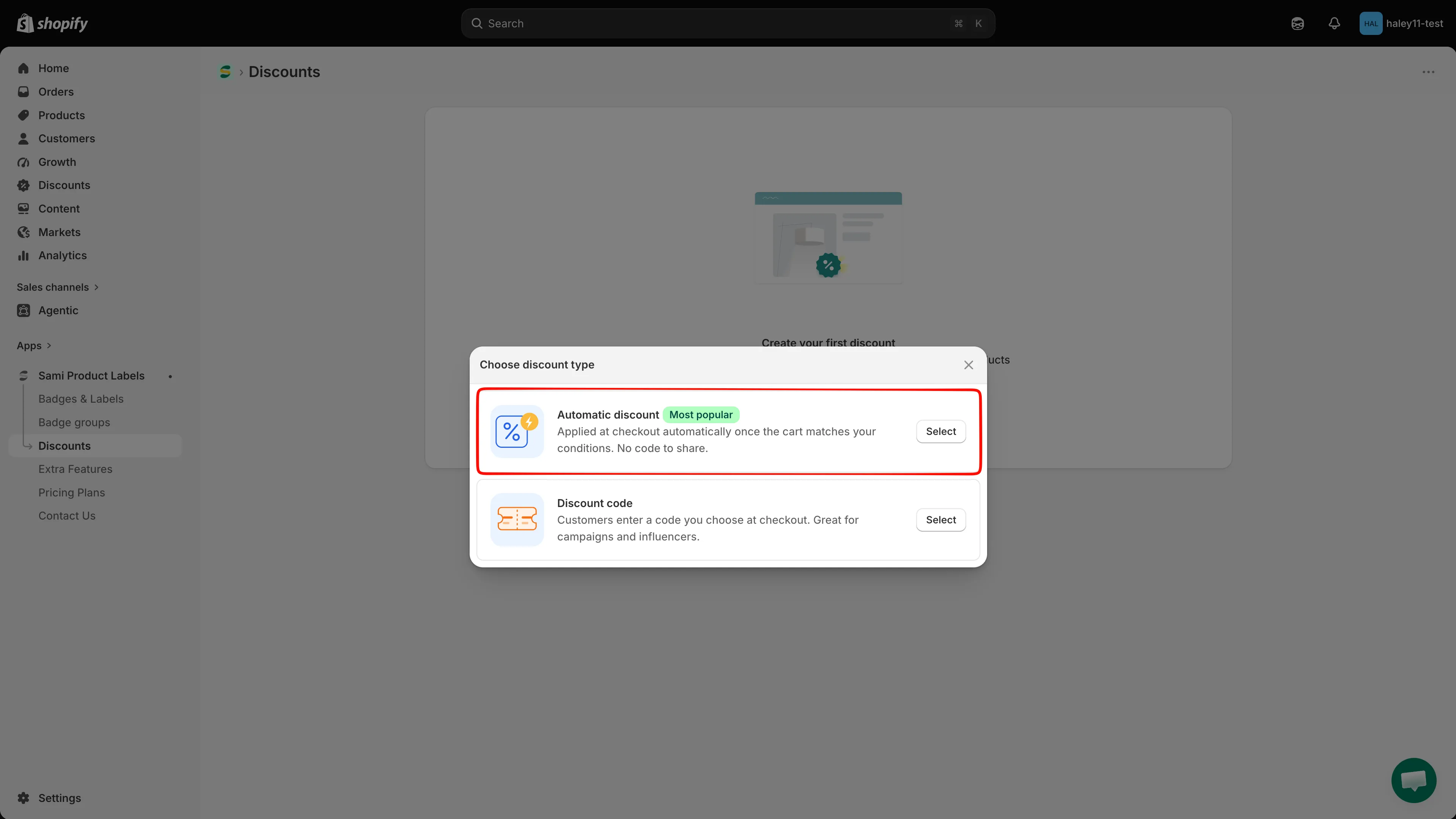
Automatic discount ödemede kendiliğinden uygulanır; paylaşılacak bir kod yoktur.
-
İndirime ad verin ve durumunu ayarlayın
Bölüm başlığı “İndirime ad verin ve durumunu ayarlayın”Düzenleyici Discount configurations sekmesinde açılır. General information bölümünde:
- Bir Discount name yazın. Bu ad dahilidir; alışverişçiler görmez ve mağazanızda benzersiz olmalıdır.
- Durumu Active veya Draft olarak ayarlamak için adın yanındaki seçiciyi kullanın. Bölüm başlığının yanındaki rozet seçiminizi izler.
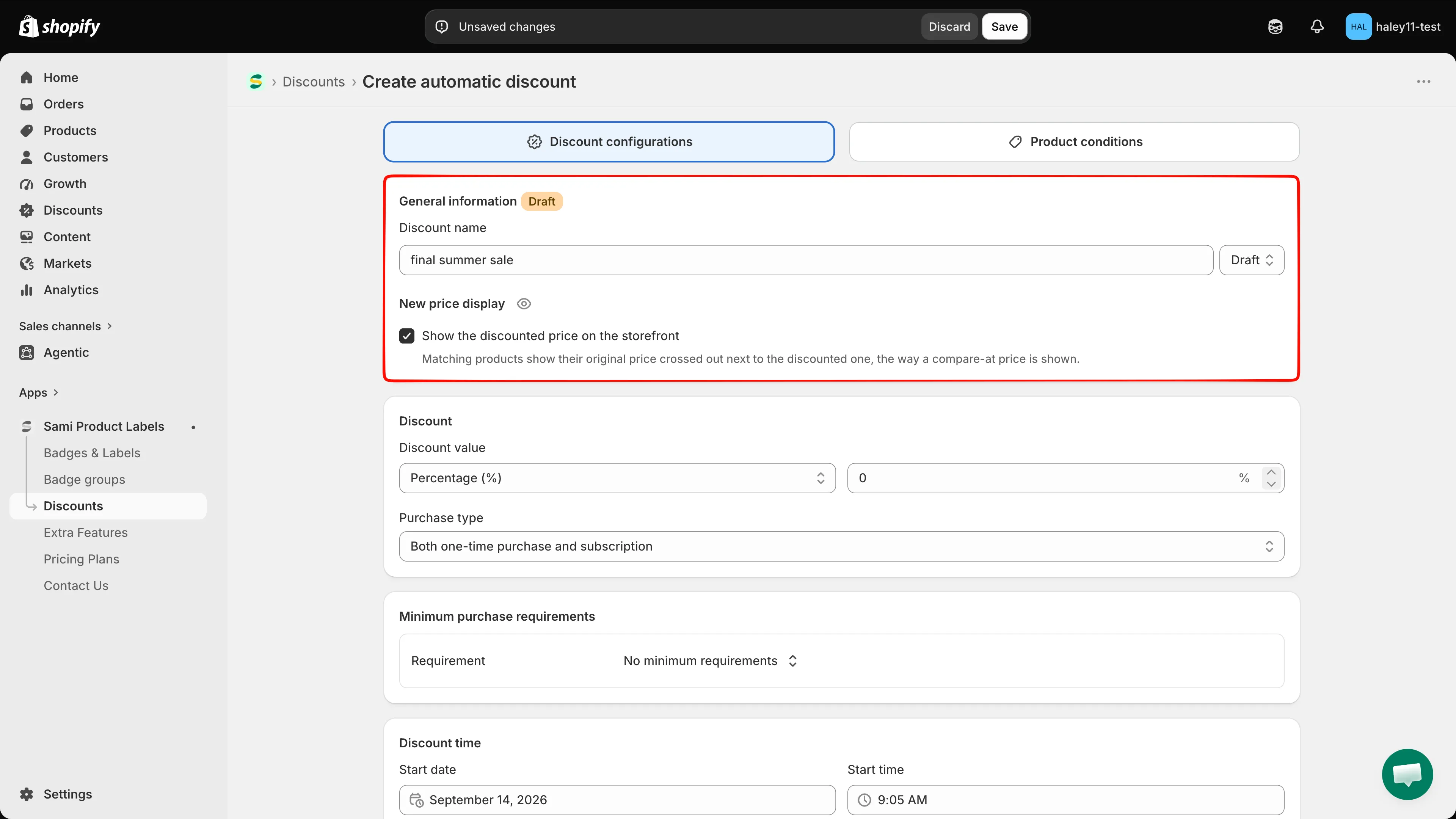
Ad, indirimi listenizde ve Shopify yönetici panelinde tanımlar.
-
(İsteğe bağlı) İndirimli fiyatı mağaza vitrininde gösterin
Bölüm başlığı “(İsteğe bağlı) İndirimli fiyatı mağaza vitrininde gösterin”Yine General information bölümünde Show the discounted price on the storefront seçeneğini işaretleyin. Eşleşen ürünler, karşılaştırma fiyatının gösterildiği şekilde, asıl fiyatını üstü çizili olarak indirimli fiyatın yanında gösterir.
Sonucu Product page ve Checkout page üzerinde kontrol etmek için New price display yanındaki göz simgesine tıklayarak Discount preview öğesini açın.
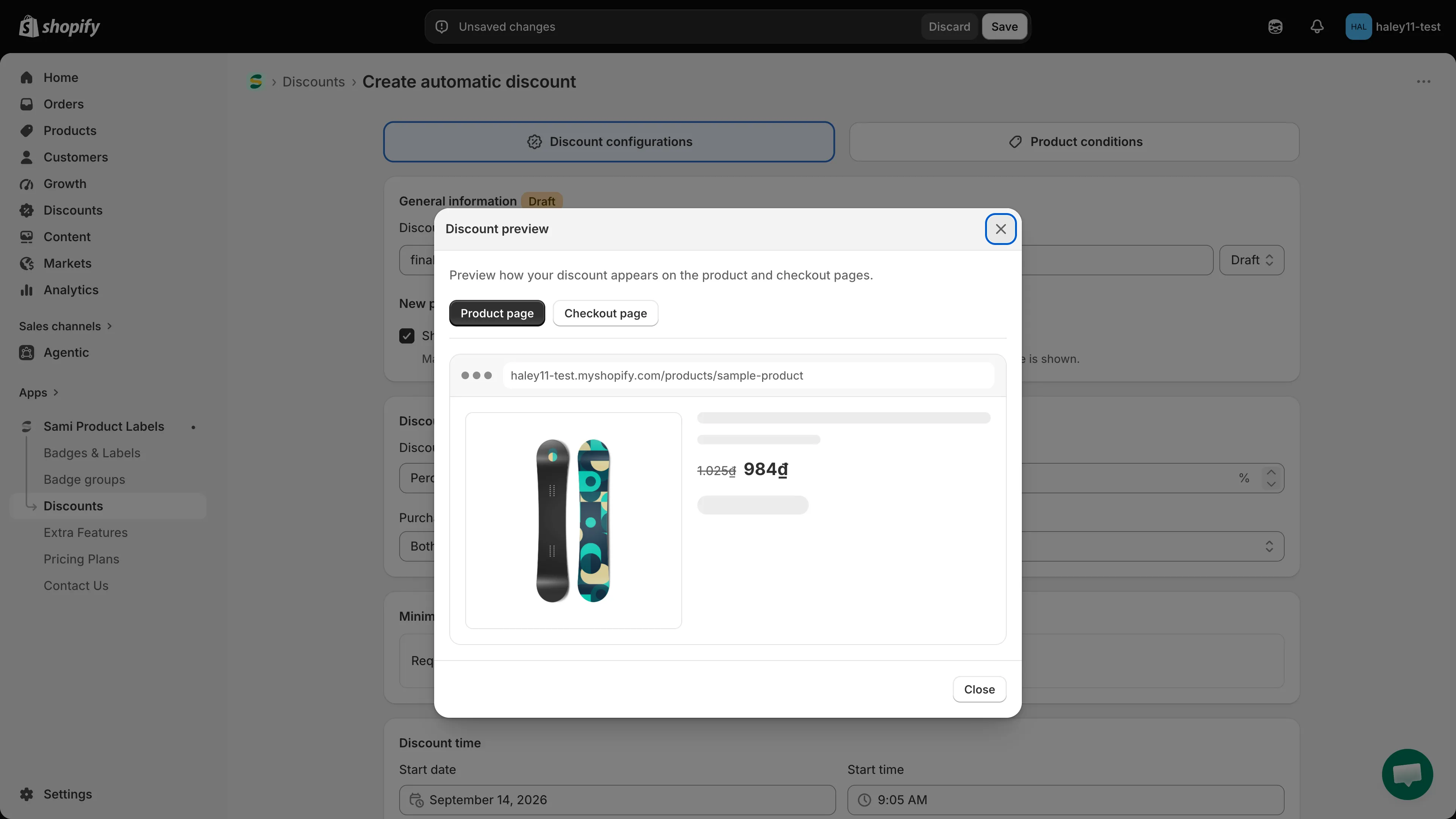
İndirimin nasıl görüneceğini yayınlamadan önce önizleyin.
-
İndirim değerini ayarlayın
Bölüm başlığı “İndirim değerini ayarlayın”Discount bölümünde bir Discount value türü seçin ve sayıyı girin:
Tür Ne yapar Percentage (%) Eşleşen her üründen bu yüzdeyi düşer. En fazla %100. Fixed amount Eşleşen her üründen bu tutarı, mağaza para biriminizde düşer. New price Eşleşen her ürünü kendi fiyatı yerine yazdığınız fiyattan satar. Ardından bir Purchase type seçin: One-time purchase, Subscription veya Both one-time purchase and subscription.
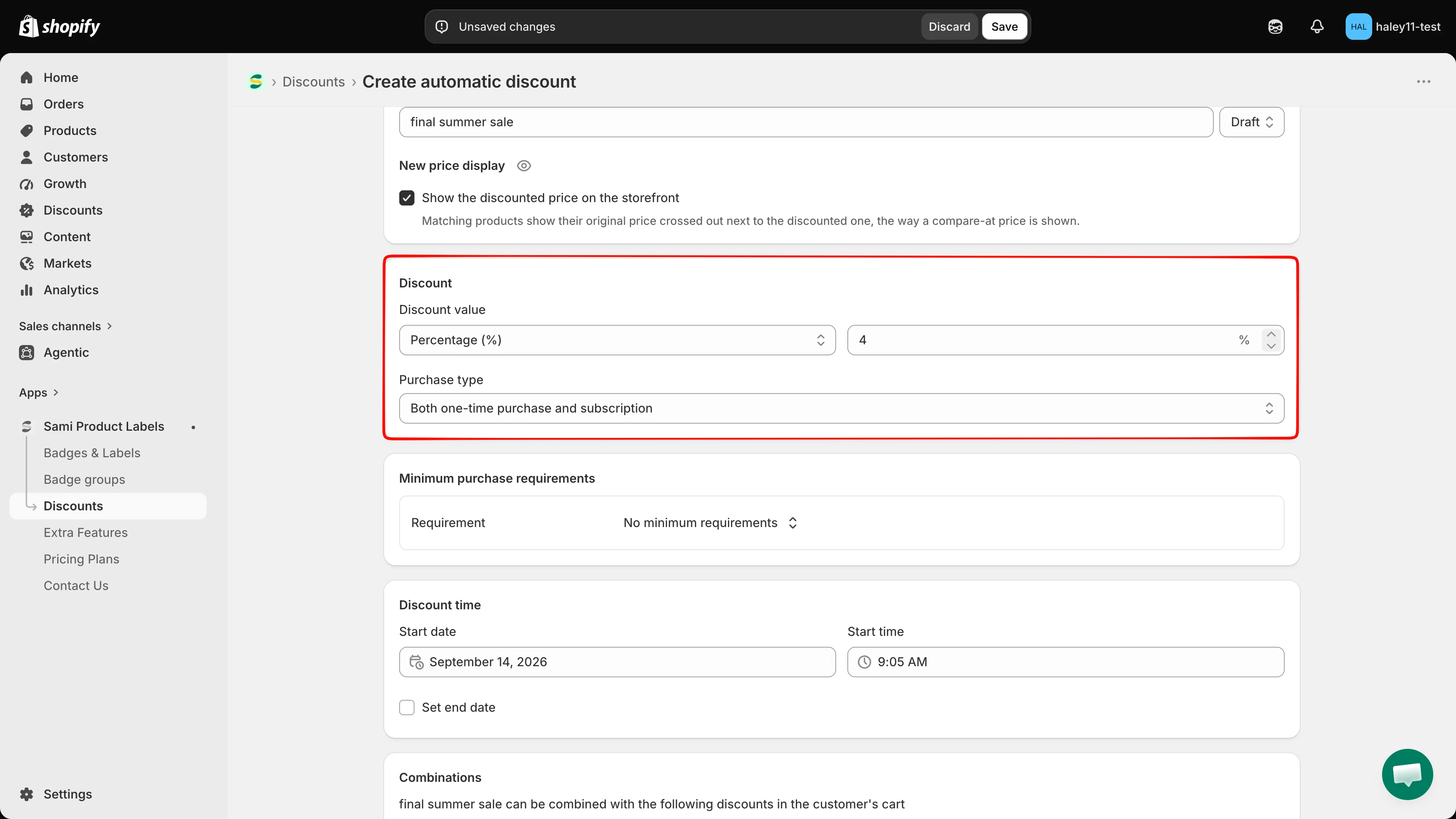
Değer alanı, % soneki ile para biriminizin öneki arasında geçiş yapar.
-
(İsteğe bağlı) Minimum satın alma gereksinimi ekleyin
Bölüm başlığı “(İsteğe bağlı) Minimum satın alma gereksinimi ekleyin”Minimum purchase requirements içindeki Requirement seçicisini açın ve şunlardan birini seçin:
Seçenek Sepetin ulaşması gereken düzey No minimum requirements Hiçbir şey; indirim her zaman uygulanır. Minimum purchase amount Mağaza para biriminizde belirlediğiniz bir ara toplam. Minimum quantity of items Belirlediğiniz bir ürün adedi. Son ikisinden birini seçmek, altına bir Requirement value alanı ekler. Gereksinim yalnızca bu indirimin uygulandığı ürünleri sayar.
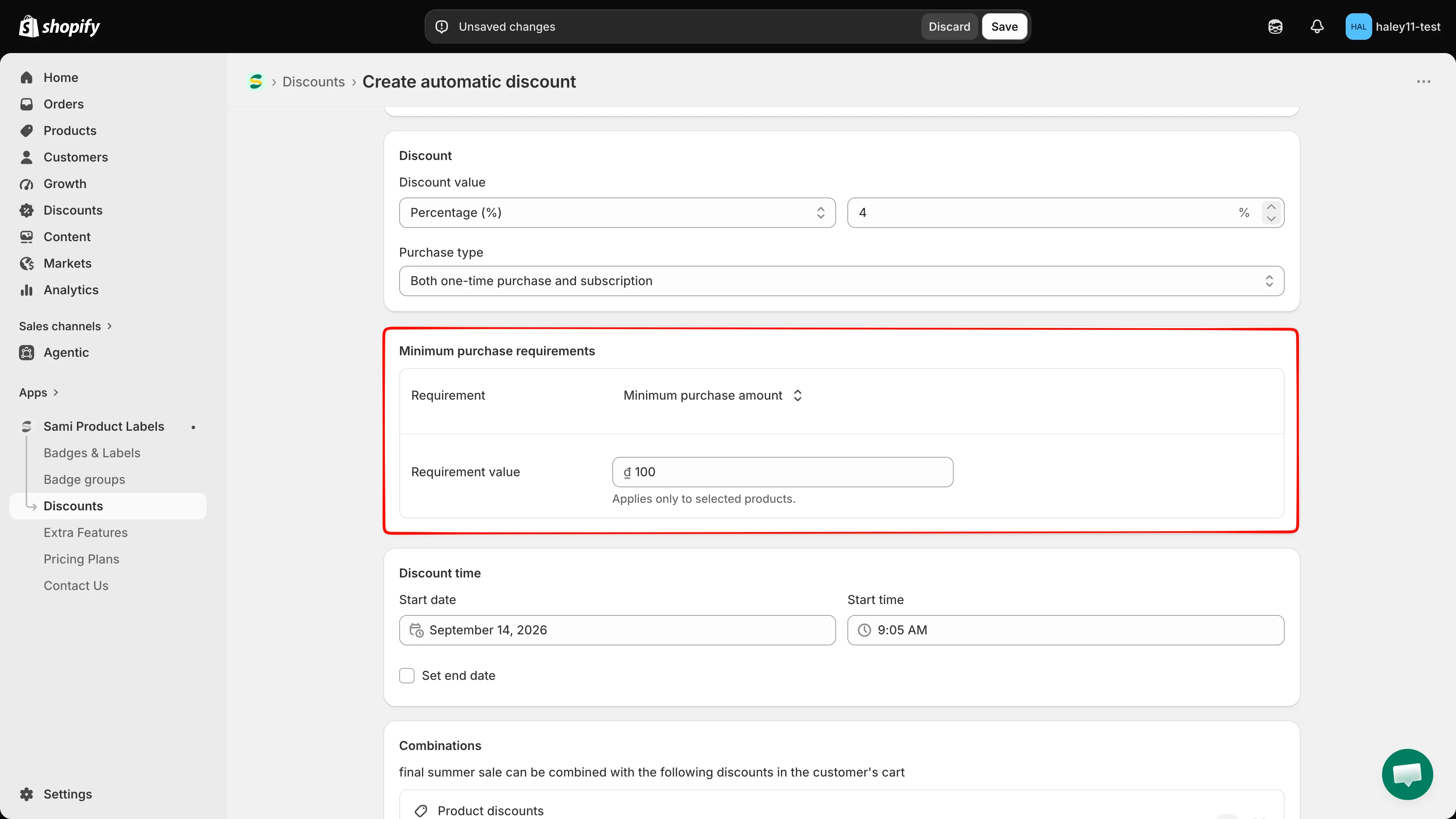
Değer yalnızca indirimin uygulandığı ürünleri sayar.
-
İndirimi zamanlayın
Bölüm başlığı “İndirimi zamanlayın”Discount time içinde Start date ve Start time değerlerini ayarlayın. Alanlar geçerli tarih ve saatle önceden doldurulmuştur.
End date ve End time alanlarını eklemek için Set end date seçeneğini işaretleyin. İndirimi siz devre dışı bırakana kadar sürdürmek için işaretsiz bırakın.
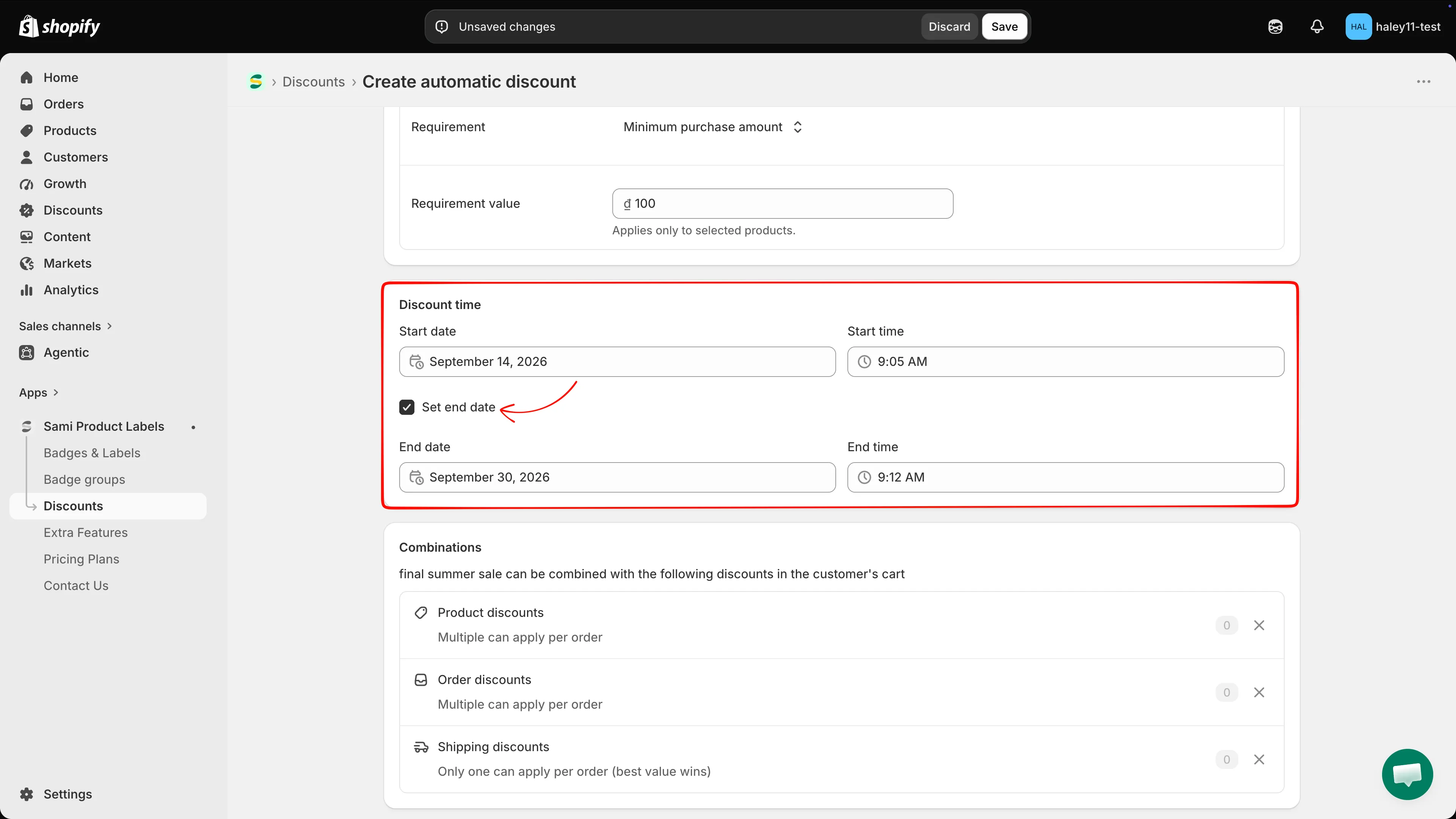
Başlangıç tarihi gelecekte olan bir indirim Scheduled olarak listelenir.
-
Hangi indirimlerle birleşebileceğini seçin
Bölüm başlığı “Hangi indirimlerle birleşebileceğini seçin”Combinations başlangıçta üç türün de izinli olduğu durumda gelir. Her satır, mağazanızda o türden kaç etkin indirim olduğunu gösterir; listelemek için sayaca tıklayın.
Satır Davranış Product discounts Sipariş başına birden fazla uygulanabilir. Order discounts Sipariş başına birden fazla uygulanabilir. Shipping discounts Sipariş başına yalnızca biri uygulanabilir (en iyi değer kazanır). Bu indirimin o türle birleşmesini durdurmak için bir satırdaki x işaretine tıklayın. Bir satır kaldırıldığında bölüm başlığında bir kalem simgesi görünür; türleri yeniden işaretlemek için bunu kullanın.
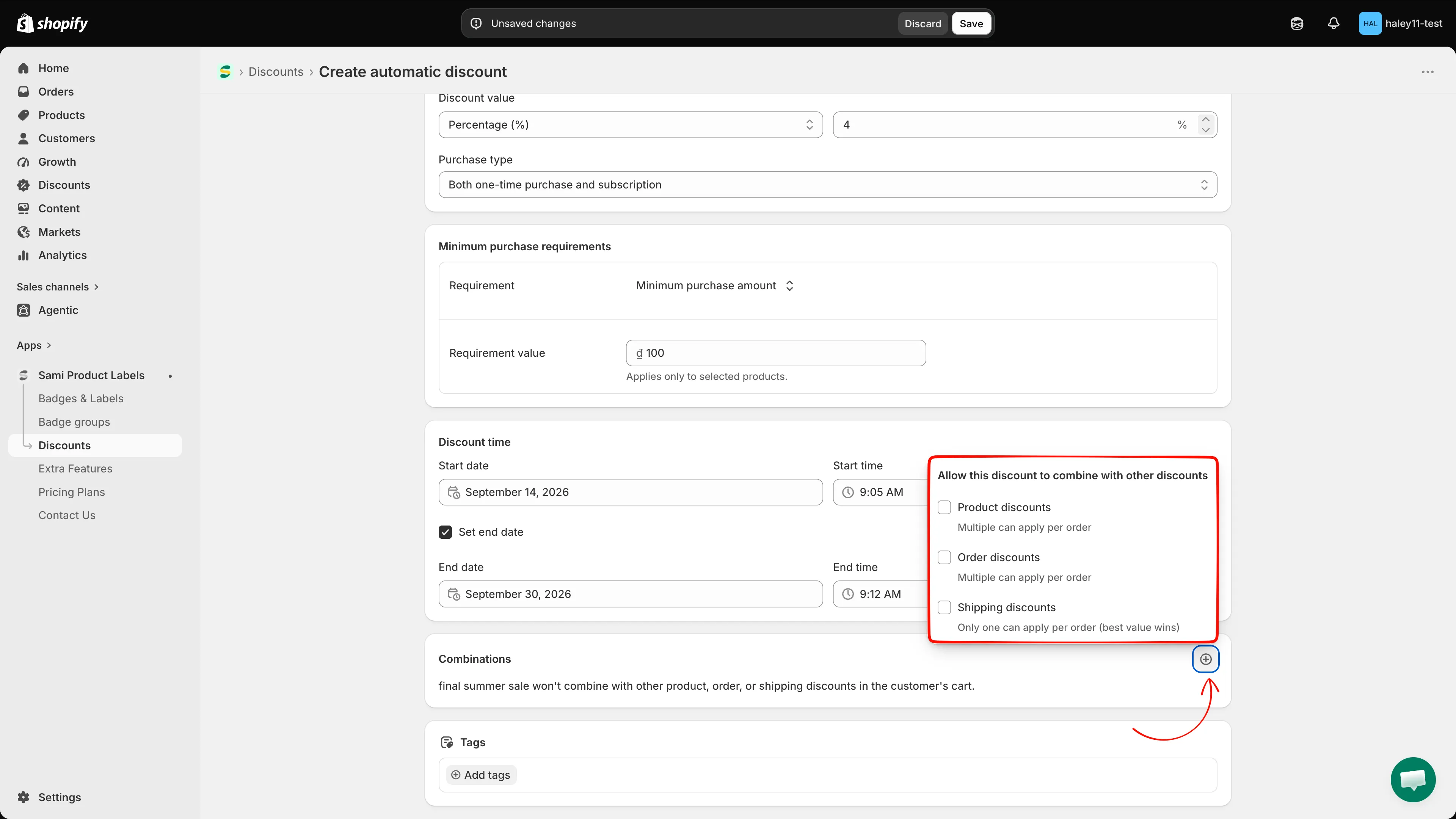
Kalem simgesi, birleşim türlerinin tam listesini yeniden açar.
-
(İsteğe bağlı) Etiket ekleyin
Bölüm başlığı “(İsteğe bağlı) Etiket ekleyin”Tags bölümünde Discount tags açılır penceresini açmak için Add tags düğmesine tıklayın. Mevcut bir etiketi işaretleyin veya yeni bir etiket yazıp Add tag “…” düğmesine tıklayın.
Etiketler dahilidir. Mağazanızdaki indirimler arasında paylaşılır ve birleşim listesini filtrelemek için kullanılır.
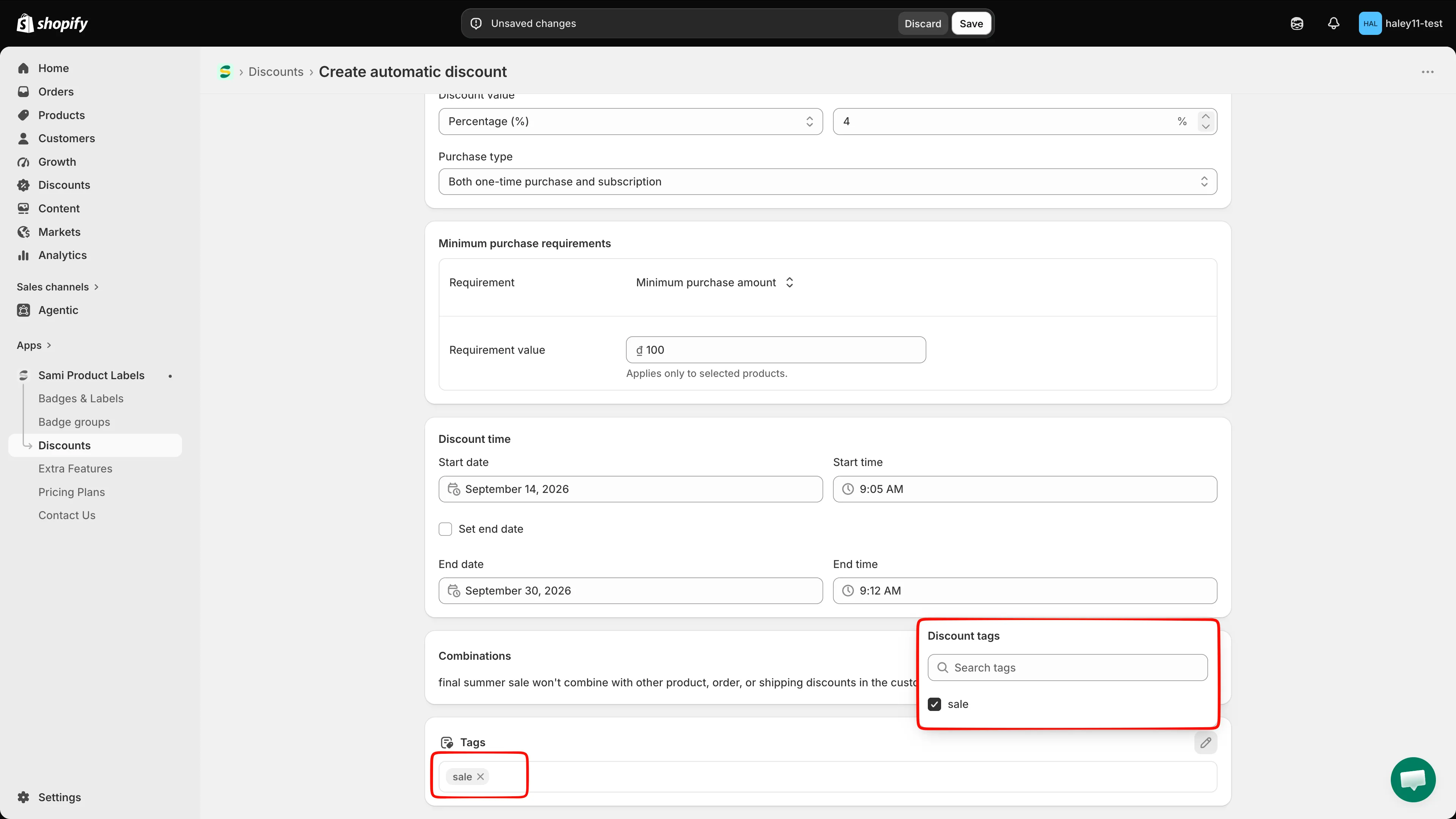
Etiketler, alışverişçilerin gördüklerini etkilemeden ilgili kampanyaları gruplandırır.
-
İndirimin hangi ürünlere uygulanacağını seçin
Bölüm başlığı “İndirimin hangi ürünlere uygulanacağını seçin”Product conditions sekmesine geçin ve bir mod seçin:
Mod Neyi kapsar All products Sepetteki her ürün bu indirimi alır. Specific products Yalnızca seçtiğiniz ürünler veya varyantlar. Matching conditions Belirlediğiniz koleksiyonlar, başlıklar veya etiketlerle eşleşen her ürün. Specific products için Search products alanına yazın veya Shopify ürün seçiciyi açmak için Browse düğmesine tıklayın. Seçilen ürünler küçük görselle listelenir; birden fazla varyantı olan bir ürün, kaç varyantın seçildiğini ve bunları değiştirmek için bir Edit bağlantısını gösterir. x işareti bir ürünü listeden kaldırır.
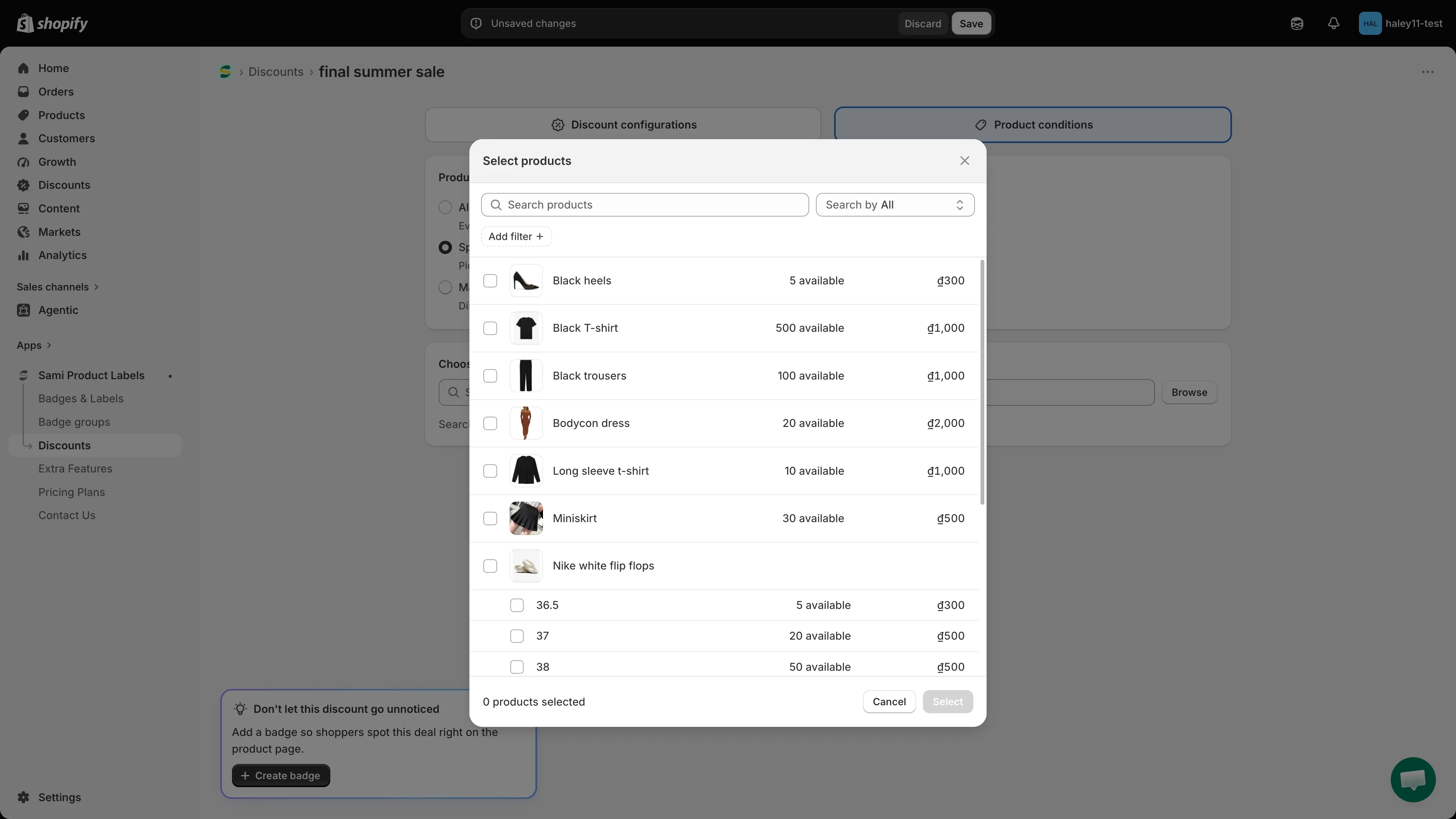
Specific products, tek tek varyantlara kadar Shopify seçicisini açar.
-
Kaydedin
Bölüm başlığı “Kaydedin”Ekranın üstündeki çubukta Save düğmesine tıklayın. Discard, onaydan sonra değişikliklerinizi atar.
Bir eksik varsa kırmızı bir banner tüm sorunları listeler ve düzenleyici ilk sorunun ait olduğu sekmeye geçer.
Kaydedildikten sonra sayfa başlığı indirim adınıza dönüşür ve Don’t let this discount go unnoticed kartı görünür; bu indirim için bir rozet oluşturmak üzere Create badge düğmesine tıklayın veya x ile kapatın.
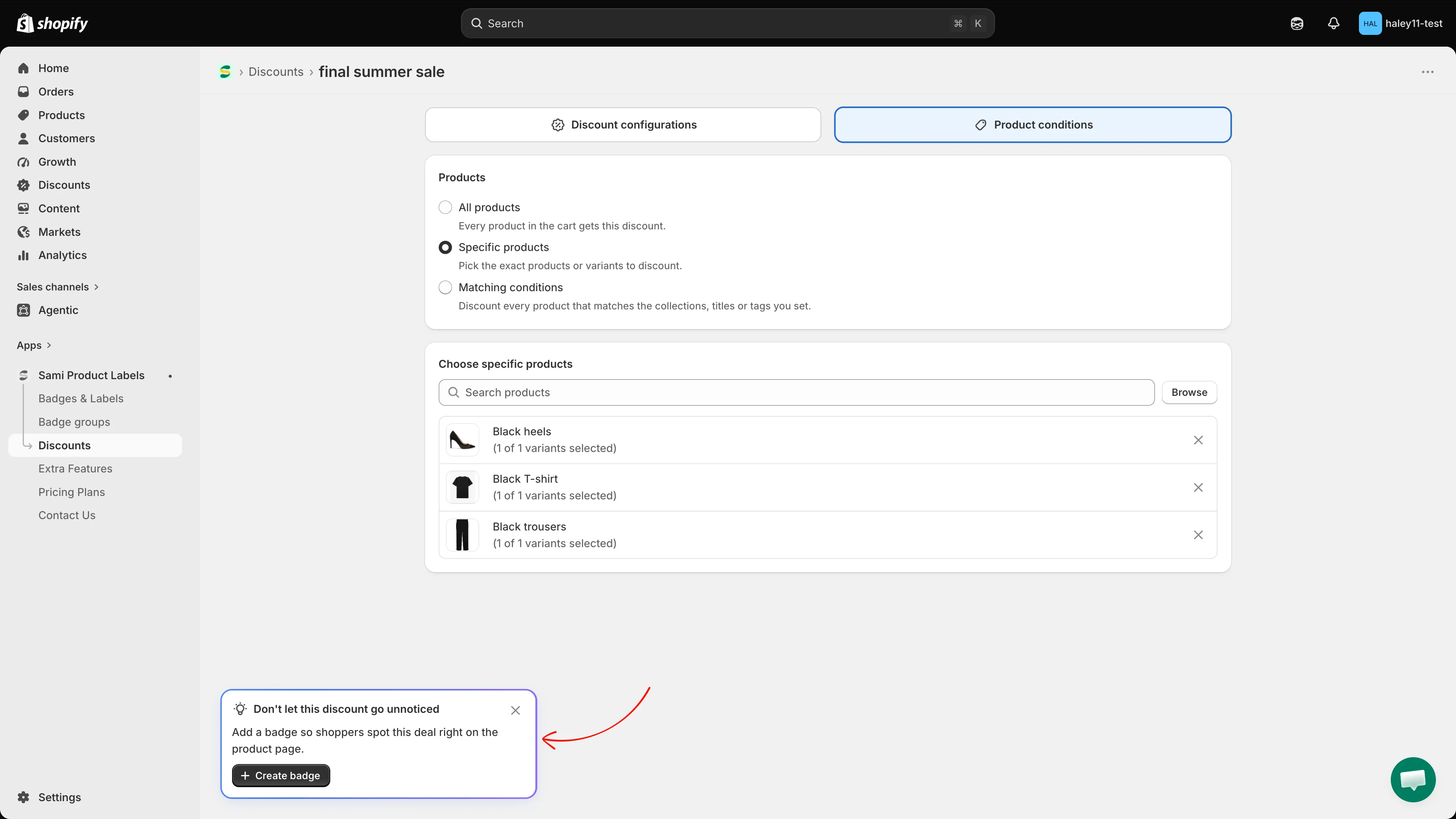
Rozet düzenleyicisi, bu indirimin değeriyle önceden doldurulmuş olarak açılır.
Sonraki adımlar
Bölüm başlığı “Sonraki adımlar”- Eşleşme koşullarını kullanma — ürünleri tek tek seçmek yerine koleksiyona, başlığa veya etikete göre eşleştirin.
- İndirim kodu oluşturma — aynı kurulum; alışverişçinin ödemede yazdığı bir kodla.
- İndirimlere genel bakış — durumlar, plan sınırları ve indirimlerin rozetlerle bağlantısı.