
Créer une réduction automatique
Créez une réduction qui s'applique d'elle-même au paiement : définissez la valeur, le calendrier, les produits concernés et affichez le nouveau prix sur votre vitrine.
Une réduction automatique n’a besoin d’aucun code : Shopify l’applique au paiement dès que le panier contient un produit correspondant à vos conditions. C’est aussi le seul type qui peut afficher son prix réduit sur votre vitrine.
-
Ouvrir la page Discounts
Section intitulée « Ouvrir la page Discounts »Dans votre admin Shopify, ouvrez l’application Sami Product Labels et cliquez sur Discounts dans la barre latérale de l’application.

Discounts se place entre Badge groups et Extra Features dans la barre latérale.
-
Cliquer sur Create discount, puis choisir Automatic discount
Section intitulée « Cliquer sur Create discount, puis choisir Automatic discount »Cliquez sur Create discount. Dans la boîte de dialogue Choose discount type, cliquez sur Select à côté de Automatic discount.
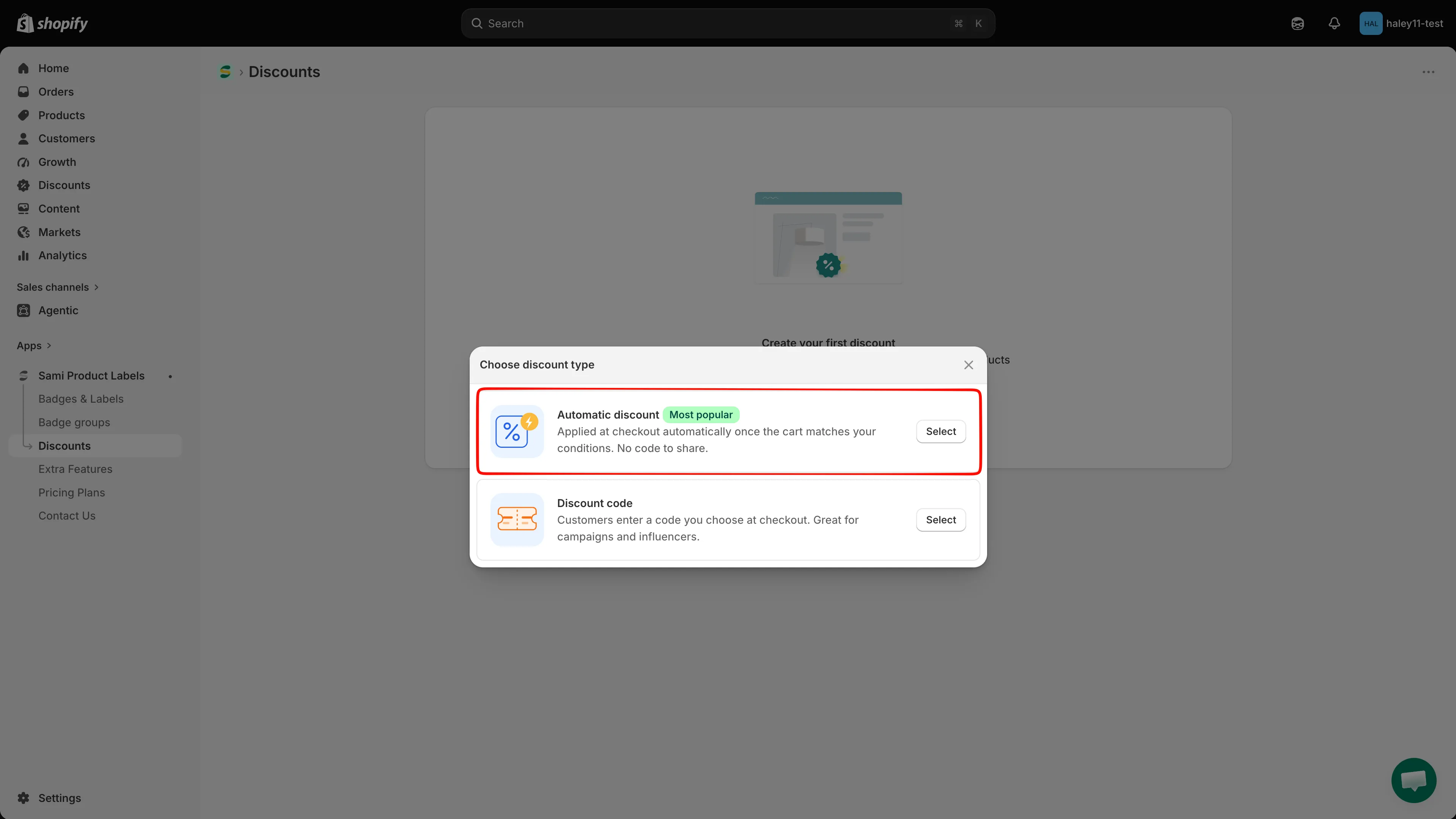
Automatic discount s’applique tout seul au paiement : il n’y a aucun code à partager.
-
Nommer la réduction et définir son statut
Section intitulée « Nommer la réduction et définir son statut »L’éditeur s’ouvre sur l’onglet Discount configurations. Dans General information :
- Saisissez un Discount name. Il est interne : les personnes qui visitent la boutique ne le voient jamais, et il doit être unique dans votre boutique.
- Utilisez le sélecteur à côté du nom pour définir le statut sur Active ou Draft. Le badge à côté du titre de la section suit votre choix.
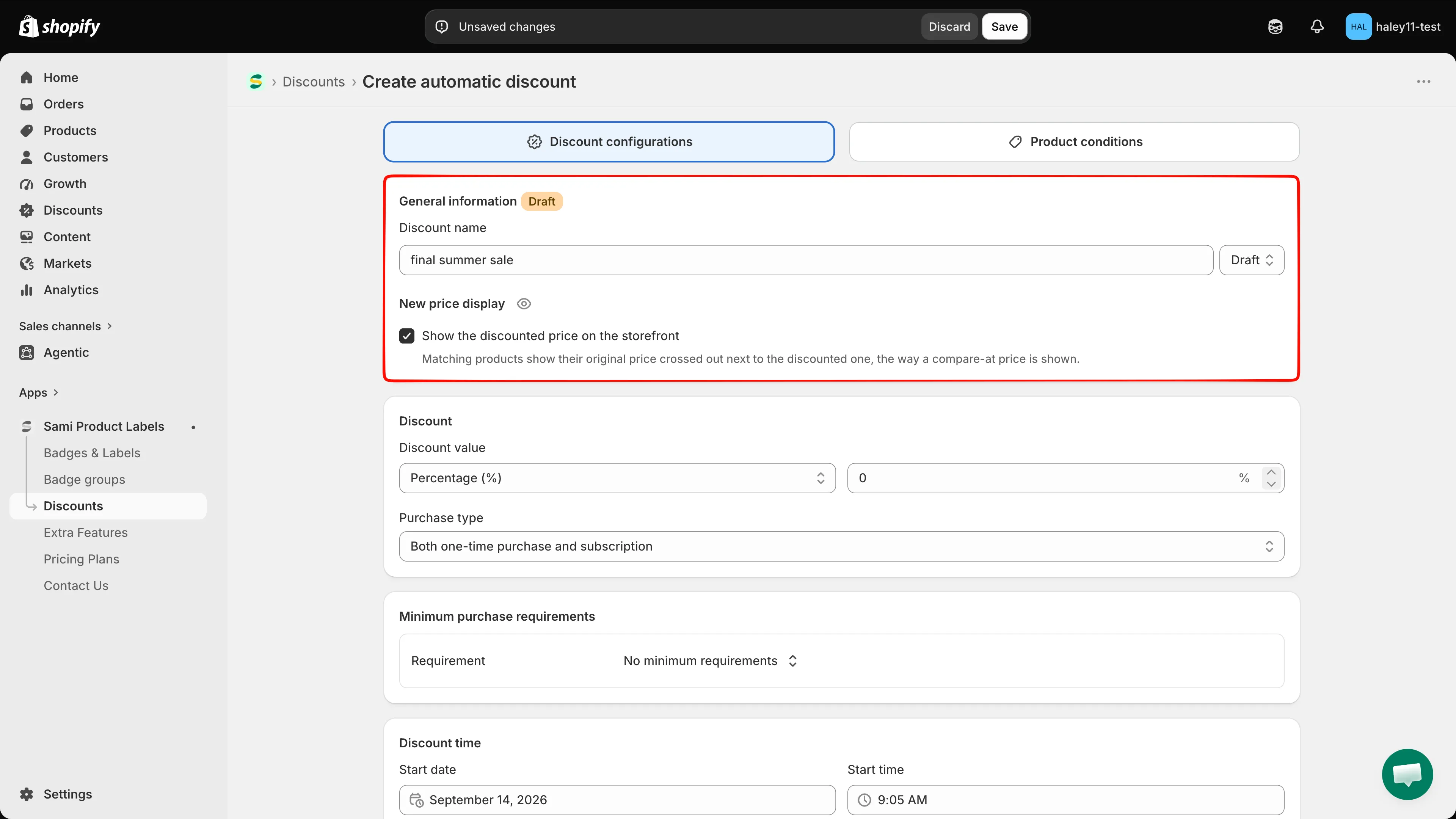
Le nom identifie la réduction dans votre liste et dans l’admin Shopify.
-
(Facultatif) Afficher le prix réduit sur la vitrine
Section intitulée « (Facultatif) Afficher le prix réduit sur la vitrine »Toujours dans General information, cochez Show the discounted price on the storefront. Les produits concernés affichent alors leur prix d’origine barré à côté du prix réduit, comme un prix comparatif.
Cliquez sur l’icône en forme d’œil à côté de New price display pour ouvrir Discount preview et vérifier le résultat sur la Product page et la Checkout page.
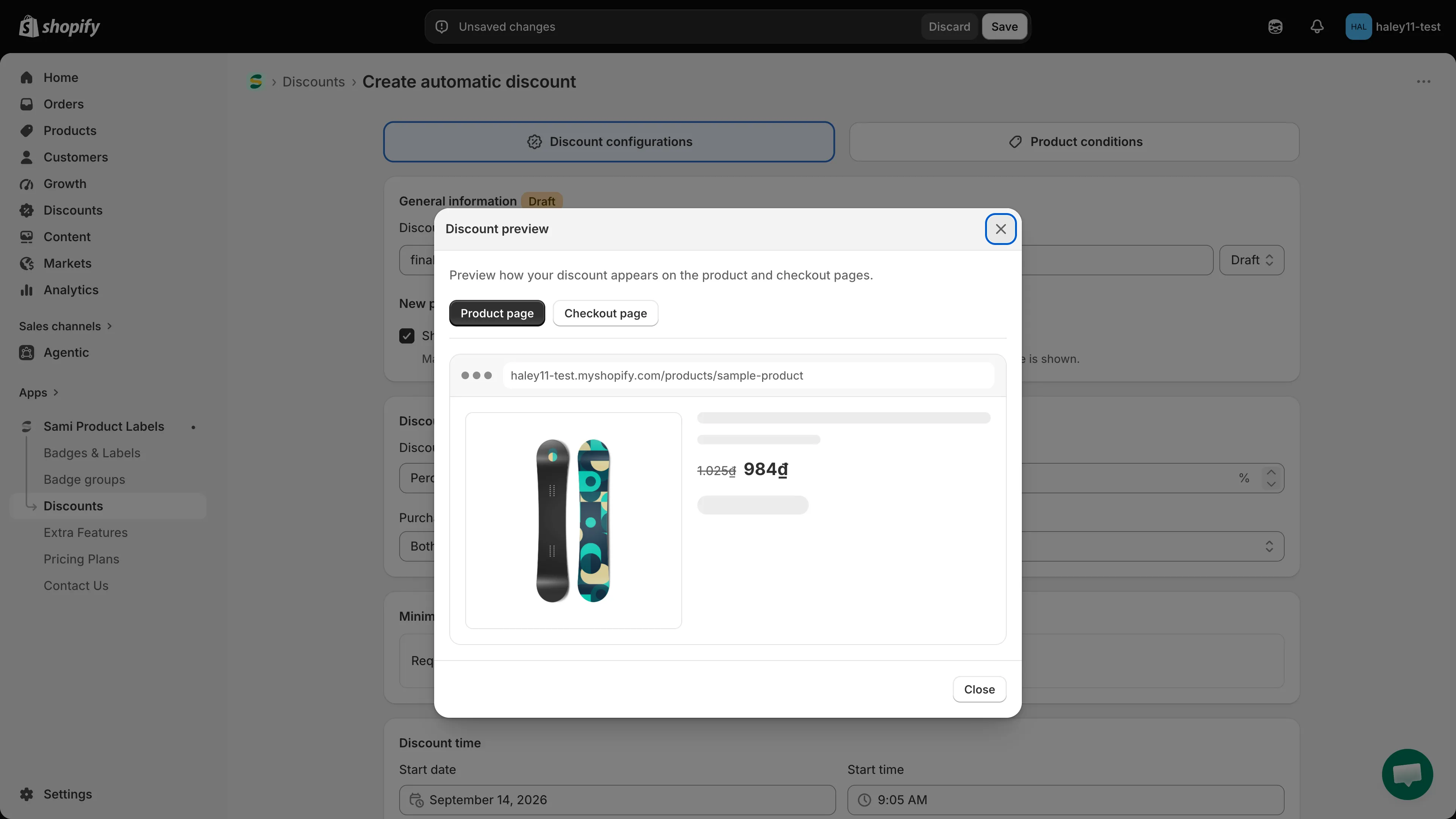
Prévisualisez le rendu de la réduction avant de la publier.
-
Définir la valeur de la réduction
Section intitulée « Définir la valeur de la réduction »Dans la section Discount, choisissez un type de Discount value et saisissez le nombre :
Type Ce qu’il fait Percentage (%) Retire ce pourcentage sur chaque article concerné. Maximum 100 %. Fixed amount Retire ce montant sur chaque article concerné, dans la devise de votre boutique. New price Vend chaque article concerné au prix que vous saisissez, à la place de son propre prix. Choisissez ensuite un Purchase type : One-time purchase, Subscription ou Both one-time purchase and subscription.
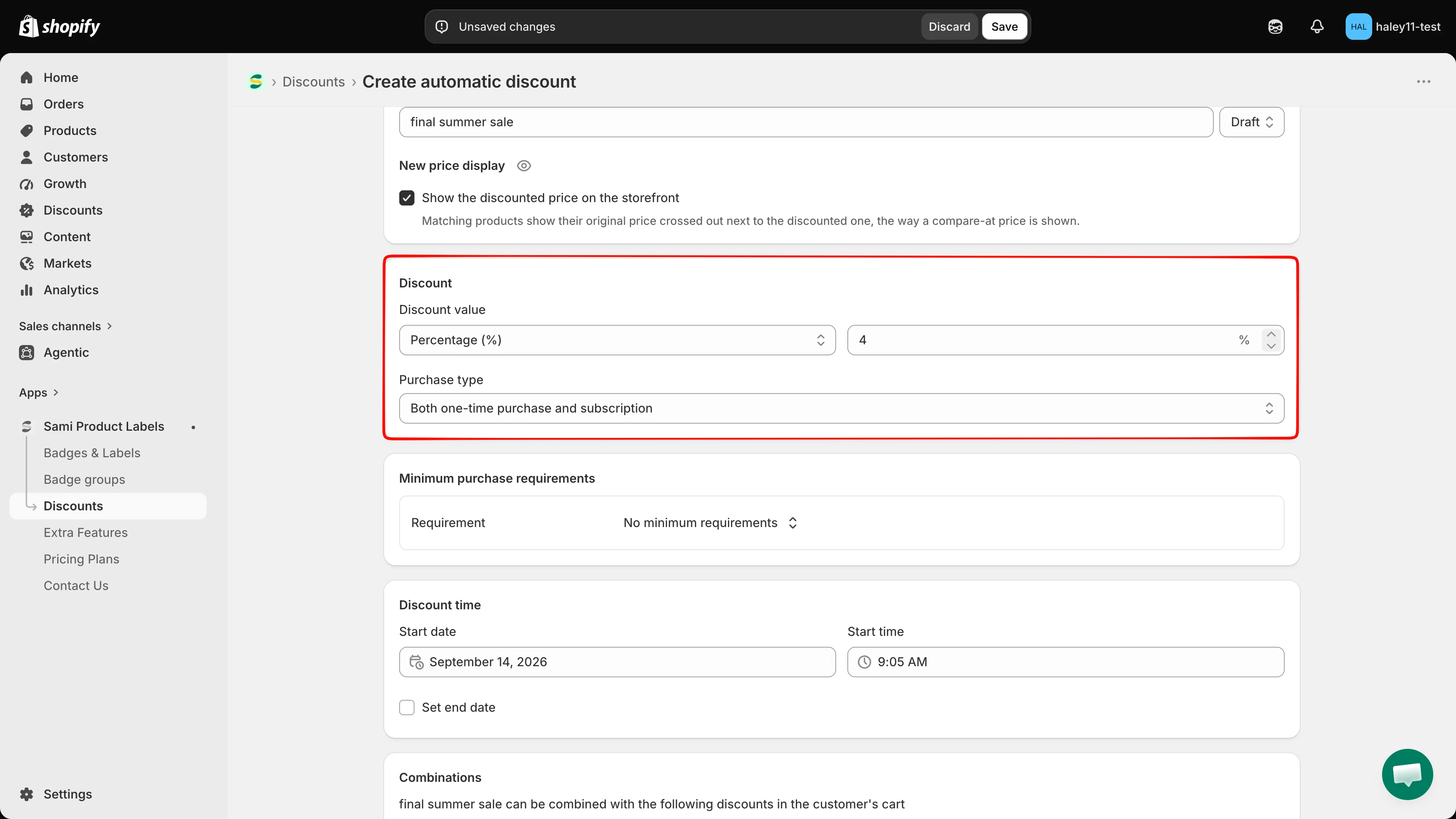
Le champ de valeur alterne entre un suffixe % et un préfixe de devise.
-
(Facultatif) Ajouter une exigence d’achat minimum
Section intitulée « (Facultatif) Ajouter une exigence d’achat minimum »Ouvrez le sélecteur Requirement dans Minimum purchase requirements et choisissez l’une des options suivantes :
Option Ce que le panier doit atteindre No minimum requirements Rien : la réduction s’applique toujours. Minimum purchase amount Un sous-total que vous définissez, dans la devise de votre boutique. Minimum quantity of items Un nombre d’articles que vous définissez. Choisir l’une des deux dernières ajoute un champ Requirement value en dessous. L’exigence ne compte que les produits auxquels cette réduction s’applique.
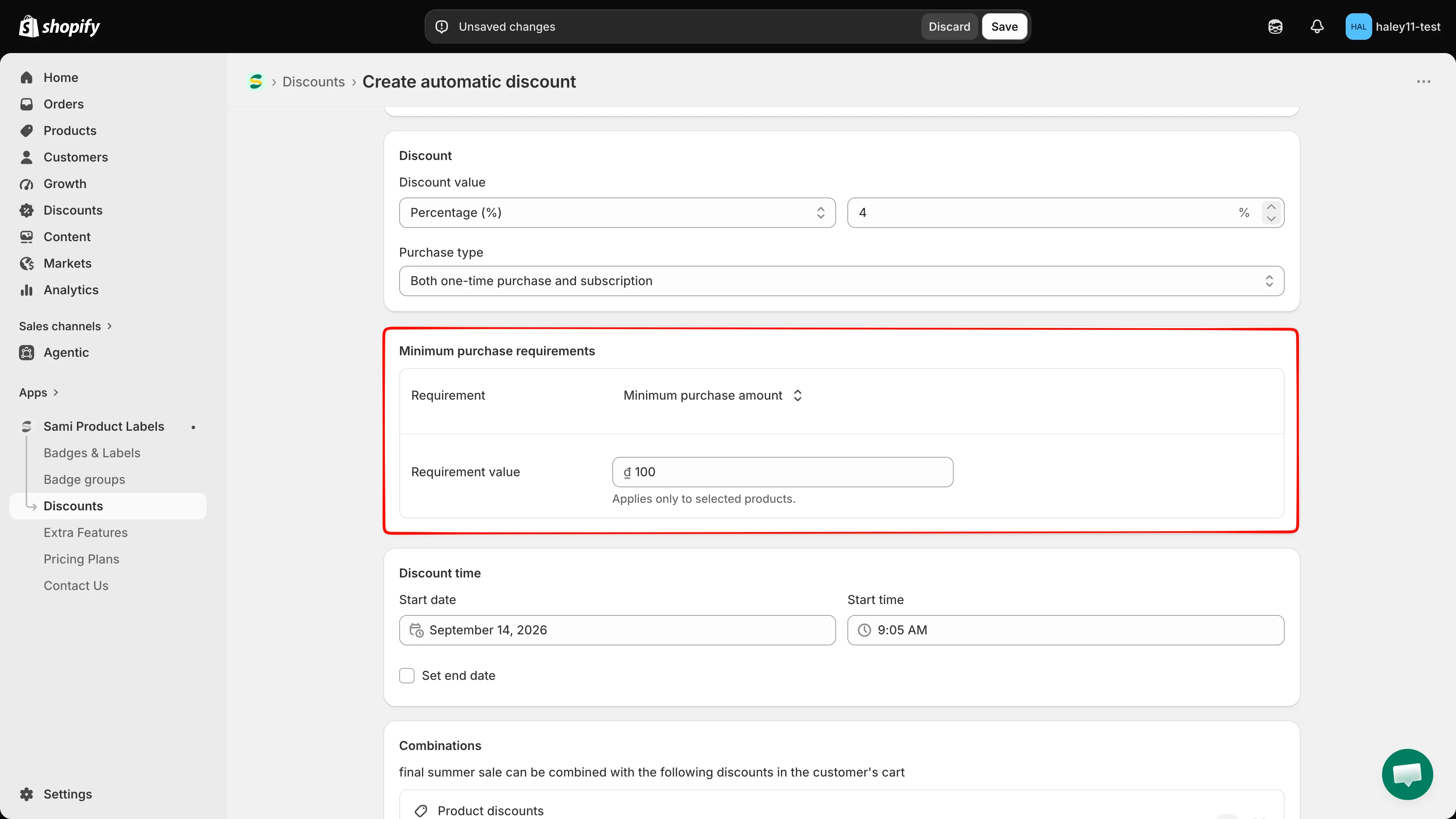
La valeur ne compte que les produits auxquels la réduction s’applique.
-
Planifier la réduction
Section intitulée « Planifier la réduction »Dans Discount time, définissez la Start date et la Start time. Les champs sont préremplis avec la date et l’heure actuelles.
Cochez Set end date pour ajouter les champs End date et End time. Laissez la case décochée pour que la réduction reste active jusqu’à ce que vous la désactiviez.
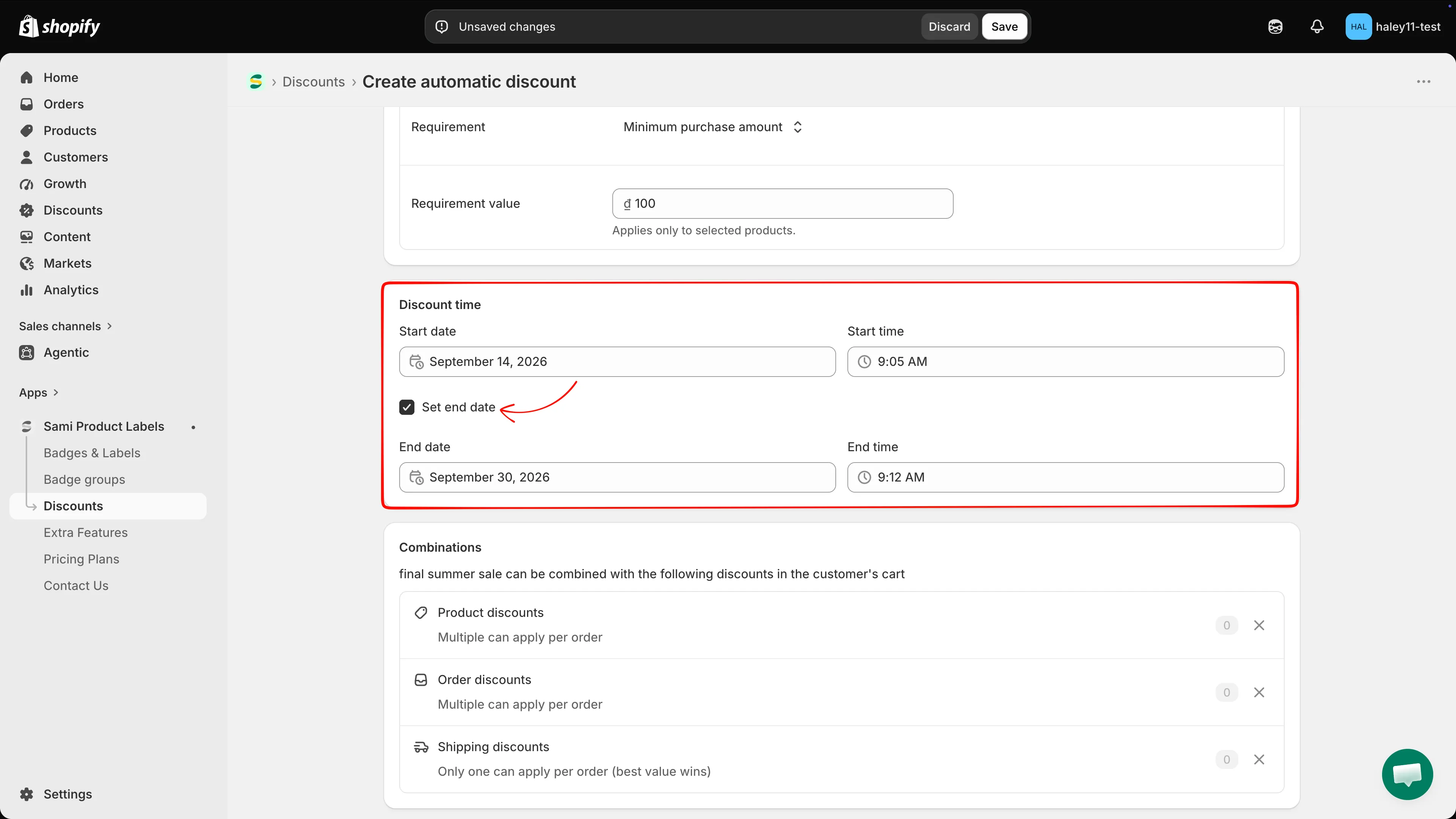
Une réduction dont la date de début est dans le futur apparaît comme Scheduled dans la liste.
-
Choisir avec quelles réductions elle peut se combiner
Section intitulée « Choisir avec quelles réductions elle peut se combiner »Combinations commence avec les trois types autorisés. Chaque ligne indique combien de réductions actives de ce type contient votre boutique : cliquez sur le compteur pour les lister.
Ligne Comportement Product discounts Plusieurs peuvent s’appliquer par commande. Order discounts Plusieurs peuvent s’appliquer par commande. Shipping discounts Une seule peut s’appliquer par commande (la plus avantageuse l’emporte). Cliquez sur le x d’une ligne pour empêcher cette réduction de se combiner avec ce type. Une fois une ligne retirée, une icône en forme de crayon apparaît dans l’en-tête de la section : utilisez-la pour recocher les types.
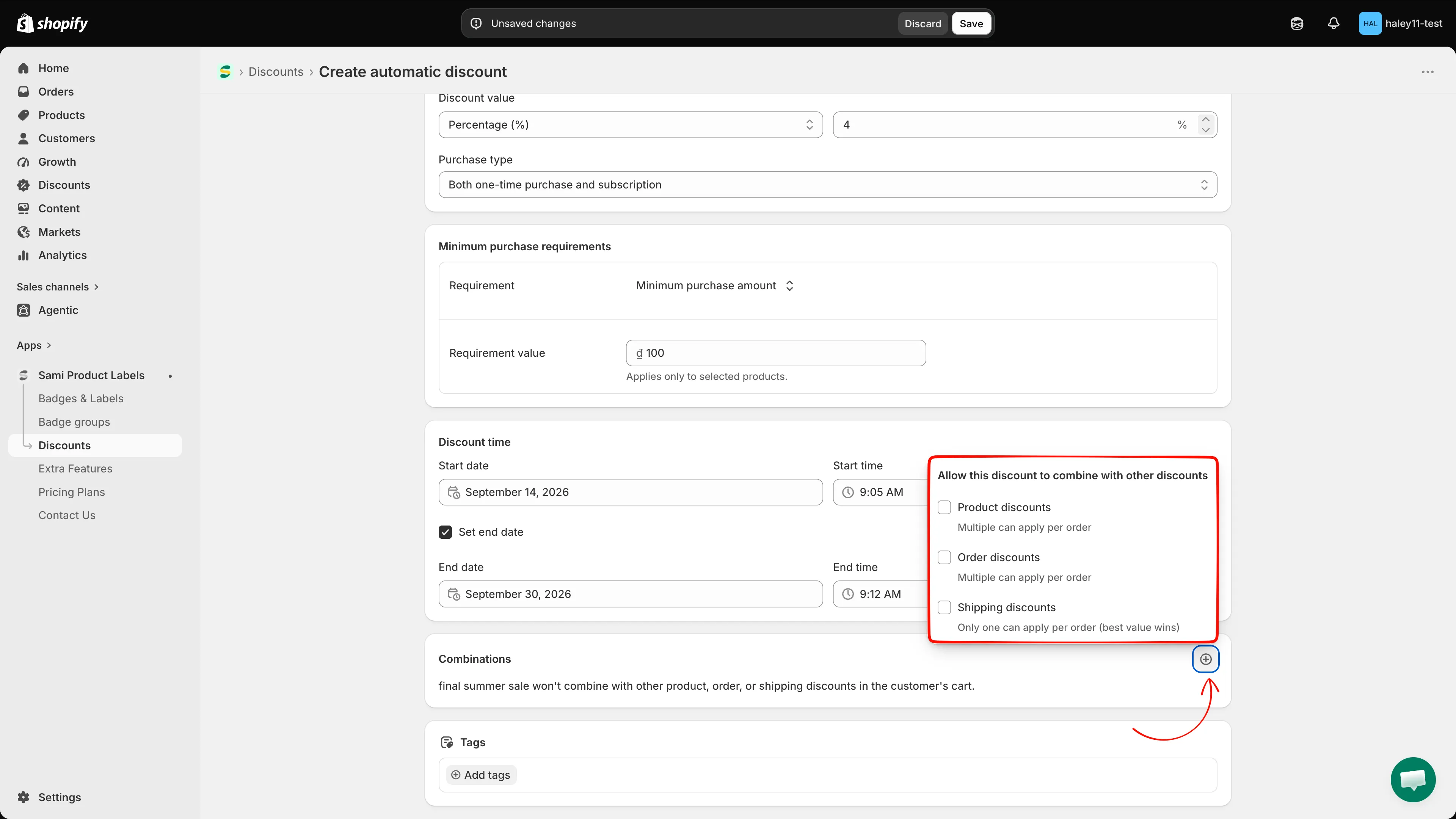
L’icône en forme de crayon rouvre la liste complète des types de combinaison.
-
(Facultatif) Ajouter des tags
Section intitulée « (Facultatif) Ajouter des tags »Dans la section Tags, cliquez sur Add tags pour ouvrir le menu Discount tags. Cochez un tag existant, ou saisissez-en un nouveau et cliquez sur Add tag “…”.
Les tags sont internes. Ils sont partagés entre les réductions de votre boutique et servent à filtrer la liste des combinaisons.
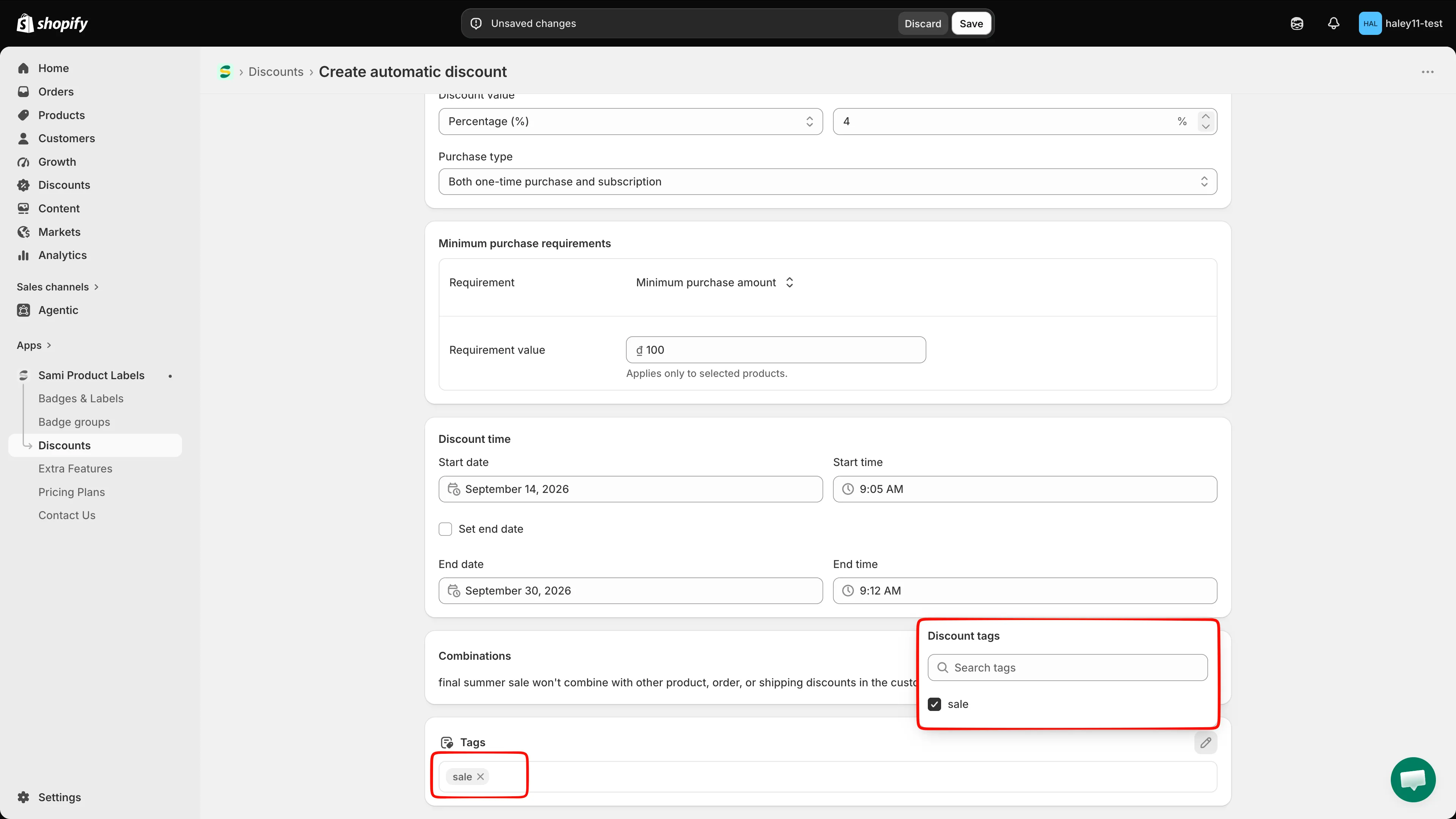
Les tags regroupent des campagnes liées sans affecter ce que voit la clientèle.
-
Choisir les produits auxquels la réduction s’applique
Section intitulée « Choisir les produits auxquels la réduction s’applique »Passez à l’onglet Product conditions et choisissez un mode :
Mode Ce qu’il couvre All products Chaque produit du panier bénéficie de cette réduction. Specific products Uniquement les produits ou variantes que vous choisissez. Matching conditions Chaque produit qui correspond aux collections, titres ou tags que vous définissez. Pour Specific products, saisissez du texte dans le champ Search products ou cliquez sur Browse pour ouvrir le sélecteur de produits Shopify. Les produits sélectionnés sont listés avec une miniature ; un produit à plusieurs variantes indique combien sont sélectionnées et un lien Edit pour les modifier. Le x retire un produit de la liste.
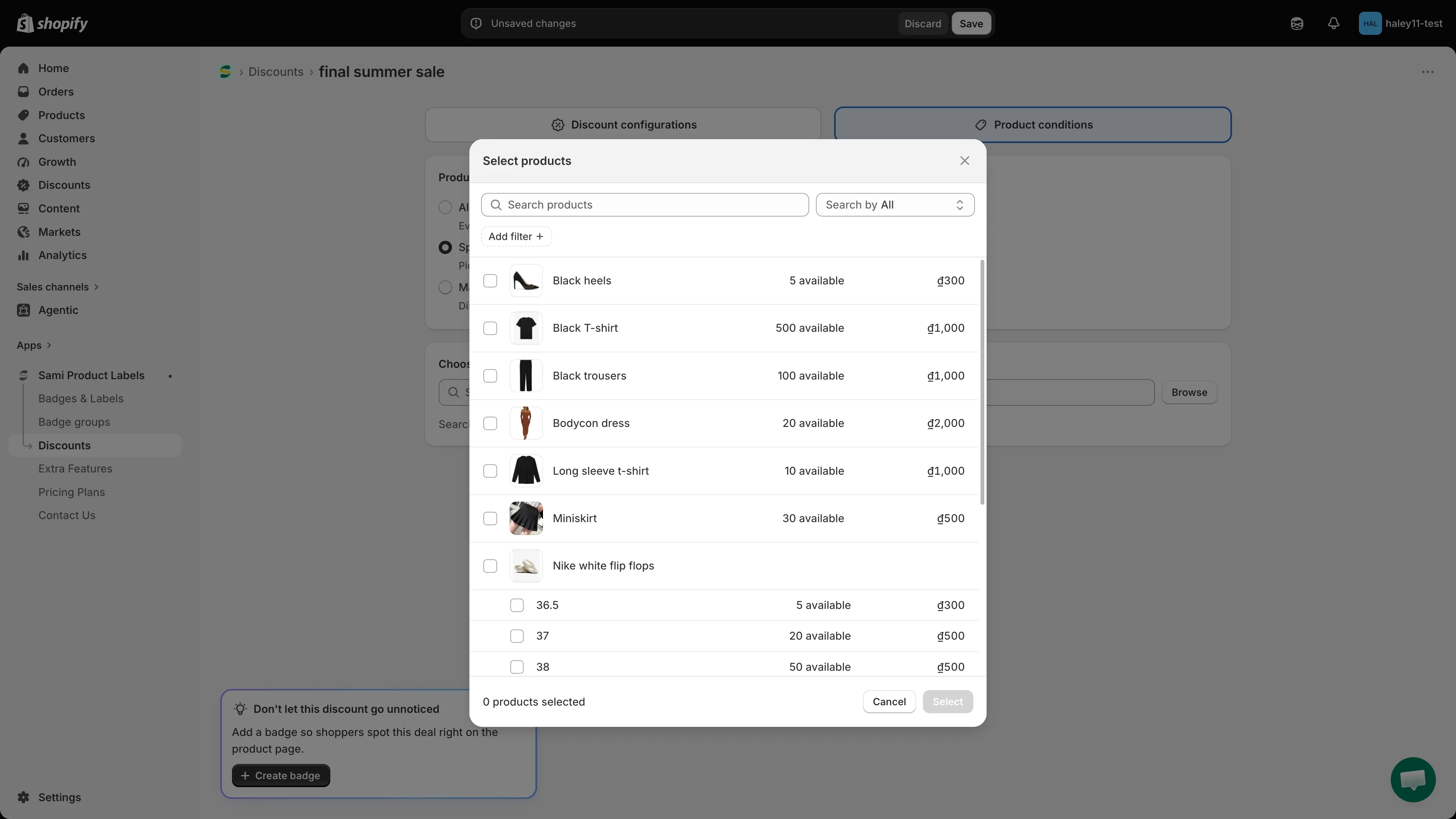
Specific products ouvre le sélecteur Shopify, jusqu’au niveau des variantes.
-
Enregistrer
Section intitulée « Enregistrer »Cliquez sur Save dans la barre en haut de l’écran. Discard annule vos modifications après confirmation.
S’il manque quelque chose, une bannière rouge liste tous les problèmes et l’éditeur passe à l’onglet qui contient le premier.
Une fois enregistré, le titre de la page devient le nom de votre réduction et la carte Don’t let this discount go unnoticed apparaît : cliquez sur Create badge pour créer un badge pour cette réduction, ou fermez-la avec le x.
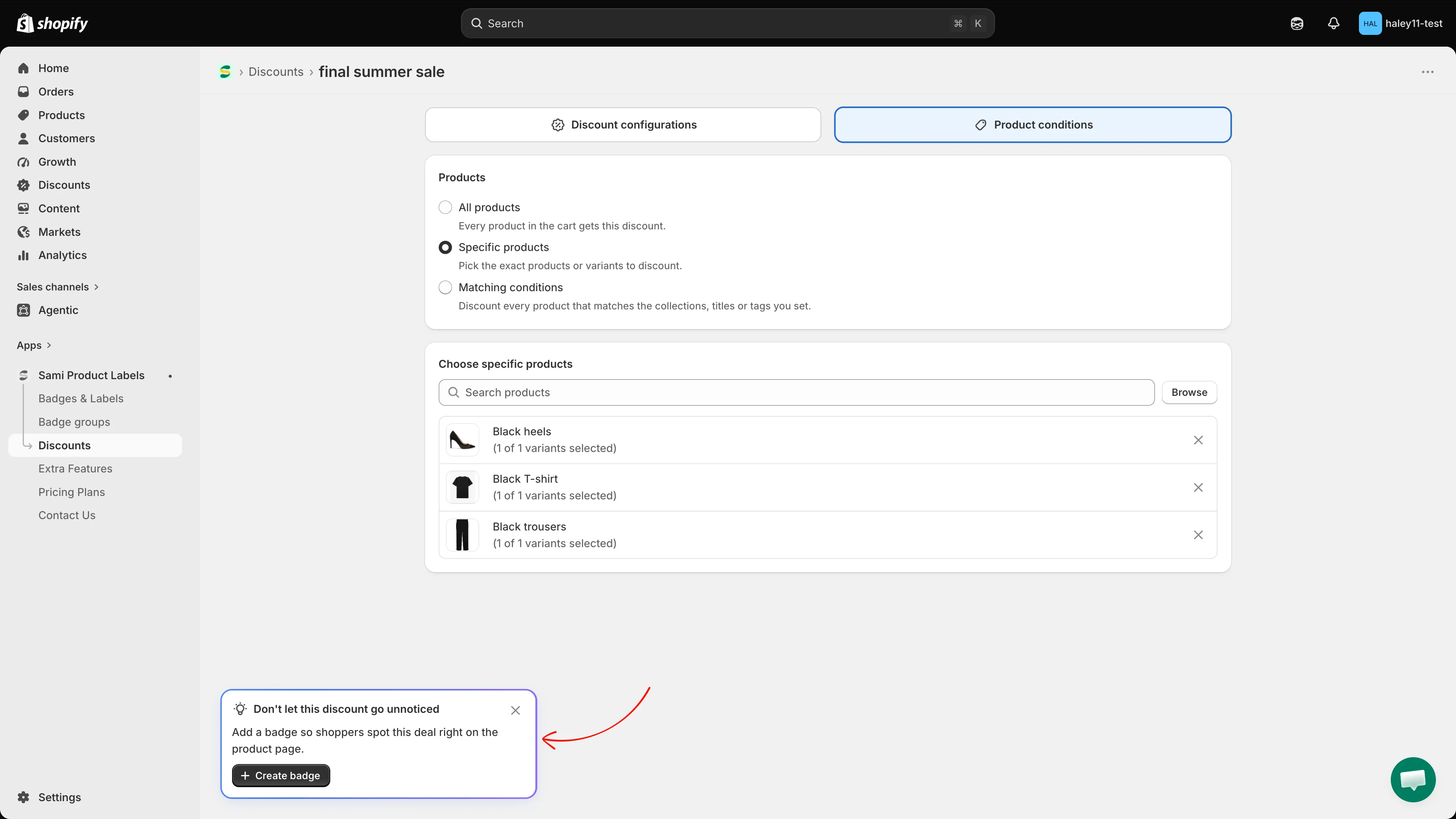
L’éditeur de badge s’ouvre prérempli avec la valeur de cette réduction.
Étapes suivantes
Section intitulée « Étapes suivantes »- Utiliser les conditions de correspondance : ciblez les produits par collection, titre ou tag au lieu de les choisir un par un.
- Créer un code de réduction : la même configuration, avec un code que la personne saisit au paiement.
- Présentation des réductions : statuts, limites des forfaits et lien entre les réductions et les badges.