
Een automatische korting maken
Maak een korting die zichzelf bij het afrekenen toepast: stel de waarde, de planning en de producten in, en toon de nieuwe prijs in je webshop.
Een automatische korting heeft geen code nodig: Shopify past hem bij het afrekenen toe zodra de winkelwagen een product bevat dat aan je voorwaarden voldoet. Het is ook het enige type dat zijn afgeprijsde prijs in je webshop (storefront) kan tonen.
-
Open de pagina Discounts
Section titled “Open de pagina Discounts”Open in je Shopify-beheer de app Sami Product Labels en klik in de zijbalk van de app op Discounts.

Discounts staat in de zijbalk tussen Badge groups en Extra Features.
-
Klik op Create discount en kies daarna Automatic discount
Section titled “Klik op Create discount en kies daarna Automatic discount”Klik op Create discount. Klik in het dialoogvenster Choose discount type op Select naast Automatic discount.
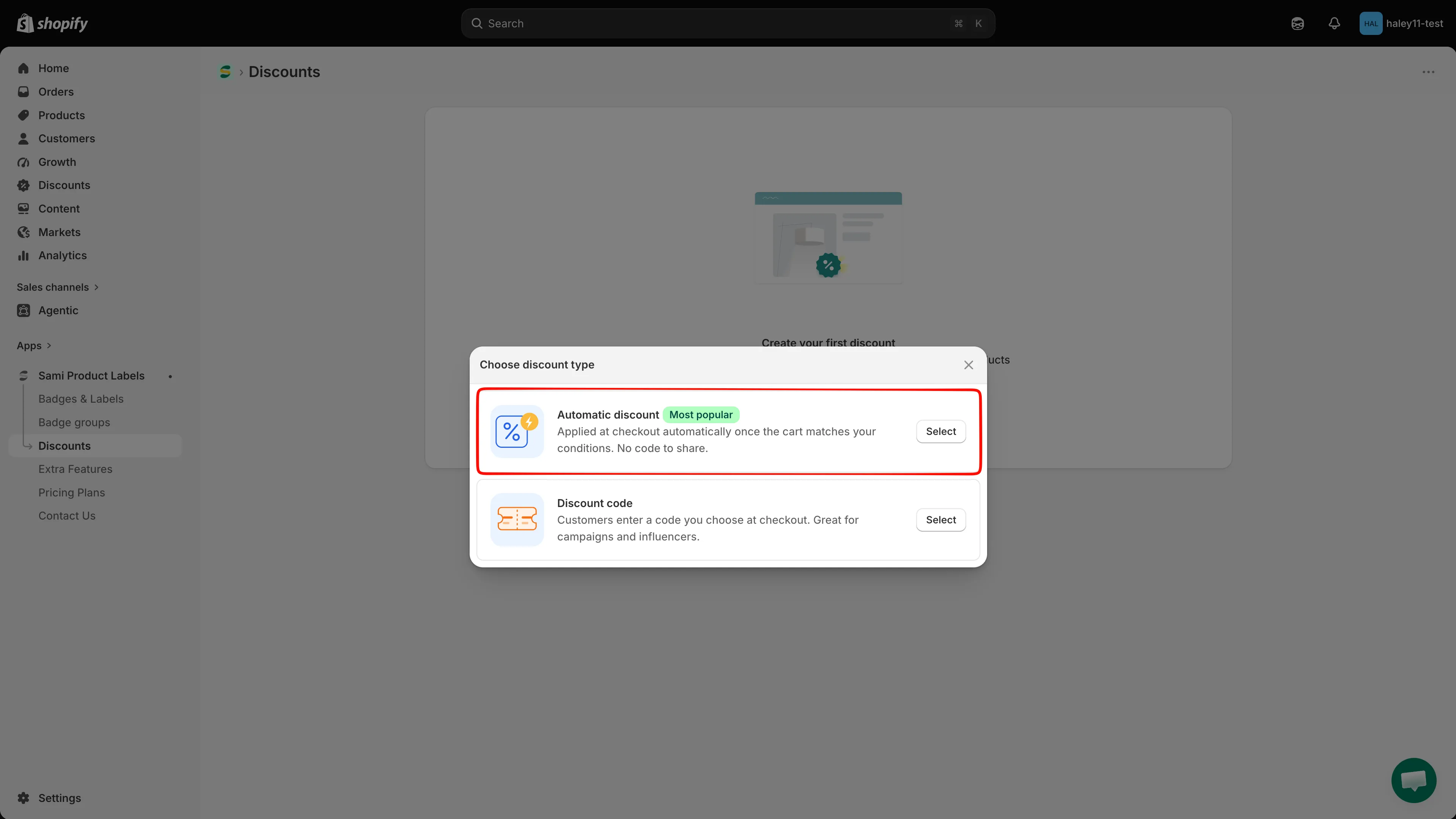
Automatic discount wordt bij het afrekenen vanzelf toegepast. Er is geen code om te delen.
-
Geef de korting een naam en stel de status in
Section titled “Geef de korting een naam en stel de status in”De editor opent op de tab Discount configurations. Doe in General information het volgende:
- Typ een Discount name. Die is intern, shoppers zien hem nooit, en moet uniek zijn in je winkel.
- Stel met de keuzeknop naast de naam de status in op Active of Draft. De badge naast de sectiekop volgt je keuze.
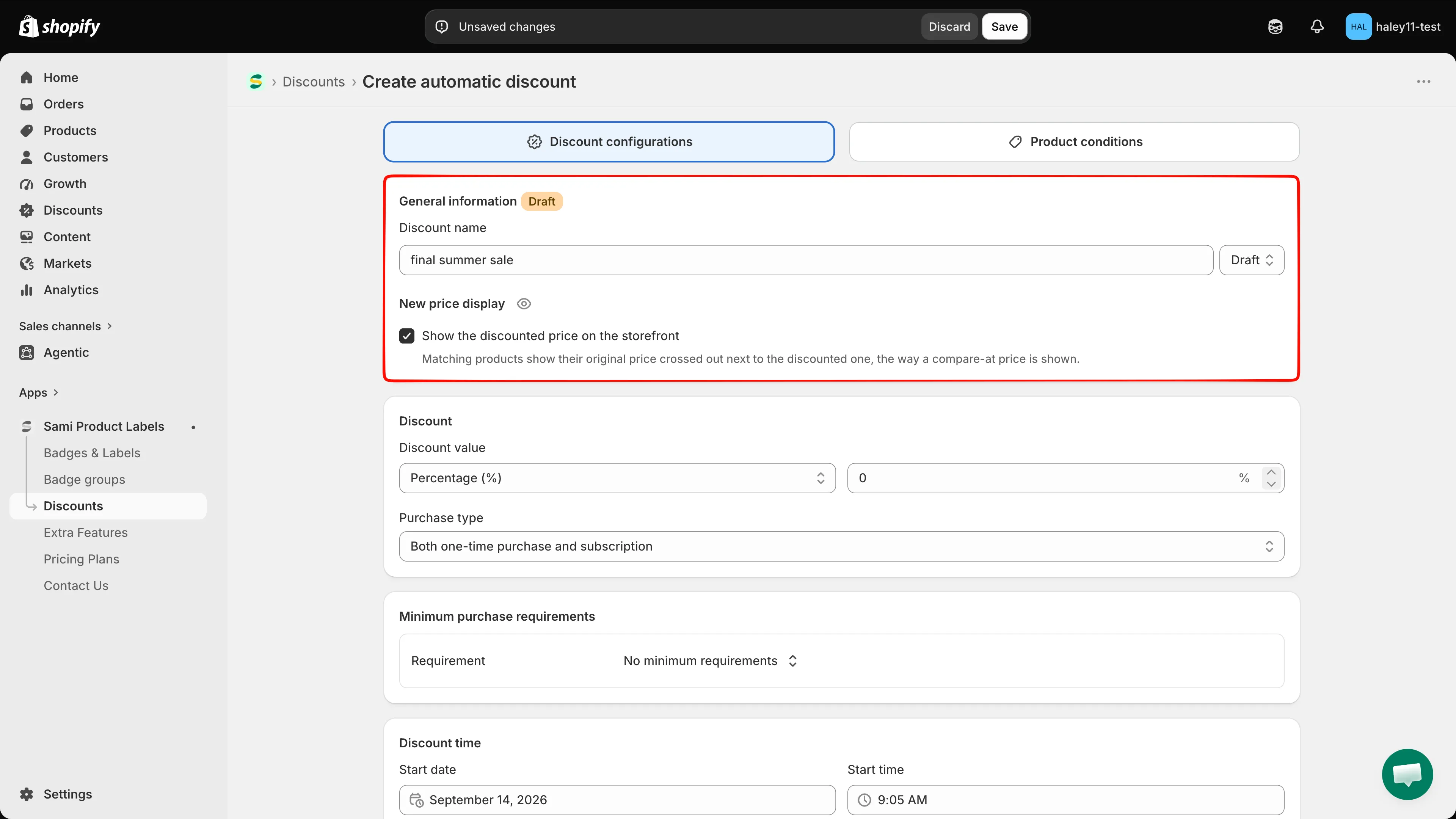
De naam identificeert de korting in je lijst en in Shopify-beheer.
-
(Optioneel) De afgeprijsde prijs in je webshop tonen
Section titled “(Optioneel) De afgeprijsde prijs in je webshop tonen”Vink in General information Show the discounted price on the storefront aan. Overeenkomende producten tonen dan hun oorspronkelijke prijs doorgestreept naast de afgeprijsde prijs, zoals een vergelijkingsprijs wordt getoond.
Klik op het oogpictogram naast New price display om Discount preview te openen en het resultaat te bekijken op de Product page en de Checkout page.
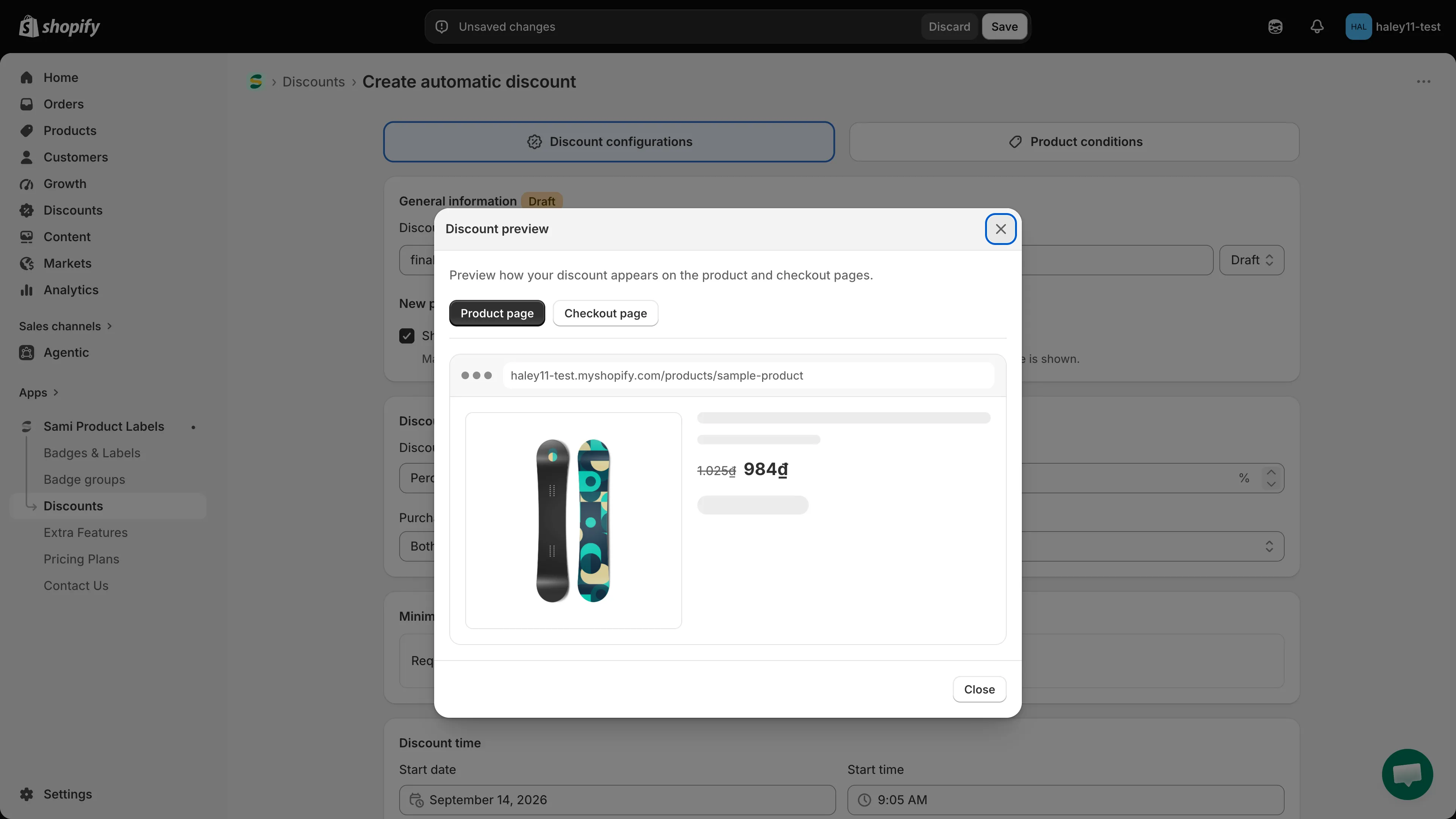
Bekijk een voorbeeld van hoe de korting eruitziet voordat je hem publiceert.
-
Stel de kortingswaarde in
Section titled “Stel de kortingswaarde in”Kies in de sectie Discount een type voor Discount value en voer het getal in:
Type Wat het doet Percentage (%) Haalt dat percentage van elk overeenkomend artikel af. Maximaal 100%. Fixed amount Haalt dat bedrag van elk overeenkomend artikel af, in de valuta van je winkel. New price Verkoopt elk overeenkomend artikel voor de prijs die je typt, in plaats van de eigen prijs. Kies daarna een Purchase type: One-time purchase, Subscription of Both one-time purchase and subscription.
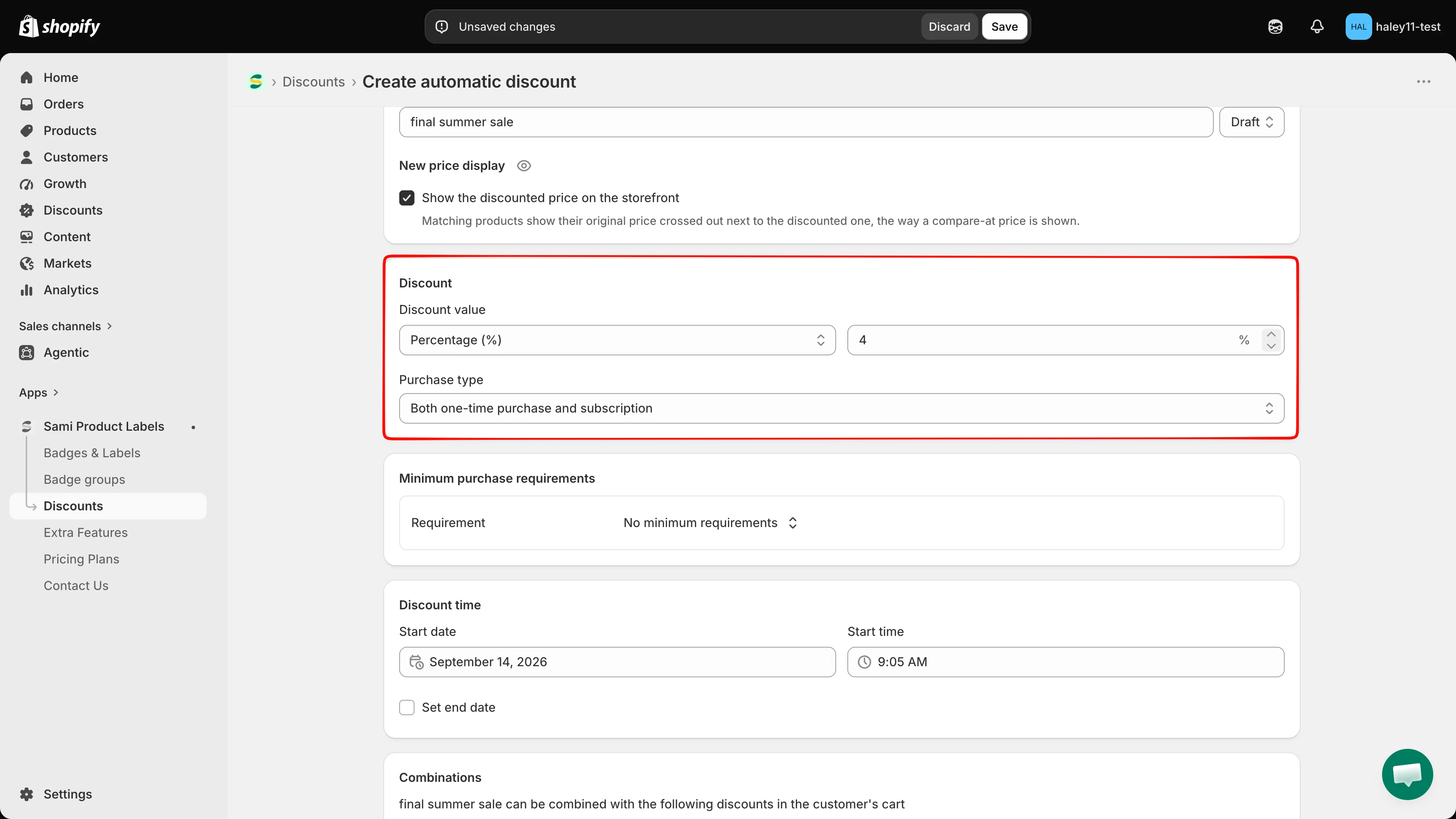
Het waardeveld wisselt tussen een %-achtervoegsel en het voorvoegsel van je valuta.
-
(Optioneel) Een minimale aankoopvereiste toevoegen
Section titled “(Optioneel) Een minimale aankoopvereiste toevoegen”Open de keuze Requirement in Minimum purchase requirements en kies een van de volgende opties:
Optie Wat de winkelwagen moet bereiken No minimum requirements Niets, de korting geldt altijd. Minimum purchase amount Een subtotaal dat je instelt, in de valuta van je winkel. Minimum quantity of items Een aantal artikelen dat je instelt. Als je een van de laatste twee kiest, verschijnt eronder een veld Requirement value. De vereiste telt alleen de producten waarop deze korting van toepassing is.
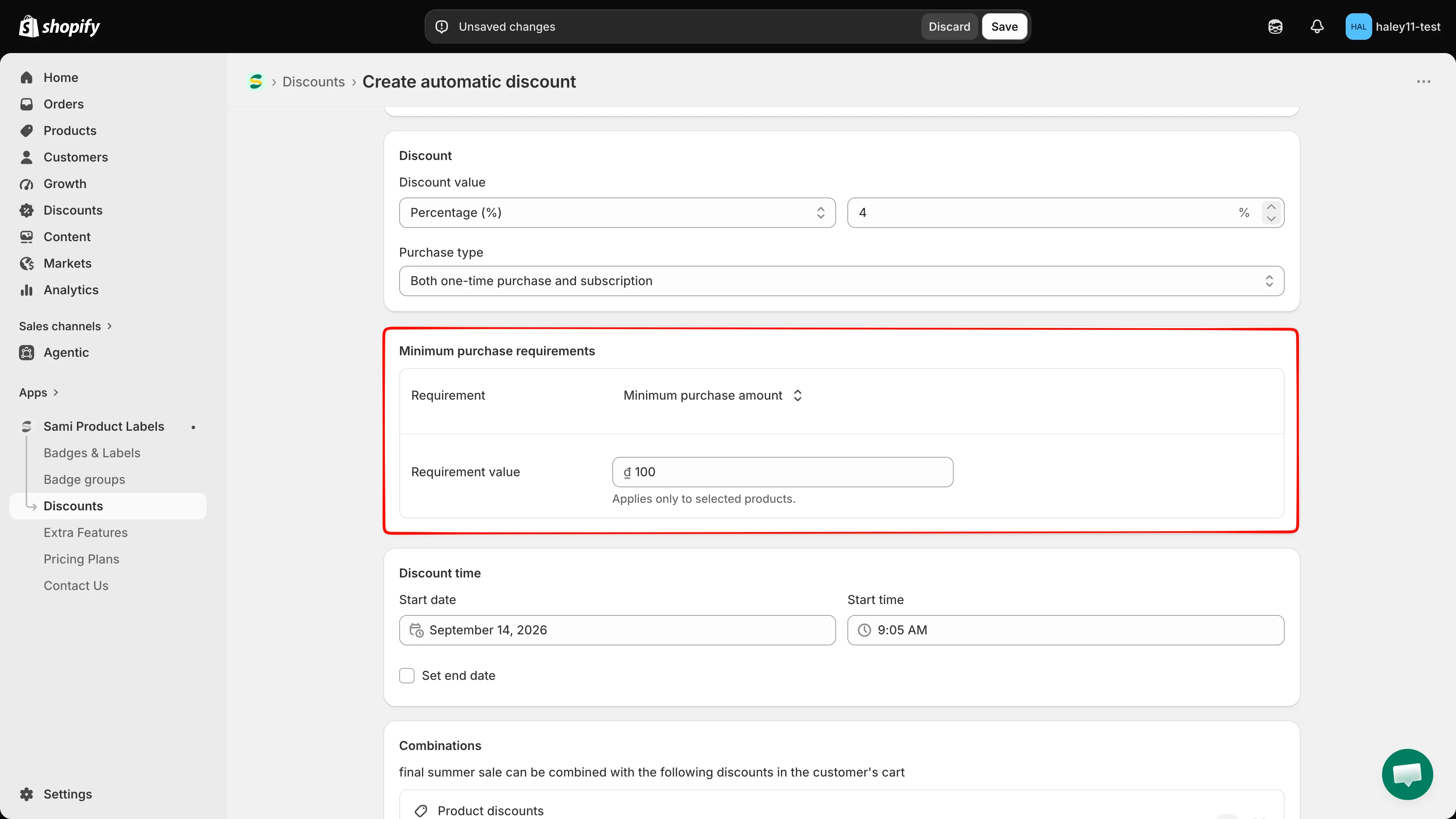
De waarde telt alleen de producten waarop de korting van toepassing is.
-
Plan de korting
Section titled “Plan de korting”Stel in Discount time de Start date en Start time in. De velden zijn vooraf ingevuld met de huidige datum en tijd.
Vink Set end date aan om de velden End date en End time toe te voegen. Laat het uitgevinkt om de korting te laten lopen totdat je hem deactiveert.
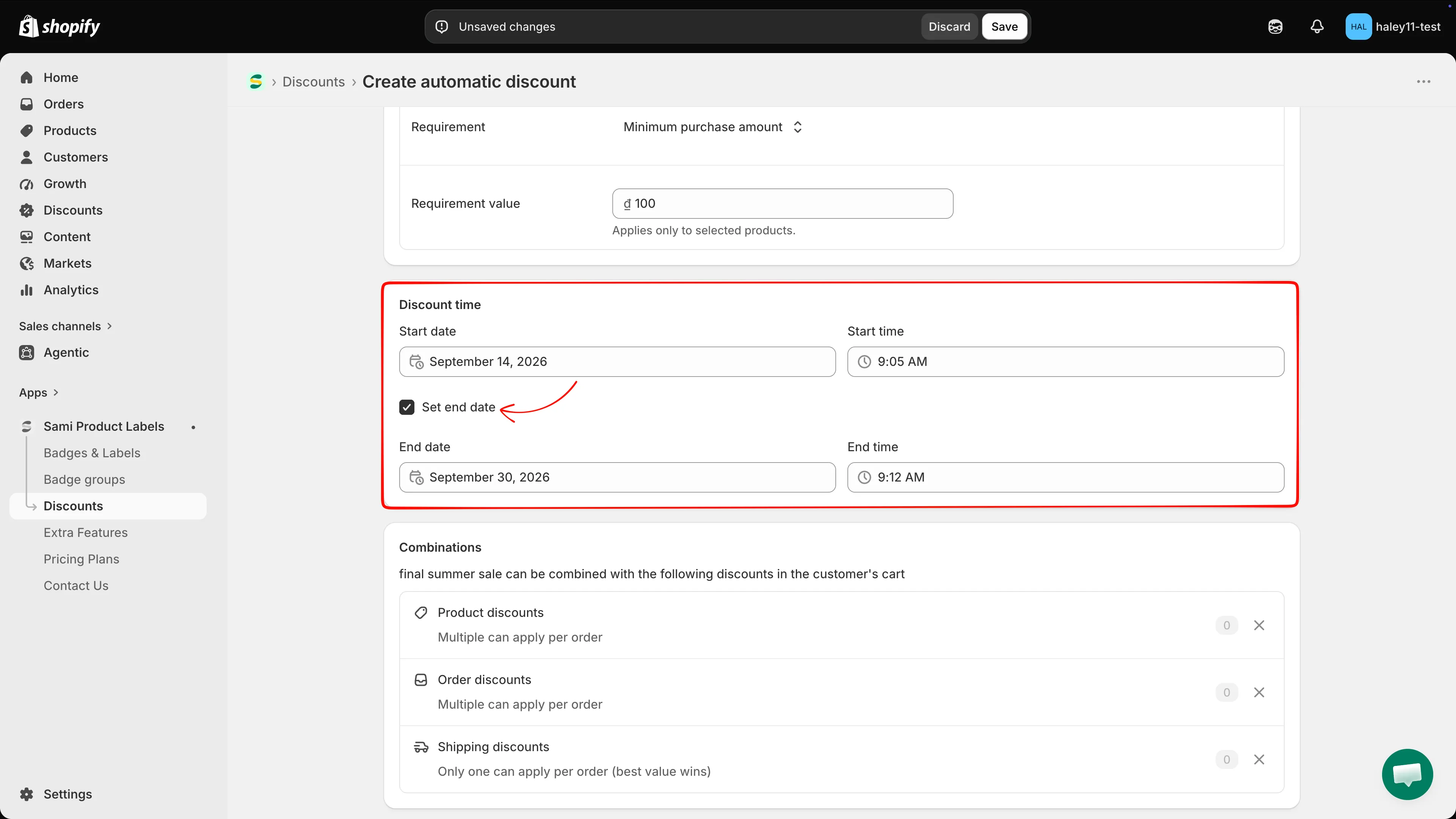
Een korting met een startdatum in de toekomst wordt weergegeven als Scheduled.
-
Kies met welke kortingen hij kan worden gecombineerd
Section titled “Kies met welke kortingen hij kan worden gecombineerd”Combinations begint met alle drie de typen toegestaan. Elke rij toont hoeveel actieve kortingen van dat type je winkel heeft. Klik op de teller om ze weer te geven.
Rij Gedrag Product discounts Er kunnen er meerdere per bestelling gelden. Order discounts Er kunnen er meerdere per bestelling gelden. Shipping discounts Er kan er maar één per bestelling gelden (de hoogste waarde wint). Klik op de x bij een rij om te voorkomen dat deze korting met dat type wordt gecombineerd. Zodra een rij is verwijderd, verschijnt er een potloodpictogram in de sectiekop. Gebruik dat om de typen weer aan te vinken.
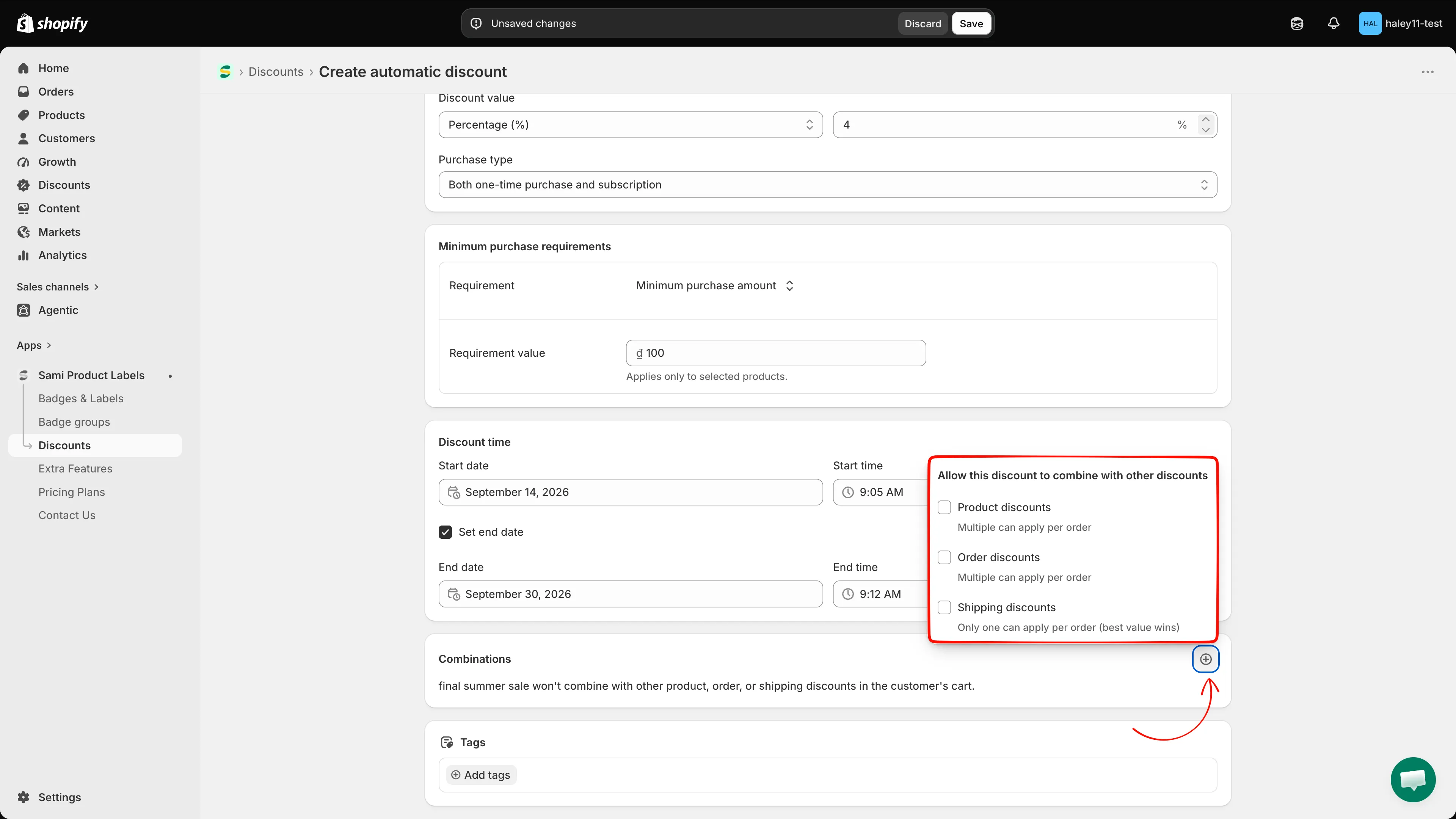
Het potloodpictogram opent de volledige lijst met combinatietypen opnieuw.
-
(Optioneel) Tags toevoegen
Section titled “(Optioneel) Tags toevoegen”Klik in de sectie Tags op Add tags om de popover Discount tags te openen. Vink een bestaande tag aan, of typ een nieuwe en klik op Add tag “…”.
Tags zijn intern. Ze worden gedeeld door alle kortingen in je winkel en worden gebruikt om de combinatielijst te filteren.
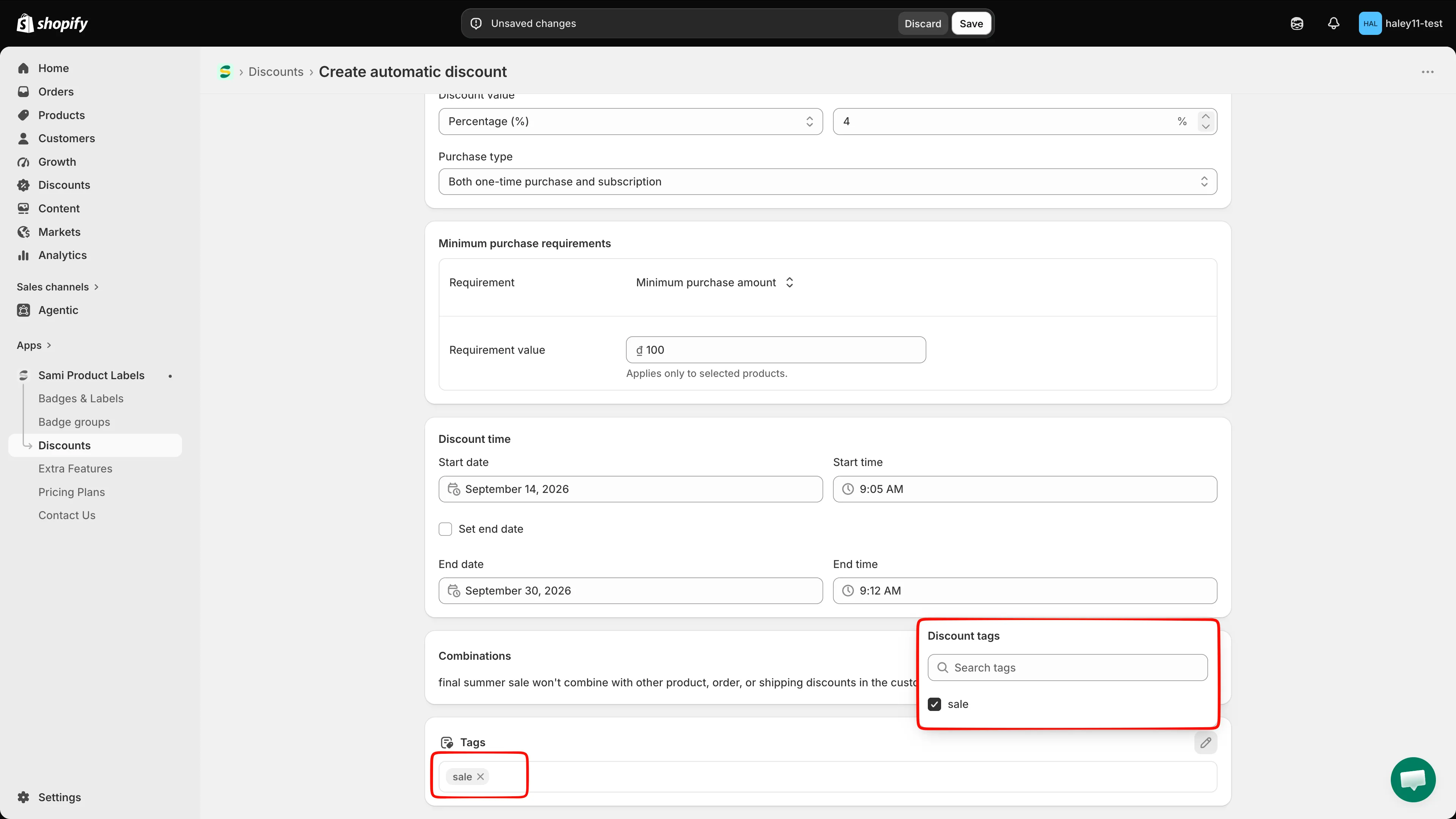
Tags groeperen verwante campagnes zonder te beïnvloeden wat shoppers zien.
-
Kies op welke producten de korting van toepassing is
Section titled “Kies op welke producten de korting van toepassing is”Ga naar de tab Product conditions en kies een modus:
Modus Wat het dekt All products Elk product in de winkelwagen krijgt deze korting. Specific products Alleen de producten of varianten die je kiest. Matching conditions Elk product dat overeenkomt met de collecties, titels of tags die je instelt. Typ bij Specific products in het veld Search products of klik op Browse om de productkiezer van Shopify te openen. Geselecteerde producten worden weergegeven met een miniatuur. Een product met meerdere varianten toont hoeveel er zijn geselecteerd en een link Edit om ze te wijzigen. Met de x verwijder je een product uit de lijst.
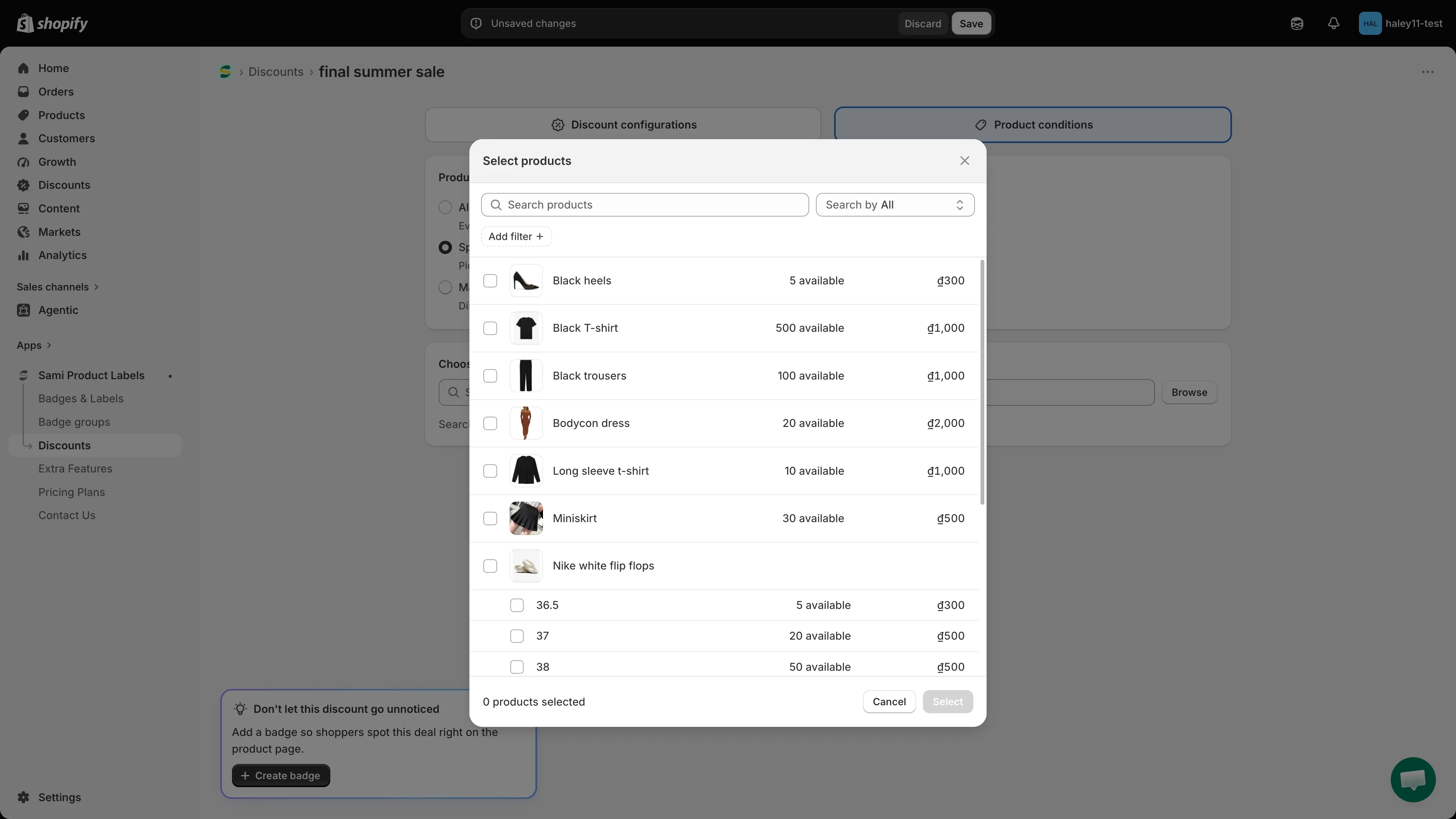
Specific products opent de kiezer van Shopify, tot op het niveau van individuele varianten.
-
Opslaan
Section titled “Opslaan”Klik op Save in de balk bovenaan het scherm. Discard gooit je wijzigingen weg na een bevestiging.
Als er iets ontbreekt, geeft een rode banner alle problemen weer en schakelt de editor over naar de tab met het eerste probleem.
Na het opslaan verandert de paginakop in de naam van je korting en verschijnt de kaart Don’t let this discount go unnoticed. Klik op Create badge om een badge voor deze korting te maken, of sluit de kaart met de x.
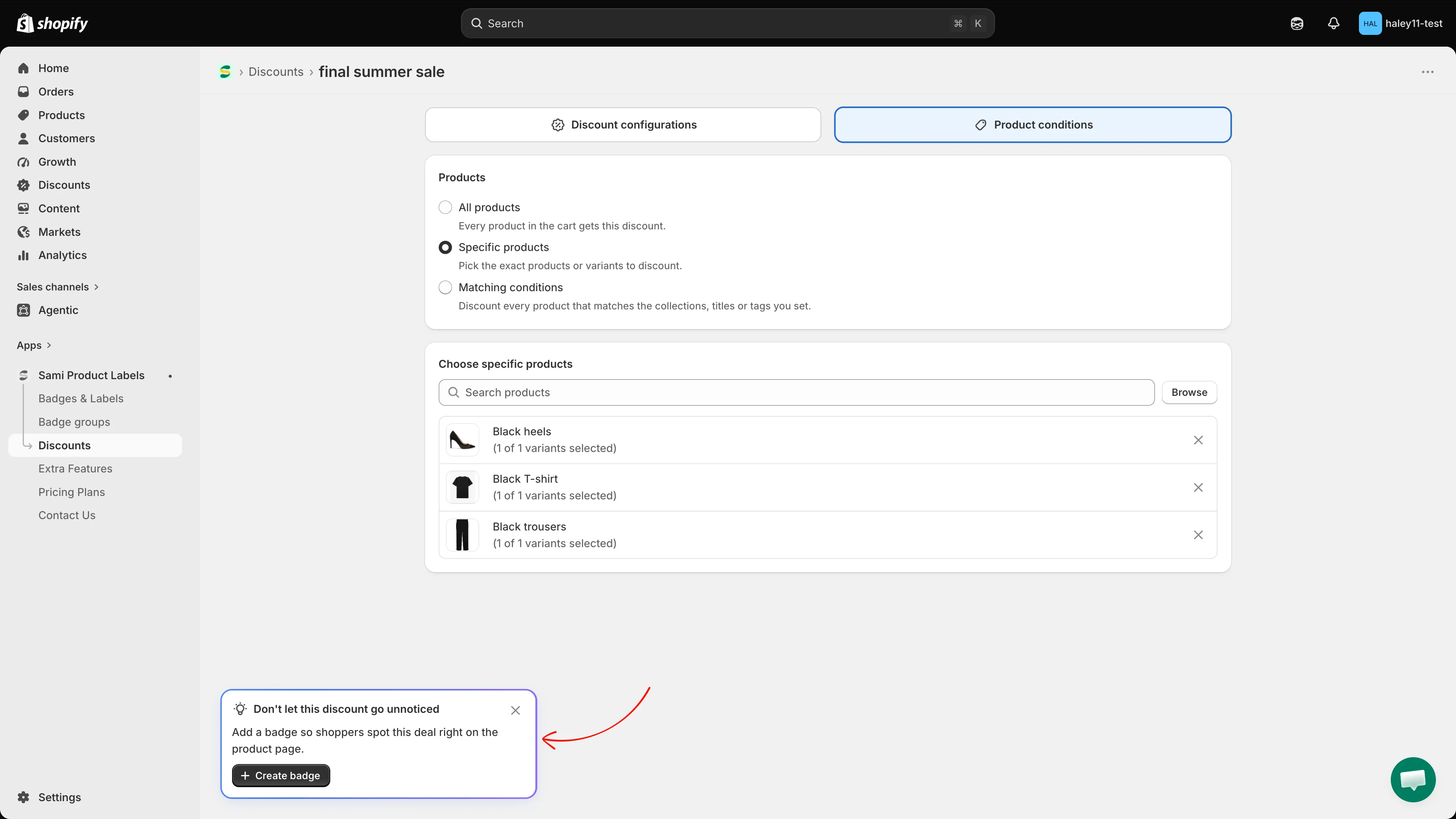
De badge-editor opent vooraf ingevuld met de waarde van deze korting.
Volgende stappen
Section titled “Volgende stappen”- Overeenkomstvoorwaarden gebruiken — laat producten overeenkomen op collectie, titel of tag in plaats van ze een voor een te kiezen.
- Een kortingscode maken — dezelfde instelling, met een code die de shopper bij het afrekenen typt.
- Overzicht van kortingen — statussen, abonnementslimieten en hoe kortingen met badges samenhangen.