
Crie um desconto automático
Crie um desconto que se aplica sozinho no checkout — defina o valor, o agendamento, os produtos abrangidos e mostre o novo preço na sua loja virtual.
Um desconto automático não precisa de código: a Shopify o aplica no checkout assim que o carrinho contém um produto que corresponde às suas condições. Também é o único tipo que pode mostrar o preço com desconto na sua loja virtual.
-
Abra a página Discounts
Seção intitulada “Abra a página Discounts”No admin da Shopify, abra o app Sami Product Labels e clique em Discounts na barra lateral do app.

Discounts fica entre Badge groups e Extra Features na barra lateral.
-
Clique em Create discount e escolha Automatic discount
Seção intitulada “Clique em Create discount e escolha Automatic discount”Clique em Create discount. Na caixa de diálogo Choose discount type, clique em Select ao lado de Automatic discount.
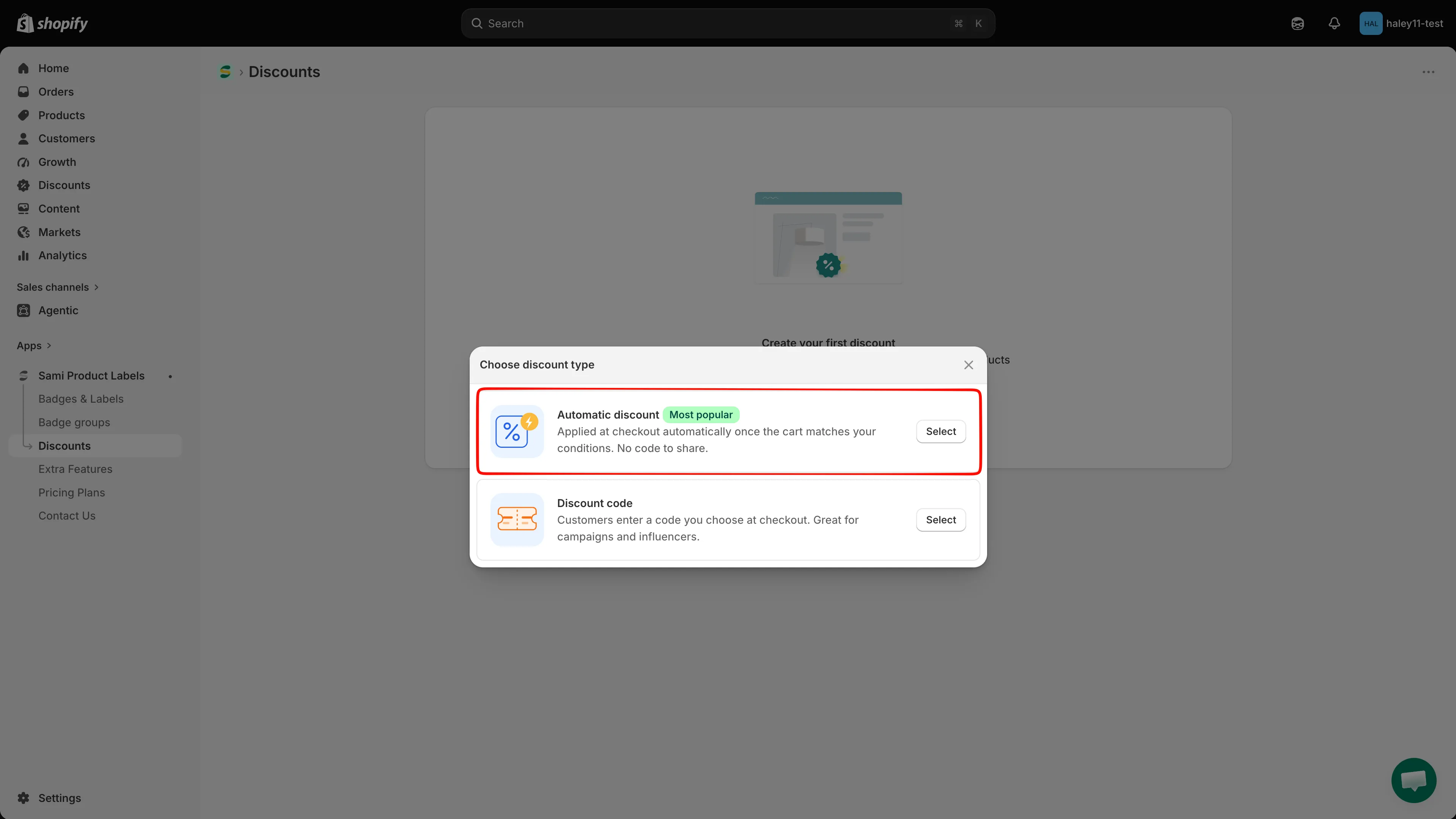
Automatic discount se aplica sozinho no checkout — não há código para compartilhar.
-
Dê um nome ao desconto e defina o status
Seção intitulada “Dê um nome ao desconto e defina o status”O editor abre na aba Discount configurations. Em General information:
- Digite um Discount name. Ele é interno — quem compra nunca o vê — e precisa ser único na sua loja.
- Use o seletor ao lado do nome para definir o status como Active ou Draft. O indicador ao lado do título da seção acompanha a sua escolha.
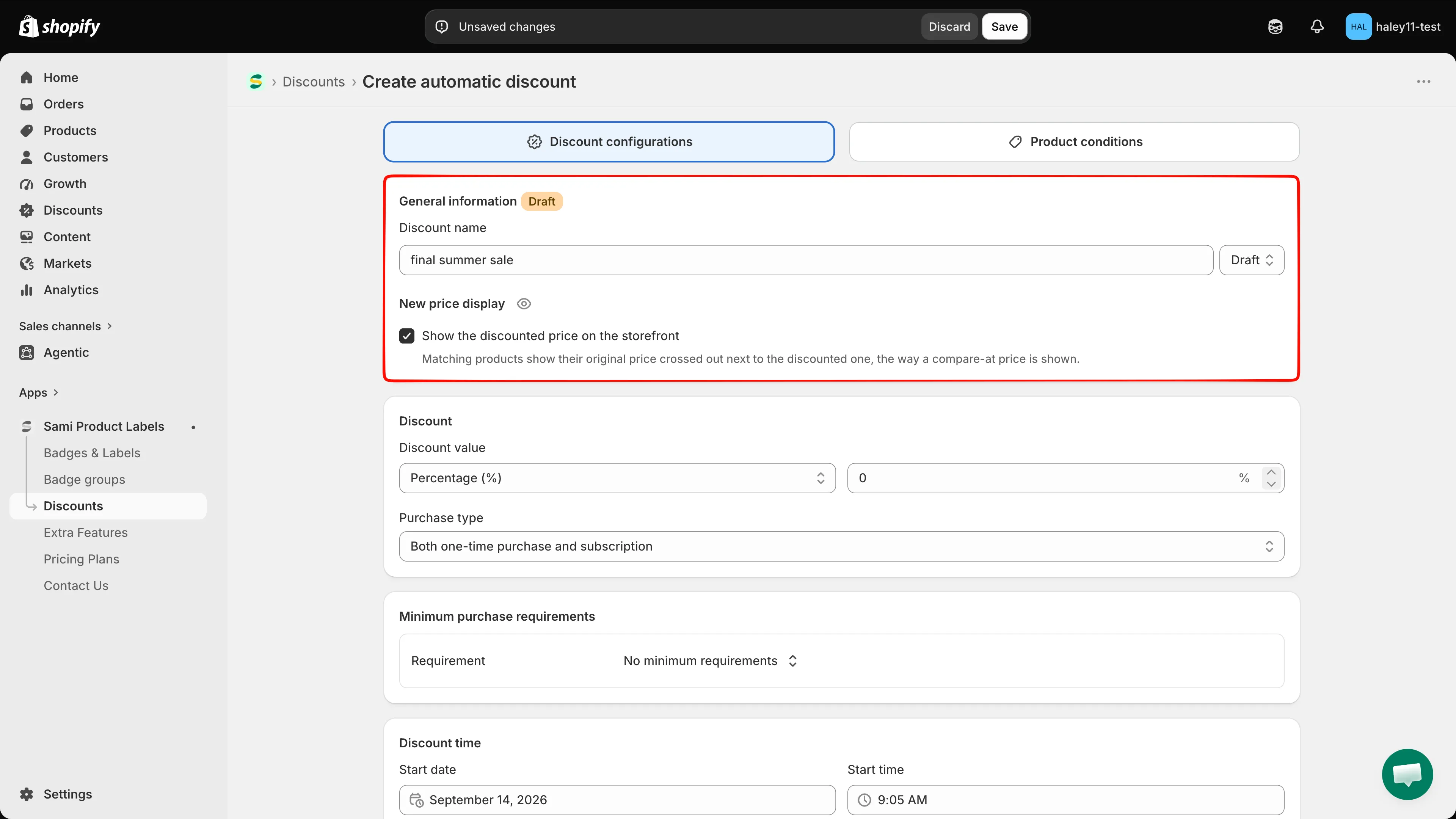
O nome identifica o desconto na sua lista e no admin da Shopify.
-
(Opcional) Mostre o preço com desconto na loja virtual
Seção intitulada “(Opcional) Mostre o preço com desconto na loja virtual”Ainda em General information, marque Show the discounted price on the storefront. Os produtos correspondentes passam a mostrar o preço original riscado ao lado do preço com desconto, do mesmo modo que um preço de comparação é exibido.
Clique no ícone de olho ao lado de New price display para abrir Discount preview e conferir o resultado na Product page e na Checkout page.
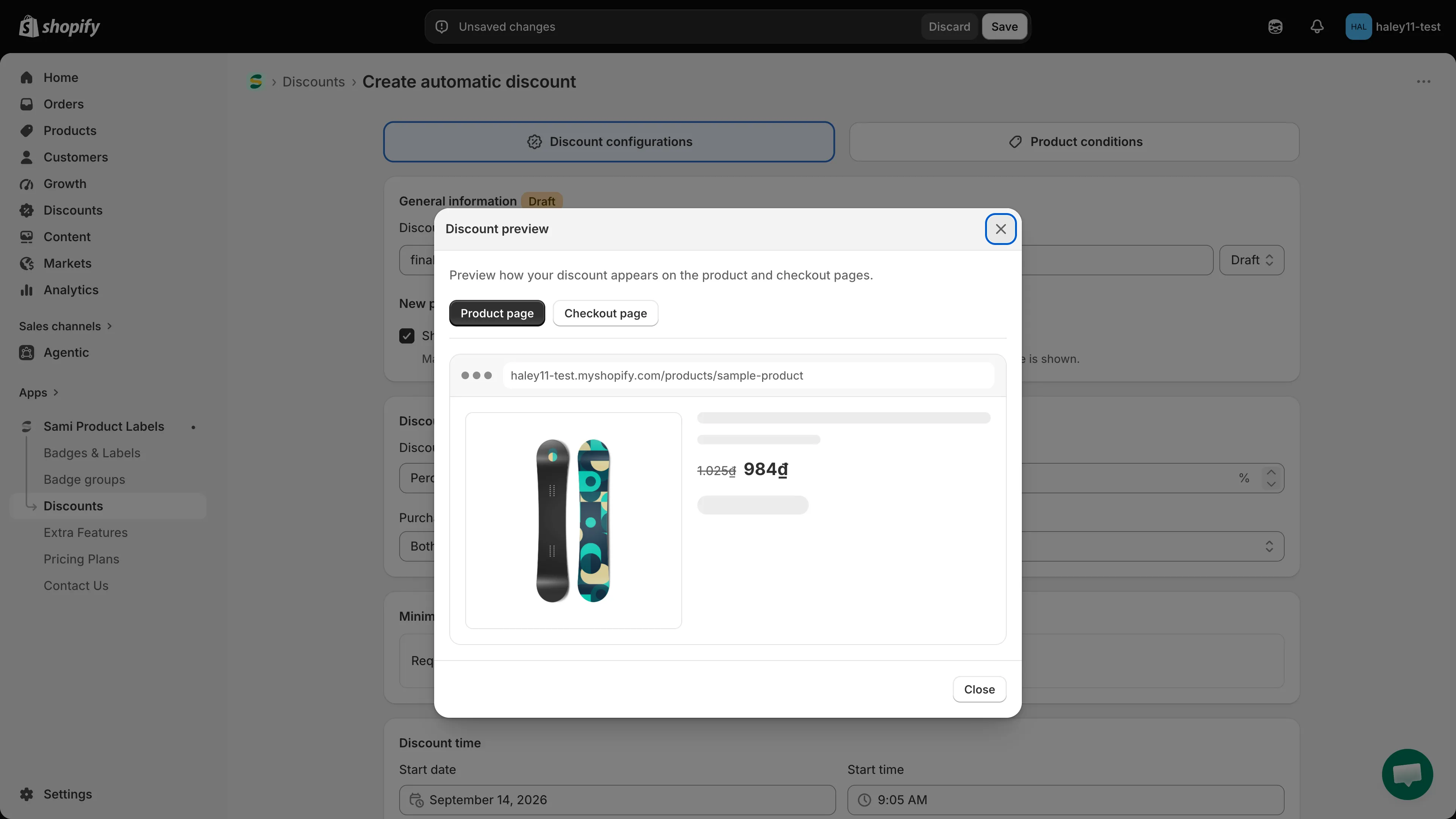
Veja como o desconto aparece antes de publicá-lo.
-
Defina o valor do desconto
Seção intitulada “Defina o valor do desconto”Na seção Discount, escolha um tipo de Discount value e informe o número:
Tipo O que faz Percentage (%) Tira essa porcentagem de cada item correspondente. Máximo de 100%. Fixed amount Tira esse valor de cada item correspondente, na moeda da sua loja. New price Vende cada item correspondente pelo preço que você digitar, em vez do preço dele. Depois escolha um Purchase type: One-time purchase, Subscription ou Both one-time purchase and subscription.
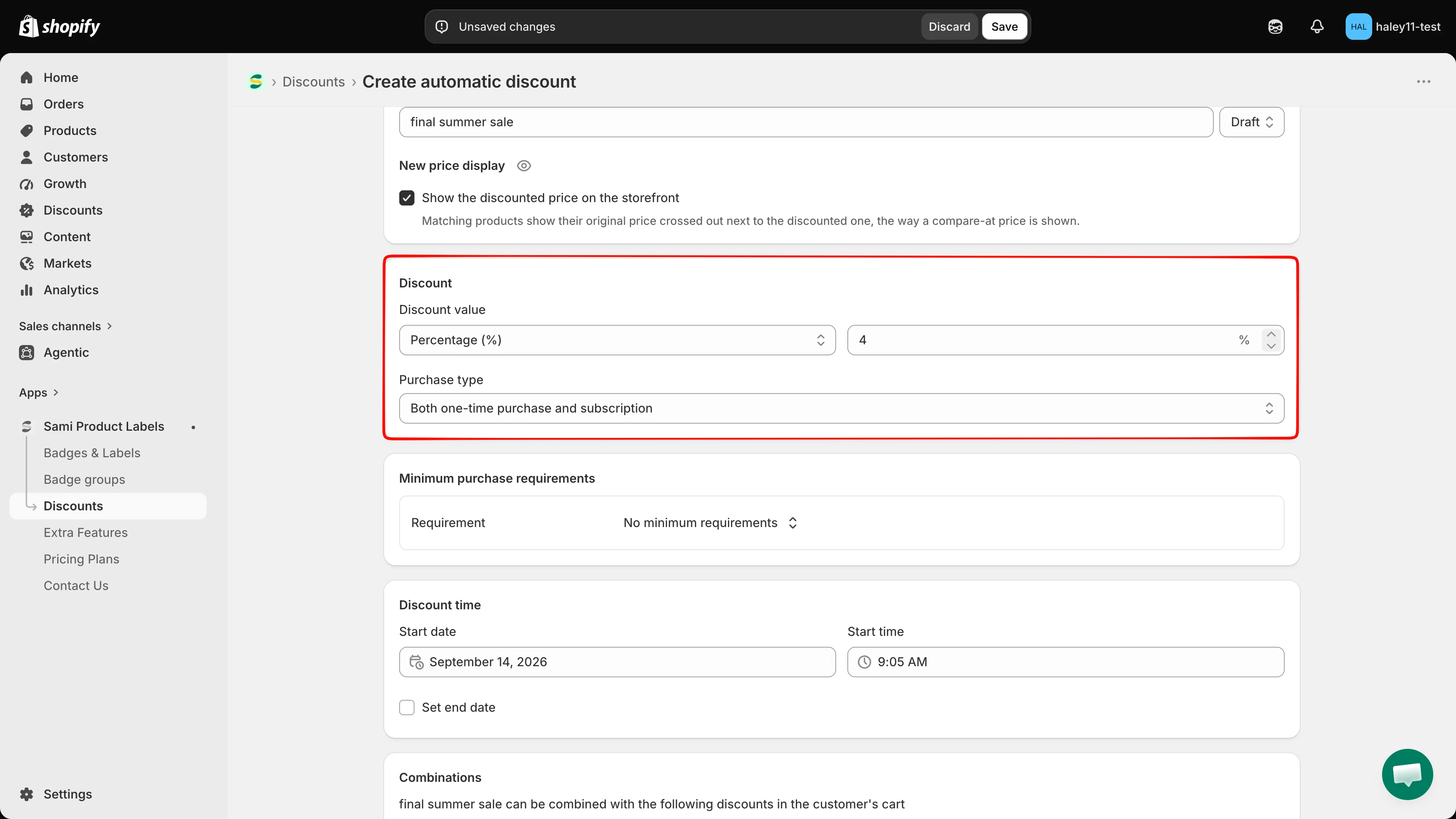
O campo de valor alterna entre o sufixo % e o prefixo da sua moeda.
-
(Opcional) Adicione um requisito de compra mínima
Seção intitulada “(Opcional) Adicione um requisito de compra mínima”Abra o seletor Requirement em Minimum purchase requirements e escolha uma opção:
Opção O que o carrinho precisa atingir No minimum requirements Nada — o desconto sempre se aplica. Minimum purchase amount Um subtotal que você define, na moeda da sua loja. Minimum quantity of items Um número de itens que você define. Escolher qualquer uma das duas últimas adiciona um campo Requirement value abaixo. O requisito conta apenas os produtos aos quais este desconto se aplica.
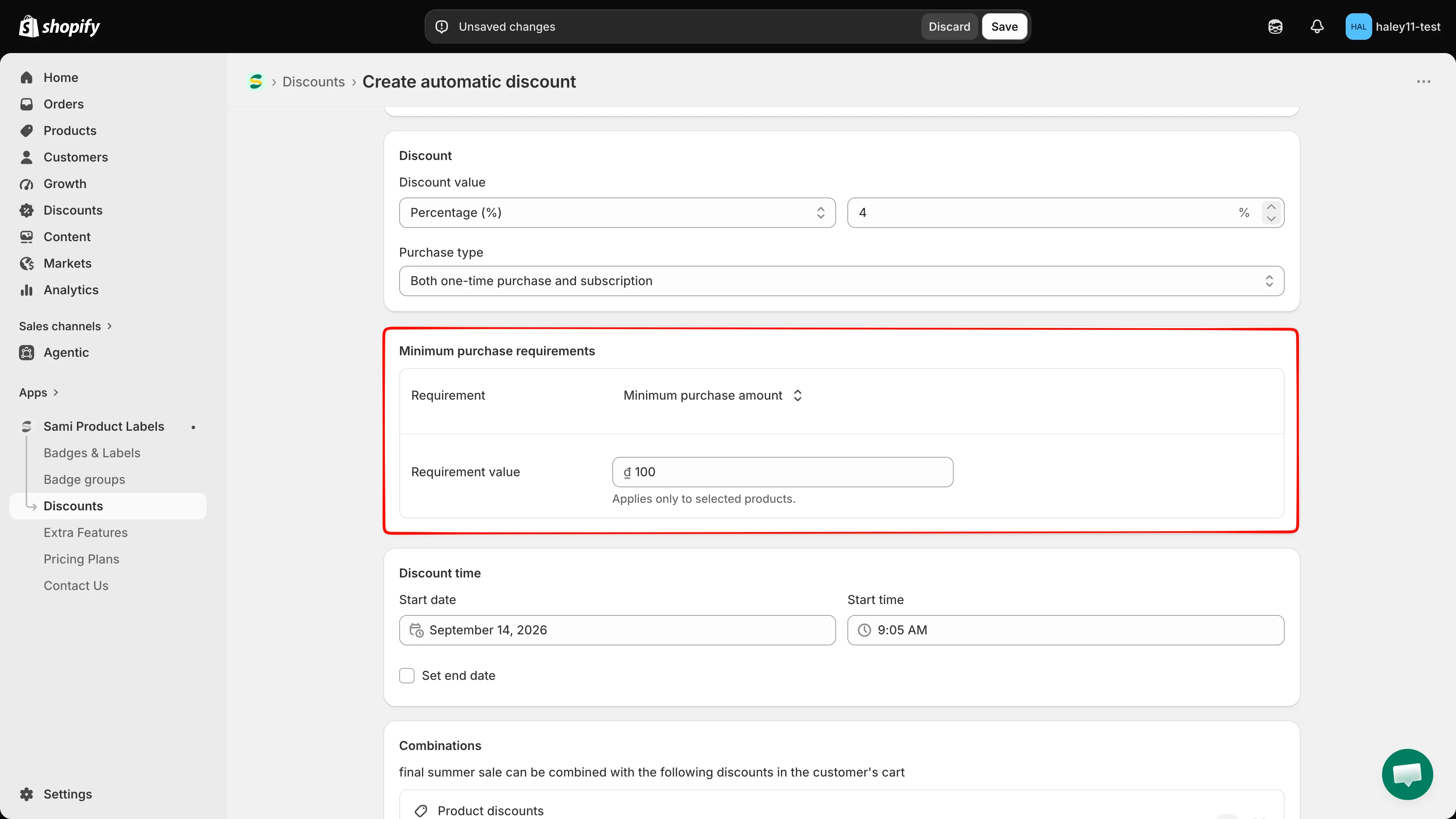
O valor conta apenas os produtos aos quais o desconto se aplica.
-
Agende o desconto
Seção intitulada “Agende o desconto”Em Discount time, defina Start date e Start time. Os campos já vêm preenchidos com a data e a hora atuais.
Marque Set end date para adicionar os campos End date e End time. Deixe desmarcado para o desconto continuar até você desativá-lo.
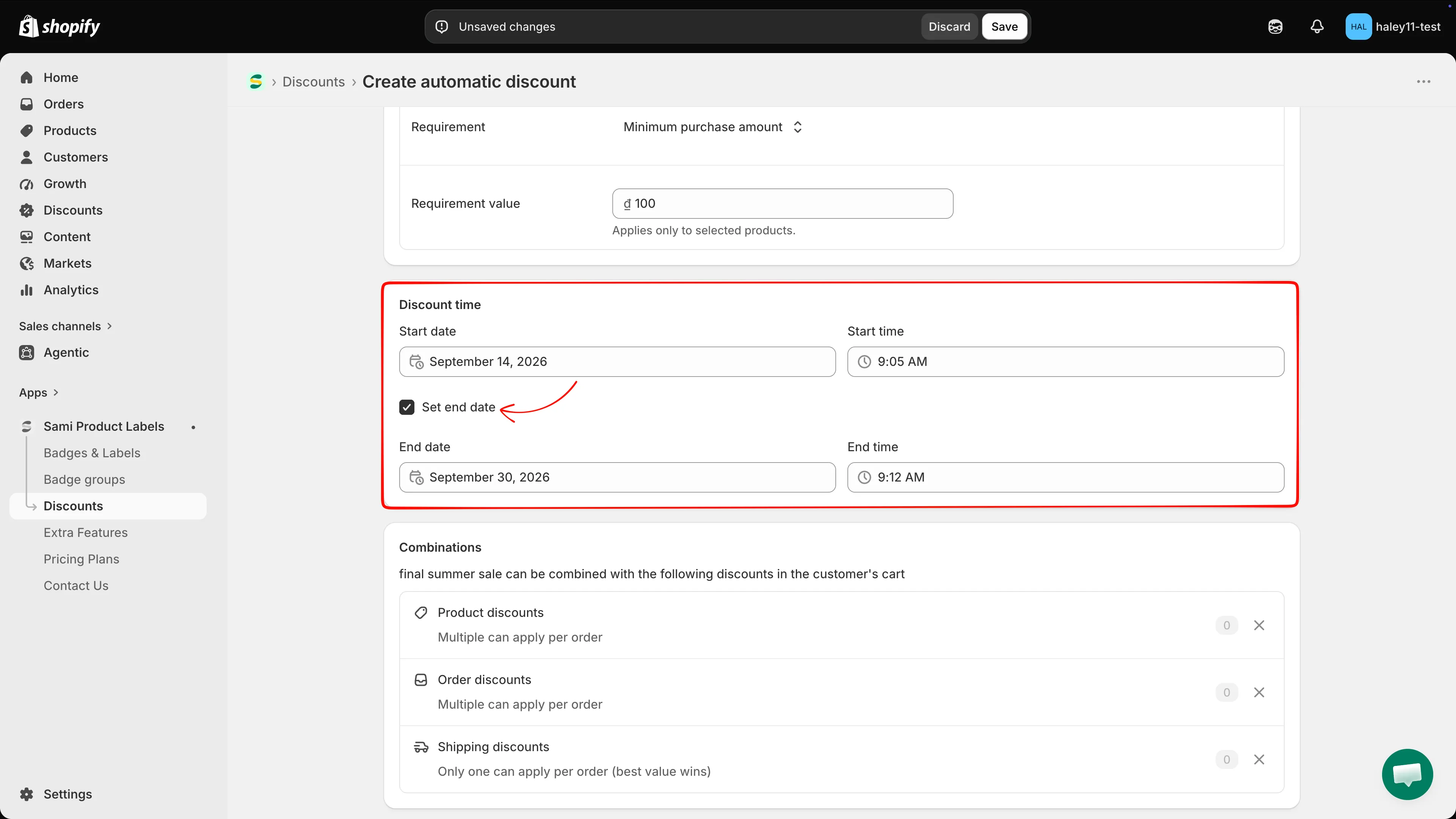
Um desconto com data de início no futuro aparece na lista como Scheduled.
-
Escolha com quais descontos ele pode ser combinado
Seção intitulada “Escolha com quais descontos ele pode ser combinado”Combinations começa com os três tipos permitidos. Cada linha mostra quantos descontos ativos desse tipo a sua loja tem — clique no contador para listá-los.
Linha Comportamento Product discounts Vários podem ser aplicados por pedido. Order discounts Vários podem ser aplicados por pedido. Shipping discounts Somente um pode ser aplicado por pedido (vence o de maior valor). Clique no x de uma linha para impedir que este desconto seja combinado com esse tipo. Depois que uma linha é removida, aparece um ícone de lápis no cabeçalho da seção — use-o para marcar os tipos novamente.
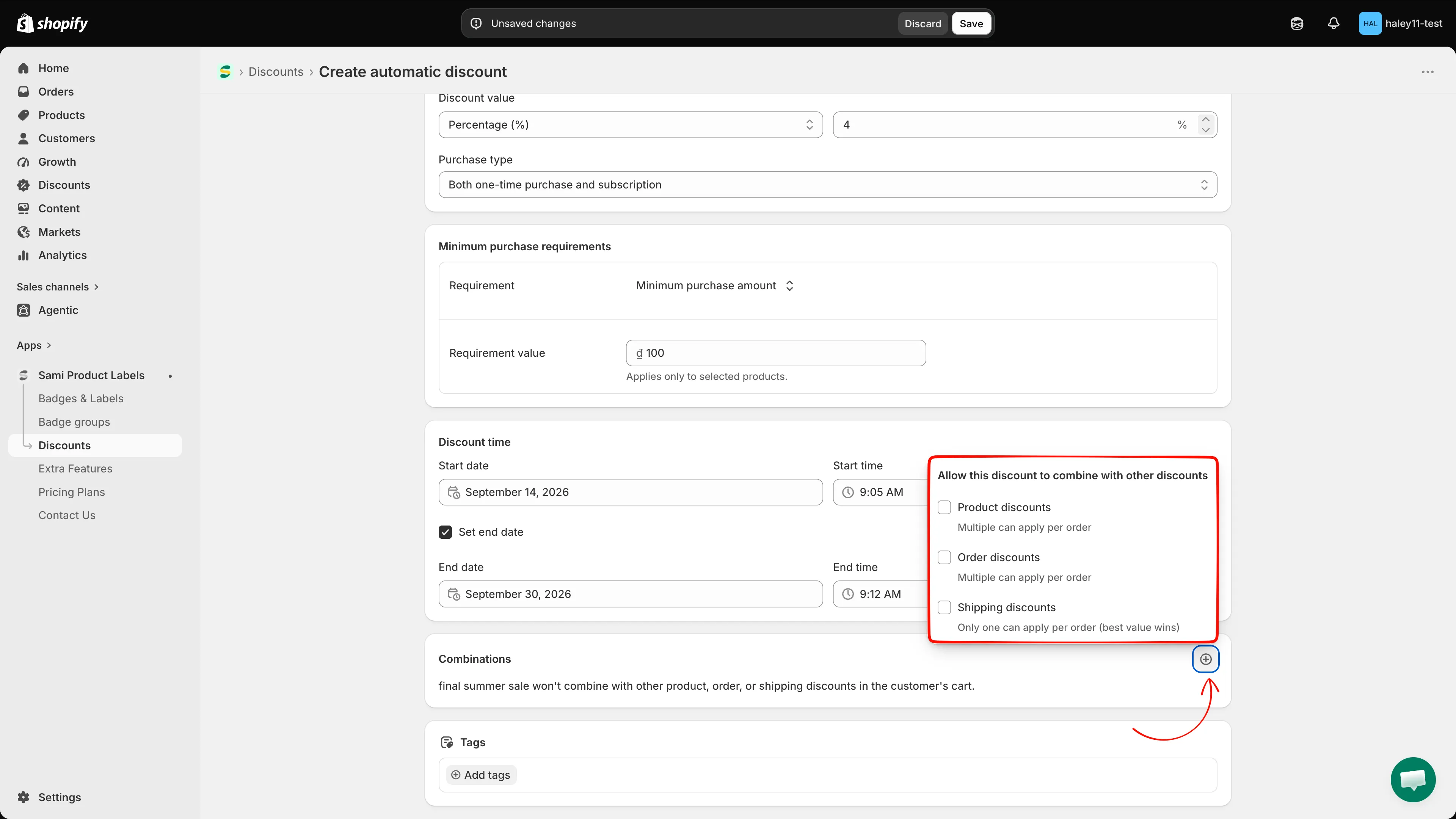
O ícone de lápis reabre a lista completa de tipos de combinação.
-
(Opcional) Adicione tags
Seção intitulada “(Opcional) Adicione tags”Na seção Tags, clique em Add tags para abrir o popover Discount tags. Marque uma tag existente ou digite uma nova e clique em Add tag “…”.
As tags são internas. Elas são compartilhadas entre os descontos da sua loja e usadas para filtrar a lista de combinações.
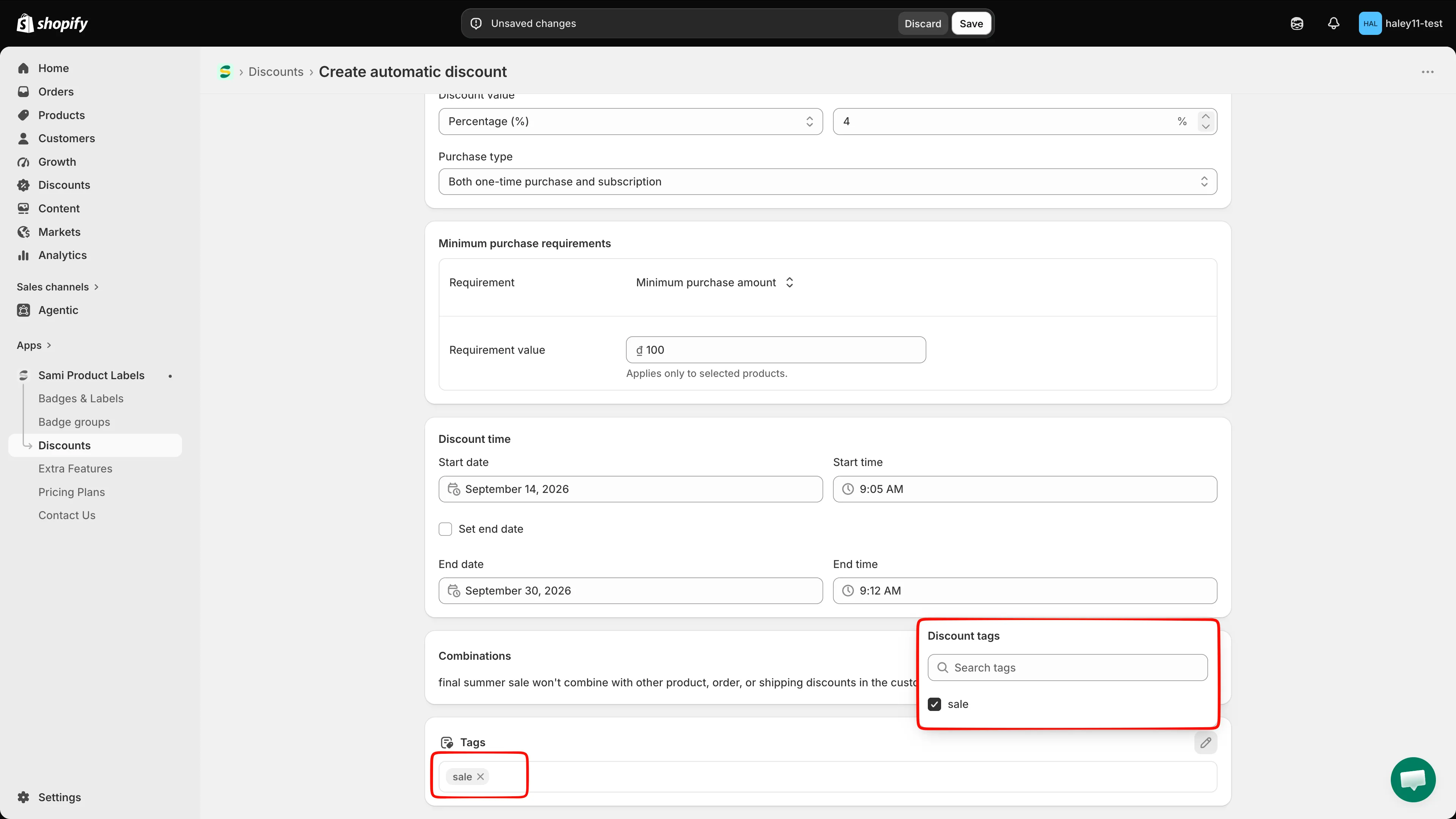
As tags agrupam campanhas relacionadas sem afetar o que quem compra vê.
-
Escolha a quais produtos o desconto se aplica
Seção intitulada “Escolha a quais produtos o desconto se aplica”Mude para a aba Product conditions e escolha um modo:
Modo O que abrange All products Todo produto no carrinho recebe este desconto. Specific products Somente os produtos ou variantes que você escolher. Matching conditions Todo produto que corresponde às coleções, títulos ou tags que você definir. Em Specific products, digite no campo Search products ou clique em Browse para abrir o seletor de produtos da Shopify. Os produtos selecionados são listados com uma miniatura; um produto com várias variantes mostra quantas estão selecionadas e um link Edit para alterá-las. O x remove um produto da lista.
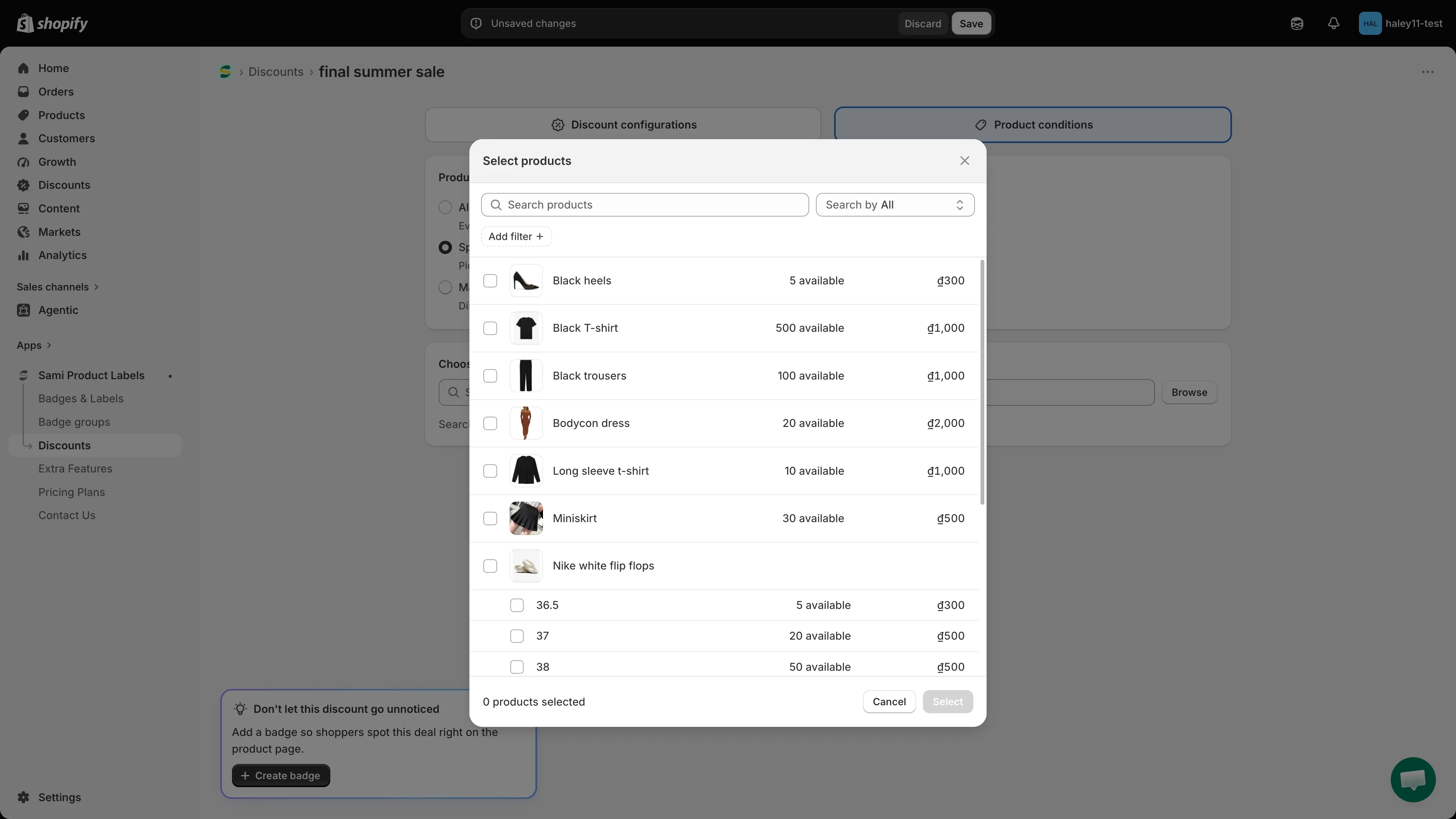
Specific products abre o seletor da Shopify, até o nível de variantes individuais.
-
Clique em Save na barra no topo da tela. Discard descarta as suas alterações após uma confirmação.
Se algo estiver faltando, um banner vermelho lista todos os problemas e o editor muda para a aba que contém o primeiro deles.
Depois de salvar, o título da página muda para o nome do seu desconto e o cartão Don’t let this discount go unnoticed aparece — clique em Create badge para criar um selo para este desconto ou dispense-o com o x.
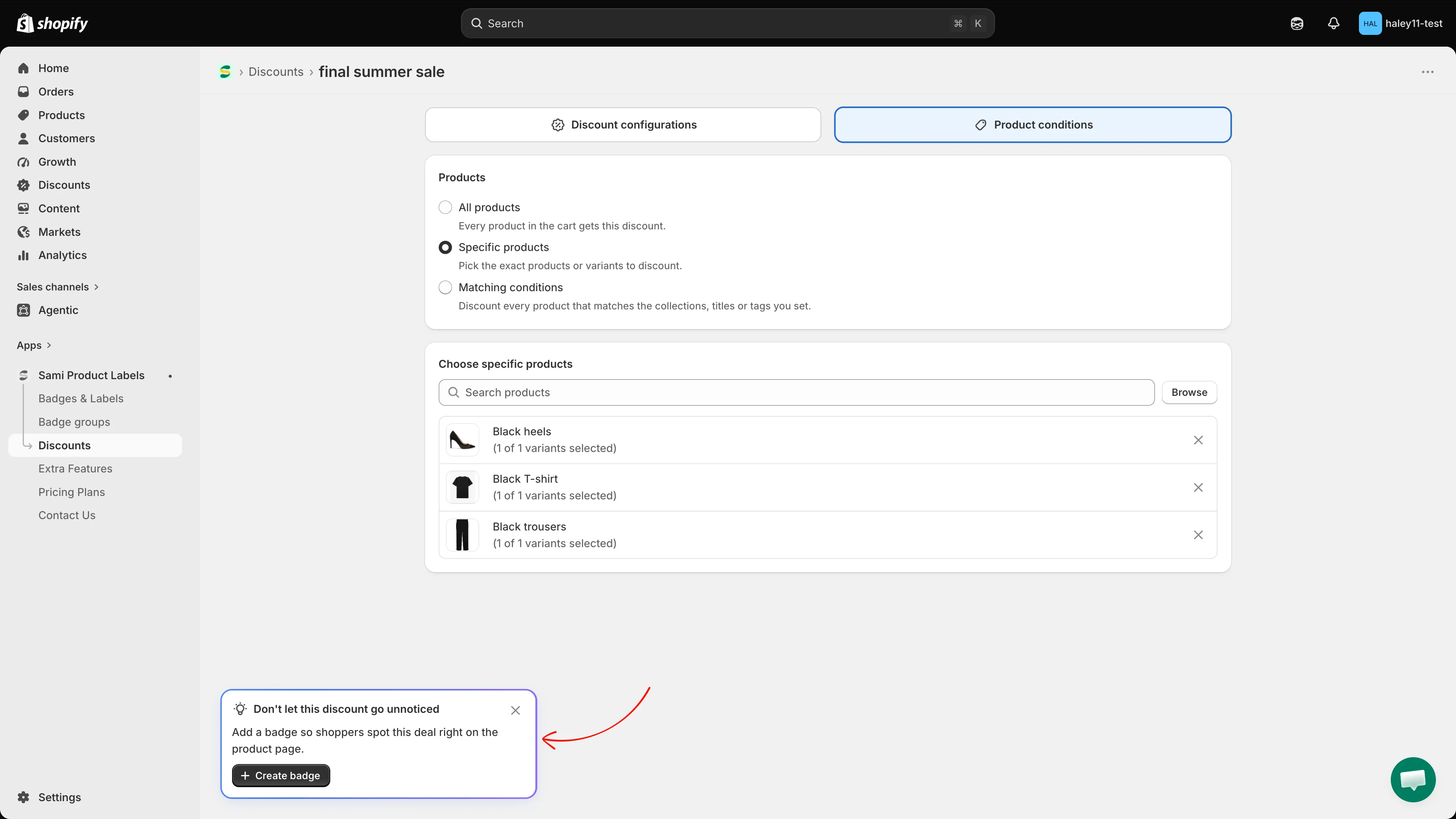
O editor de selos abre já preenchido com o valor deste desconto.
Próximos passos
Seção intitulada “Próximos passos”- Use condições de correspondência — selecione produtos por coleção, título ou tag em vez de escolhê-los um a um.
- Crie um código de desconto — a mesma configuração, com um código que quem compra digita no checkout.
- Visão geral de Discounts — status, limites dos planos e como os descontos se conectam aos selos.