
Crear un descuento automático
Crea un descuento que se aplica solo al pagar: define el valor, la programación y los productos que abarca, y muestra el nuevo precio en tu tienda online.
Un descuento automático no necesita código: Shopify lo aplica al pagar en cuanto el carrito contiene un producto que cumple tus condiciones. Además, es el único tipo que puede mostrar su precio con descuento en tu tienda online.
-
Abre la página Discounts
Sección titulada «Abre la página Discounts»En el panel de administración de Shopify, abre la aplicación Sami Product Labels y haz clic en Discounts en la barra lateral de la aplicación.

Discounts está entre Badge groups y Extra Features en la barra lateral.
-
Haz clic en Create discount y elige Automatic discount
Sección titulada «Haz clic en Create discount y elige Automatic discount»Haz clic en Create discount. En el cuadro de diálogo Choose discount type, haz clic en Select junto a Automatic discount.
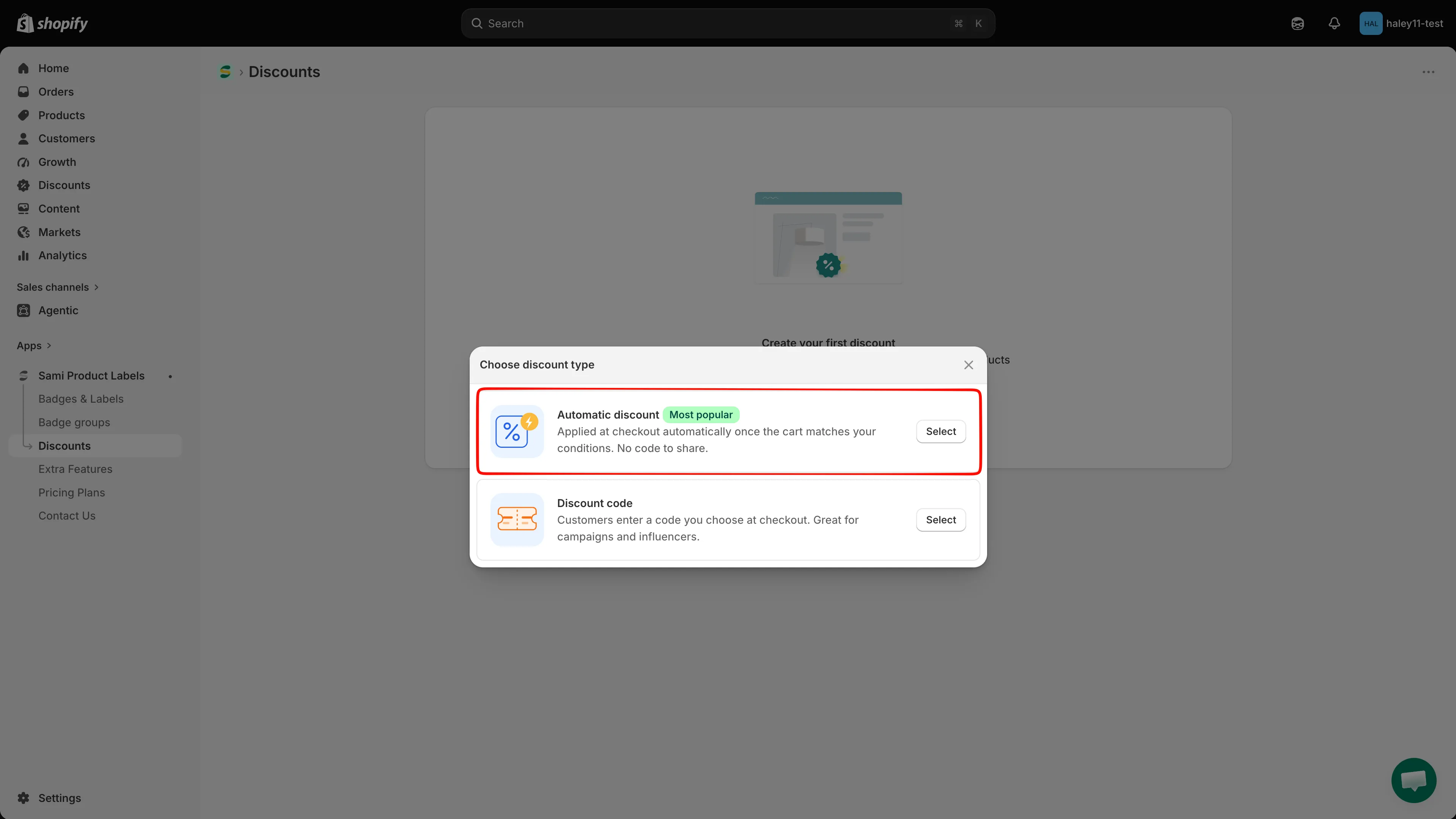
Automatic discount se aplica solo al pagar: no hay ningún código que compartir.
-
Pon nombre al descuento y define su estado
Sección titulada «Pon nombre al descuento y define su estado»El editor se abre en la pestaña Discount configurations. En General information:
- Escribe un Discount name. Es interno (quienes compran nunca lo ven) y debe ser único en tu tienda.
- Usa el selector situado junto al nombre para definir el estado como Active o Draft. La insignia junto al encabezado de la sección refleja tu elección.
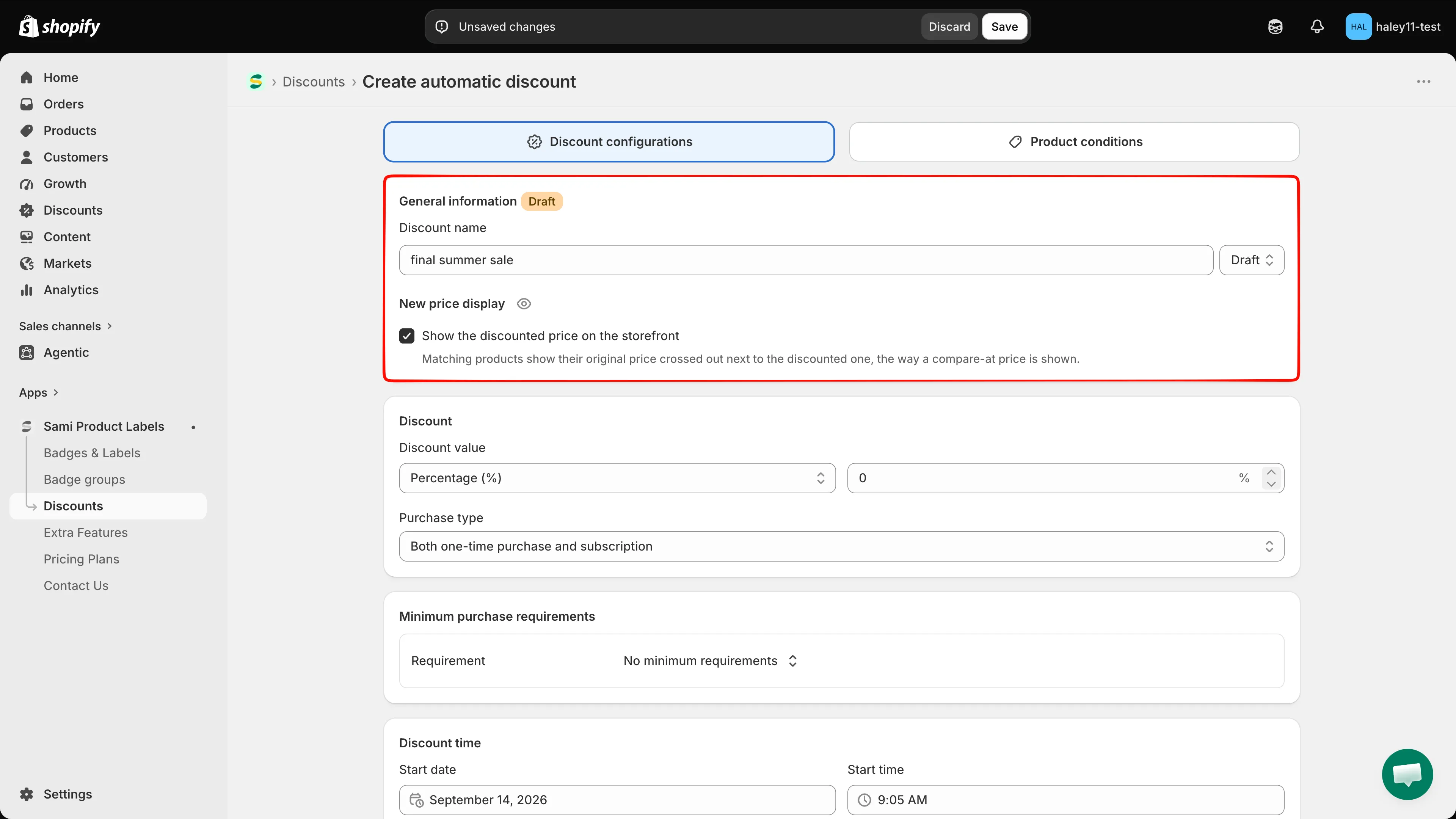
El nombre identifica el descuento en tu lista y en el panel de administración de Shopify.
-
(Opcional) Muestra el precio con descuento en la tienda online
Sección titulada «(Opcional) Muestra el precio con descuento en la tienda online»Todavía en General information, marca Show the discounted price on the storefront. Los productos que cumplan las condiciones mostrarán entonces su precio original tachado junto al precio con descuento, como se muestra un precio de comparación.
Haz clic en el icono del ojo junto a New price display para abrir Discount preview y comprobar el resultado en la Product page y en la Checkout page.
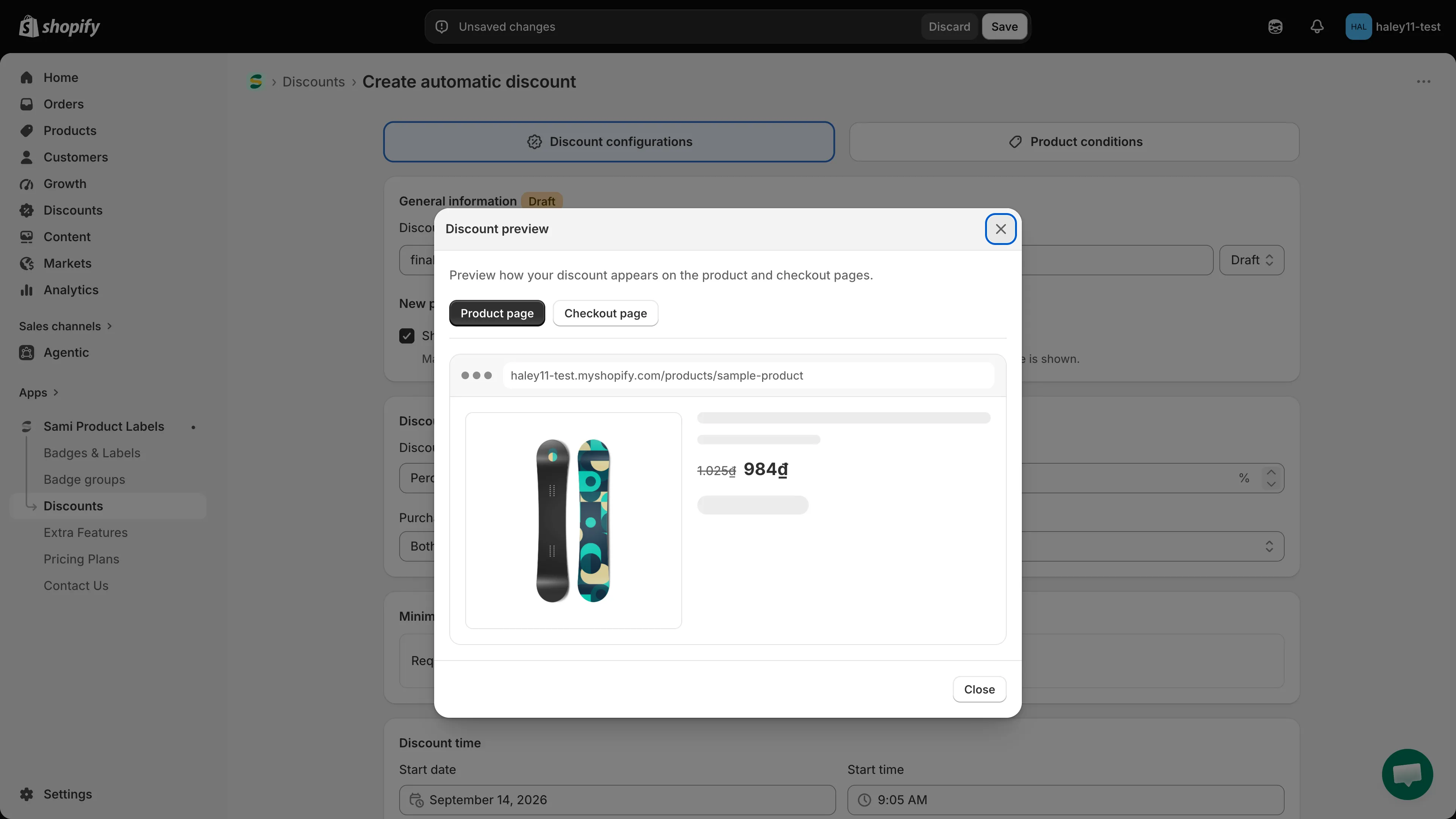
Previsualiza cómo se ve el descuento antes de publicarlo.
-
Define el valor del descuento
Sección titulada «Define el valor del descuento»En la sección Discount, elige un tipo de Discount value e introduce el número:
Tipo Qué hace Percentage (%) Descuenta ese porcentaje de cada artículo que cumpla las condiciones. Máximo 100 %. Fixed amount Descuenta ese importe de cada artículo que cumpla las condiciones, en la moneda de tu tienda. New price Vende cada artículo que cumpla las condiciones al precio que escribas, en lugar de a su propio precio. Después elige un Purchase type: One-time purchase, Subscription o Both one-time purchase and subscription.
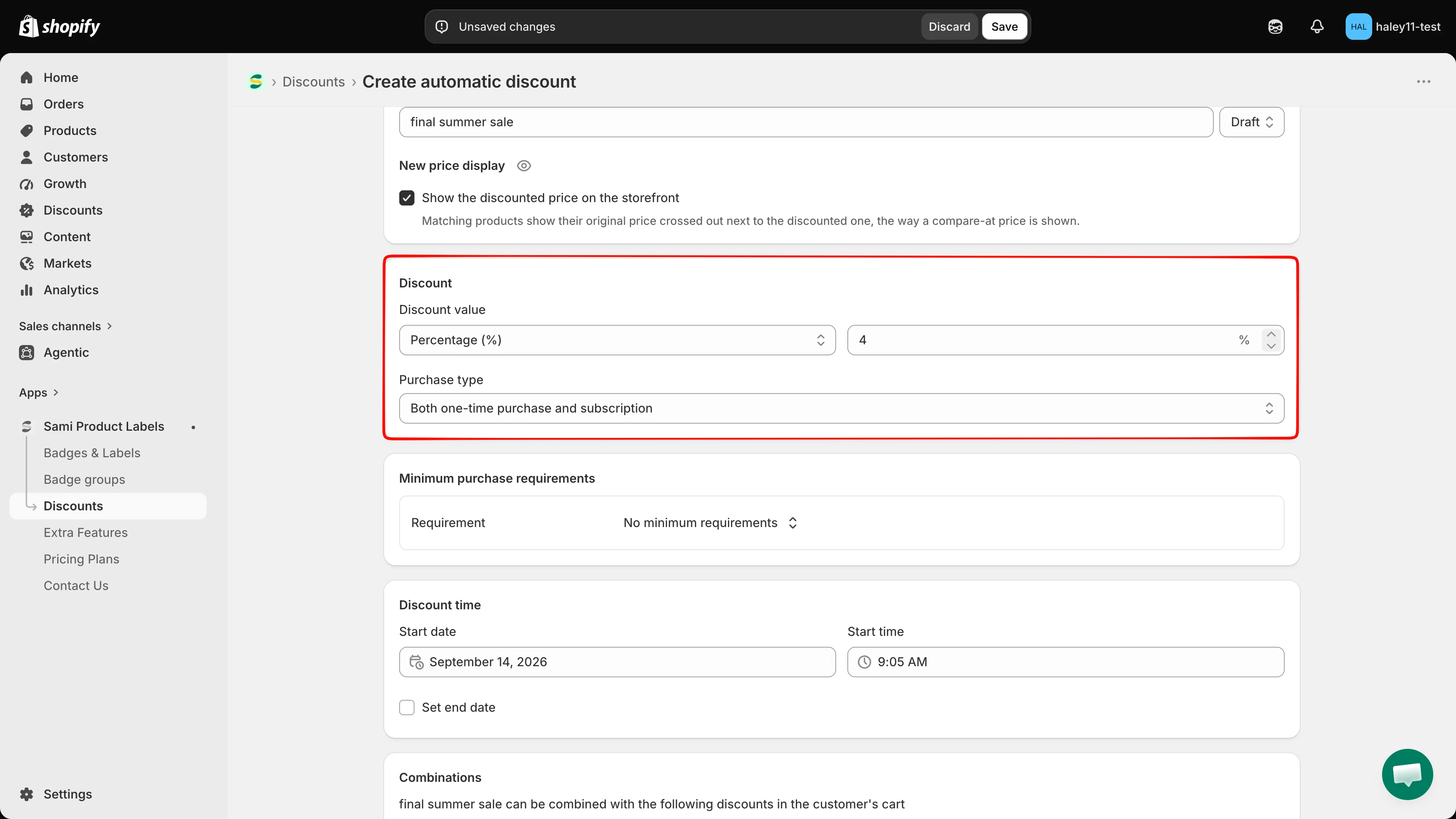
El campo de valor alterna entre el sufijo % y el prefijo de tu moneda.
-
(Opcional) Añade un requisito de compra mínima
Sección titulada «(Opcional) Añade un requisito de compra mínima»Abre el selector Requirement en Minimum purchase requirements y elige una de estas opciones:
Opción Qué debe alcanzar el carrito No minimum requirements Nada: el descuento se aplica siempre. Minimum purchase amount Un subtotal que defines, en la moneda de tu tienda. Minimum quantity of items Un número de artículos que defines. Al elegir cualquiera de las dos últimas, aparece debajo un campo Requirement value. El requisito solo cuenta los productos a los que se aplica este descuento.
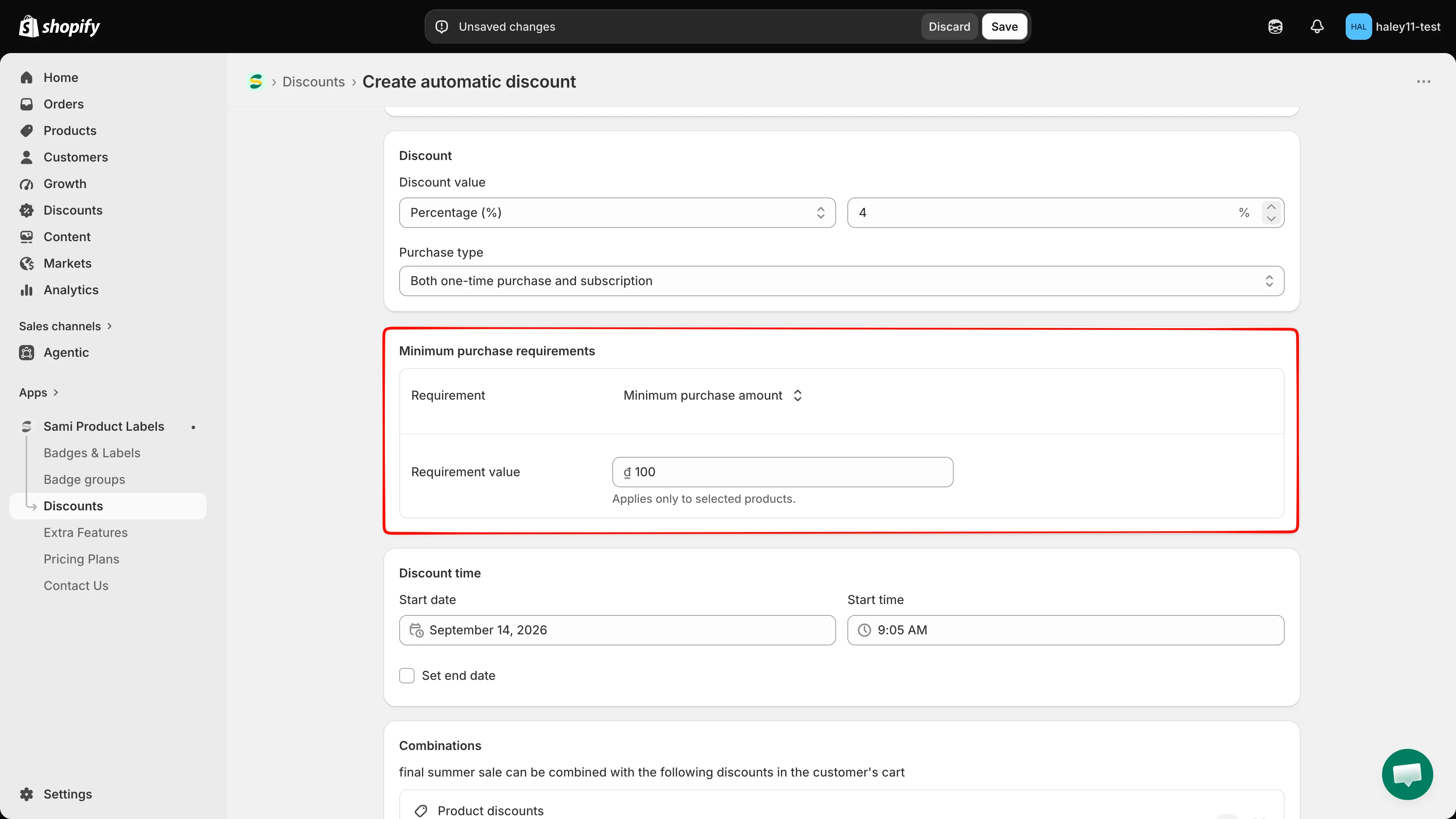
El valor solo cuenta los productos a los que se aplica el descuento.
-
Programa el descuento
Sección titulada «Programa el descuento»En Discount time, define la Start date y la Start time. Los campos vienen rellenados con la fecha y la hora actuales.
Marca Set end date para añadir los campos End date y End time. Déjalo sin marcar para que el descuento siga activo hasta que lo desactives.
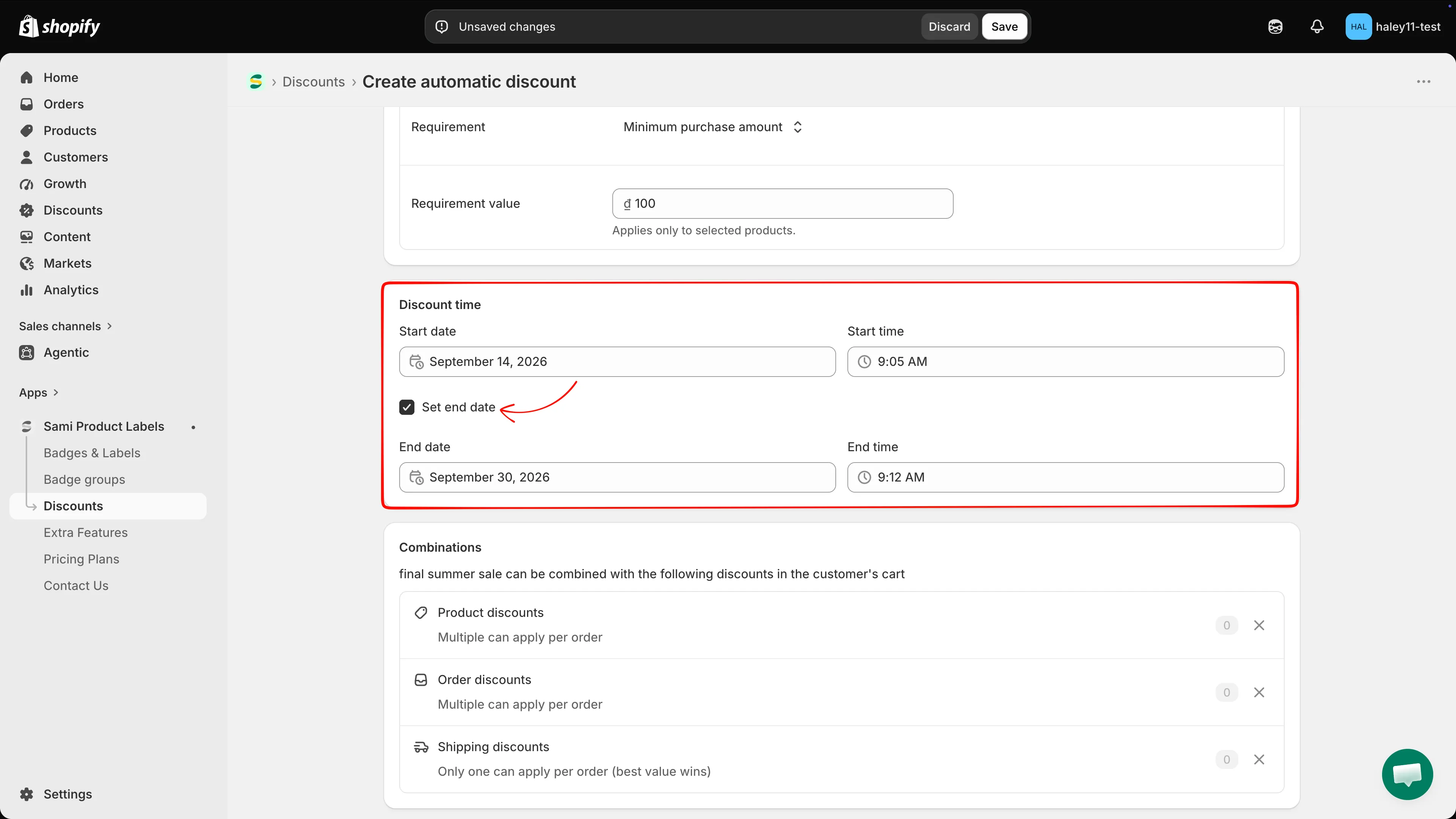
Un descuento con una fecha de inicio futura aparece en la lista como Scheduled.
-
Elige con qué descuentos se puede combinar
Sección titulada «Elige con qué descuentos se puede combinar»Combinations empieza con los tres tipos permitidos. Cada fila muestra cuántos descuentos activos de ese tipo hay en tu tienda; haz clic en el contador para verlos.
Fila Comportamiento Product discounts Pueden aplicarse varios por pedido. Order discounts Pueden aplicarse varios por pedido. Shipping discounts Solo se puede aplicar uno por pedido (gana el de mayor valor). Haz clic en la x de una fila para que este descuento no se combine con ese tipo. Cuando quitas una fila, aparece un icono de lápiz en el encabezado de la sección; úsalo para volver a marcar los tipos.
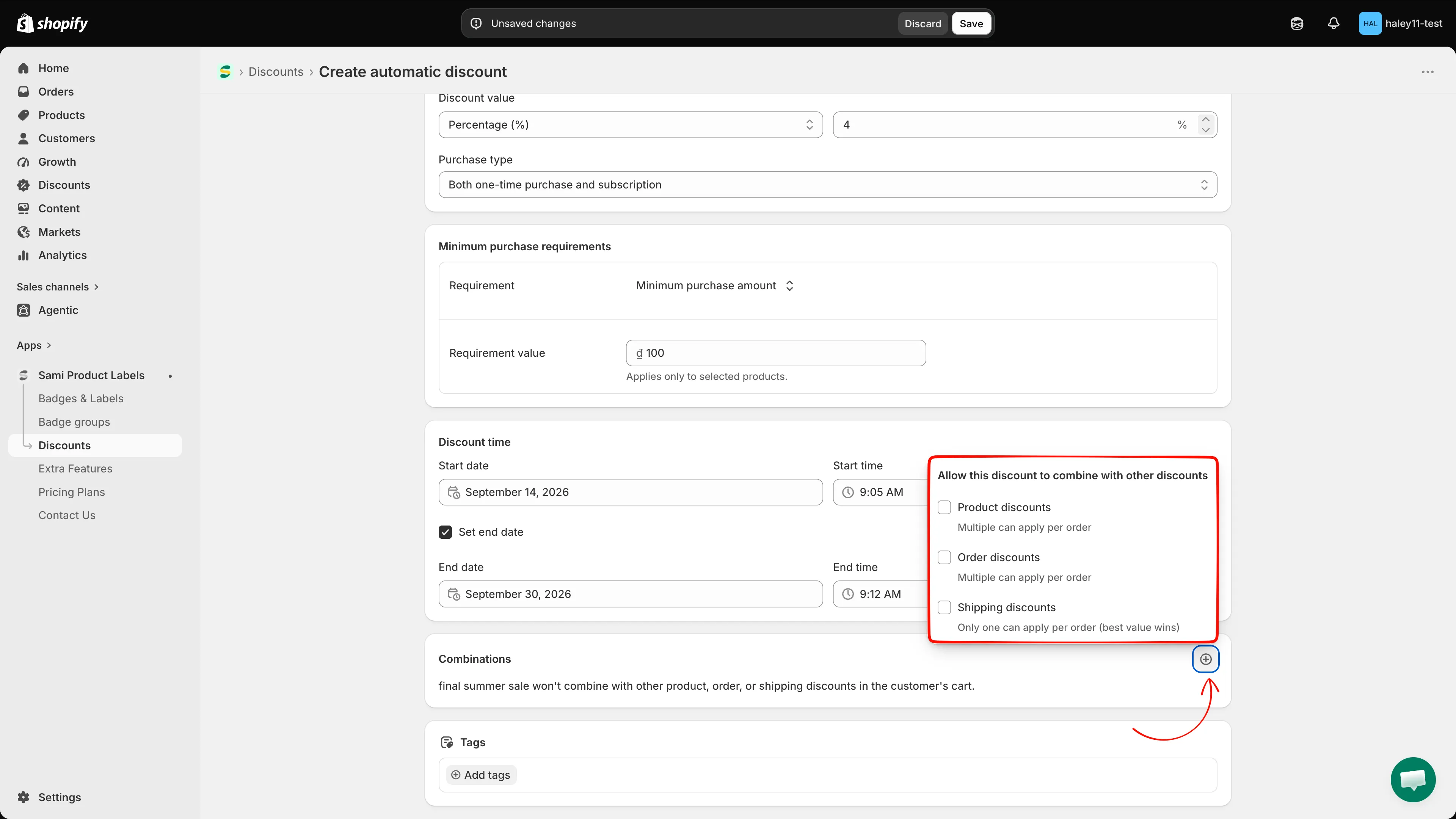
El icono del lápiz vuelve a abrir la lista completa de tipos de combinación.
-
(Opcional) Añade etiquetas
Sección titulada «(Opcional) Añade etiquetas»En la sección Tags, haz clic en Add tags para abrir la ventana emergente Discount tags. Marca una etiqueta existente o escribe una nueva y haz clic en Add tag “…”.
Las etiquetas son internas. Se comparten entre los descuentos de tu tienda y sirven para filtrar la lista de combinaciones.
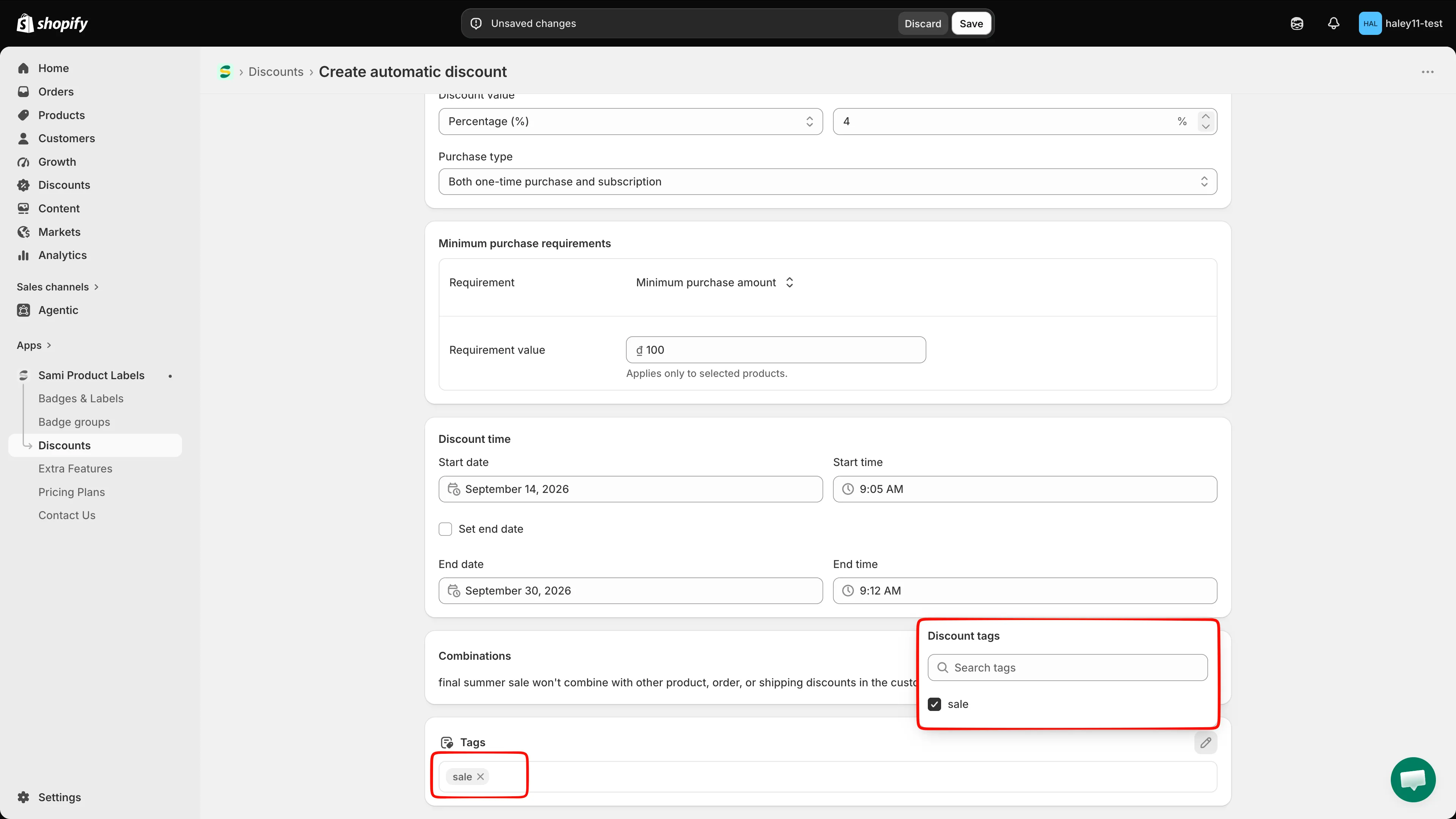
Las etiquetas agrupan campañas relacionadas sin afectar a lo que ve la clientela.
-
Elige a qué productos se aplica el descuento
Sección titulada «Elige a qué productos se aplica el descuento»Cambia a la pestaña Product conditions y elige un modo:
Modo Qué abarca All products Todos los productos del carrito reciben este descuento. Specific products Solo los productos o variantes que elijas. Matching conditions Todos los productos que cumplan las colecciones, los títulos o las etiquetas que definas. En Specific products, escribe en el campo Search products o haz clic en Browse para abrir el selector de productos de Shopify. Los productos seleccionados se muestran con una miniatura; un producto con varias variantes indica cuántas están seleccionadas y un enlace Edit para cambiarlas. La x quita un producto de la lista.
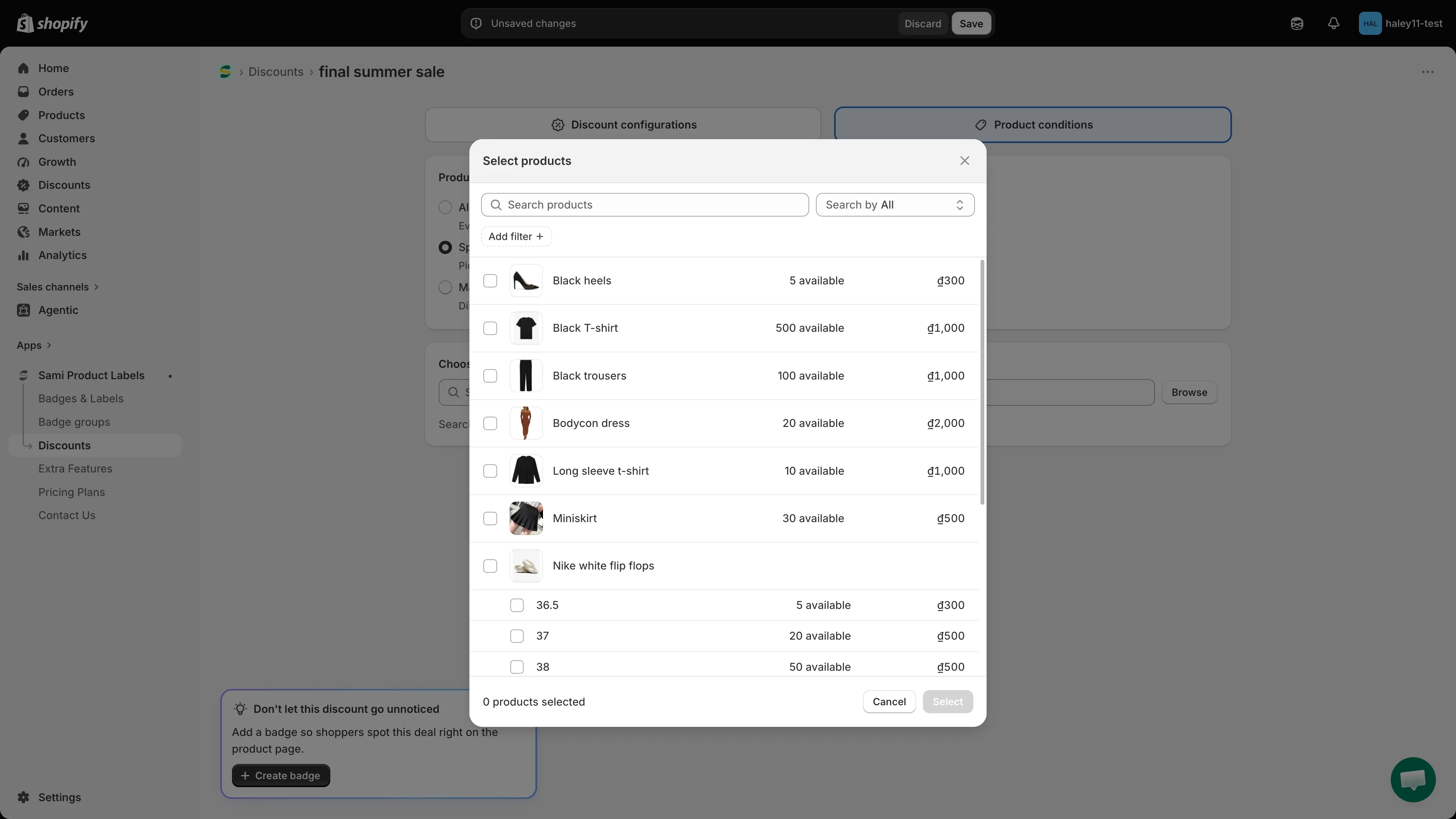
Specific products abre el selector de Shopify, hasta el nivel de cada variante.
-
Haz clic en Save en la barra de la parte superior de la pantalla. Discard descarta tus cambios tras una confirmación.
Si falta algo, un banner rojo enumera todos los problemas y el editor cambia a la pestaña que contiene el primero.
Una vez guardado, el encabezado de la página cambia al nombre de tu descuento y aparece la tarjeta Don’t let this discount go unnoticed: haz clic en Create badge para crear una insignia para este descuento o ciérrala con la x.
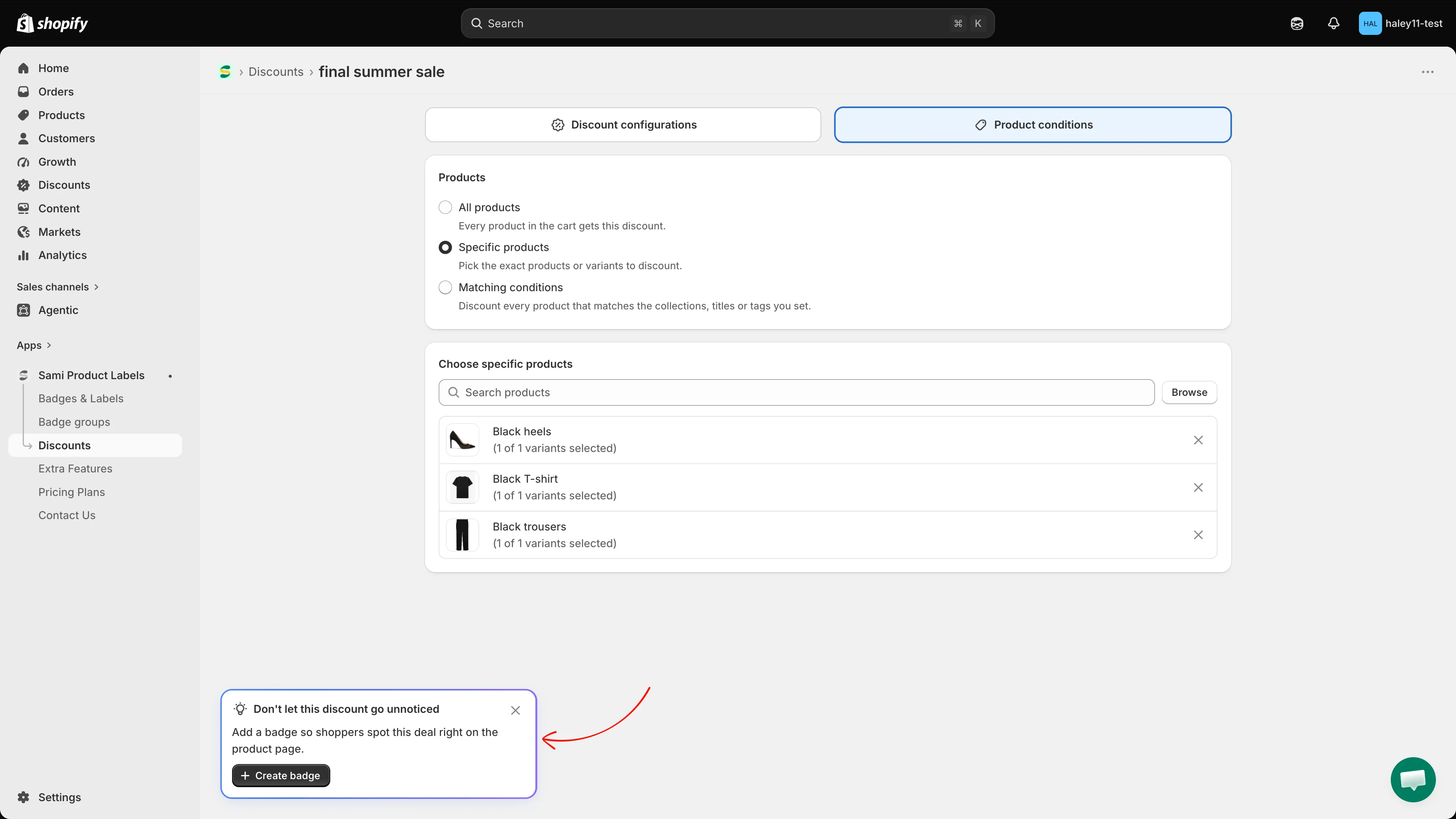
El editor de insignias se abre ya rellenado con el valor de este descuento.
Siguientes pasos
Sección titulada «Siguientes pasos»- Usar condiciones de coincidencia — selecciona productos por colección, título o etiqueta en lugar de elegirlos uno a uno.
- Crear un código de descuento — la misma configuración, con un código que quien compra escribe al pagar.
- Resumen de descuentos — estados, límites del plan y cómo se conectan los descuentos con las insignias.