
Tworzenie rabatu automatycznego
Utwórz rabat, który stosuje się sam podczas finalizacji zakupu – ustaw wartość, harmonogram i produkty, których dotyczy, oraz pokaż nową cenę w sklepie.
Rabat automatyczny nie wymaga kodu: Shopify stosuje go podczas finalizacji zakupu, gdy tylko koszyk zawiera produkt spełniający Twoje warunki. To także jedyny typ, który może pokazywać cenę po rabacie w sklepie.
-
Otwórz stronę Discounts
Dział zatytułowany „Otwórz stronę Discounts”W panelu administracyjnym Shopify otwórz aplikację Sami Product Labels i kliknij Discounts na pasku bocznym aplikacji.

Discounts znajduje się na pasku bocznym między Badge groups a Extra Features.
-
Kliknij Create discount, a następnie wybierz Automatic discount
Dział zatytułowany „Kliknij Create discount, a następnie wybierz Automatic discount”Kliknij Create discount. W oknie Choose discount type kliknij Select obok Automatic discount.
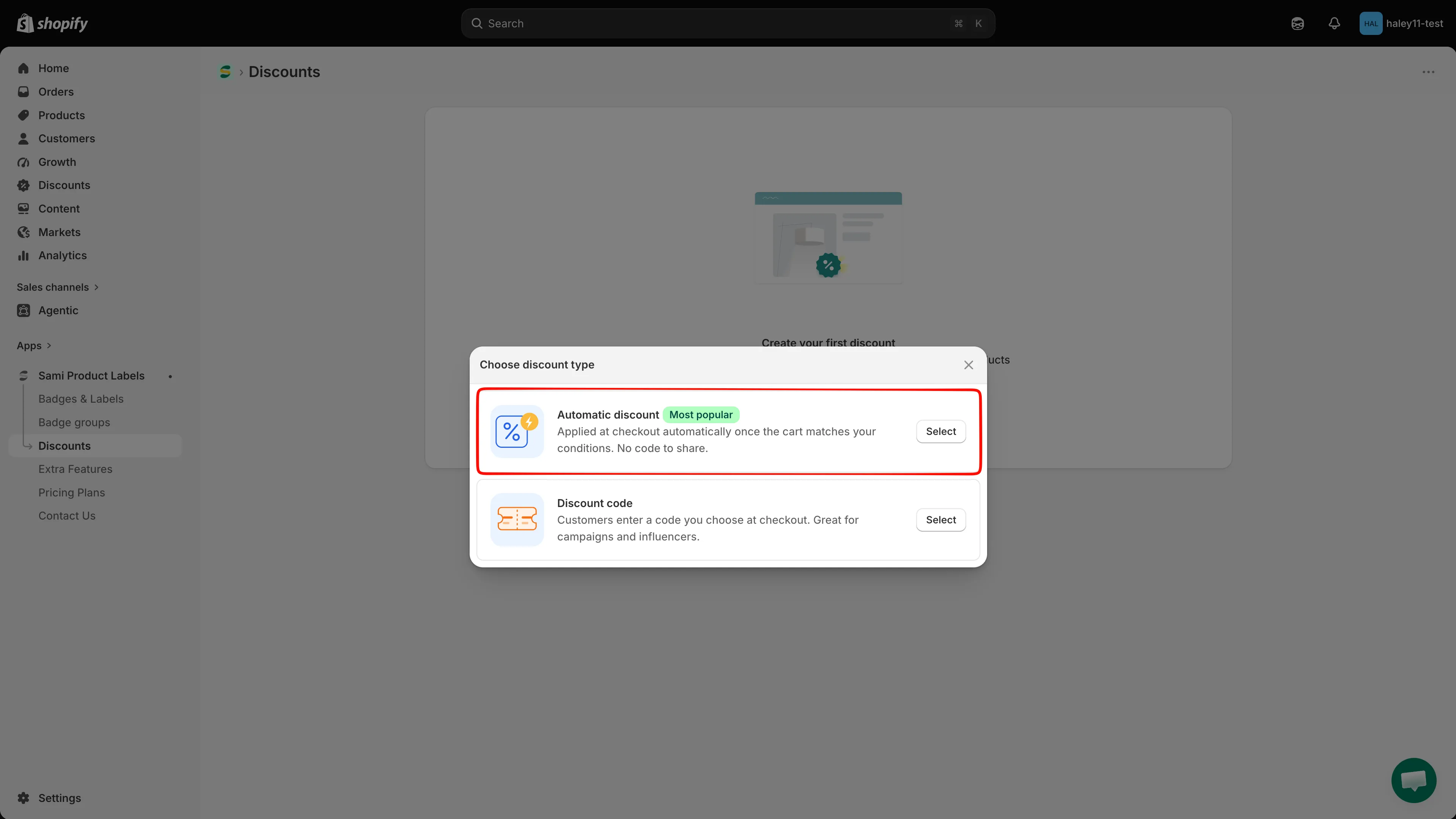
Automatic discount stosuje się sam podczas finalizacji zakupu – nie ma kodu do udostępnienia.
-
Nazwij rabat i ustaw jego status
Dział zatytułowany „Nazwij rabat i ustaw jego status”Edytor otwiera się na karcie Discount configurations. W sekcji General information:
- Wpisz Discount name. Jest to nazwa wewnętrzna – kupujący jej nie widzą – i musi być unikalna w Twoim sklepie.
- Użyj selektora obok nazwy, aby ustawić status Active lub Draft. Plakietka obok nagłówka sekcji odzwierciedla Twój wybór.
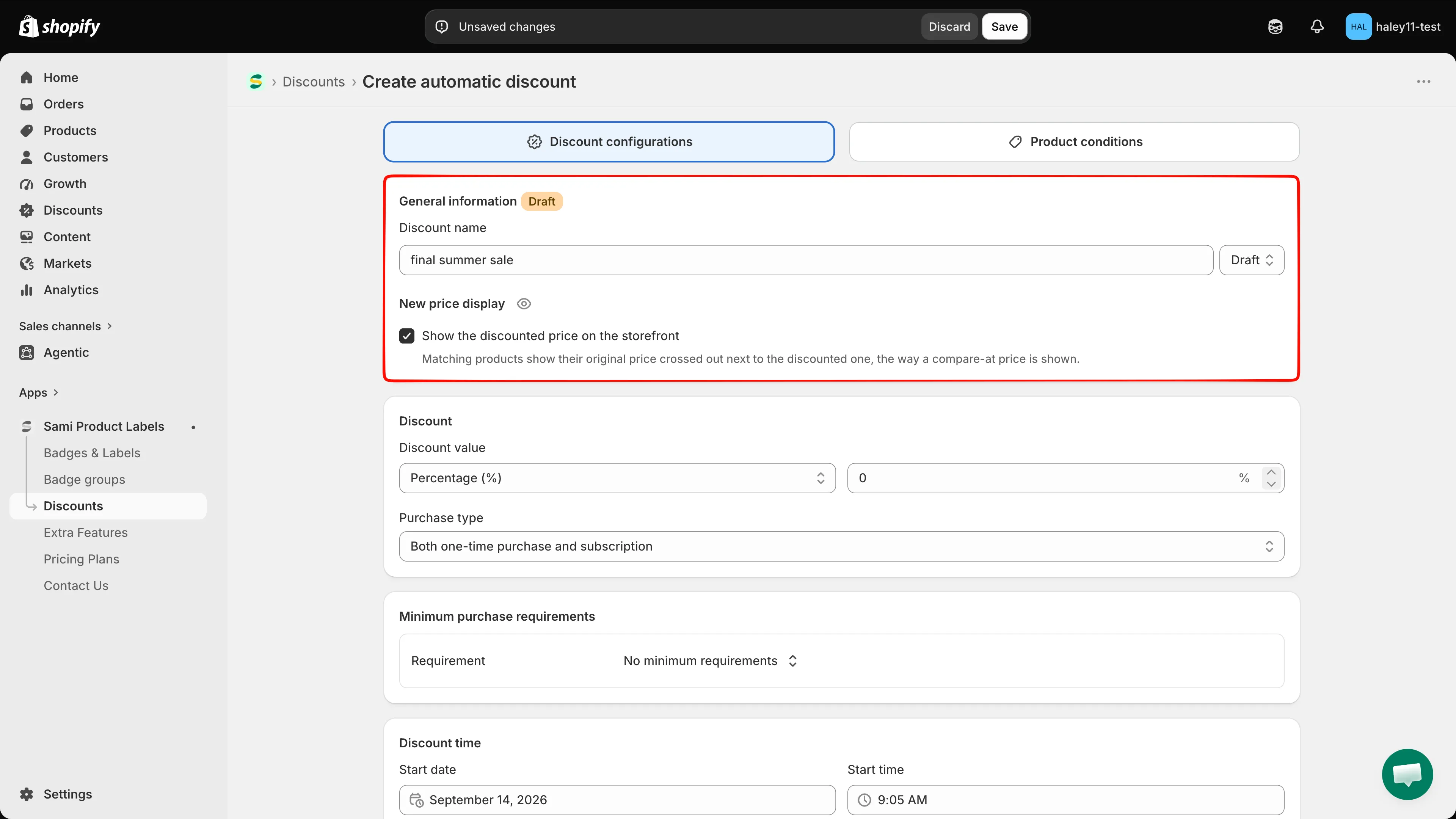
Nazwa identyfikuje rabat na Twojej liście i w panelu administracyjnym Shopify.
-
(Opcjonalnie) Pokaż cenę po rabacie w sklepie
Dział zatytułowany „(Opcjonalnie) Pokaż cenę po rabacie w sklepie”Nadal w General information zaznacz Show the discounted price on the storefront. Pasujące produkty będą wtedy pokazywać przekreśloną cenę pierwotną obok ceny po rabacie, podobnie jak cenę porównawczą.
Kliknij ikonę oka obok New price display, aby otworzyć Discount preview i sprawdzić efekt na Product page i Checkout page.
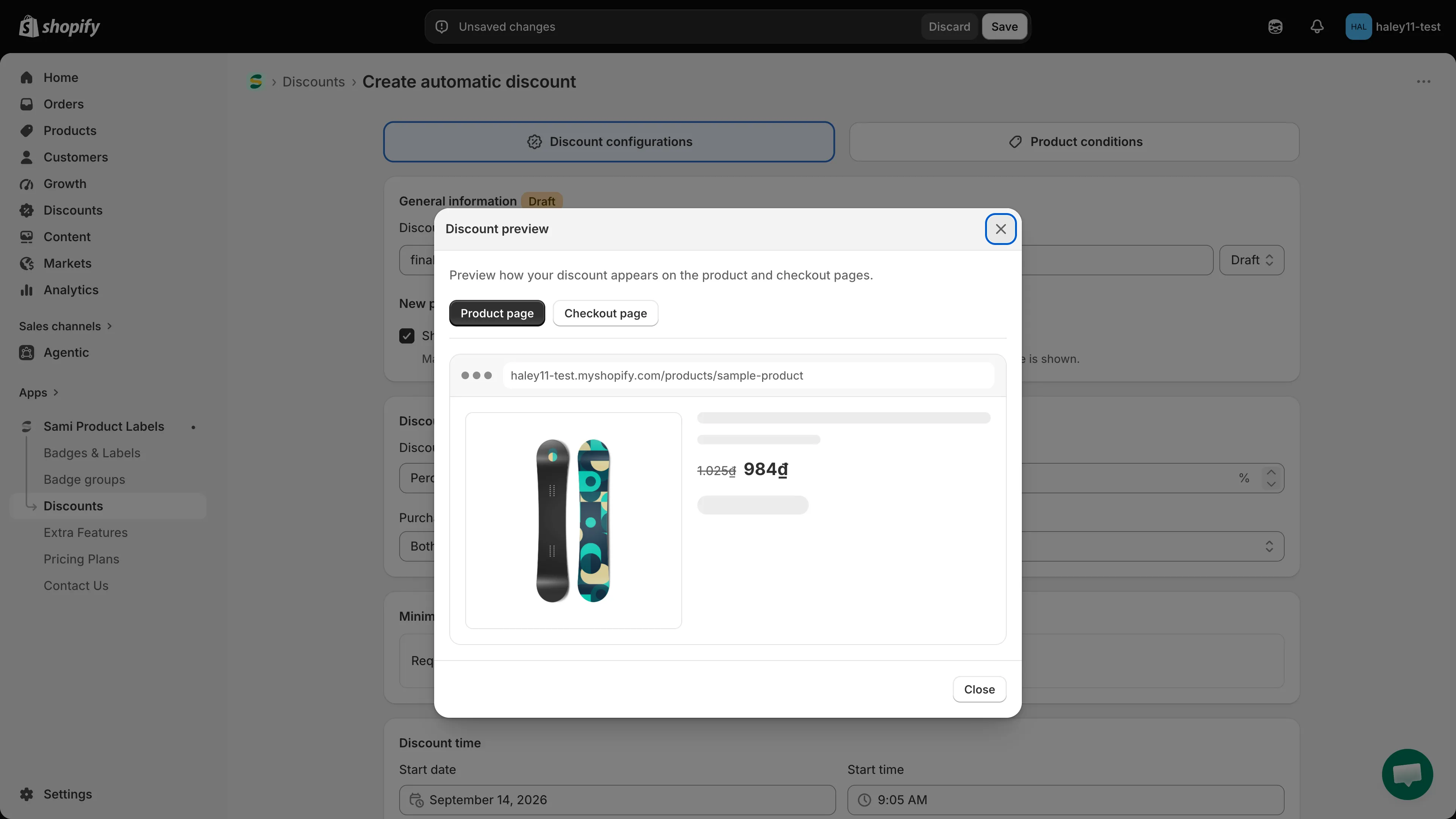
Zobacz podgląd rabatu, zanim go opublikujesz.
-
Ustaw wartość rabatu
Dział zatytułowany „Ustaw wartość rabatu”W sekcji Discount wybierz typ Discount value i wpisz liczbę:
Typ Działanie Percentage (%) Odejmuje podany procent od każdego pasującego produktu. Maksymalnie 100%. Fixed amount Odejmuje podaną kwotę od każdego pasującego produktu, w walucie Twojego sklepu. New price Sprzedaje każdy pasujący produkt po wpisanej cenie zamiast po jego własnej. Następnie wybierz Purchase type: One-time purchase, Subscription lub Both one-time purchase and subscription.
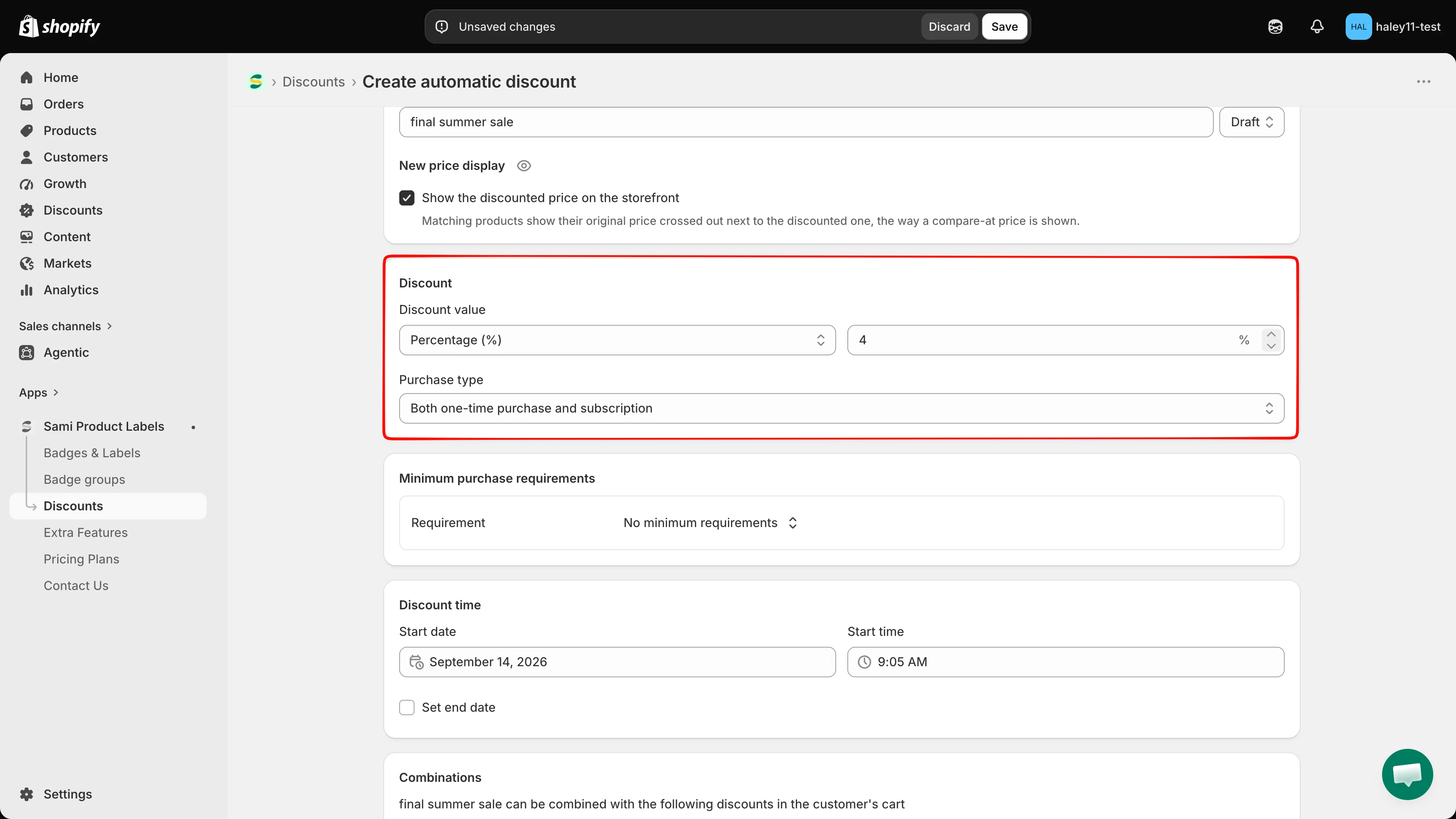
Pole wartości przełącza się między sufiksem % a prefiksem Twojej waluty.
-
(Opcjonalnie) Dodaj minimalne wymagania zakupu
Dział zatytułowany „(Opcjonalnie) Dodaj minimalne wymagania zakupu”Otwórz selektor Requirement w Minimum purchase requirements i wybierz jedną z opcji:
Opcja Co musi osiągnąć koszyk No minimum requirements Nic – rabat zawsze obowiązuje. Minimum purchase amount Ustaloną przez Ciebie sumę częściową w walucie Twojego sklepu. Minimum quantity of items Ustaloną przez Ciebie liczbę produktów. Wybranie jednej z dwóch ostatnich dodaje poniżej pole Requirement value. Wymaganie uwzględnia tylko produkty, do których ma zastosowanie ten rabat.
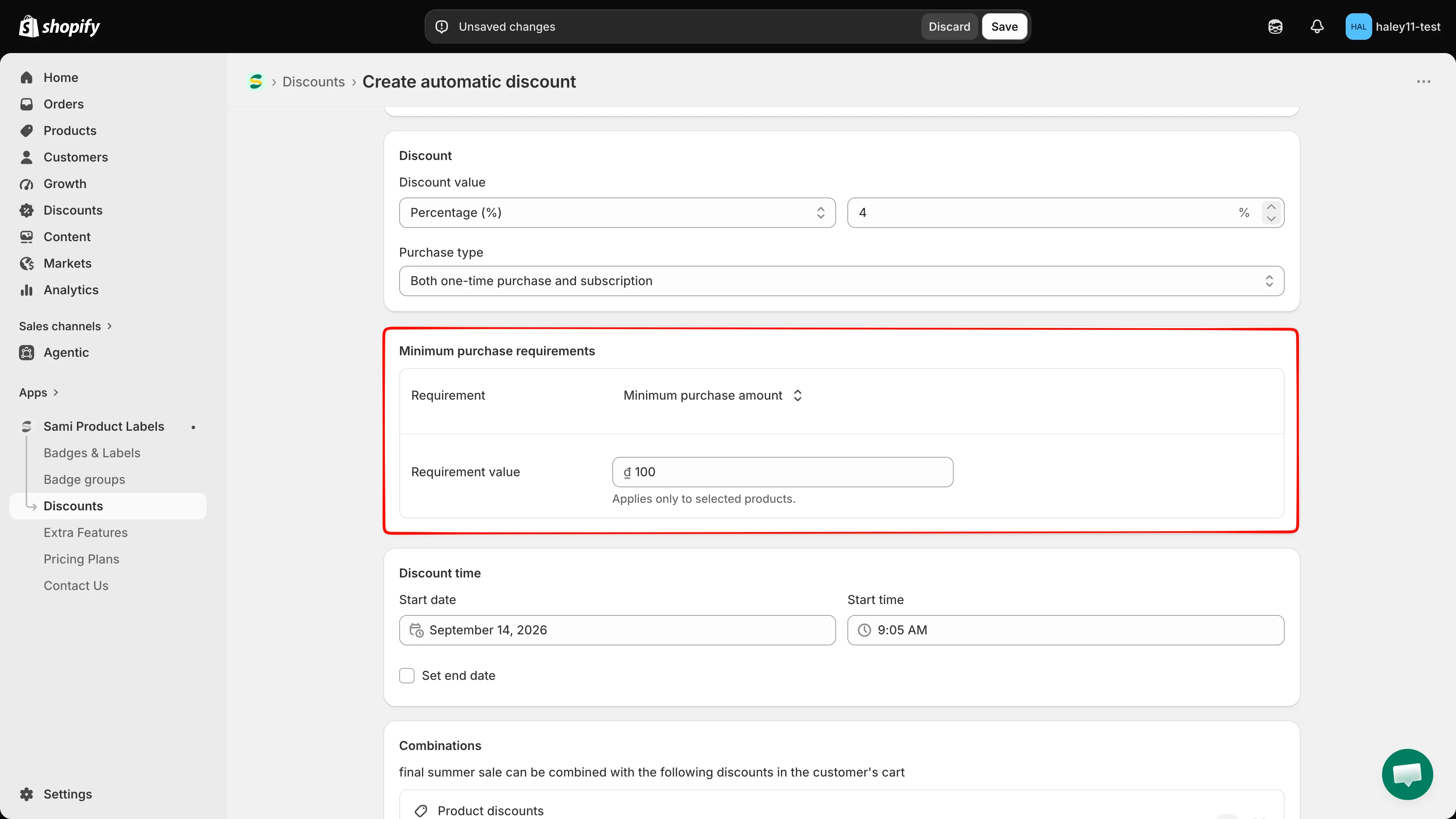
Wartość uwzględnia tylko produkty, do których stosuje się rabat.
-
Zaplanuj rabat
Dział zatytułowany „Zaplanuj rabat”W Discount time ustaw Start date i Start time. Pola są wstępnie wypełnione bieżącą datą i godziną.
Zaznacz Set end date, aby dodać pola End date i End time. Zostaw to pole odznaczone, aby rabat obowiązywał do momentu jego dezaktywacji.
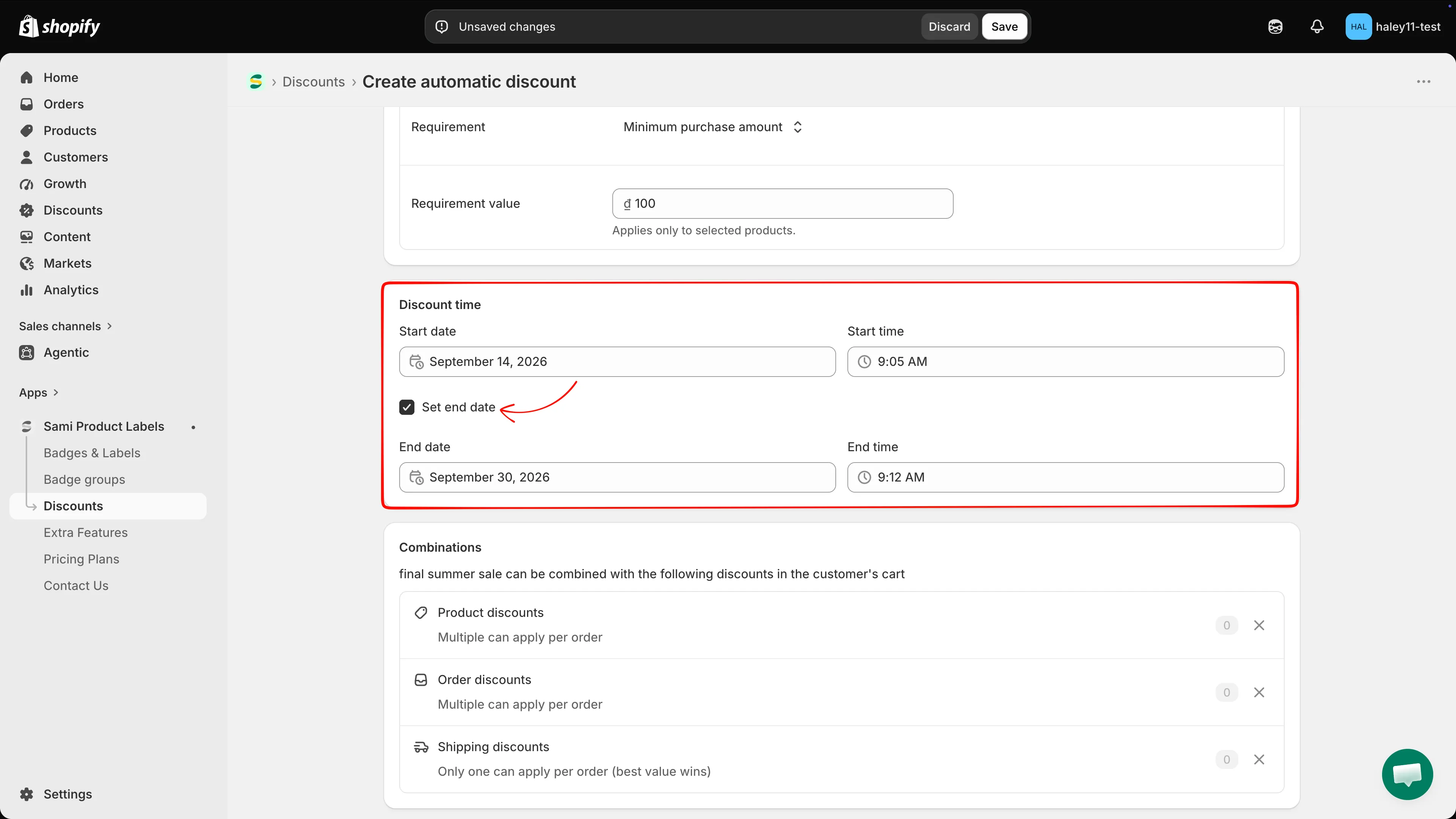
Rabat z datą rozpoczęcia w przyszłości jest wyświetlany na liście jako Scheduled.
-
Wybierz, z jakimi rabatami można go łączyć
Dział zatytułowany „Wybierz, z jakimi rabatami można go łączyć”Sekcja Combinations zaczyna od zezwolenia na wszystkie trzy typy. Każdy wiersz pokazuje, ile aktywnych rabatów danego typu ma Twój sklep – kliknij licznik, aby wyświetlić ich listę.
Wiersz Działanie Product discounts W jednym zamówieniu może obowiązywać wiele rabatów. Order discounts W jednym zamówieniu może obowiązywać wiele rabatów. Shipping discounts W jednym zamówieniu może obowiązywać tylko jeden (wygrywa najkorzystniejszy). Kliknij x w wierszu, aby zablokować łączenie tego rabatu z danym typem. Po usunięciu wiersza w nagłówku sekcji pojawia się ikona ołówka – użyj jej, aby ponownie zaznaczyć typy.
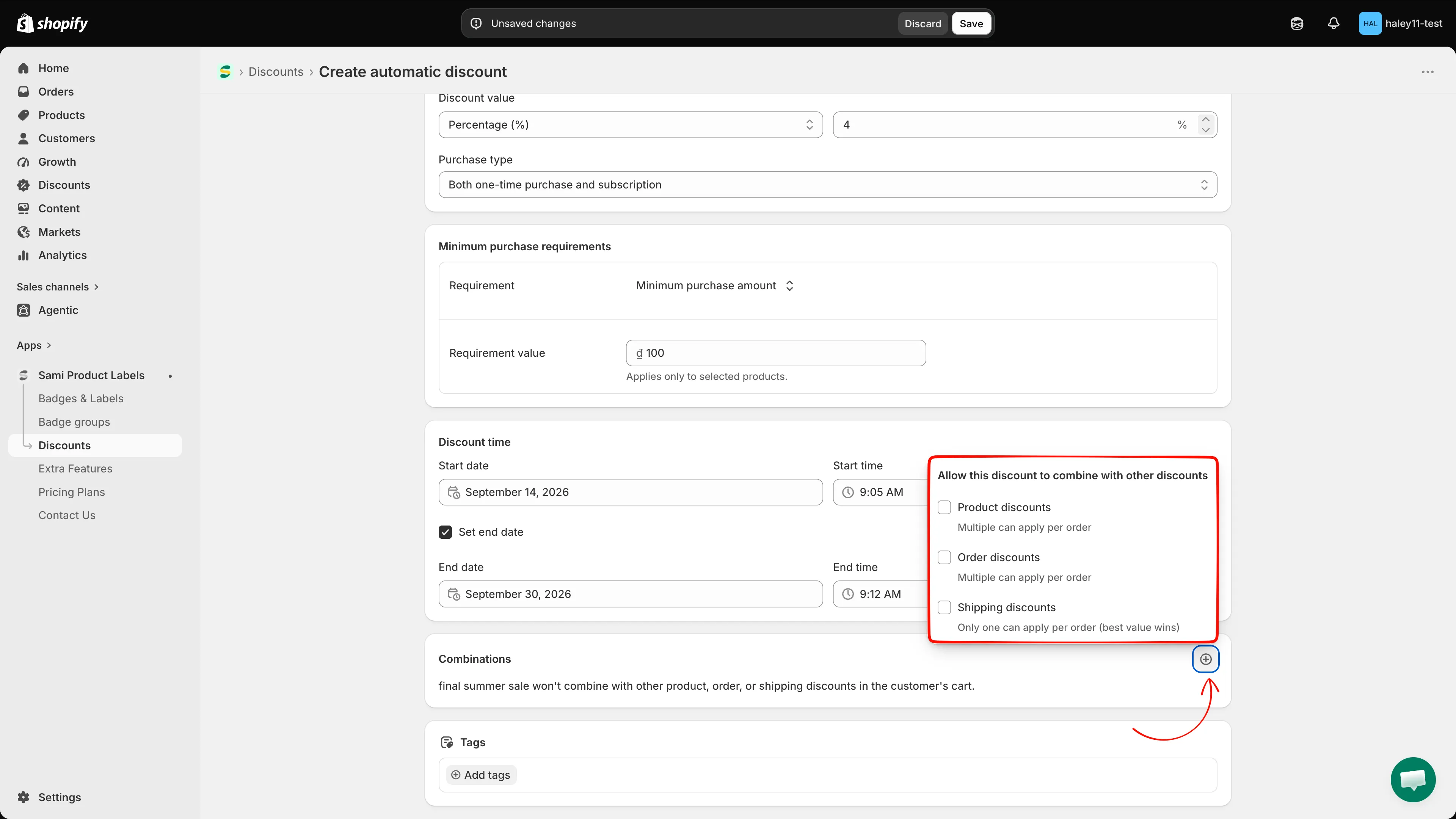
Ikona ołówka ponownie otwiera pełną listę typów łączenia.
-
(Opcjonalnie) Dodaj tagi
Dział zatytułowany „(Opcjonalnie) Dodaj tagi”W sekcji Tags kliknij Add tags, aby otworzyć okienko Discount tags. Zaznacz istniejący tag lub wpisz nowy i kliknij Add tag “…”.
Tagi są wewnętrzne. Są wspólne dla rabatów w Twoim sklepie i służą do filtrowania listy łączenia.
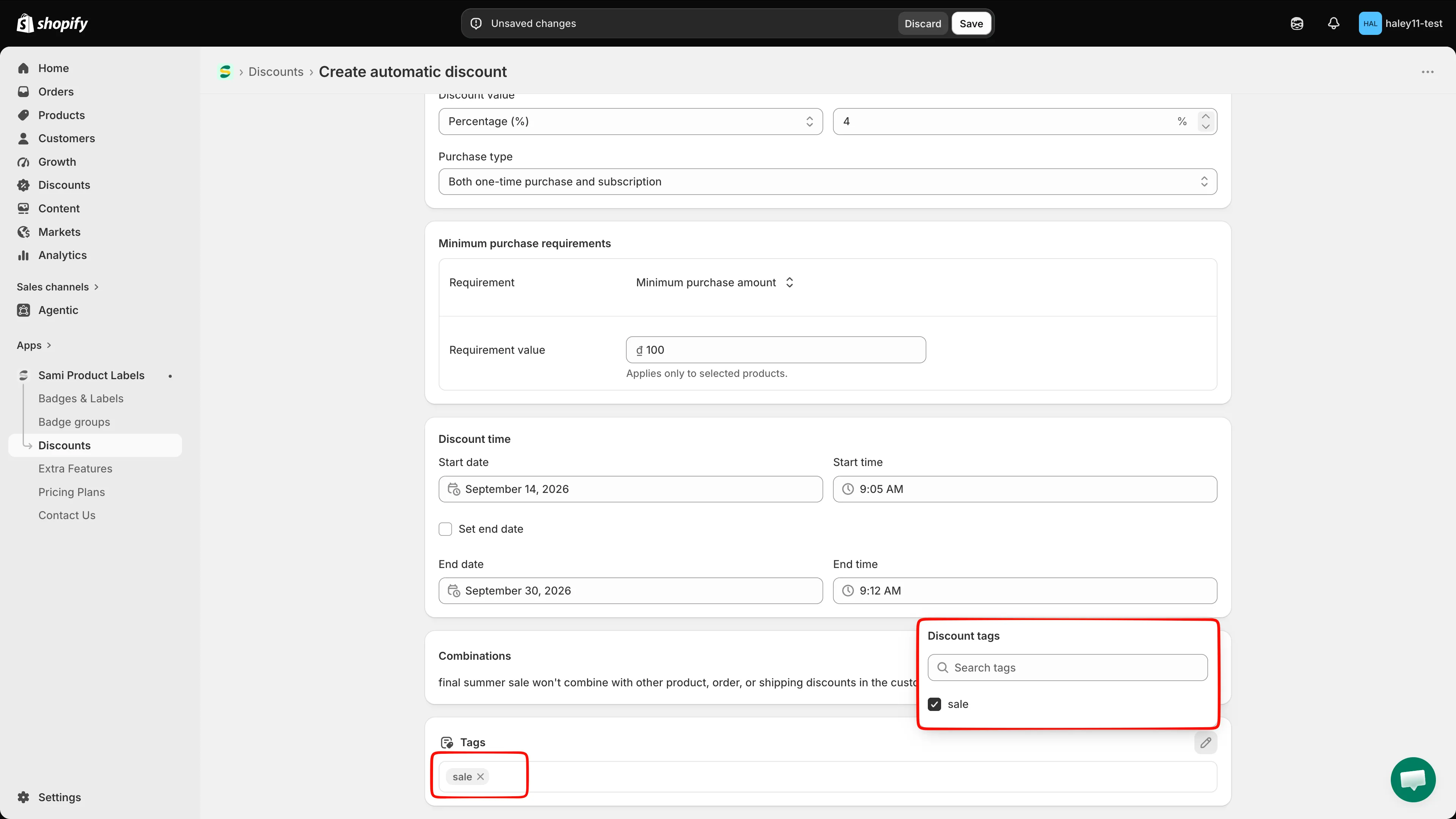
Tagi grupują powiązane kampanie, nie wpływając na to, co widzą kupujący.
-
Wybierz, do których produktów stosuje się rabat
Dział zatytułowany „Wybierz, do których produktów stosuje się rabat”Przejdź na kartę Product conditions i wybierz tryb:
Tryb Co obejmuje All products Każdy produkt w koszyku otrzymuje ten rabat. Specific products Tylko wybrane produkty lub warianty. Matching conditions Każdy produkt pasujący do ustawionych kolekcji, tytułów lub tagów. W przypadku Specific products wpisz tekst w polu Search products lub kliknij Browse, aby otworzyć selektor produktów Shopify. Wybrane produkty są wyświetlane z miniaturą; produkt z kilkoma wariantami pokazuje, ile z nich wybrano, oraz link Edit do ich zmiany. Przycisk x usuwa produkt z listy.
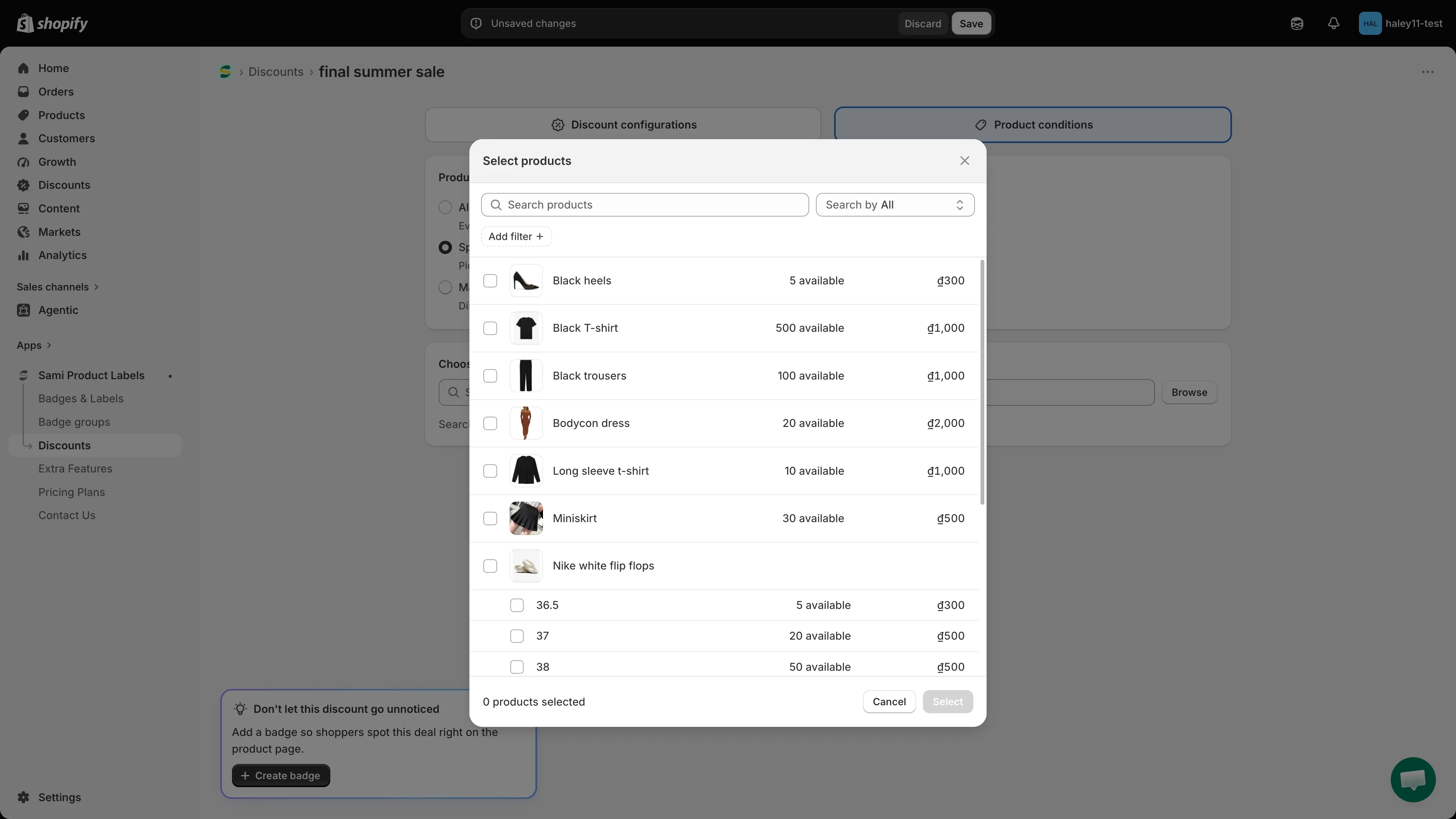
Specific products otwiera selektor Shopify, z dokładnością do pojedynczych wariantów.
-
Kliknij Save na pasku u góry ekranu. Discard odrzuca zmiany po potwierdzeniu.
Jeśli czegoś brakuje, czerwony baner wyświetla wszystkie problemy, a edytor przełącza się na kartę, do której należy pierwszy z nich.
Po zapisaniu nagłówek strony zmienia się na nazwę rabatu i pojawia się karta Don’t let this discount go unnoticed – kliknij Create badge, aby utworzyć plakietkę dla tego rabatu, lub zamknij ją przyciskiem x.
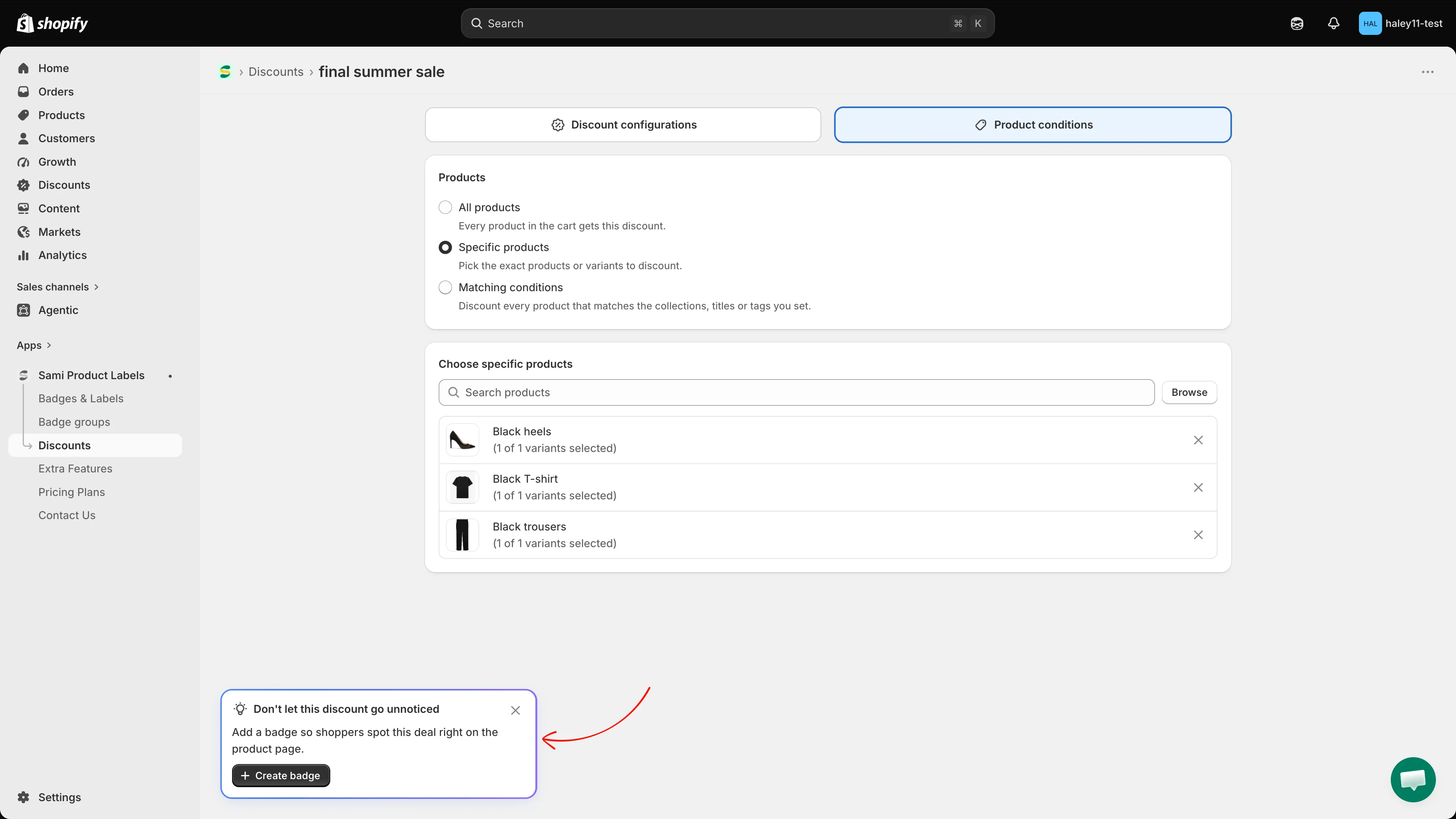
Edytor plakietki otwiera się z wstępnie wypełnioną wartością tego rabatu.
Następne kroki
Dział zatytułowany „Następne kroki”- Używanie warunków dopasowania – dopasowuj produkty według kolekcji, tytułu lub tagu zamiast wybierać je pojedynczo.
- Tworzenie kodu rabatowego – ta sama konfiguracja, z kodem wpisywanym przez kupującego podczas finalizacji zakupu.
- Przegląd rabatów – statusy, limity planów i powiązanie rabatów z plakietkami.