
Utiliser les conditions de correspondance
Appliquez une réduction à tous les produits qui correspondent à une collection, à un mot du titre ou à un tag, en laissant de côté les exceptions, au lieu de choisir les produits un par un.
Matching conditions est le troisième mode de l’onglet Product conditions. Au lieu de lister des produits, vous les décrivez : une collection à laquelle ils appartiennent, un mot dans leur titre, un tag qu’ils portent. Tout produit qui correspond bénéficie de la réduction, y compris ceux que vous ajouterez plus tard à votre catalogue.
Comment les règles se combinent
Section intitulée « Comment les règles se combinent »Deux règles régissent tout l’onglet :
- Entre les conditions : ET. Un produit n’obtient la réduction que s’il correspond à chaque condition activée.
- Au sein d’une condition : OU. Correspondre à une seule valeur de cette condition suffit.
Une exclusion l’emporte sur tout : un produit qui correspond à une exclusion n’obtient jamais la réduction, même s’il correspond à toutes les conditions ci-dessus.
Configurer les conditions de correspondance
Section intitulée « Configurer les conditions de correspondance »-
Changer le mode de produits
Section intitulée « Changer le mode de produits »Ouvrez une réduction, accédez à l’onglet Product conditions et sélectionnez Matching conditions — Discount every product that matches the collections, titles or tags you set.
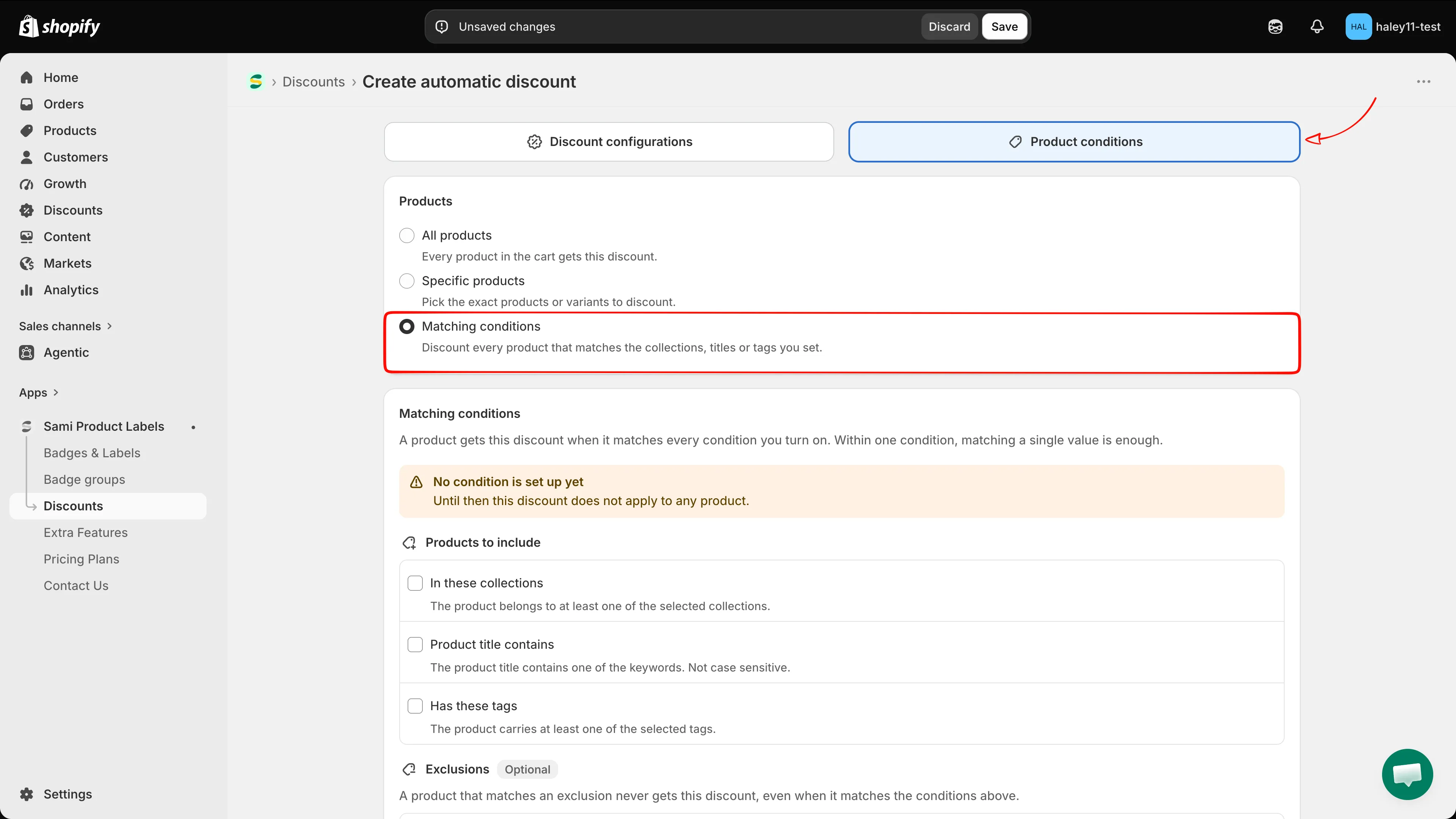
Choisir Matching conditions fait apparaître la liste des conditions en dessous.
La section s’ouvre avec une bannière orange : No condition is set up yet. Until then this discount does not apply to any product. Elle disparaît dès qu’une condition est activée et dotée d’une valeur.
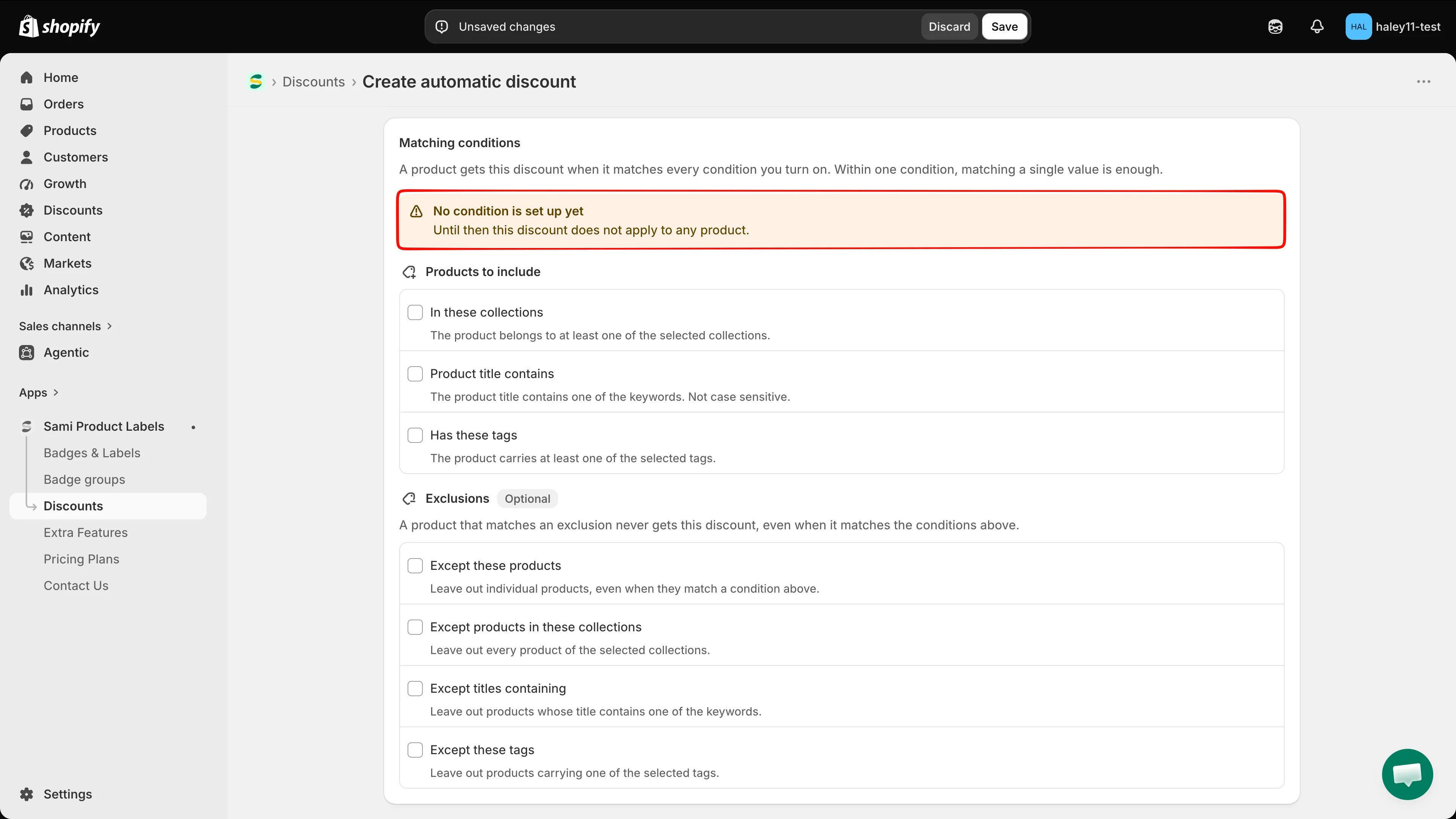
Une réduction sans condition ne correspond à rien : l’avertissement reste donc jusqu’à ce que vous en définissiez une.
-
Activer les conditions qui décrivent vos produits
Section intitulée « Activer les conditions qui décrivent vos produits »Products to include contient trois conditions. Cochez celles dont vous avez besoin : chacune ouvre son propre éditeur en dessous.
Condition Correspond quand… Vous ajoutez In these collections Le produit appartient à au moins une des collections sélectionnées. Des collections, via le sélecteur de collections Shopify. Product title contains Le titre du produit contient l’un des mots-clés. Sans distinction de casse. Des mots-clés que vous saisissez. Has these tags Le produit porte au moins un des tags sélectionnés. Des tags de produit de votre boutique. 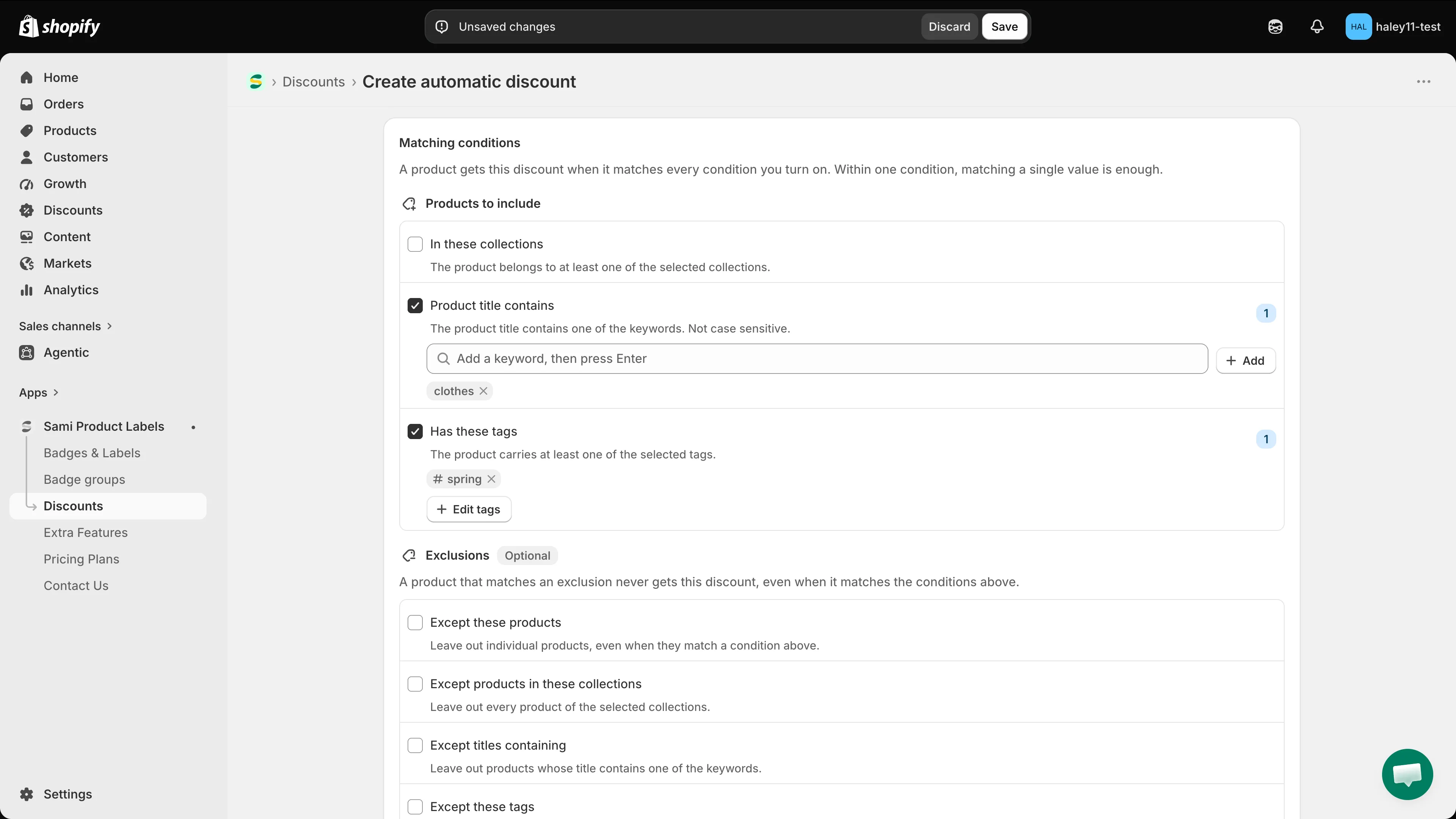
Chaque ligne explique son mode de correspondance : vous n’avez jamais à deviner.
Un compteur à droite de chaque ligne active indique combien de valeurs elle contient. Une ligne sans valeur affiche à la place un badge orange Not set, et la bannière en haut devient Some conditions have no value yet.
-
Ajouter des collections
Section intitulée « Ajouter des collections »Sous In these collections, cliquez sur Add collections pour ouvrir le sélecteur de collections Shopify, sélectionnez les collections et confirmez. Elles apparaissent sous forme de pastilles ; le x d’une pastille la retire, et le bouton devient Edit collections dès qu’au moins une collection est sélectionnée.
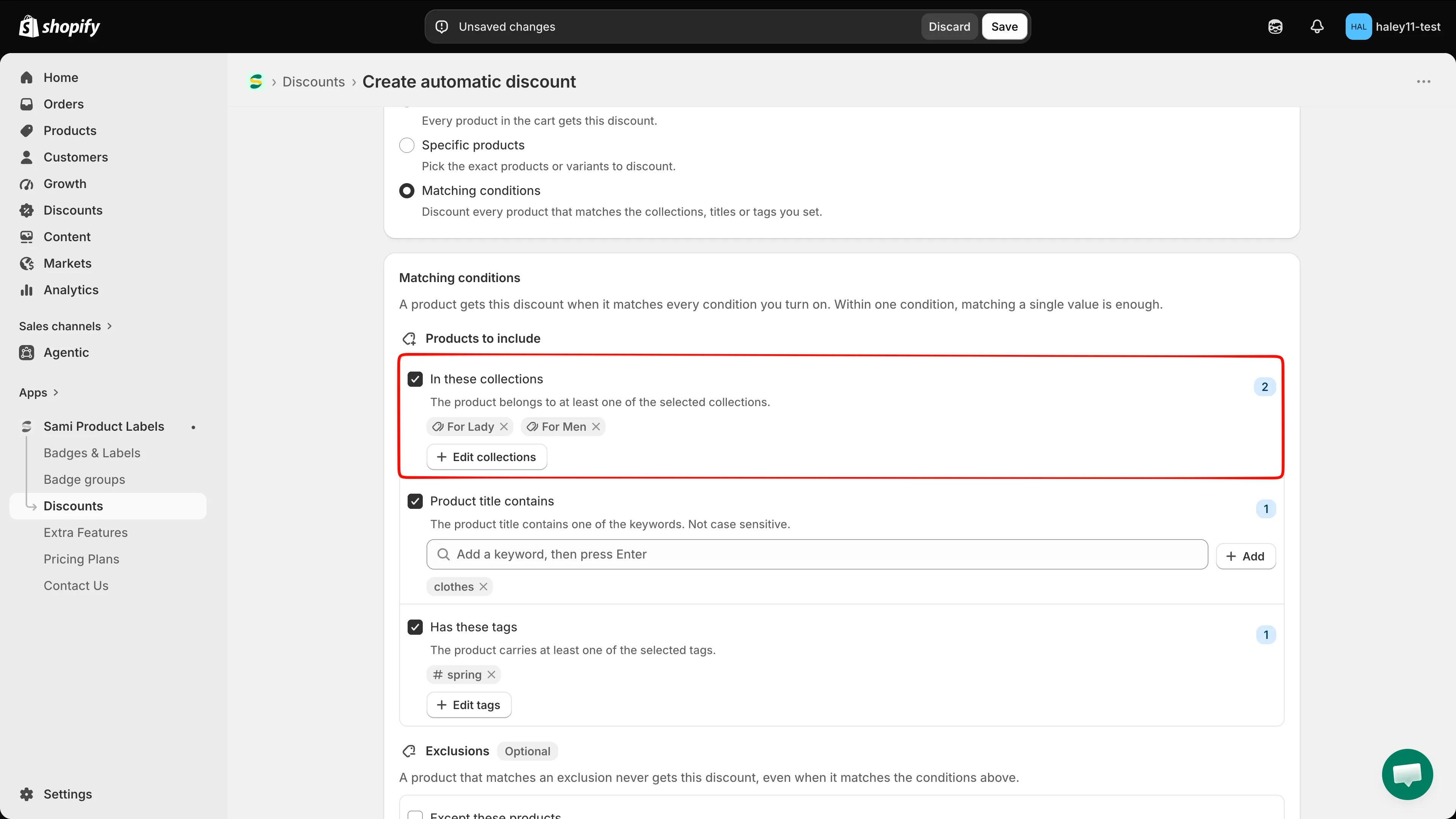
Tout produit d’une de ces collections correspond à la condition.
-
Ajouter des mots-clés de titre
Section intitulée « Ajouter des mots-clés de titre »Sous Product title contains, saisissez un mot dans le champ de mots-clés et appuyez sur Enter, ou cliquez sur Add. Chaque mot-clé devient une pastille que vous pouvez retirer avec son x.
La correspondance ne tient pas compte de la casse, et un mot-clé correspond n’importe où dans le titre :
hoodiecorrespond à Blue Hoodie comme à Hoodie Classic.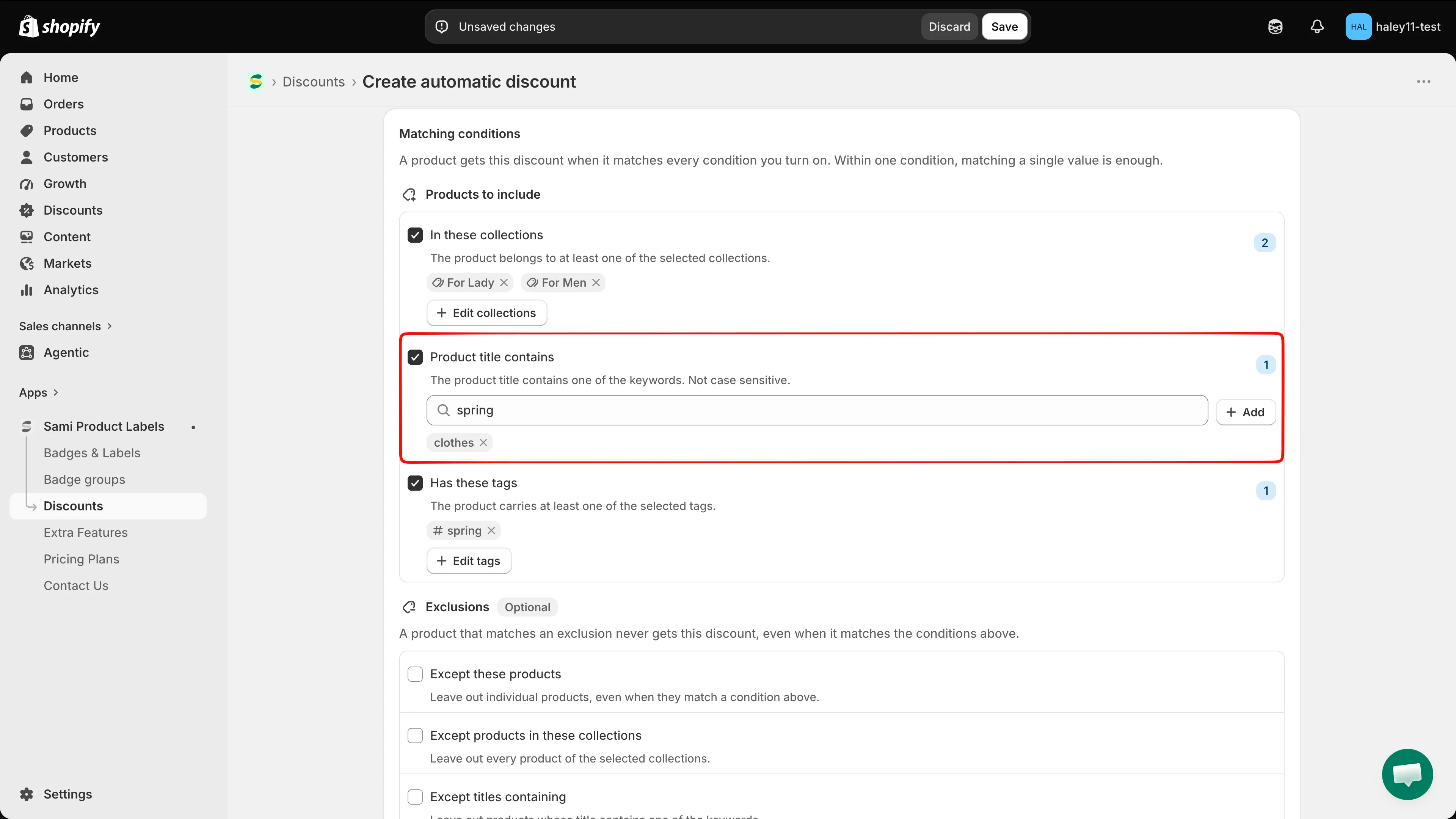
Appuyez sur Enter après chaque mot-clé pour l’ajouter à la liste.
-
Ajouter des tags de produit
Section intitulée « Ajouter des tags de produit »Sous Has these tags, cliquez sur Add tags pour ouvrir le menu Product tags, qui liste les tags utilisés dans votre boutique. Cochez ceux que vous voulez, utilisez le champ de recherche pour réduire une longue liste, ou cliquez sur Load more tags pour récupérer le reste.
Pour utiliser un tag qui n’est pas encore dans la liste, saisissez-le dans le champ de recherche et cliquez sur Add tag “…”.
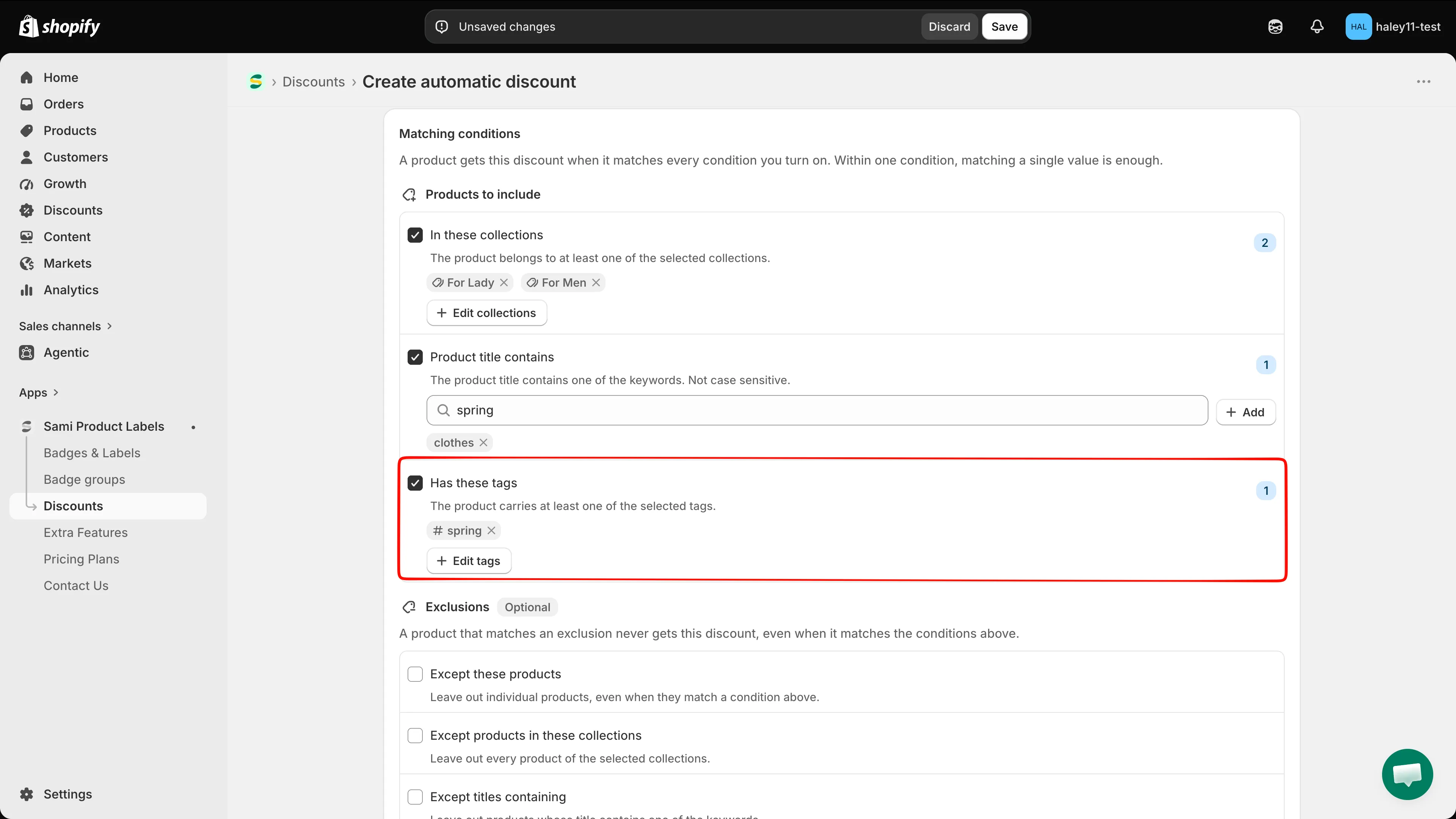
La liste des tags provient des produits de votre boutique.
-
(Facultatif) Laisser des produits de côté
Section intitulée « (Facultatif) Laisser des produits de côté »Exclusions est facultatif et se place sous les conditions d’inclusion. Il contient quatre conditions, qui fonctionnent comme les précédentes :
Exclusion Laisse de côté Except these products Des produits individuels, même s’ils correspondent à une condition ci-dessus. Except products in these collections Tous les produits des collections sélectionnées. Except titles containing Les produits dont le titre contient l’un des mots-clés. Except these tags Les produits qui portent l’un des tags sélectionnés. 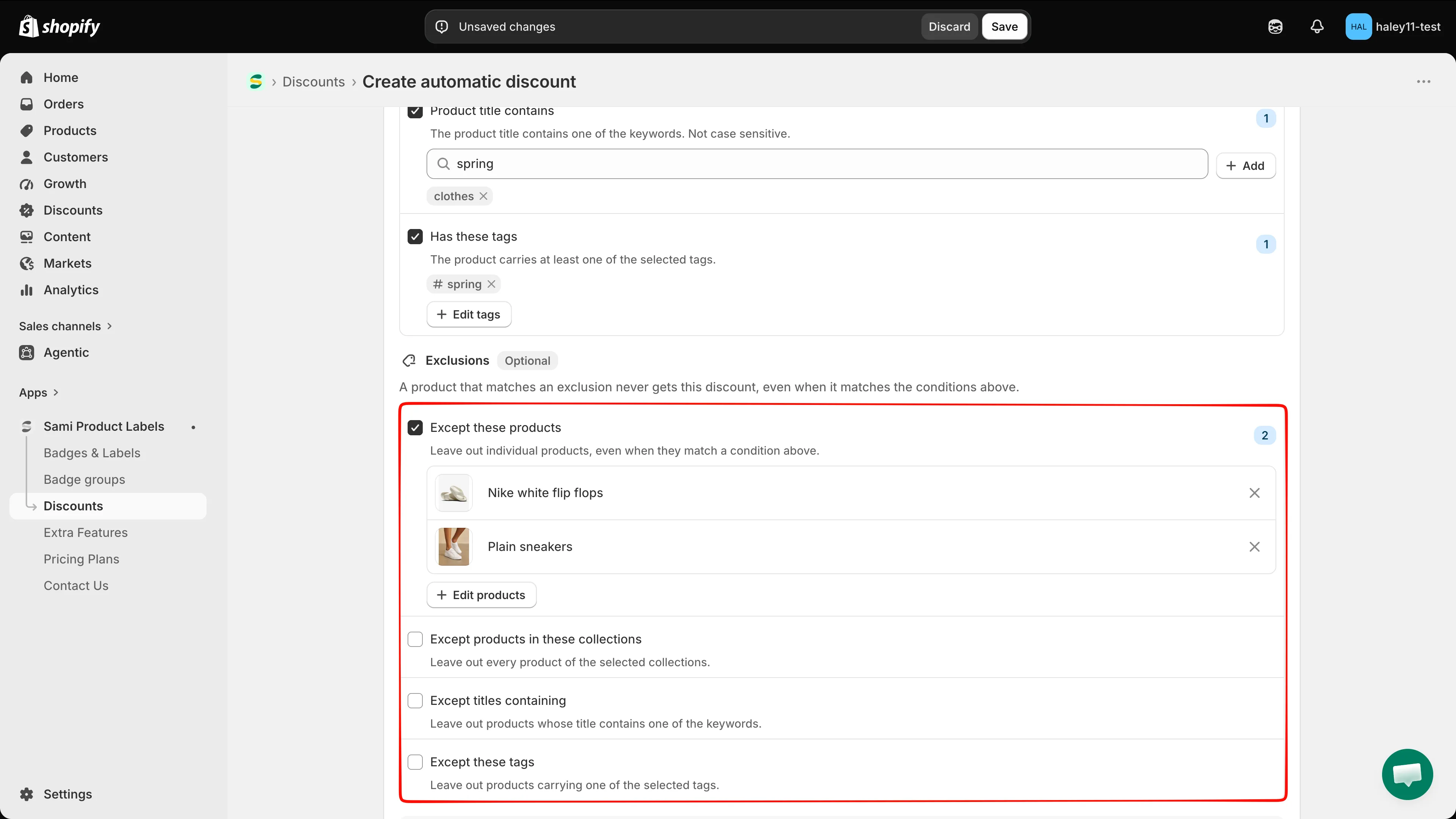
Une exclusion l’emporte toujours sur les conditions qui la précèdent.
-
Vérifier le récapitulatif
Section intitulée « Vérifier le récapitulatif »Un encadré This discount applies to apparaît en bas de l’onglet dès qu’une condition a des valeurs. Il liste chaque condition active et ses valeurs, pour que vous puissiez relire ce que couvre la réduction avant d’enregistrer.
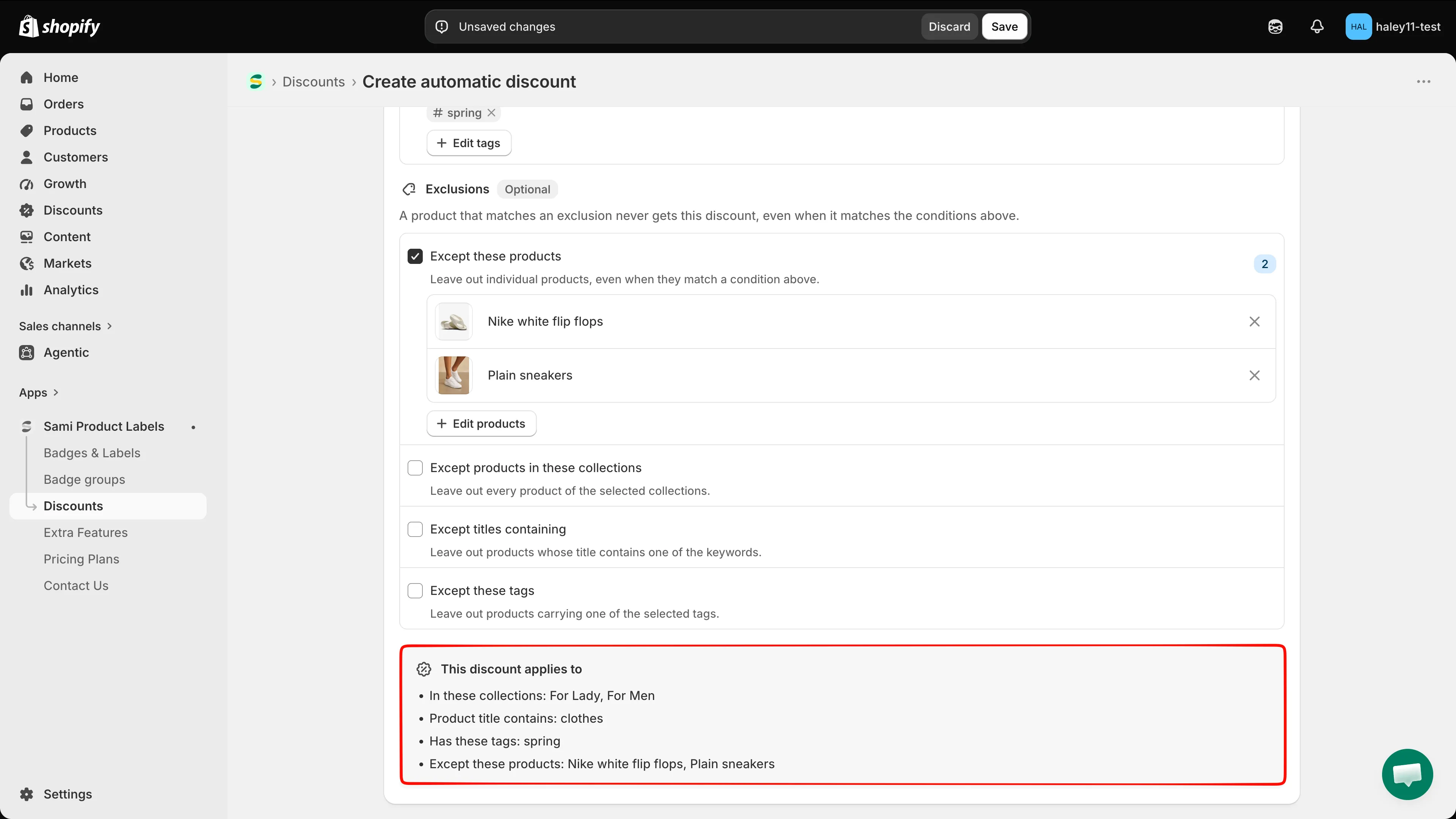
Le récapitulatif est le moyen le plus rapide de confirmer que les règles disent bien ce que vous vouliez.
Cliquez sur Save quand il correspond à votre campagne.
Exemples concrets
Section intitulée « Exemples concrets »| Objectif | Conditions à activer |
|---|---|
| Appliquer la réduction à une collection | In these collections → Winter Sale. |
| Appliquer la réduction à une collection, sauf les articles en déstockage | In these collections → Winter Sale, plus Except these tags → clearance. |
| Appliquer la réduction aux hoodies d’une collection | In these collections → Apparel, plus Product title contains → hoodie. Un produit doit être dans la collection et avoir hoodie dans son titre. |
| Appliquer la réduction à deux tags à la fois | Has these tags → snowboard, winter. Un produit avec l’un ou l’autre tag correspond. |
| Appliquer la réduction à tout sauf deux produits | Uniquement Except these products, avec ces deux produits. |
Erreurs courantes
Section intitulée « Erreurs courantes »Étapes suivantes
Section intitulée « Étapes suivantes »- Créer une réduction automatique : la configuration complète d’une réduction qui s’applique au paiement.
- Créer un code de réduction : les mêmes conditions, derrière un code.
- Présentation des réductions : statuts, limites des forfaits et lien entre les réductions et les badges.