
Use condições de correspondência
Dê desconto em todos os produtos que correspondem a uma coleção, a uma palavra do título ou a uma tag — e deixe as exceções de fora — em vez de escolher os produtos um a um.
Matching conditions é o terceiro modo da aba Product conditions. Em vez de listar produtos, você os descreve: uma coleção a que pertencem, uma palavra no título, uma tag que carregam. Todo produto que se encaixa recebe o desconto, inclusive os que você adicionar ao catálogo depois.
Como as regras se combinam
Seção intitulada “Como as regras se combinam”Duas regras governam toda a aba:
- Entre condições — AND. Um produto só recebe o desconto quando corresponde a todas as condições que você ativar.
- Dentro de uma condição — OR. Corresponder a um único valor dessa condição é suficiente.
Uma exclusão prevalece sobre tudo: um produto que corresponde a uma exclusão nunca recebe o desconto, mesmo que corresponda a todas as condições acima.
Configure as condições de correspondência
Seção intitulada “Configure as condições de correspondência”-
Mude o modo de produtos
Seção intitulada “Mude o modo de produtos”Abra um desconto, acesse a aba Product conditions e selecione Matching conditions — Discount every product that matches the collections, titles or tags you set.
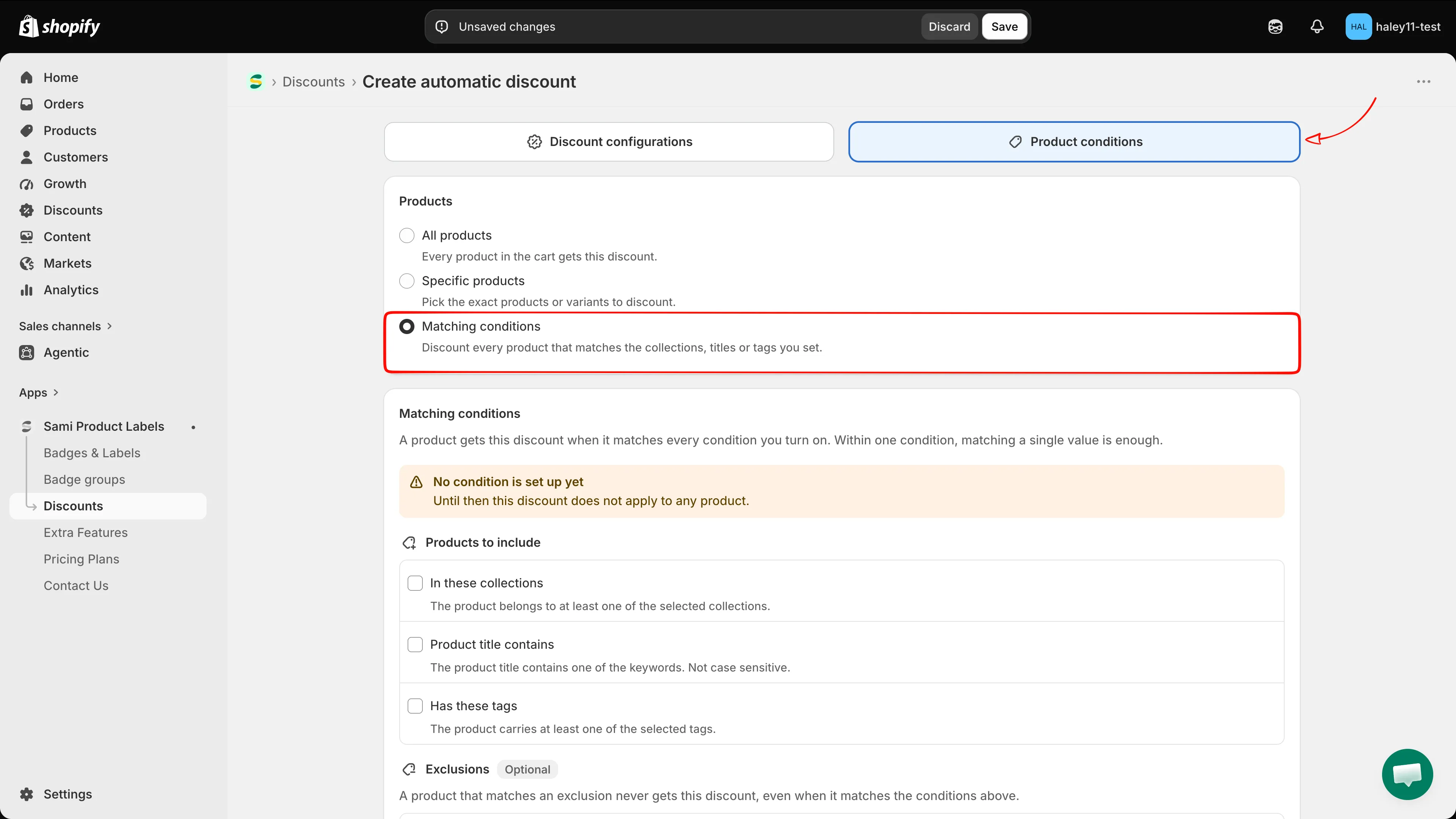
Escolher Matching conditions exibe a lista de condições abaixo.
A seção abre com um banner laranja — No condition is set up yet. Until then this discount does not apply to any product. Ele desaparece assim que uma condição é ativada e recebe um valor.
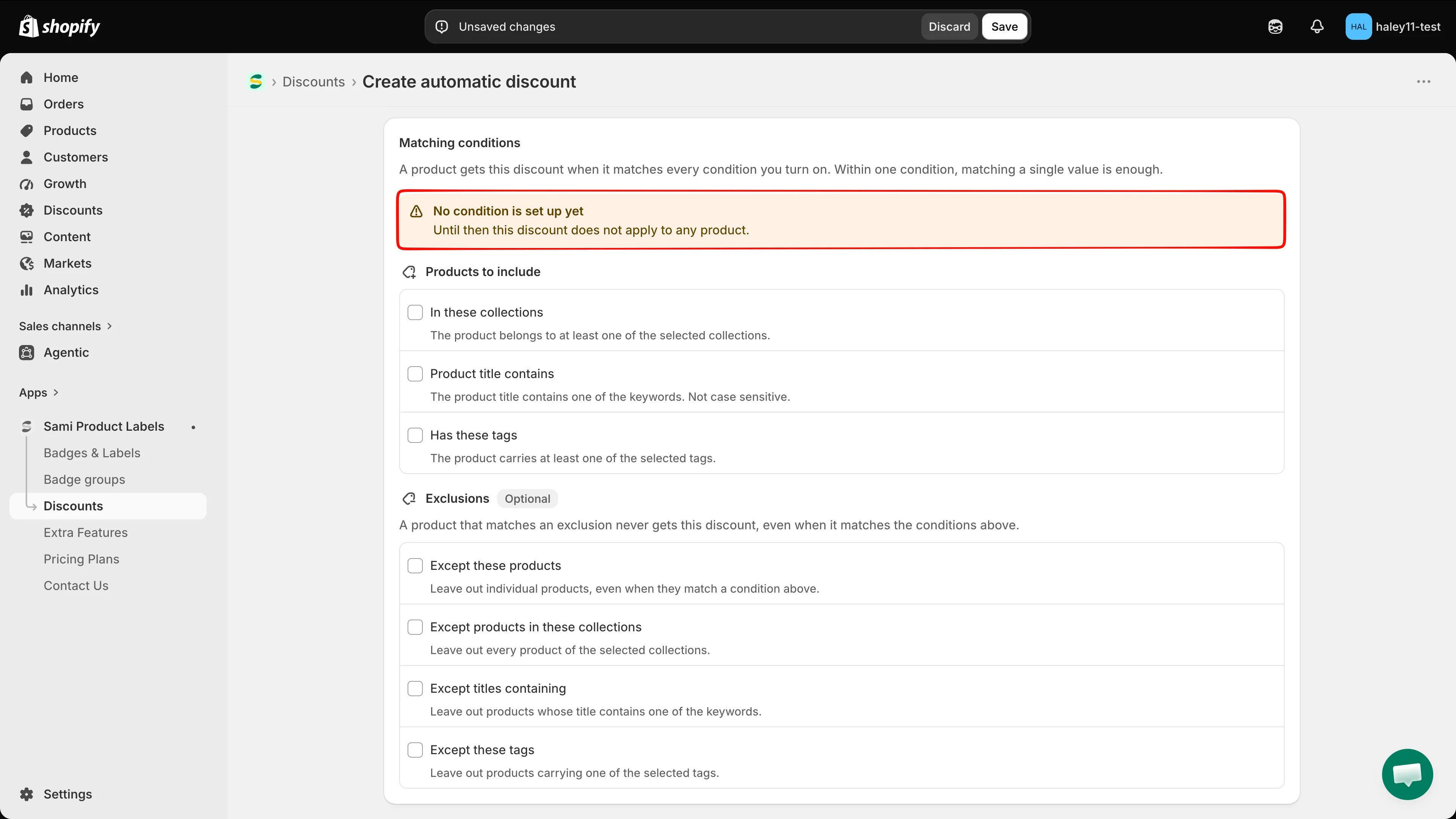
Um desconto sem condição não corresponde a nada, então o aviso permanece até você definir uma.
-
Ative as condições que descrevem os seus produtos
Seção intitulada “Ative as condições que descrevem os seus produtos”Products to include tem três condições. Marque as que você precisa — cada uma abre o próprio editor logo abaixo.
Condição Corresponde quando… Você adiciona In these collections O produto pertence a pelo menos uma das coleções selecionadas. Coleções, pelo seletor de coleções da Shopify. Product title contains O título do produto contém uma das palavras-chave. Não diferencia maiúsculas de minúsculas. Palavras-chave que você digita. Has these tags O produto tem pelo menos uma das tags selecionadas. Tags de produto da sua loja. 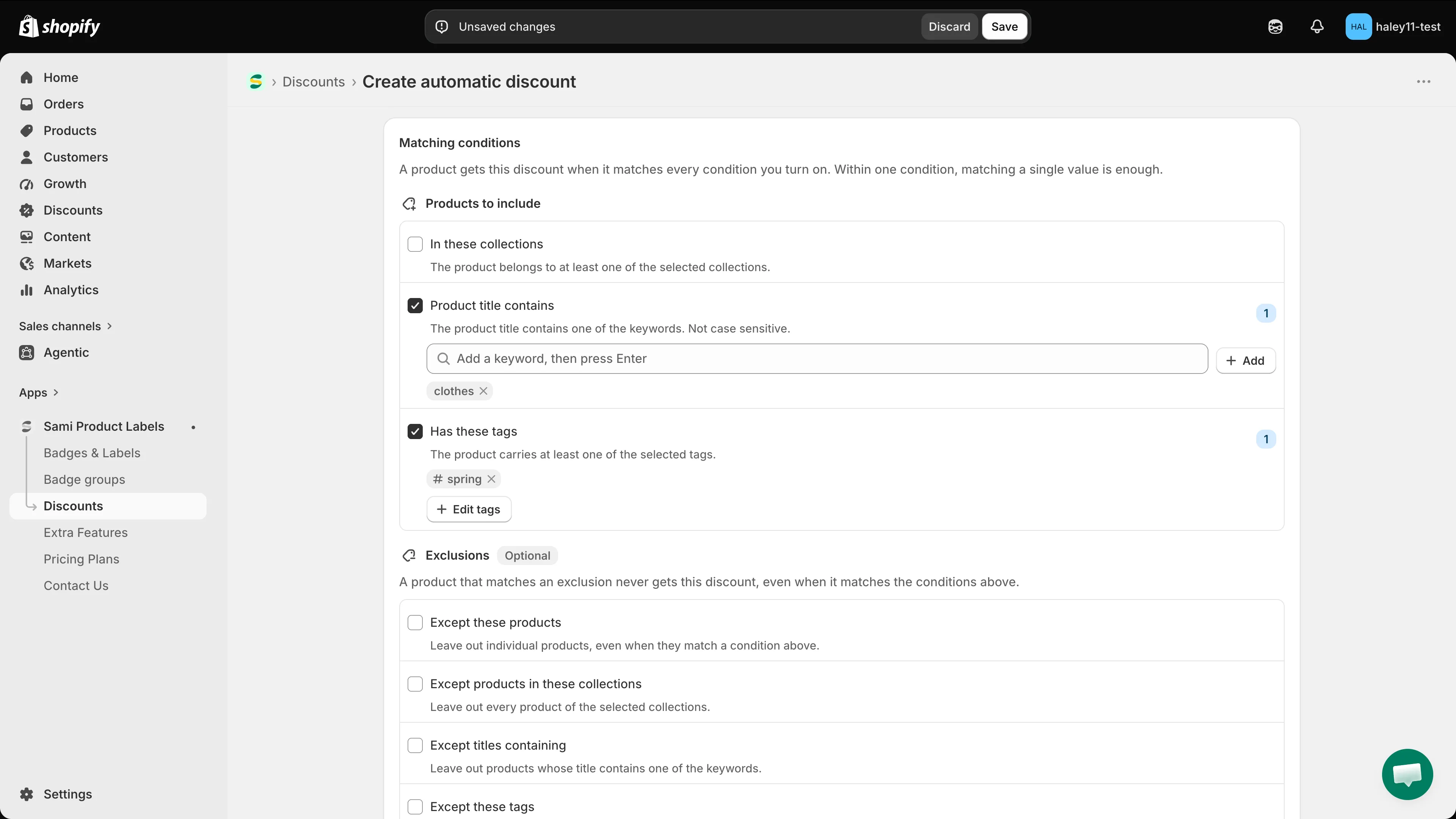
Cada linha explica como funciona a correspondência, então você nunca precisa adivinhar.
Um contador à direita de cada linha ativa mostra quantos valores ela contém. Uma linha que ainda não tem valor mostra um indicador laranja Not set e o banner no topo muda para Some conditions have no value yet.
-
Adicione coleções
Seção intitulada “Adicione coleções”Em In these collections, clique em Add collections para abrir o seletor de coleções da Shopify, selecione as coleções e confirme. Elas aparecem como chips; o x de um chip o remove, e o botão passa a ser Edit collections quando há pelo menos uma selecionada.
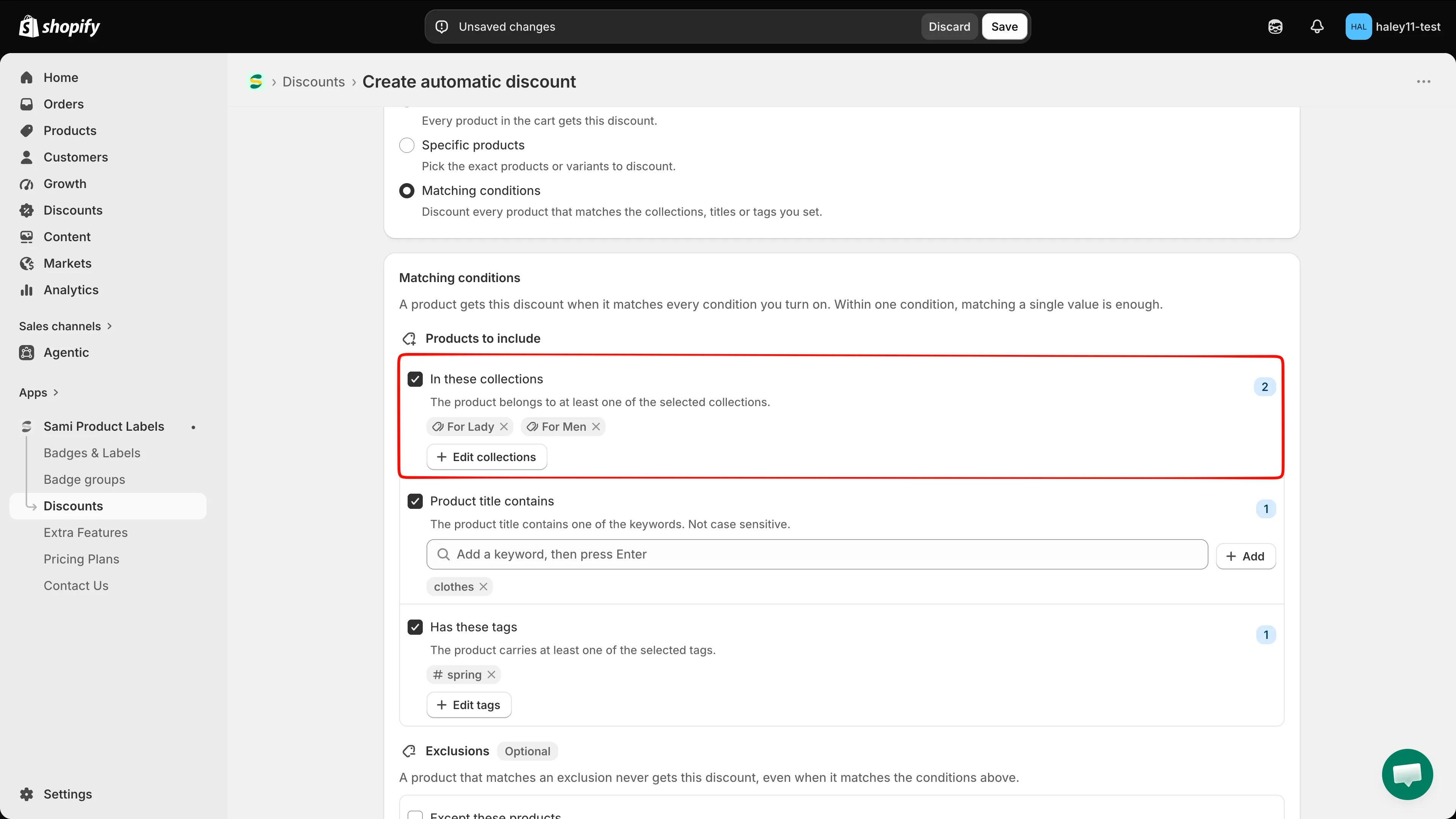
Qualquer produto de uma dessas coleções corresponde à condição.
-
Adicione palavras-chave de título
Seção intitulada “Adicione palavras-chave de título”Em Product title contains, digite uma palavra no campo de palavras-chave e pressione Enter — ou clique em Add. Cada palavra-chave vira um chip que você pode remover com o x dele.
A correspondência não diferencia maiúsculas de minúsculas, e uma palavra-chave corresponde em qualquer parte do título:
hoodiecorresponde tanto a Blue Hoodie quanto a Hoodie Classic.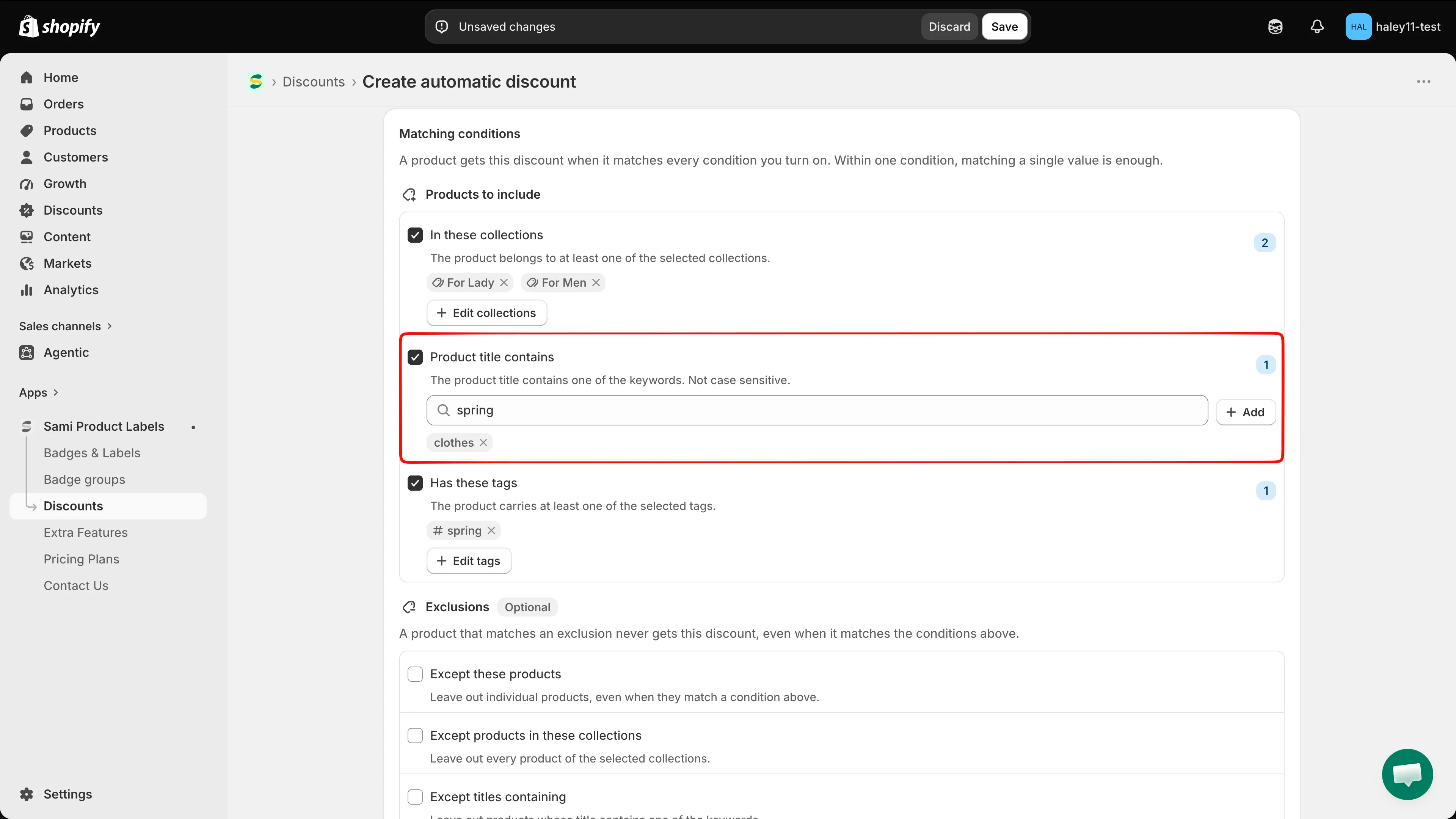
Pressione Enter após cada palavra-chave para adicioná-la à lista.
-
Adicione tags de produto
Seção intitulada “Adicione tags de produto”Em Has these tags, clique em Add tags para abrir o popover Product tags, que lista as tags usadas na sua loja. Marque as que você quiser, use o campo de busca para filtrar uma lista longa ou clique em Load more tags para carregar o restante.
Para usar uma tag que ainda não está na lista, digite-a no campo de busca e clique em Add tag “…”.
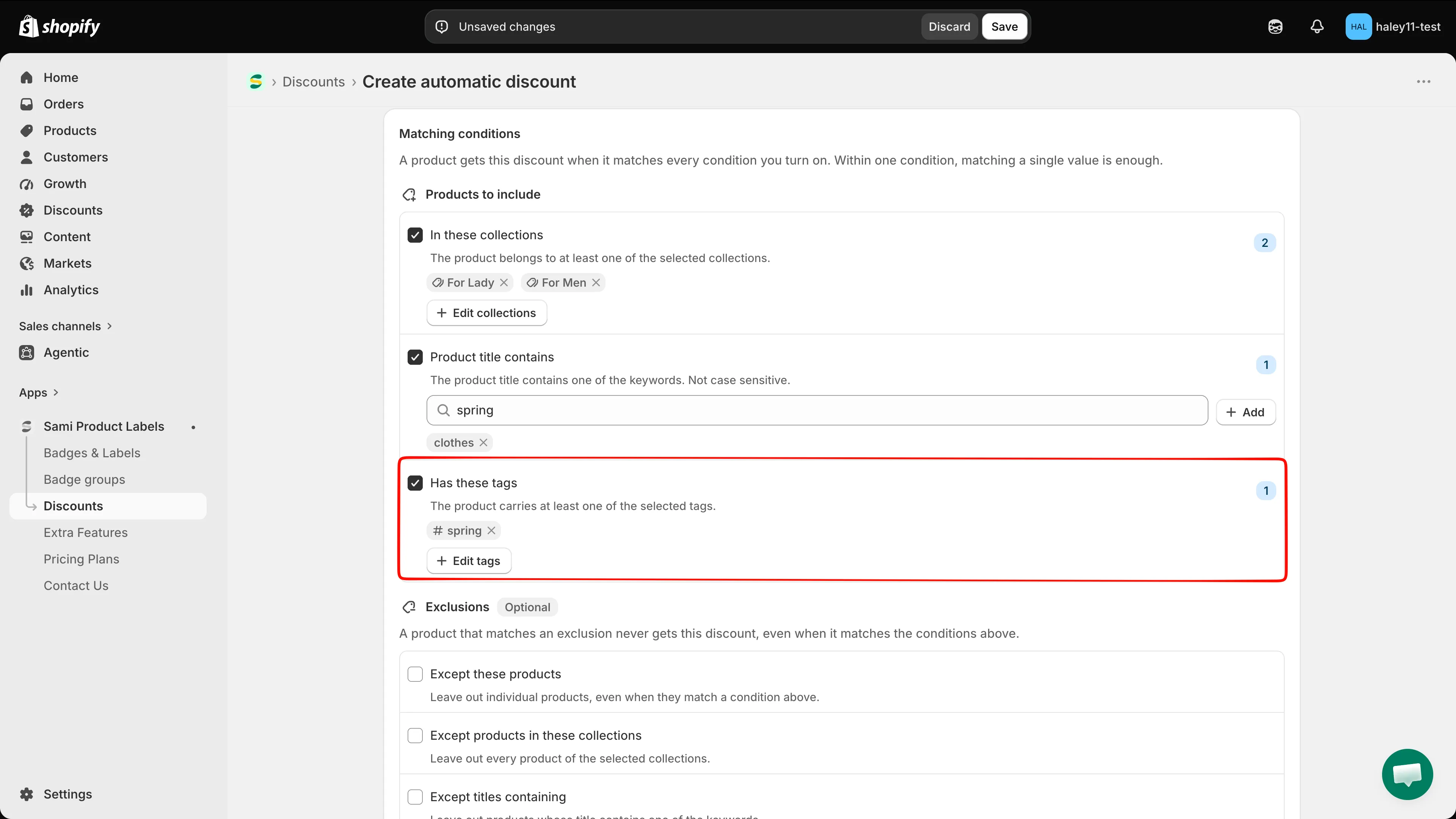
A lista de tags vem dos produtos da sua loja.
-
(Opcional) Deixe produtos de fora
Seção intitulada “(Opcional) Deixe produtos de fora”Exclusions é opcional e fica abaixo das condições de inclusão. Tem quatro condições, cada uma funcionando como as anteriores:
Exclusão Deixa de fora Except these products Produtos individuais, mesmo que correspondam a uma condição acima. Except products in these collections Todos os produtos das coleções selecionadas. Except titles containing Produtos cujo título contém uma das palavras-chave. Except these tags Produtos que têm uma das tags selecionadas. 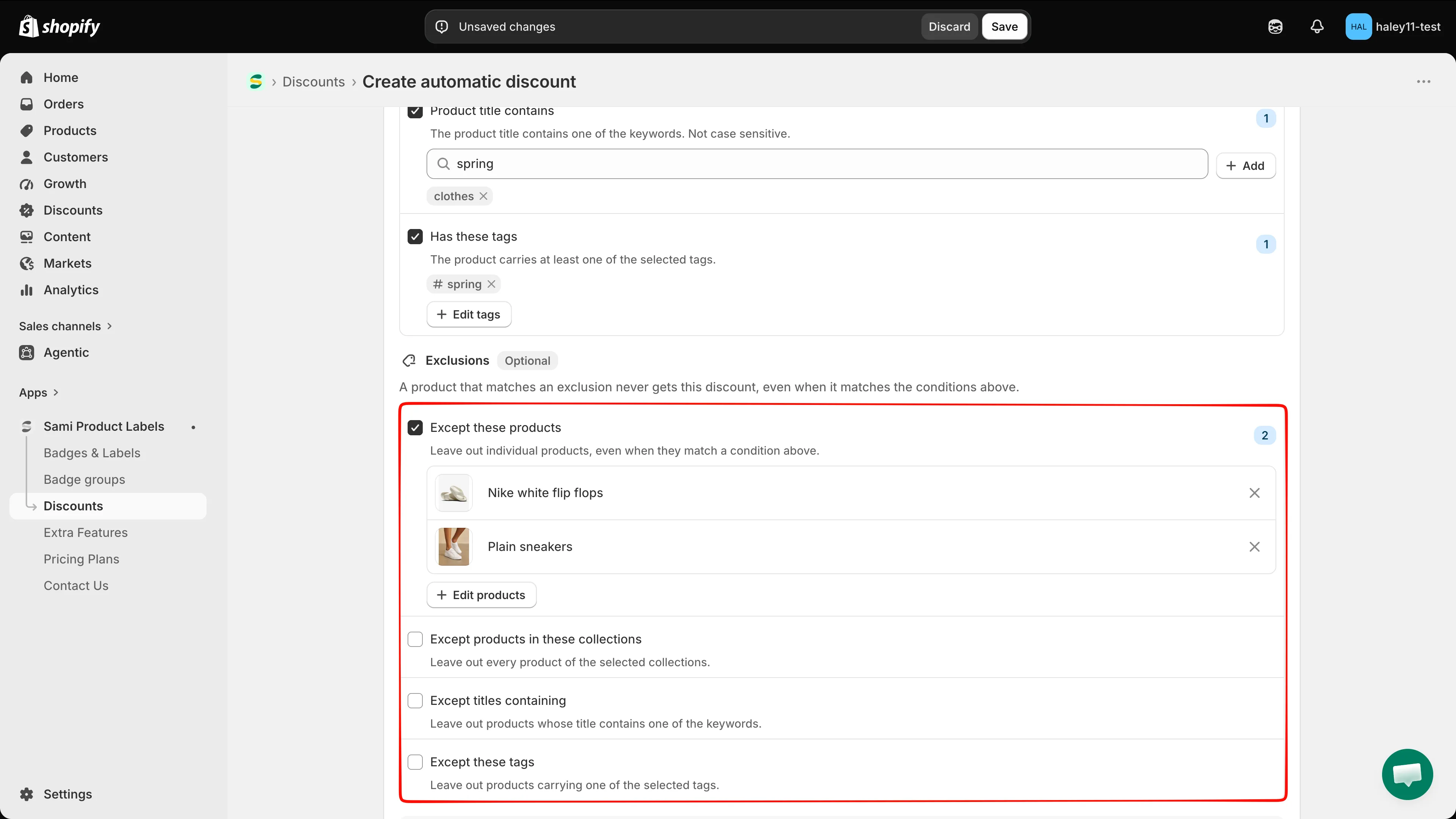
Uma exclusão sempre prevalece sobre as condições acima dela.
-
Confira o resumo
Seção intitulada “Confira o resumo”Uma caixa This discount applies to aparece na parte inferior da aba assim que uma condição tem valores. Ela lista cada condição ativa e seus valores, para você rever o que o desconto abrange antes de salvar.
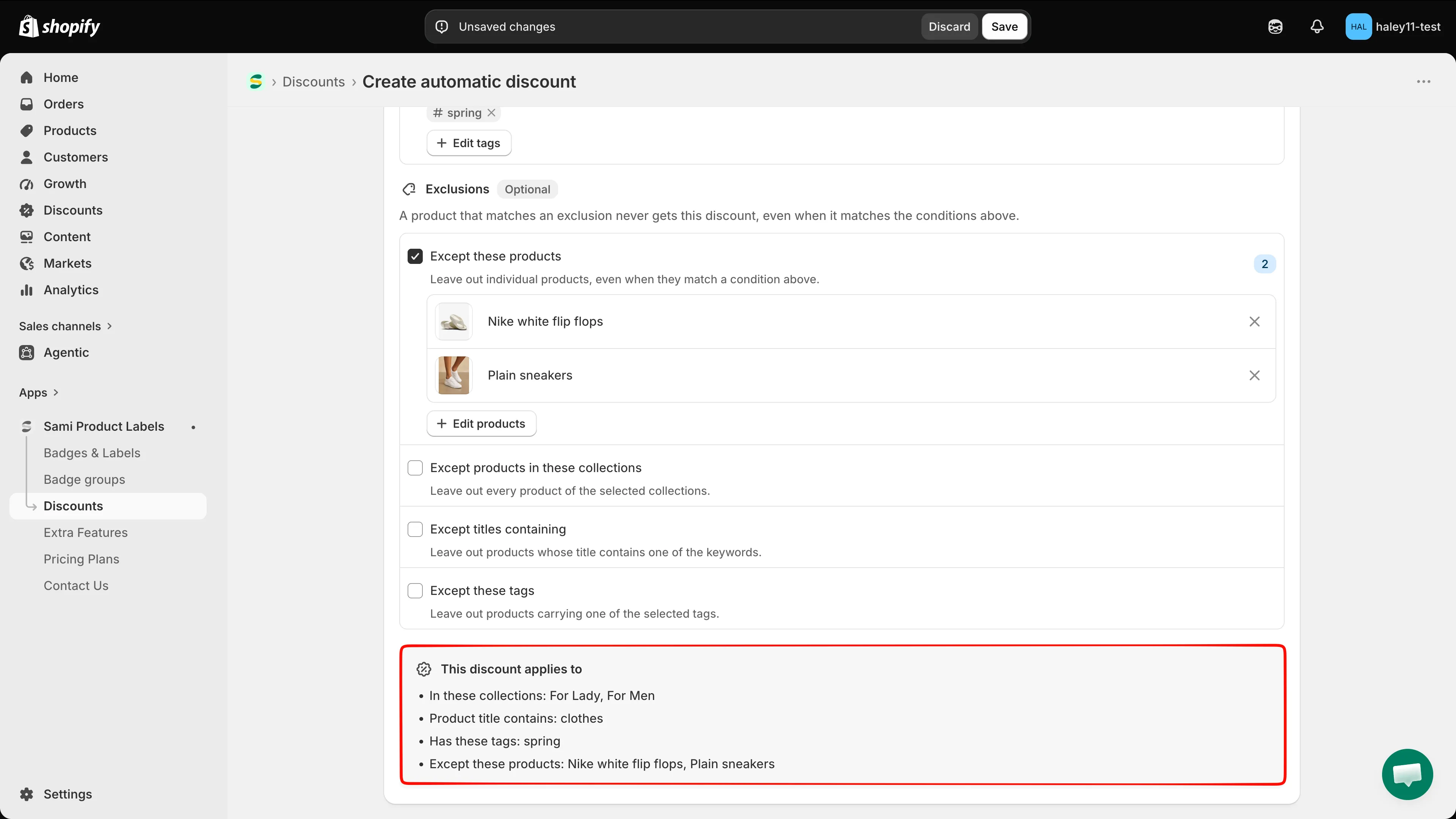
O resumo é a forma mais rápida de confirmar que as regras dizem o que você pretendia.
Clique em Save quando ele corresponder à sua campanha.
Exemplos práticos
Seção intitulada “Exemplos práticos”| Objetivo | Condições a ativar |
|---|---|
| Dar desconto em uma coleção | In these collections → Winter Sale. |
| Dar desconto em uma coleção, menos nos itens de liquidação | In these collections → Winter Sale, mais Except these tags → clearance. |
| Dar desconto em moletons dentro de uma coleção | In these collections → Apparel, mais Product title contains → hoodie. Um produto precisa estar na coleção e ter hoodie no título. |
| Dar desconto em duas tags ao mesmo tempo | Has these tags → snowboard, winter. Um produto com qualquer uma das tags corresponde. |
| Dar desconto em tudo, exceto dois produtos | Somente Except these products, com esses dois produtos. |
Erros comuns
Seção intitulada “Erros comuns”Próximos passos
Seção intitulada “Próximos passos”- Crie um desconto automático — a configuração completa de um desconto que se aplica no checkout.
- Crie um código de desconto — as mesmas condições, atrás de um código.
- Visão geral de Discounts — status, limites dos planos e como os descontos se conectam aos selos.