
Usar condiciones de coincidencia
Aplica el descuento a todos los productos que coincidan con una colección, una palabra del título o una etiqueta, y deja fuera las excepciones, en lugar de elegir los productos uno a uno.
Matching conditions es el tercer modo de la pestaña Product conditions. En lugar de enumerar productos, los describes: una colección a la que pertenecen, una palabra en su título, una etiqueta que llevan. Cualquier producto que encaje recibe el descuento, incluidos los que añadas a tu catálogo más adelante.
Cómo se combinan las reglas
Sección titulada «Cómo se combinan las reglas»Dos reglas rigen toda la pestaña:
- Entre condiciones: Y. Un producto recibe el descuento solo cuando cumple todas las condiciones que activas.
- Dentro de una condición: O. Basta con que coincida un único valor de esa condición.
Una exclusión prevalece sobre todo: un producto que coincide con una exclusión nunca recibe el descuento, aunque cumpla todas las condiciones anteriores.
Configura las condiciones de coincidencia
Sección titulada «Configura las condiciones de coincidencia»-
Cambia el modo de producto
Sección titulada «Cambia el modo de producto»Abre un descuento, ve a la pestaña Product conditions y selecciona Matching conditions: Discount every product that matches the collections, titles or tags you set.
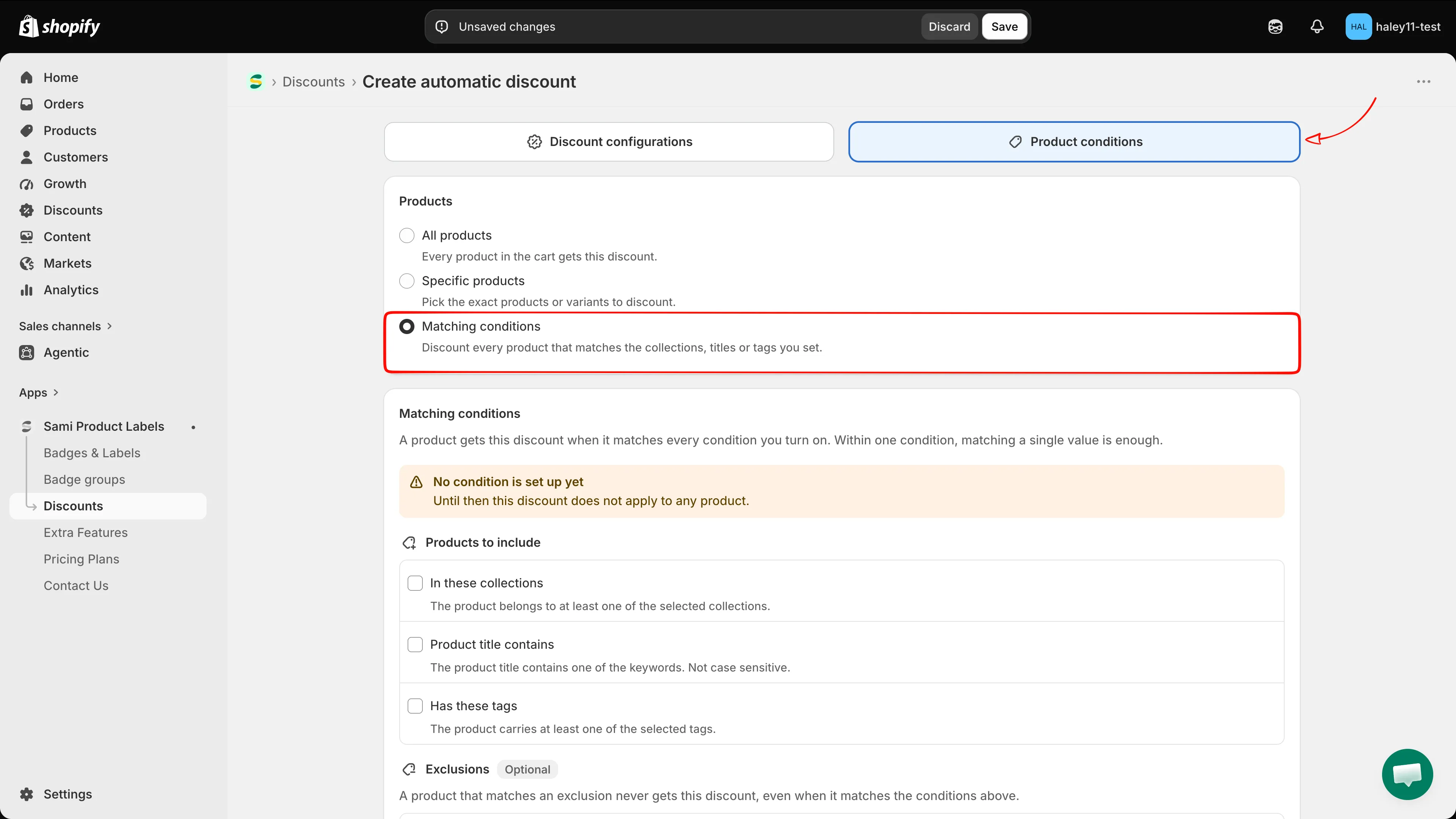
Al elegir Matching conditions se muestra debajo la lista de condiciones.
La sección se abre con un banner naranja: No condition is set up yet. Until then this discount does not apply to any product. Desaparece en cuanto se activa una condición y se le da un valor.
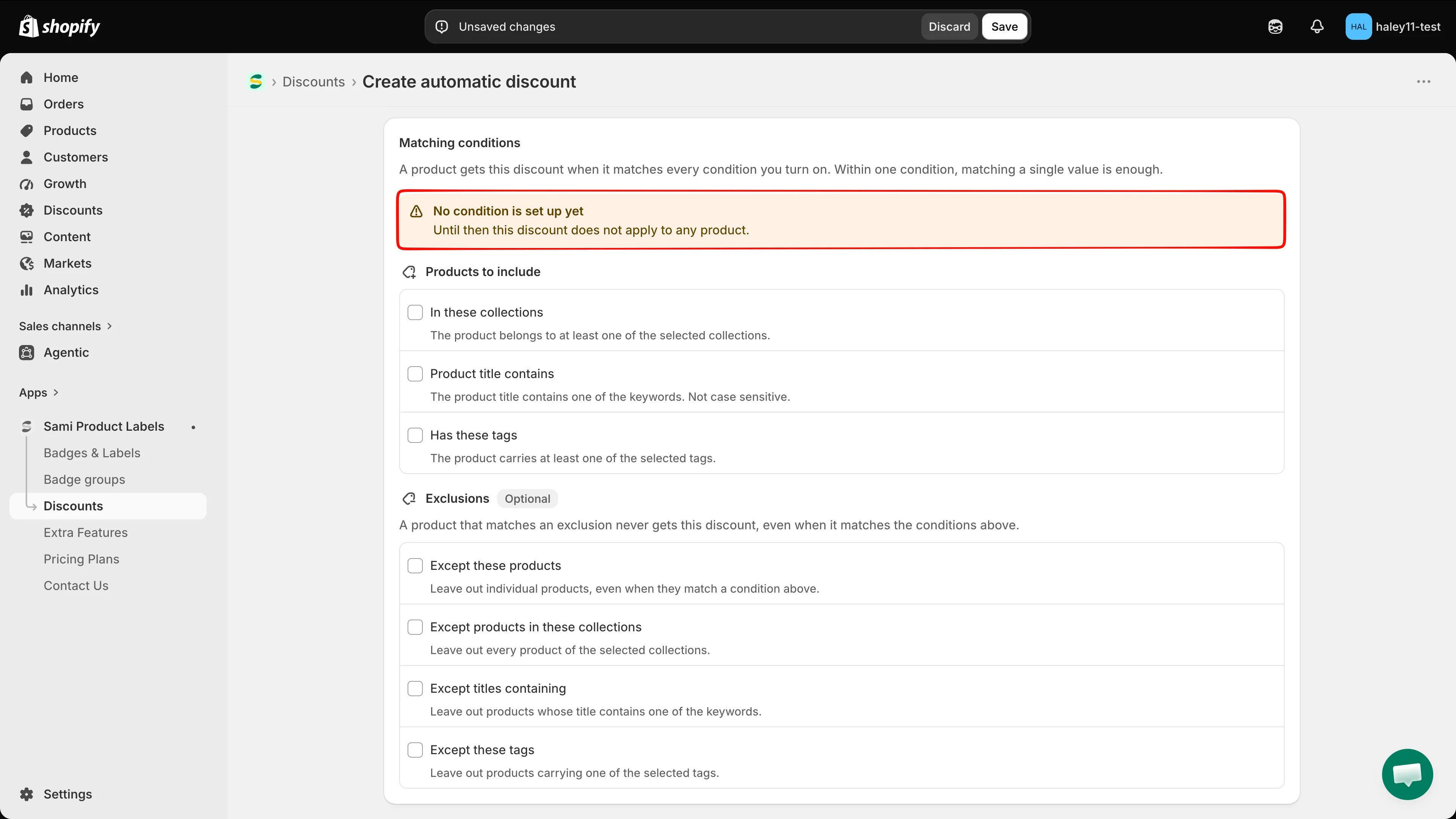
Un descuento sin condiciones no coincide con nada, así que la advertencia permanece hasta que configuras una.
-
Activa las condiciones que describen tus productos
Sección titulada «Activa las condiciones que describen tus productos»Products to include contiene tres condiciones. Marca las que necesites; cada una abre su propio editor debajo.
Condición Coincide cuando… Qué añades In these collections El producto pertenece al menos a una de las colecciones seleccionadas. Colecciones, mediante el selector de colecciones de Shopify. Product title contains El título del producto contiene una de las palabras clave. No distingue mayúsculas de minúsculas. Palabras clave que escribes. Has these tags El producto lleva al menos una de las etiquetas seleccionadas. Etiquetas de producto de tu tienda. 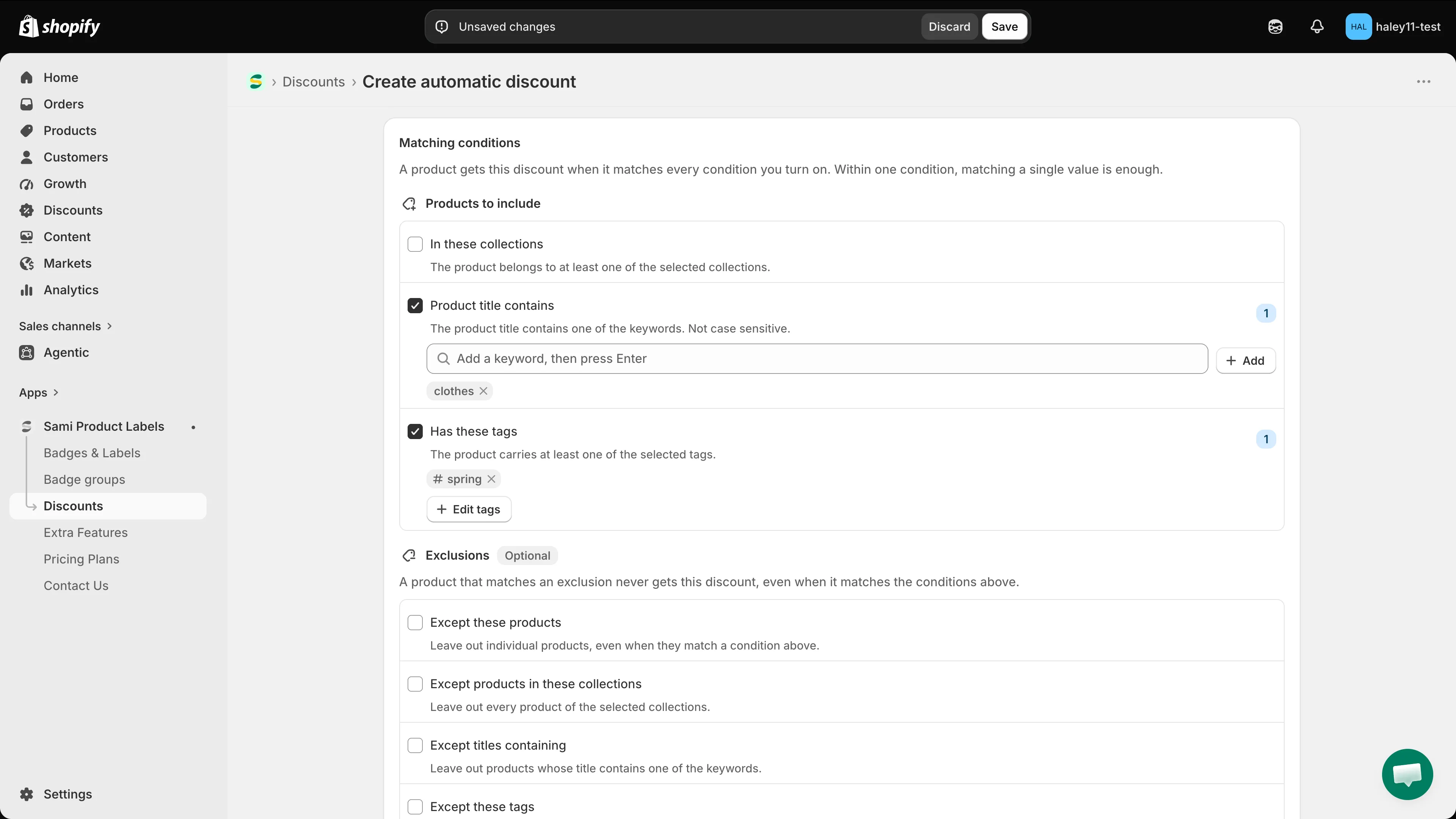
Cada fila explica cómo coincide, así que nunca tienes que adivinarlo.
Un contador a la derecha de cada fila activa muestra cuántos valores contiene. Una fila que aún no tiene valor muestra en su lugar una insignia naranja Not set, y el banner de la parte superior cambia a Some conditions have no value yet.
-
Añade colecciones
Sección titulada «Añade colecciones»En In these collections, haz clic en Add collections para abrir el selector de colecciones de Shopify, selecciona las colecciones y confirma. Aparecen como chips; la x de un chip lo quita, y el botón pasa a ser Edit collections cuando hay al menos una seleccionada.
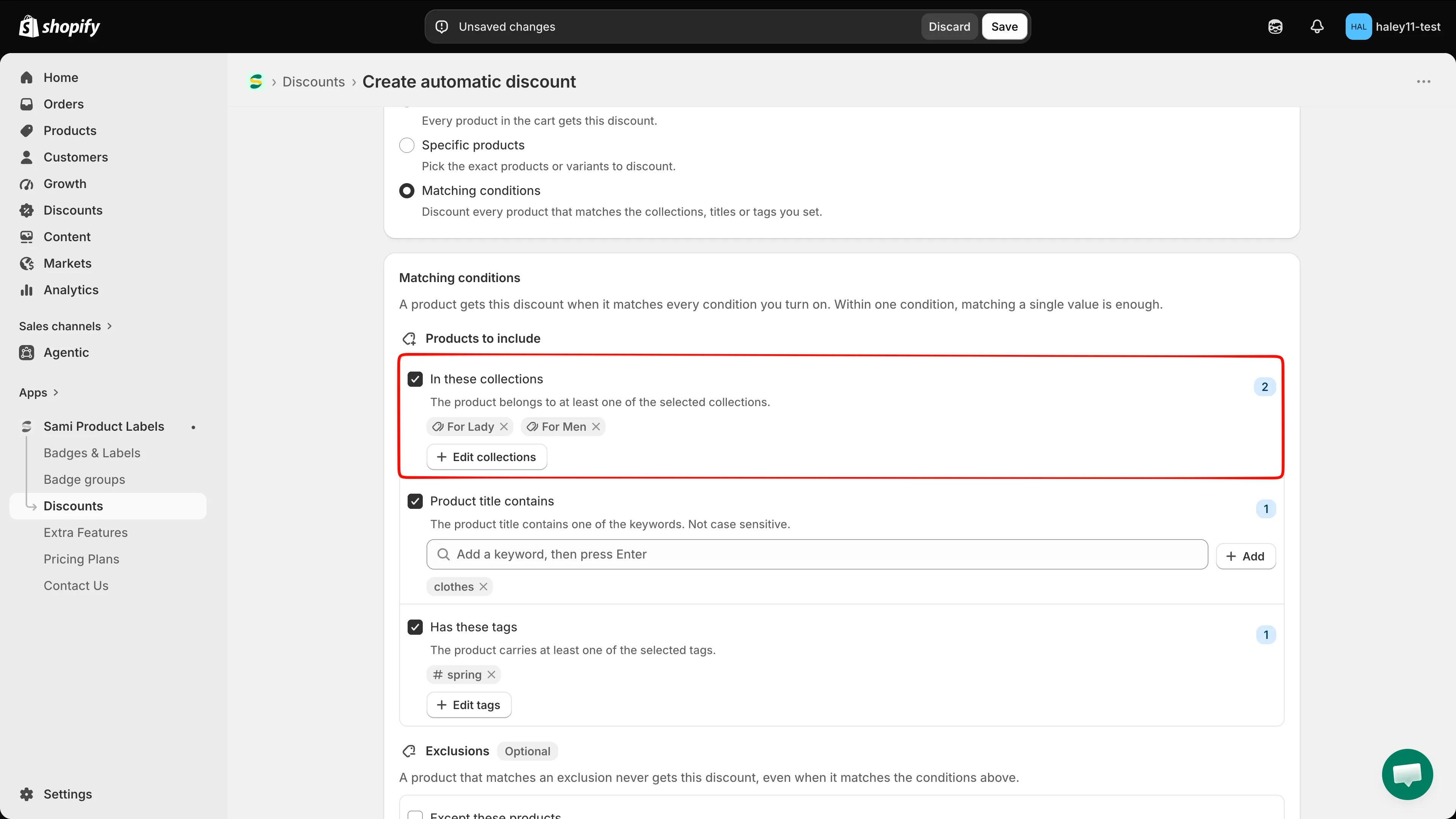
Cualquier producto de una de estas colecciones cumple la condición.
-
Añade palabras clave del título
Sección titulada «Añade palabras clave del título»En Product title contains, escribe una palabra en el campo de palabras clave y pulsa Enter, o haz clic en Add. Cada palabra clave se convierte en un chip que puedes quitar con su x.
La coincidencia no distingue mayúsculas de minúsculas y una palabra clave coincide en cualquier parte del título:
hoodiecoincide tanto con Blue Hoodie como con Hoodie Classic.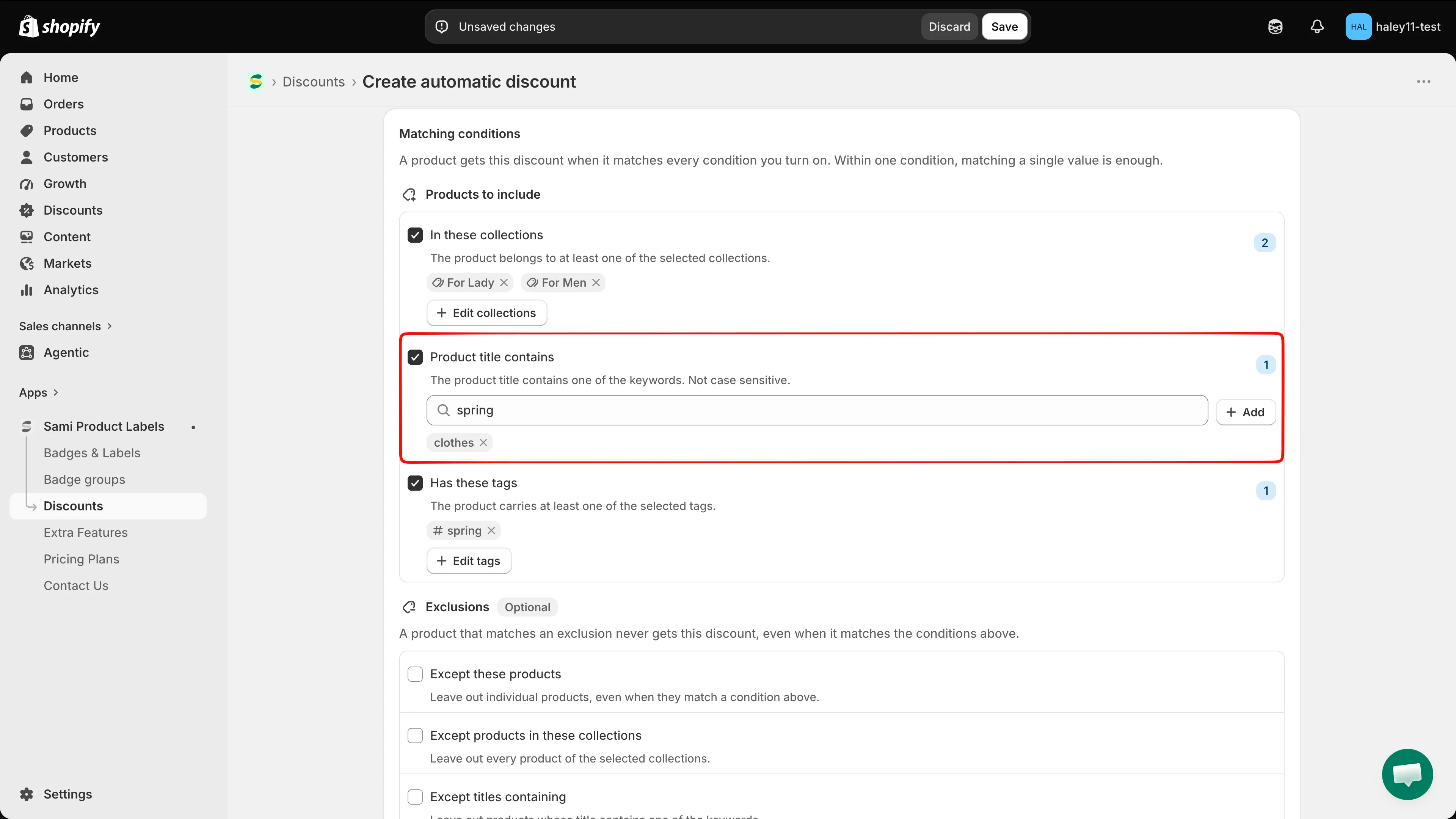
Pulsa Enter después de cada palabra clave para añadirla a la lista.
-
Añade etiquetas de producto
Sección titulada «Añade etiquetas de producto»En Has these tags, haz clic en Add tags para abrir la ventana emergente Product tags, que muestra las etiquetas usadas en tu tienda. Marca las que quieras, usa el campo de búsqueda para acotar una lista larga o haz clic en Load more tags para cargar el resto.
Para usar una etiqueta que todavía no está en la lista, escríbela en el campo de búsqueda y haz clic en Add tag “…”.
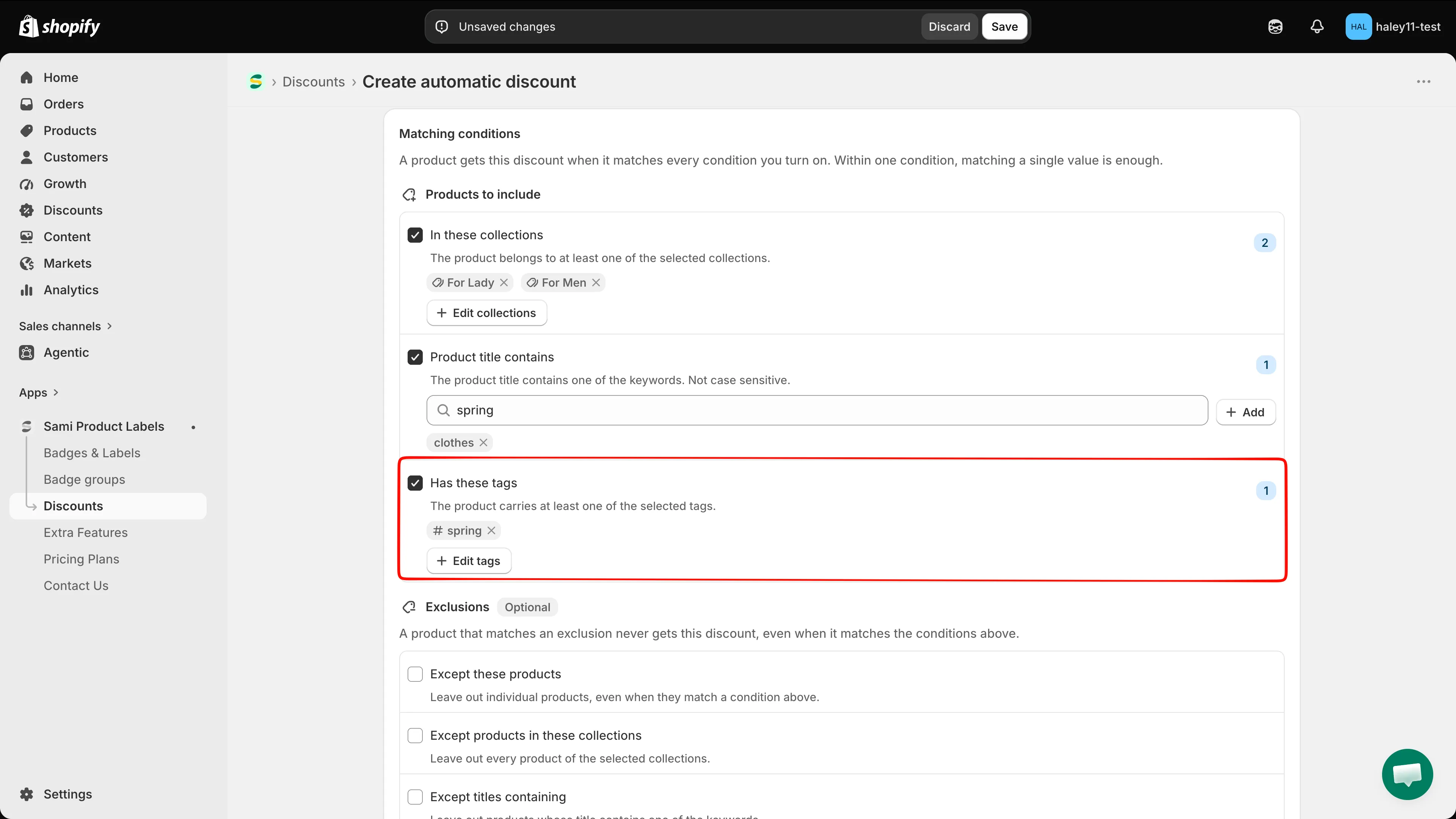
La lista de etiquetas procede de los productos de tu tienda.
-
(Opcional) Deja productos fuera
Sección titulada «(Opcional) Deja productos fuera»Exclusions es opcional y está debajo de las condiciones de inclusión. Contiene cuatro condiciones, que funcionan igual que las anteriores:
Exclusión Deja fuera Except these products Productos concretos, aunque cumplan una condición anterior. Except products in these collections Todos los productos de las colecciones seleccionadas. Except titles containing Productos cuyo título contiene una de las palabras clave. Except these tags Productos que llevan una de las etiquetas seleccionadas. 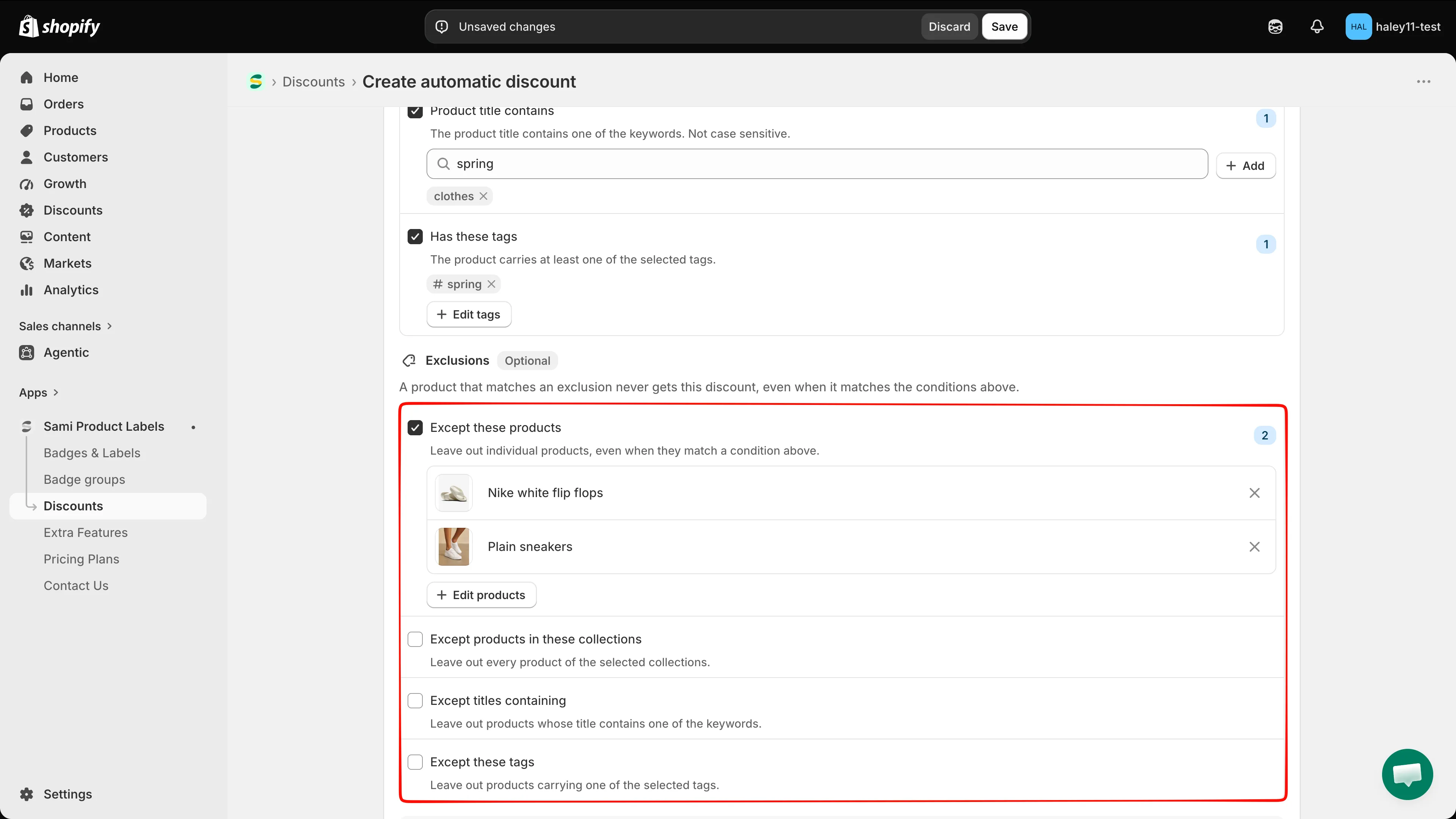
Una exclusión siempre prevalece sobre las condiciones que tiene encima.
-
Revisa el resumen
Sección titulada «Revisa el resumen»Un cuadro This discount applies to aparece en la parte inferior de la pestaña en cuanto una condición tiene valores. Enumera cada condición activa y sus valores, para que puedas repasar lo que abarca el descuento antes de guardar.
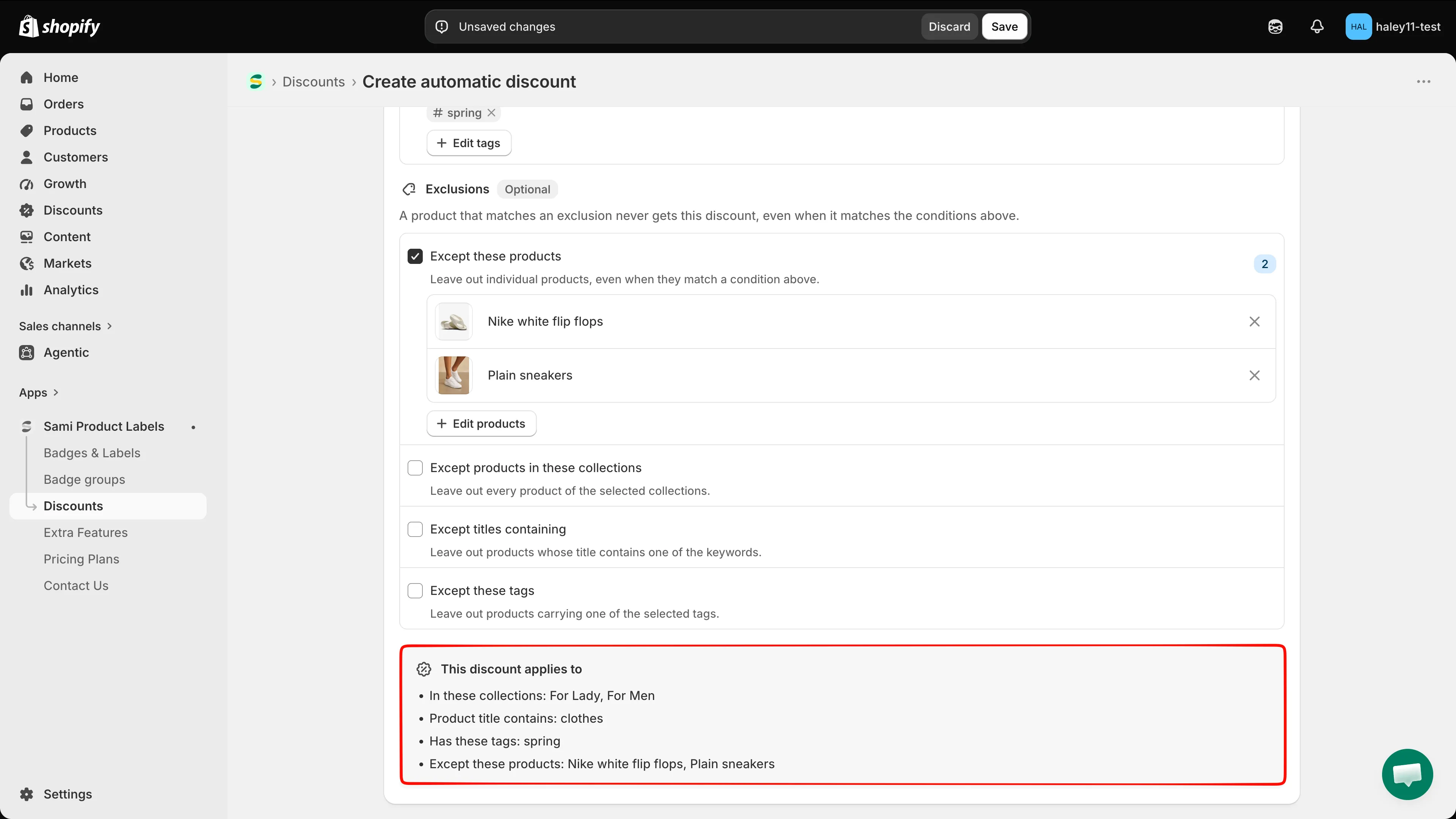
El resumen es la forma más rápida de confirmar que las reglas dicen lo que querías.
Haz clic en Save cuando coincida con tu campaña.
Ejemplos prácticos
Sección titulada «Ejemplos prácticos»| Objetivo | Condiciones que activar |
|---|---|
| Aplicar descuento a una colección | In these collections → Winter Sale. |
| Aplicar descuento a una colección, pero no a los artículos de liquidación | In these collections → Winter Sale, más Except these tags → clearance. |
| Aplicar descuento a las sudaderas con capucha de una colección | In these collections → Apparel, más Product title contains → hoodie. Un producto debe estar en la colección y tener hoodie en su título. |
| Aplicar descuento a dos etiquetas a la vez | Has these tags → snowboard, winter. Un producto con cualquiera de las dos etiquetas coincide. |
| Aplicar descuento a todo excepto a dos productos | Solo Except these products, con esos dos productos. |
Errores habituales
Sección titulada «Errores habituales»Siguientes pasos
Sección titulada «Siguientes pasos»- Crear un descuento automático — la configuración completa de un descuento que se aplica al pagar.
- Crear un código de descuento — las mismas condiciones, detrás de un código.
- Resumen de descuentos — estados, límites del plan y cómo se conectan los descuentos con las insignias.