
Overeenkomstvoorwaarden gebruiken
Geef korting op elk product dat overeenkomt met een collectie, een trefwoord in de titel of een tag, en laat de uitzonderingen weg, in plaats van producten een voor een te kiezen.
Matching conditions is de derde modus op de tab Product conditions. In plaats van producten op te sommen, beschrijf je ze: een collectie waartoe ze behoren, een woord in hun titel, een tag die ze hebben. Elk product dat past, krijgt korting, ook producten die je later aan je assortiment toevoegt.
Hoe de regels worden gecombineerd
Section titled “Hoe de regels worden gecombineerd”Twee regels gelden voor de hele tab:
- Tussen voorwaarden — EN. Een product krijgt de korting alleen als het aan elke voorwaarde voldoet die je inschakelt.
- Binnen één voorwaarde — OF. Overeenkomen met één waarde van die voorwaarde is genoeg.
Een uitzondering heeft altijd voorrang: een product dat aan een uitzondering voldoet, krijgt de korting nooit, ook niet als het aan alle bovenstaande voorwaarden voldoet.
Overeenkomstvoorwaarden instellen
Section titled “Overeenkomstvoorwaarden instellen”-
Wissel de productmodus
Section titled “Wissel de productmodus”Open een korting, ga naar de tab Product conditions en selecteer Matching conditions — Discount every product that matches the collections, titles or tags you set.
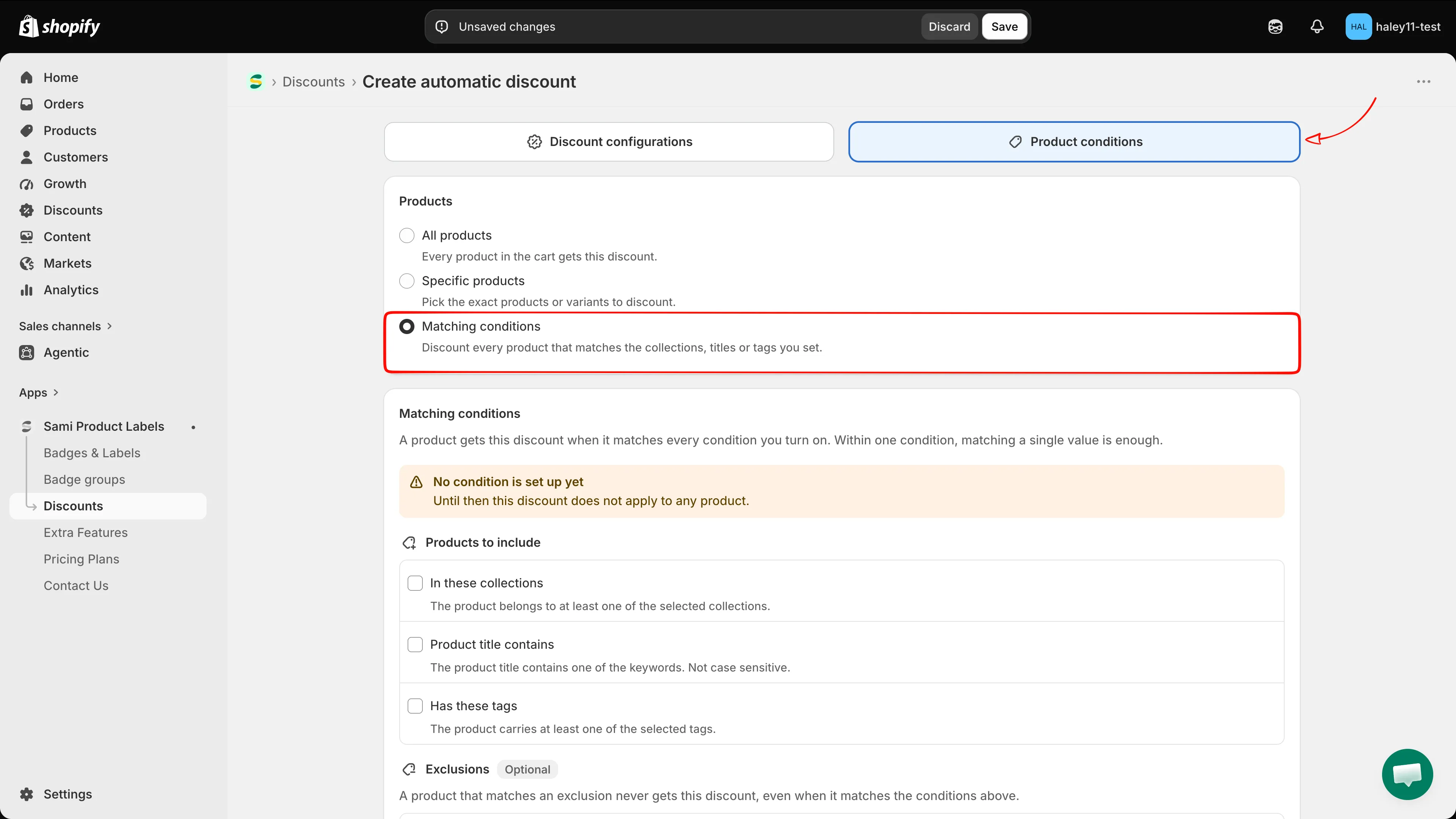
Als je Matching conditions kiest, verschijnt eronder de voorwaardenlijst.
De sectie opent met een oranje banner — No condition is set up yet. Until then this discount does not apply to any product. Die verdwijnt zodra er een voorwaarde is ingeschakeld en een waarde heeft gekregen.
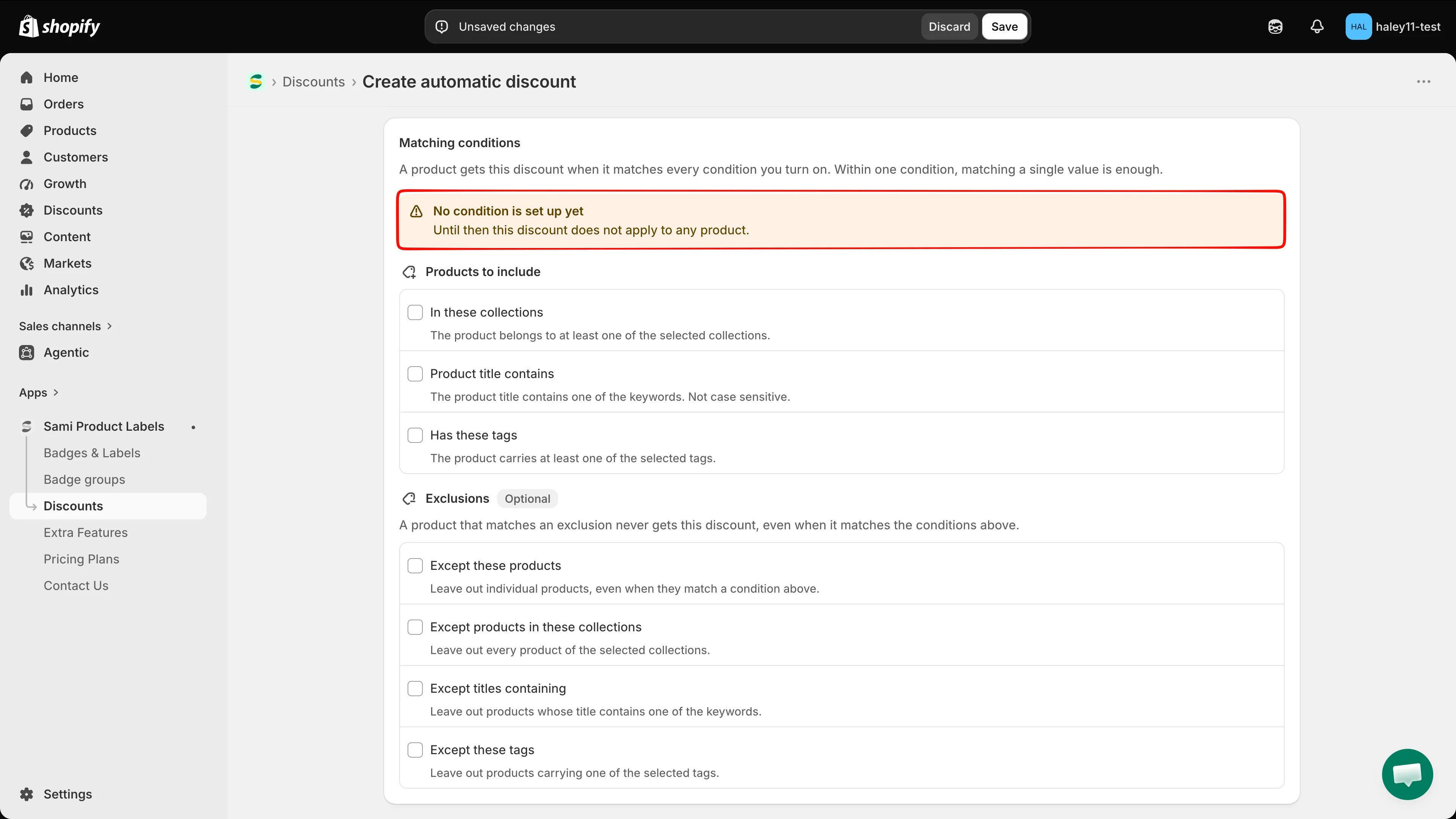
Een korting zonder voorwaarde komt met niets overeen, dus de waarschuwing blijft staan totdat je er een instelt.
-
Schakel de voorwaarden in die je producten beschrijven
Section titled “Schakel de voorwaarden in die je producten beschrijven”Products to include bevat drie voorwaarden. Vink de voorwaarden aan die je nodig hebt. Elke voorwaarde opent eronder een eigen editor.
Voorwaarde Komt overeen als… Je voegt toe In these collections Het product behoort tot minstens een van de geselecteerde collecties. Collecties, via de collectiekiezer van Shopify. Product title contains De producttitel een van de trefwoorden bevat. Niet hoofdlettergevoelig. Trefwoorden die je typt. Has these tags Het product minstens een van de geselecteerde tags heeft. Producttags uit je winkel. 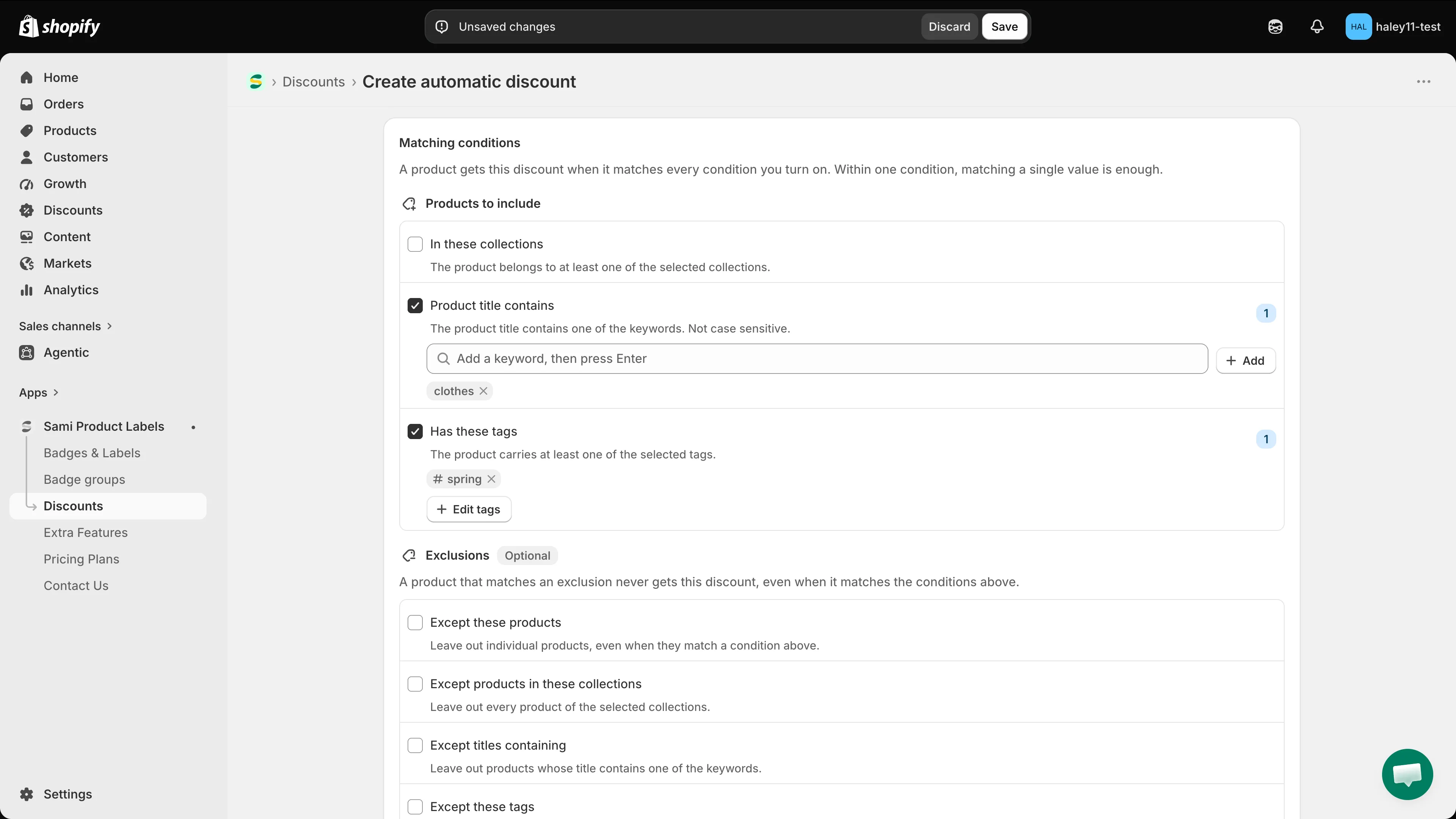
Elke rij legt uit hoe hij overeenkomt, dus je hoeft nooit te raden.
Een teller rechts van elke actieve rij toont hoeveel waarden die bevat. Een rij zonder waarde toont in plaats daarvan een oranje badge Not set, en de banner bovenaan verandert in Some conditions have no value yet.
-
Collecties toevoegen
Section titled “Collecties toevoegen”Klik onder In these collections op Add collections om de collectiekiezer van Shopify te openen, selecteer de collecties en bevestig. Ze verschijnen als chips. Met de x op een chip verwijder je hem, en de knop wordt Edit collections zodra er minstens één is geselecteerd.
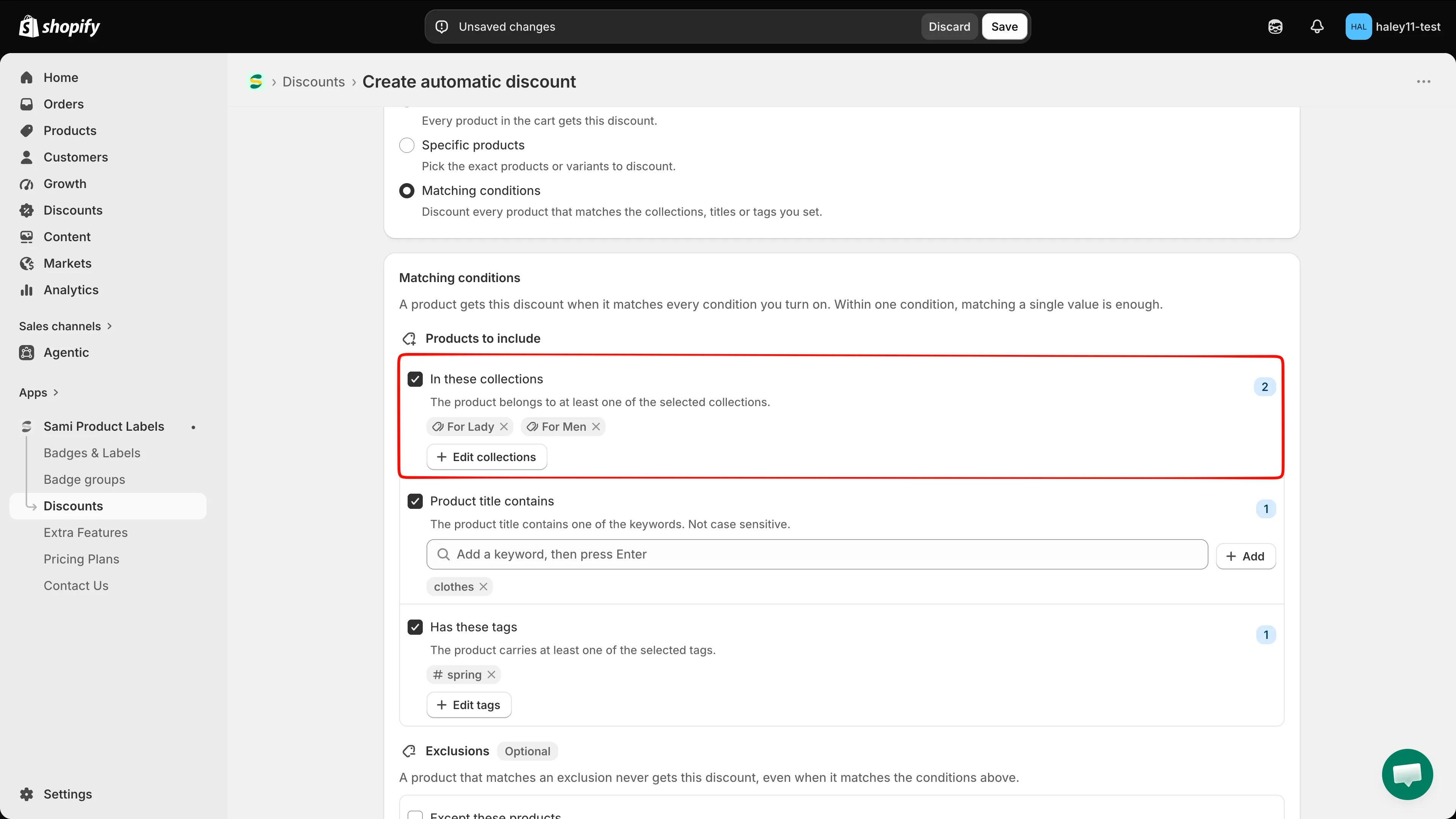
Elk product in een van deze collecties komt overeen met de voorwaarde.
-
Trefwoorden voor de titel toevoegen
Section titled “Trefwoorden voor de titel toevoegen”Typ onder Product title contains een woord in het trefwoordveld en druk op Enter, of klik op Add. Elk trefwoord wordt een chip die je met de x kunt verwijderen.
De vergelijking is niet hoofdlettergevoelig en een trefwoord komt overal in de titel overeen:
hoodiekomt zowel overeen met Blue Hoodie als met Hoodie Classic.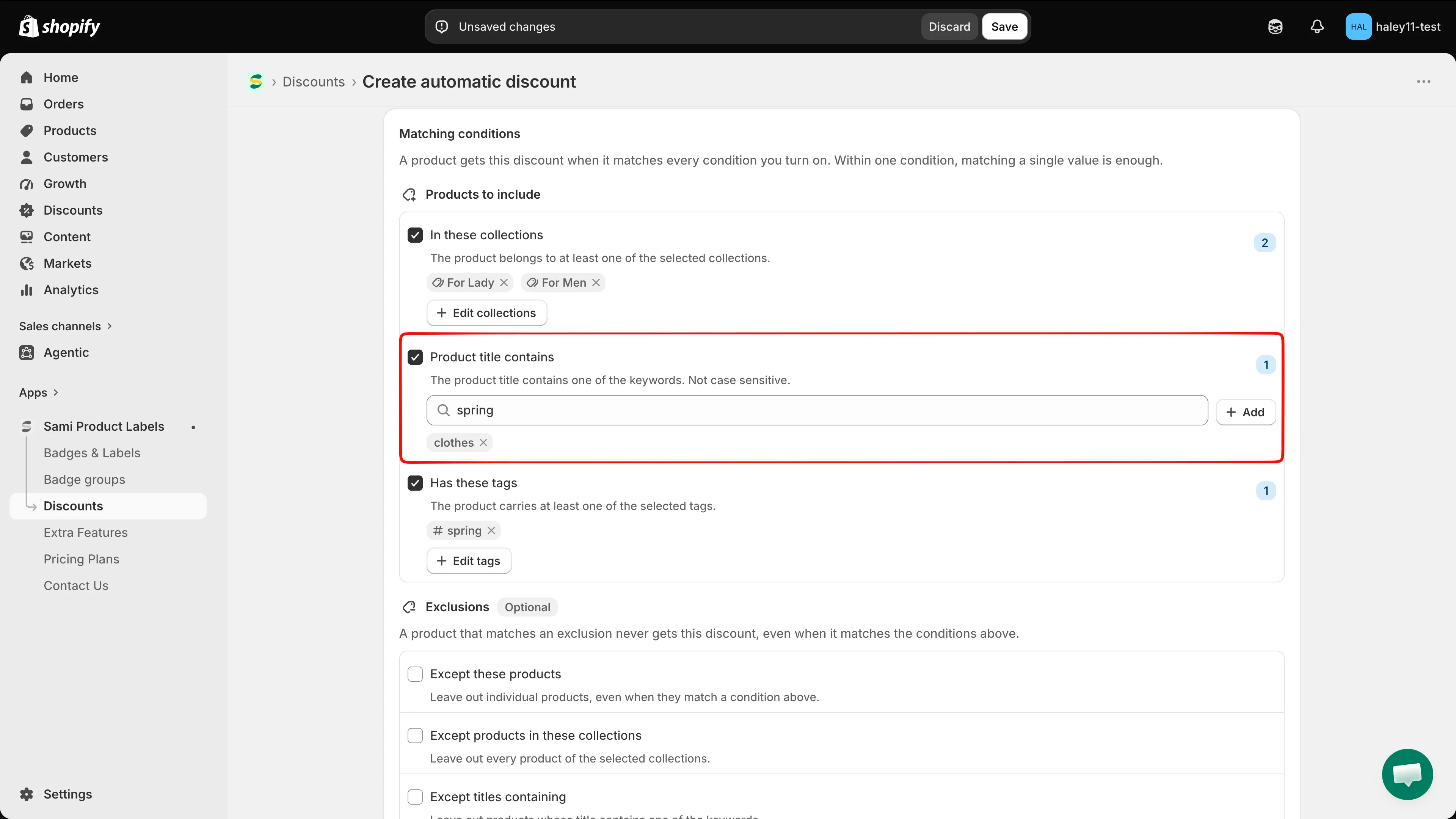
Druk na elk trefwoord op Enter om het aan de lijst toe te voegen.
-
Producttags toevoegen
Section titled “Producttags toevoegen”Klik onder Has these tags op Add tags om de popover Product tags te openen, met de tags die in je winkel worden gebruikt. Vink de gewenste tags aan, gebruik het zoekveld om een lange lijst te verkleinen, of klik op Load more tags om de rest op te halen.
Wil je een tag gebruiken die nog niet in de lijst staat, typ hem dan in het zoekveld en klik op Add tag “…”.
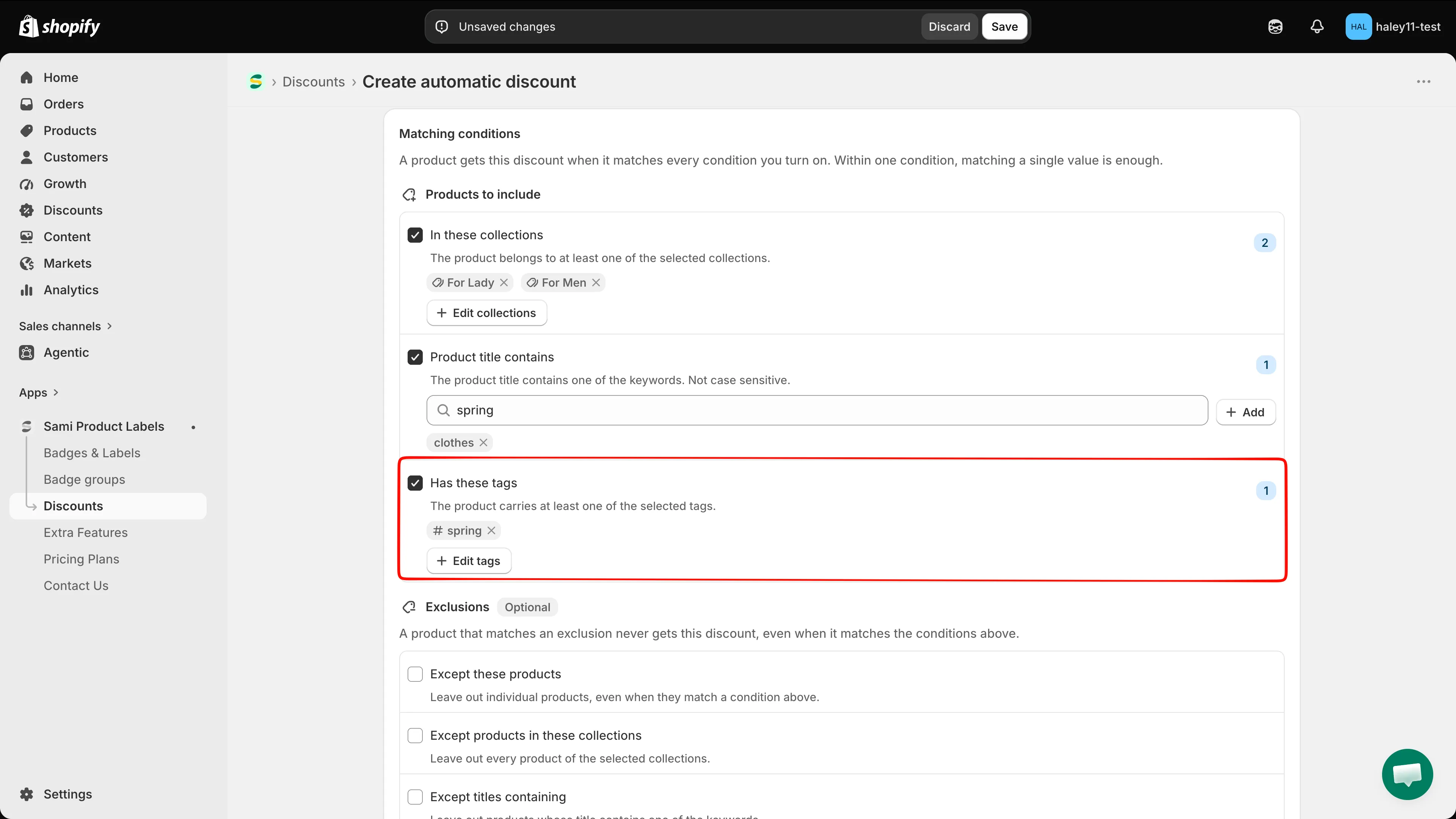
De taglijst komt van de producten in je winkel.
-
(Optioneel) Producten weglaten
Section titled “(Optioneel) Producten weglaten”Exclusions is optioneel en staat onder de insluitingsvoorwaarden. Het bevat vier voorwaarden, die elk werken zoals de bovenstaande:
Uitzondering Laat weg Except these products Individuele producten, ook als ze aan een bovenstaande voorwaarde voldoen. Except products in these collections Elk product van de geselecteerde collecties. Except titles containing Producten waarvan de titel een van de trefwoorden bevat. Except these tags Producten met een van de geselecteerde tags. 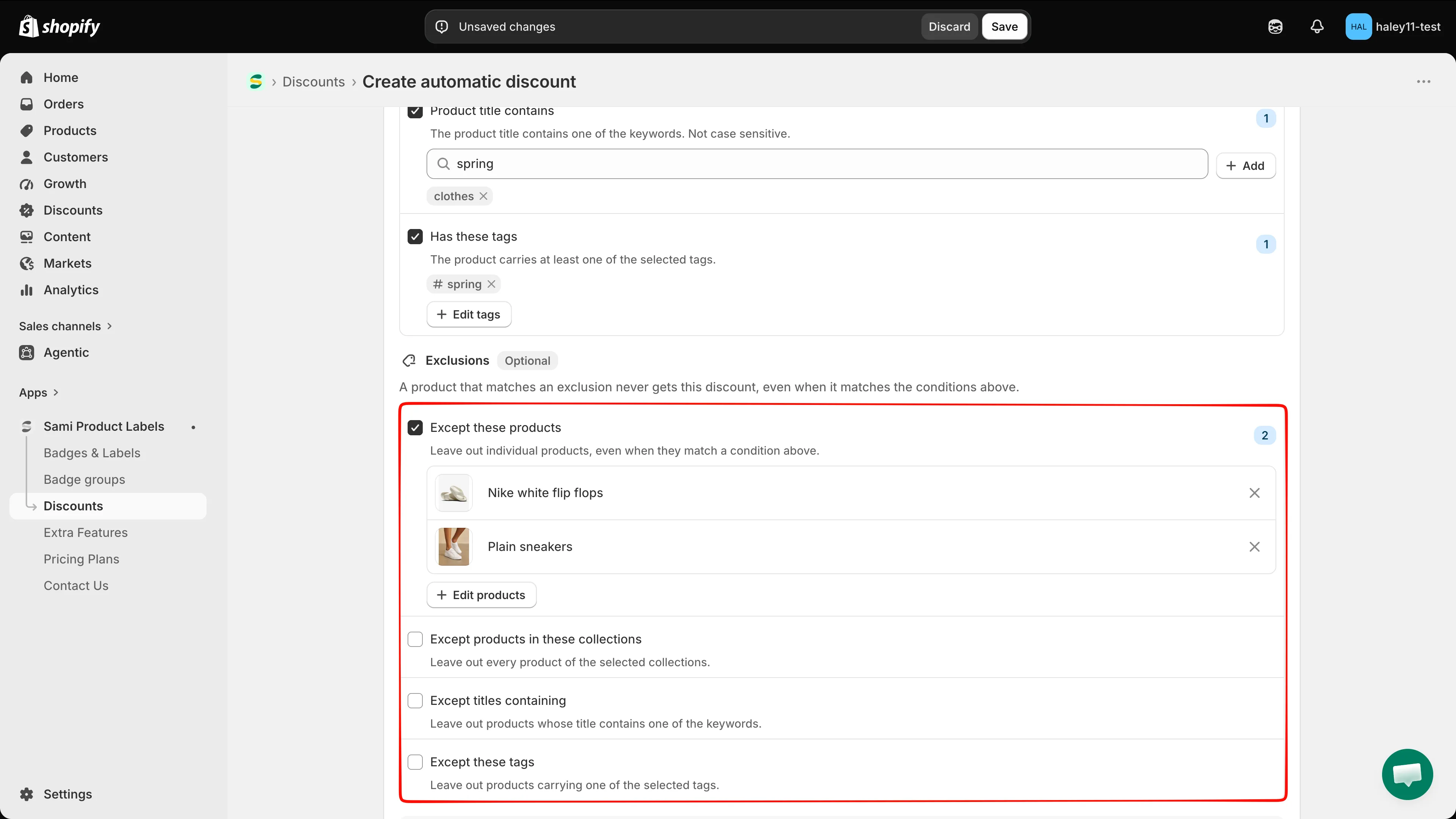
Een uitzondering wint altijd van de voorwaarden erboven.
-
Controleer de samenvatting
Section titled “Controleer de samenvatting”Onderaan de tab verschijnt een vak This discount applies to zodra een voorwaarde waarden heeft. Het toont elke actieve voorwaarde en de bijbehorende waarden, zodat je kunt teruglezen wat de korting dekt voordat je opslaat.
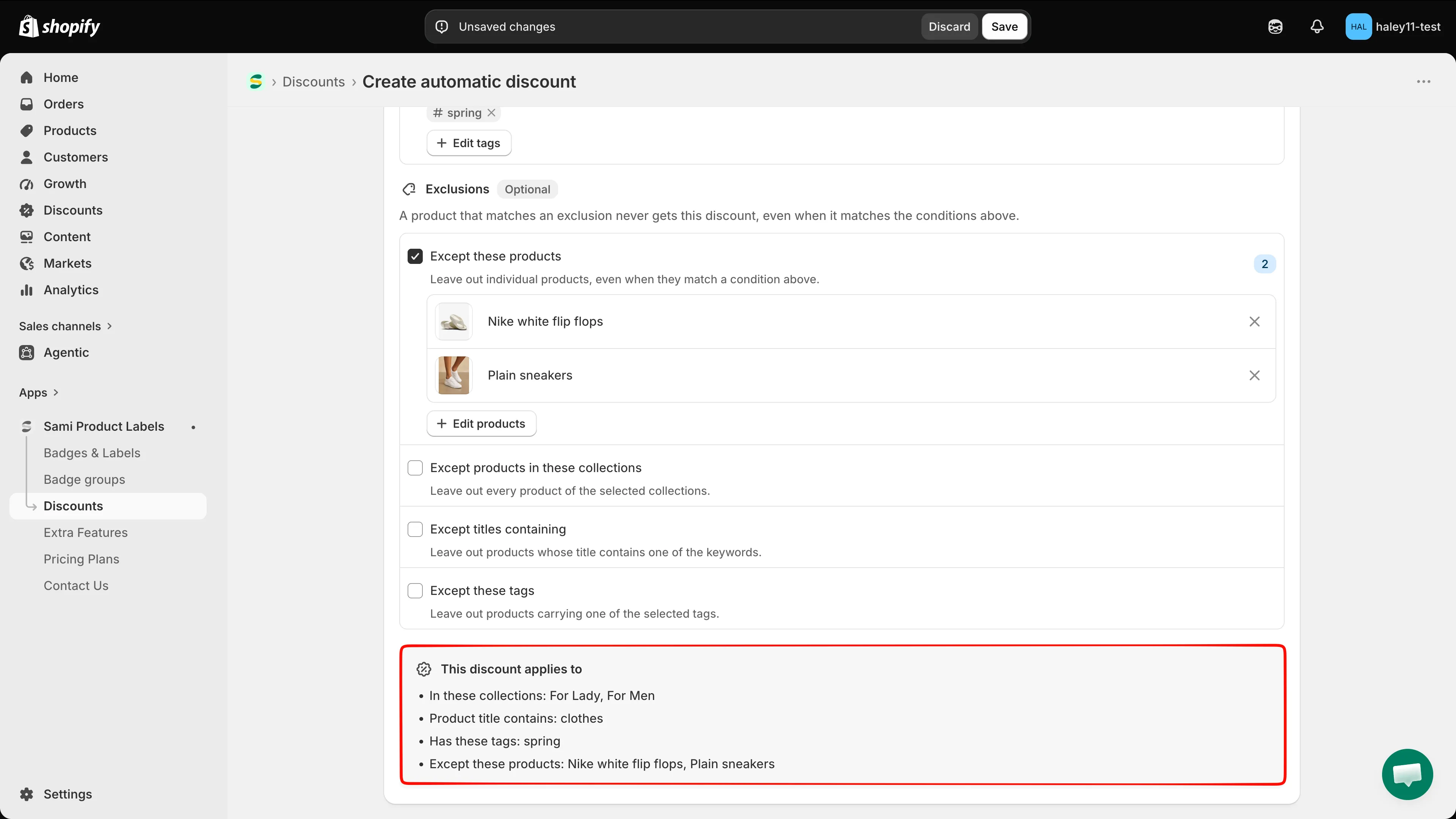
De samenvatting is de snelste manier om te bevestigen dat de regels zeggen wat je bedoelde.
Klik op Save wanneer het bij je campagne past.
Uitgewerkte voorbeelden
Section titled “Uitgewerkte voorbeelden”| Doel | Voorwaarden om in te schakelen |
|---|---|
| Korting op één collectie | In these collections → Winter Sale. |
| Korting op één collectie, maar niet op uitverkoopartikelen | In these collections → Winter Sale, plus Except these tags → clearance. |
| Korting op hoodies binnen een collectie | In these collections → Apparel, plus Product title contains → hoodie. Een product moet in de collectie zitten en hoodie in de titel hebben. |
| Korting op twee tags tegelijk | Has these tags → snowboard, winter. Een product met een van beide tags komt overeen. |
| Korting op alles behalve twee producten | Alleen Except these products, met die twee producten. |
Veelgemaakte fouten
Section titled “Veelgemaakte fouten”Volgende stappen
Section titled “Volgende stappen”- Een automatische korting maken — de volledige instelling voor een korting die bij het afrekenen wordt toegepast.
- Een kortingscode maken — dezelfde voorwaarden, achter een code.
- Overzicht van kortingen — statussen, abonnementslimieten en hoe kortingen met badges samenhangen.