
Abgleichsbedingungen verwenden
Gewähren Sie Rabatt auf jedes Produkt, das zu einer Kollektion, einem Stichwort im Titel oder einem Tag passt – und nehmen Sie Ausnahmen heraus –, statt Produkte einzeln auszuwählen.
Matching conditions ist der dritte Modus im Tab Product conditions. Statt Produkte aufzulisten, beschreiben Sie sie: eine Kollektion, zu der sie gehören, ein Wort in ihrem Titel, ein Tag, das sie tragen. Jedes passende Produkt wird rabattiert, auch solche, die Sie später zu Ihrem Katalog hinzufügen.
So werden die Regeln kombiniert
Abschnitt betitelt „So werden die Regeln kombiniert“Zwei Regeln gelten für den gesamten Tab:
- Zwischen Bedingungen – AND. Ein Produkt erhält den Rabatt nur, wenn es jede aktivierte Bedingung erfüllt.
- Innerhalb einer Bedingung – OR. Es genügt, wenn ein einziger Wert dieser Bedingung zutrifft.
Ein Ausschluss hat Vorrang vor allem anderen: Ein Produkt, das einen Ausschluss erfüllt, erhält den Rabatt nie, selbst wenn es alle Bedingungen oben erfüllt.
Abgleichsbedingungen einrichten
Abschnitt betitelt „Abgleichsbedingungen einrichten“-
Produktmodus wechseln
Abschnitt betitelt „Produktmodus wechseln“Öffnen Sie einen Rabatt, wechseln Sie zum Tab Product conditions und wählen Sie Matching conditions – Discount every product that matches the collections, titles or tags you set.
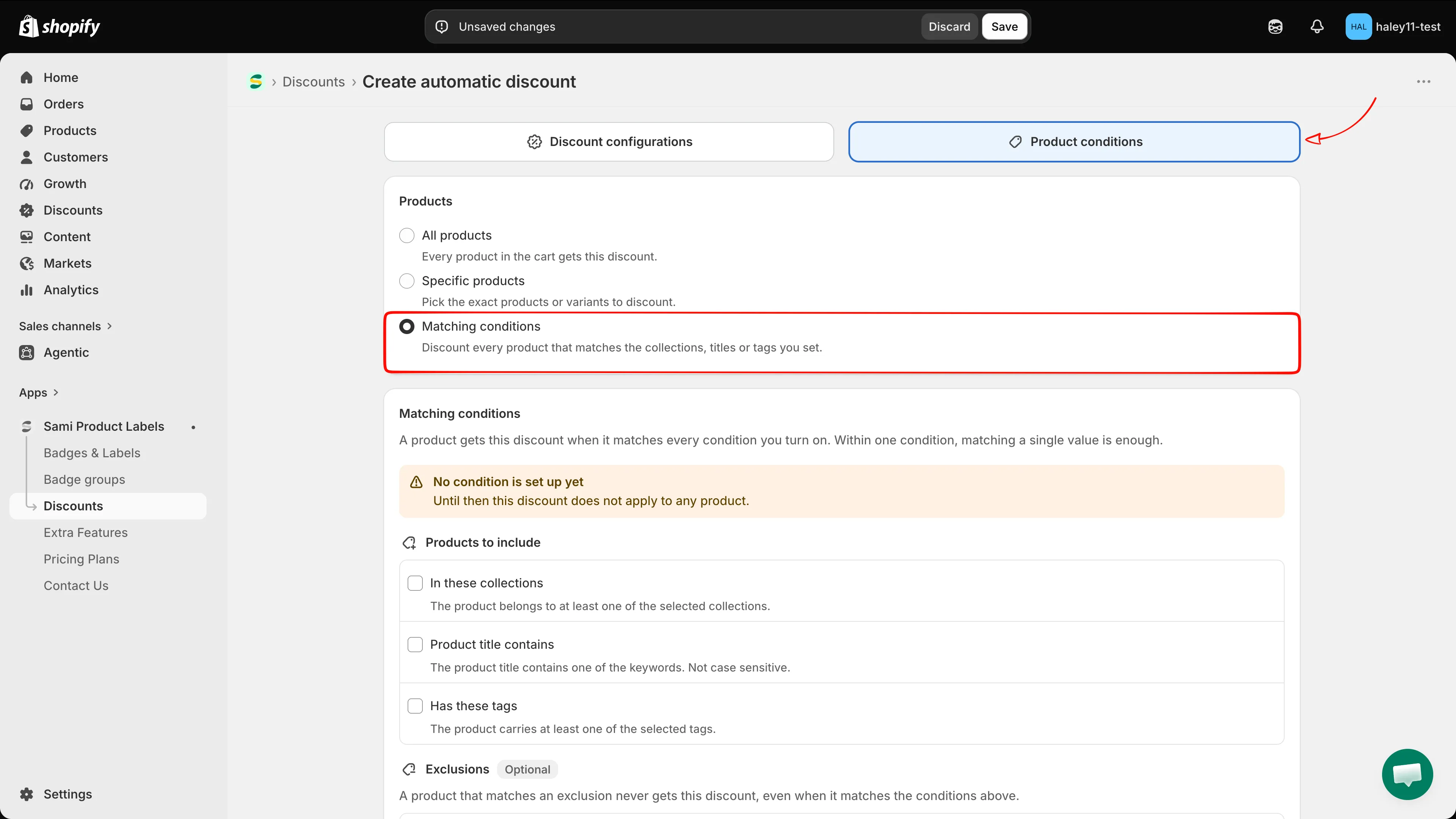
Wenn Sie „Matching conditions“ auswählen, wird darunter die Bedingungsliste eingeblendet.
Der Bereich öffnet sich mit einem orangefarbenen Banner – No condition is set up yet. Until then this discount does not apply to any product. Es verschwindet, sobald eine Bedingung aktiviert und mit einem Wert versehen ist.
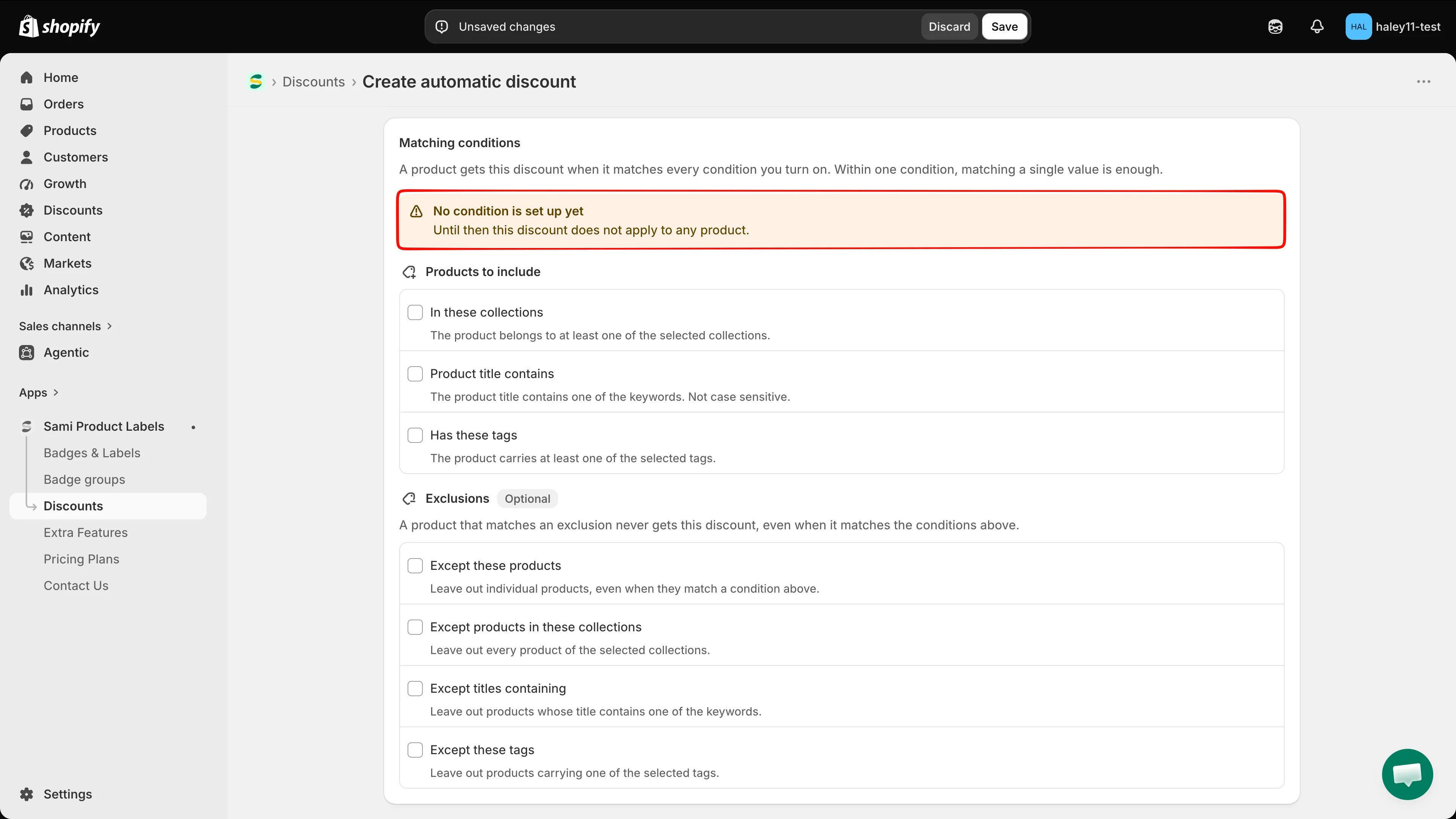
Ein Rabatt ohne Bedingung trifft auf nichts zu, daher bleibt die Warnung bestehen, bis Sie eine festlegen.
-
Bedingungen aktivieren, die Ihre Produkte beschreiben
Abschnitt betitelt „Bedingungen aktivieren, die Ihre Produkte beschreiben“Products to include enthält drei Bedingungen. Aktivieren Sie die, die Sie brauchen – jede öffnet darunter einen eigenen Editor.
Bedingung Trifft zu, wenn … Sie fügen hinzu In these collections Das Produkt zu mindestens einer der ausgewählten Kollektionen gehört. Kollektionen über die Shopify-Kollektionsauswahl. Product title contains Der Produkttitel eines der Stichwörter enthält. Ohne Beachtung der Groß- und Kleinschreibung. Stichwörter, die Sie eingeben. Has these tags Das Produkt mindestens eines der ausgewählten Tags trägt. Produkt-Tags aus Ihrem Shop. 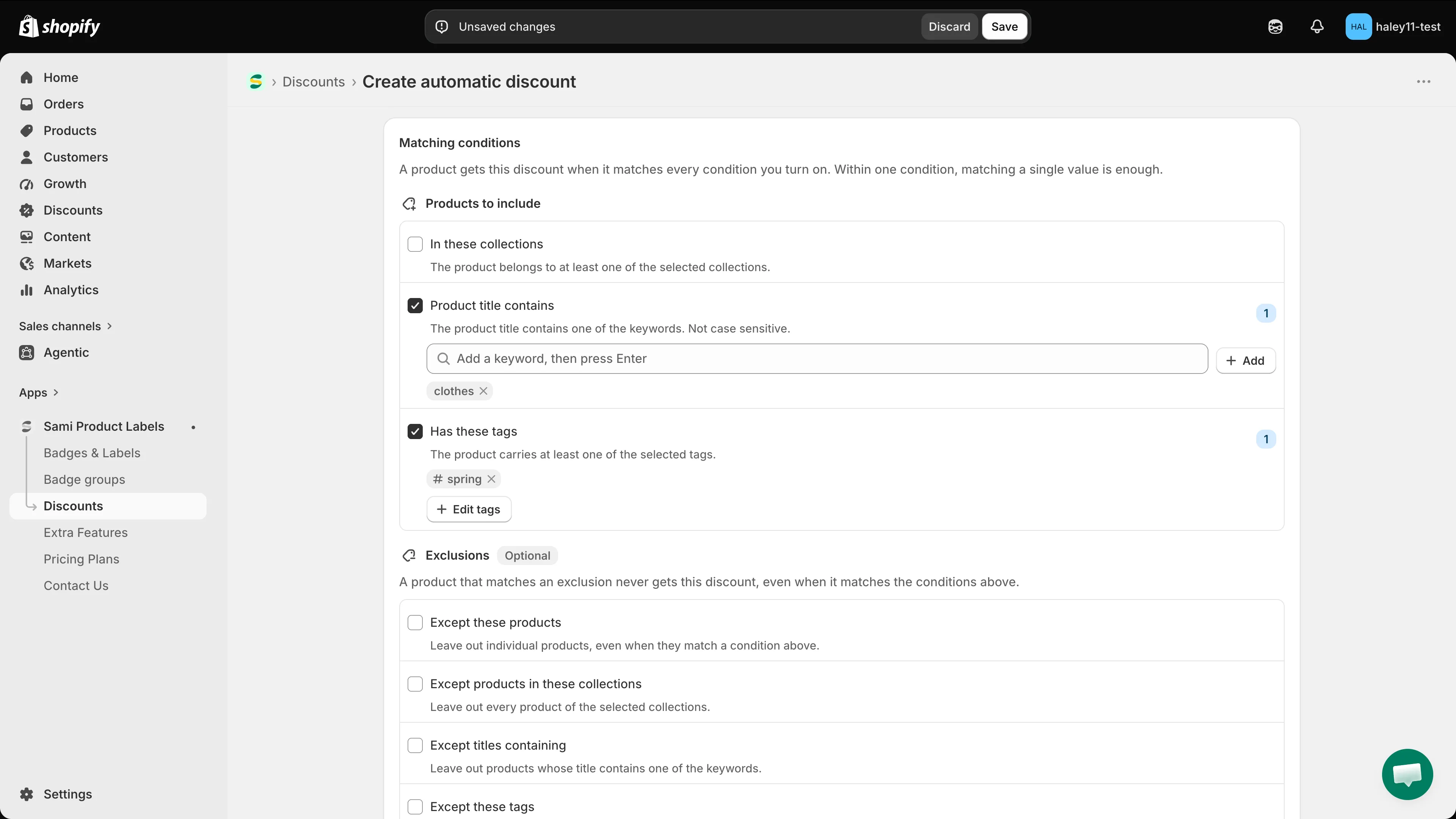
Jede Zeile erklärt, wie sie abgleicht, sodass Sie nie raten müssen.
Ein Zähler rechts in jeder aktiven Zeile zeigt, wie viele Werte sie enthält. Eine Zeile ohne Wert zeigt stattdessen ein orangefarbenes Badge Not set, und das Banner oben ändert sich zu Some conditions have no value yet.
-
Kollektionen hinzufügen
Abschnitt betitelt „Kollektionen hinzufügen“Klicken Sie unter In these collections auf Add collections, um die Shopify-Kollektionsauswahl zu öffnen, wählen Sie die Kollektionen aus und bestätigen Sie. Sie erscheinen als Chips; mit dem x an einem Chip entfernen Sie ihn, und die Schaltfläche wird zu Edit collections, sobald mindestens eine Kollektion ausgewählt ist.
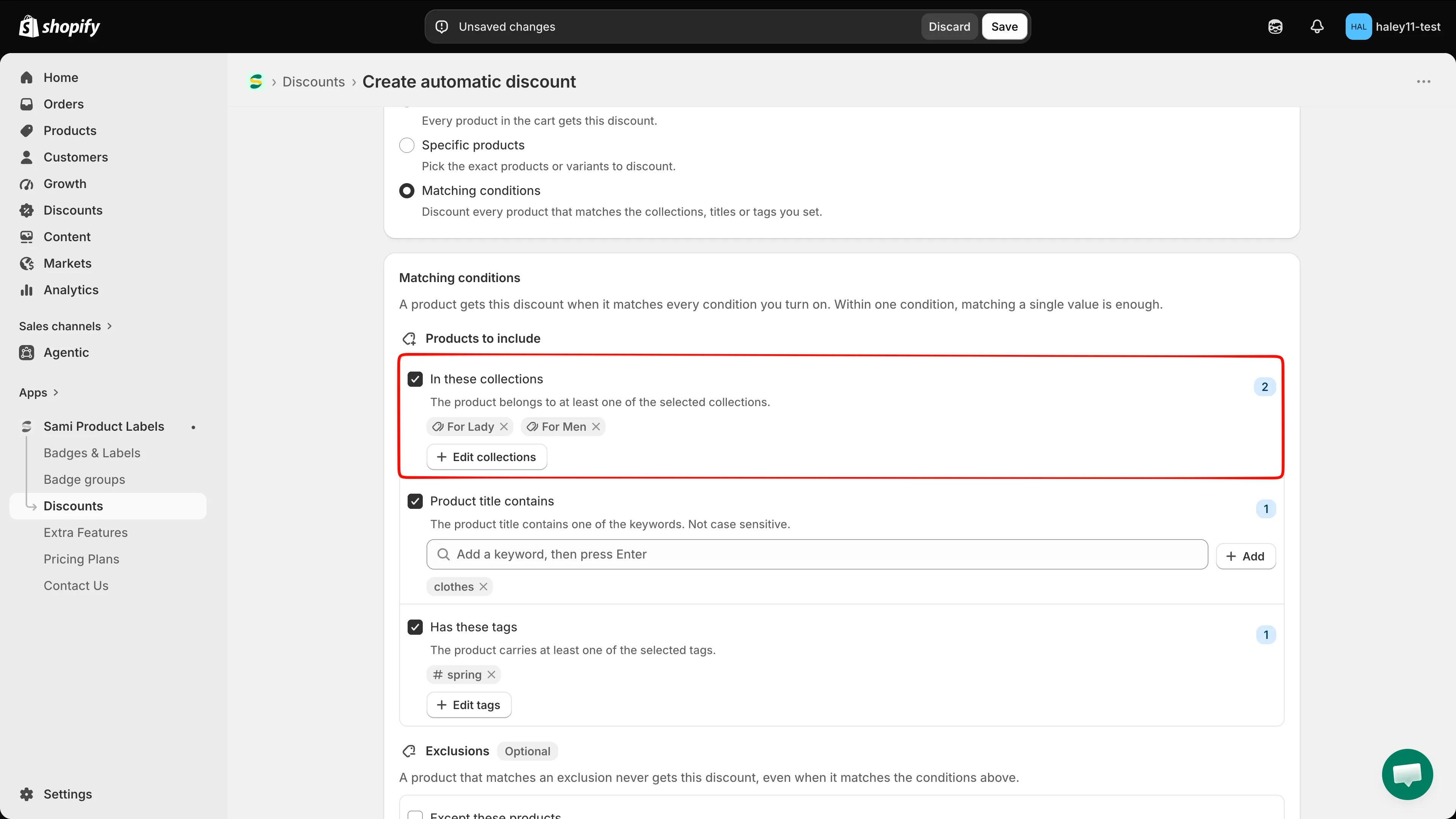
Jedes Produkt in einer dieser Kollektionen erfüllt die Bedingung.
-
Stichwörter für den Titel hinzufügen
Abschnitt betitelt „Stichwörter für den Titel hinzufügen“Geben Sie unter Product title contains ein Wort in das Stichwortfeld ein und drücken Sie Enter – oder klicken Sie auf Add. Jedes Stichwort wird zu einem Chip, den Sie mit seinem x entfernen können.
Der Abgleich beachtet die Groß- und Kleinschreibung nicht, und ein Stichwort trifft an beliebiger Stelle im Titel zu:
hoodiepasst sowohl auf Blue Hoodie als auch auf Hoodie Classic.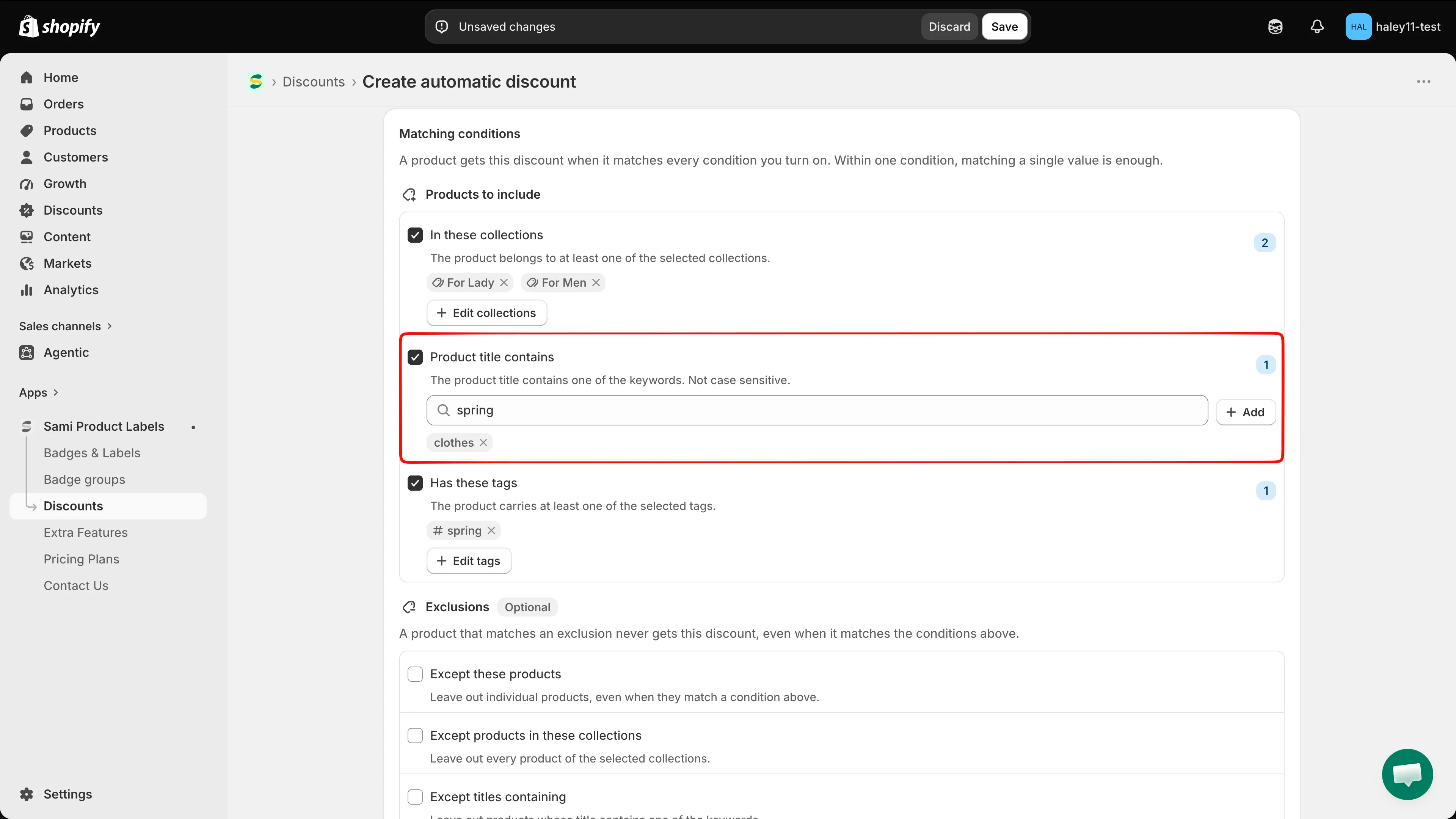
Drücken Sie nach jedem Stichwort die Eingabetaste, um es zur Liste hinzuzufügen.
-
Produkt-Tags hinzufügen
Abschnitt betitelt „Produkt-Tags hinzufügen“Klicken Sie unter Has these tags auf Add tags, um das Popover Product tags zu öffnen, das die in Ihrem Shop verwendeten Tags auflistet. Aktivieren Sie die gewünschten, grenzen Sie eine lange Liste mit dem Suchfeld ein oder klicken Sie auf Load more tags, um den Rest zu laden.
Um ein Tag zu verwenden, das noch nicht in der Liste steht, geben Sie es in das Suchfeld ein und klicken Sie auf Add tag “…”.
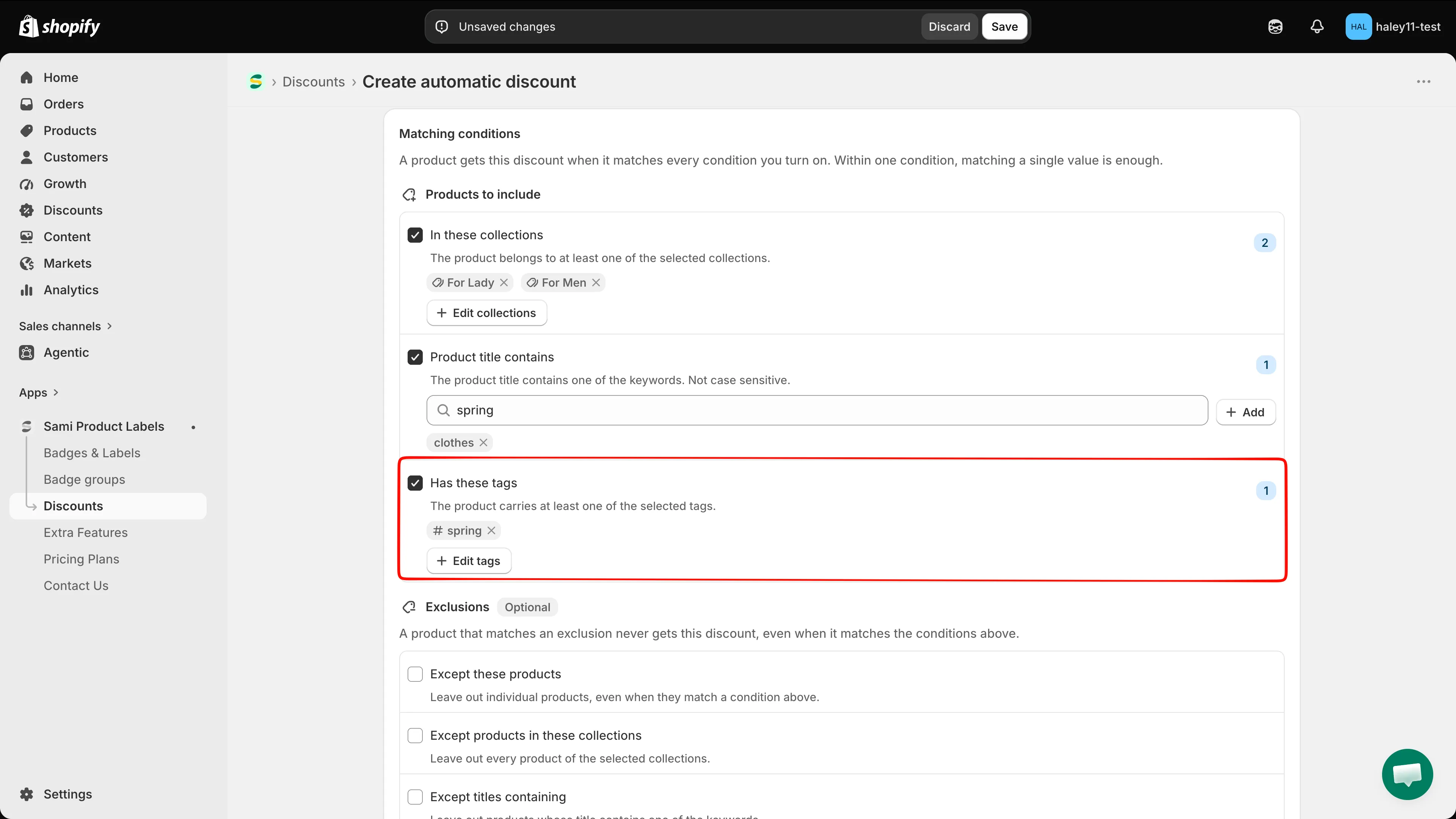
Die Tag-Liste stammt aus den Produkten in Ihrem Shop.
-
(Optional) Produkte ausschließen
Abschnitt betitelt „(Optional) Produkte ausschließen“Exclusions ist optional und befindet sich unter den Einschlussbedingungen. Der Bereich enthält vier Bedingungen, die jeweils wie die obigen funktionieren:
Ausschluss Schließt aus Except these products Einzelne Produkte, selbst wenn sie eine der obigen Bedingungen erfüllen. Except products in these collections Jedes Produkt der ausgewählten Kollektionen. Except titles containing Produkte, deren Titel eines der Stichwörter enthält. Except these tags Produkte, die eines der ausgewählten Tags tragen. 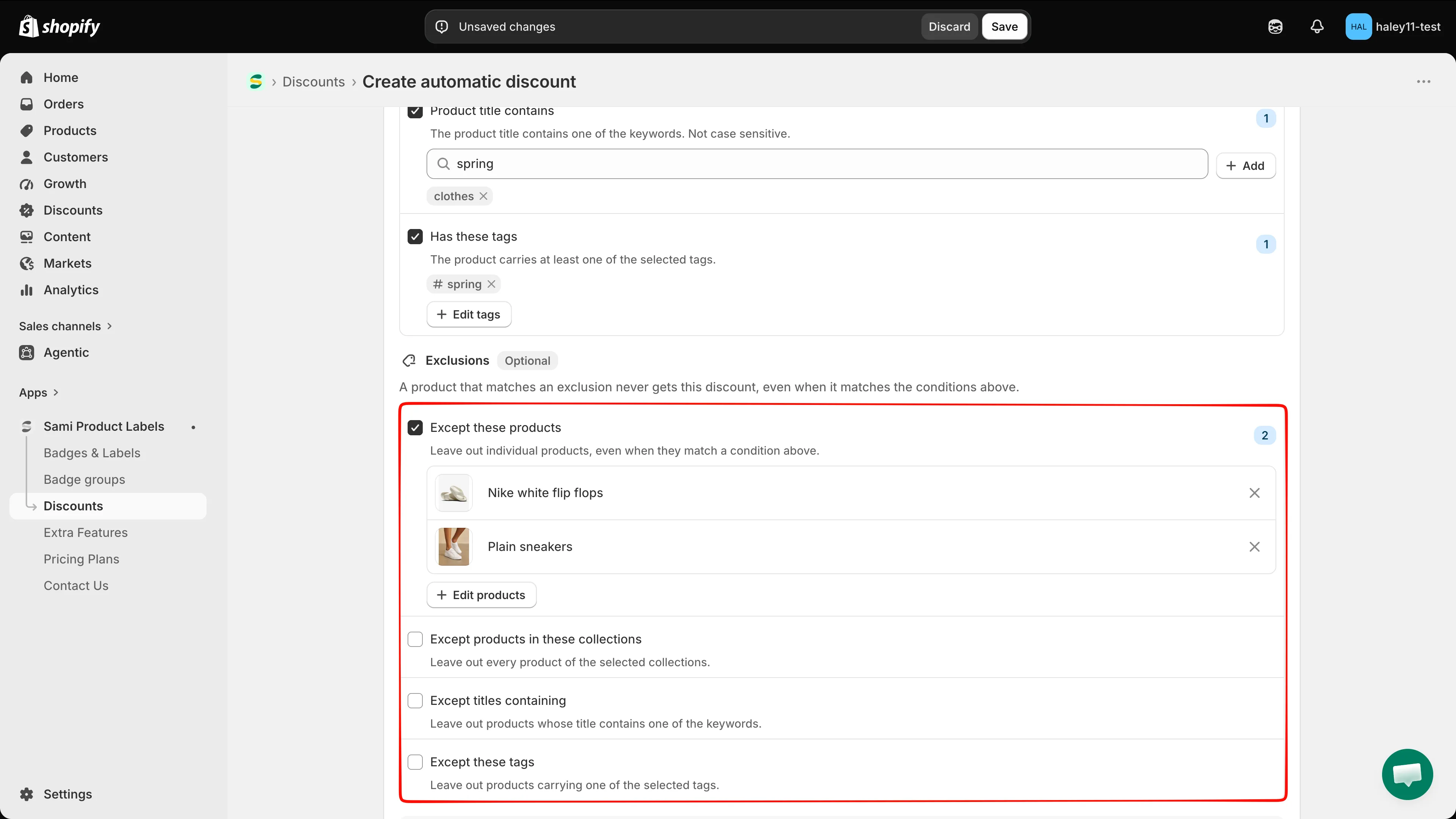
Ein Ausschluss hat immer Vorrang vor den Bedingungen darüber.
-
Zusammenfassung prüfen
Abschnitt betitelt „Zusammenfassung prüfen“Am unteren Rand des Tabs erscheint ein Feld This discount applies to, sobald eine Bedingung Werte enthält. Es listet jede aktive Bedingung und ihre Werte auf, sodass Sie vor dem Speichern nachlesen können, was der Rabatt abdeckt.
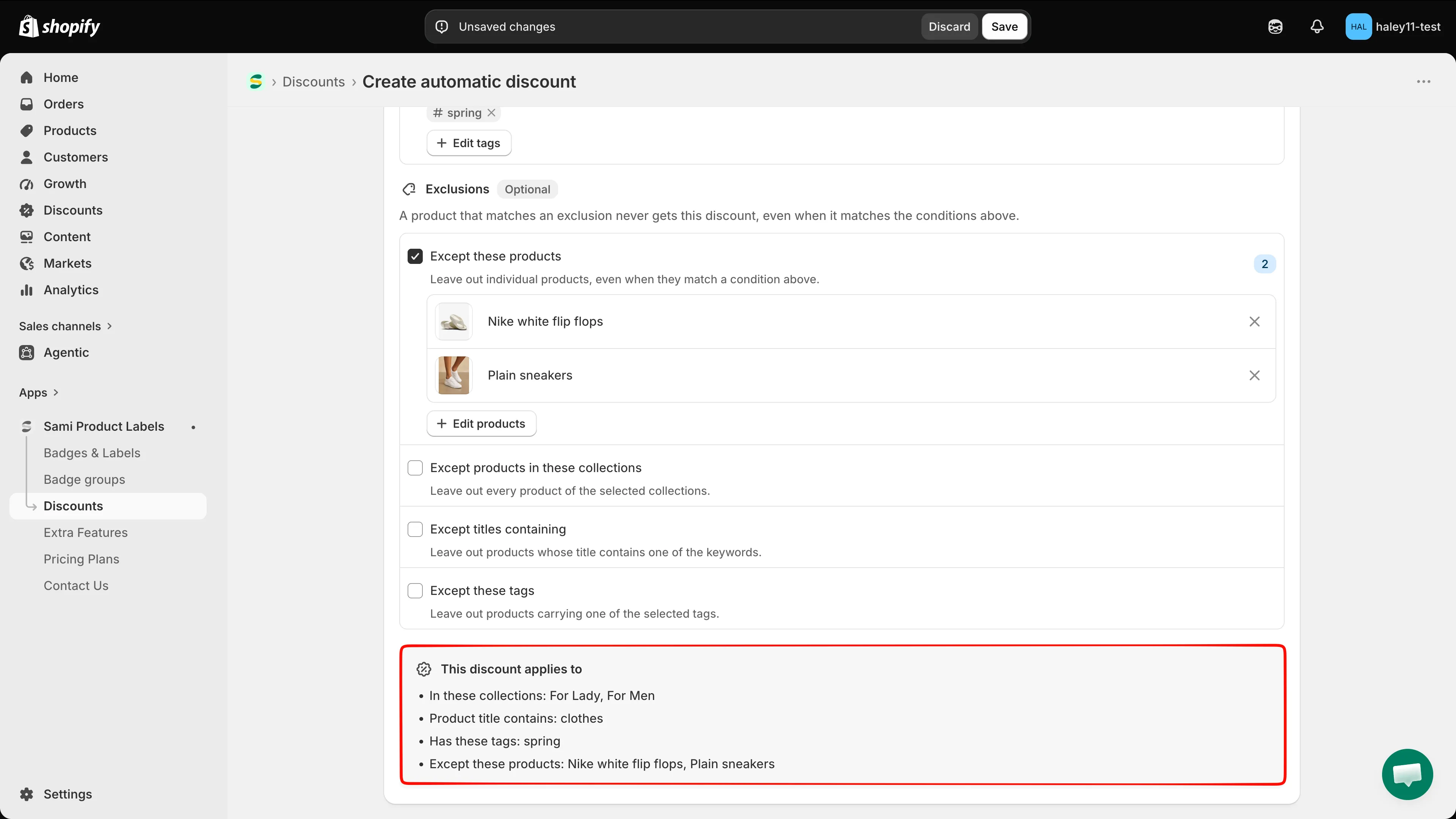
Die Zusammenfassung ist der schnellste Weg, um zu prüfen, ob die Regeln das aussagen, was Sie meinten.
Klicken Sie auf Save, wenn sie zu Ihrer Kampagne passt.
Praxisbeispiele
Abschnitt betitelt „Praxisbeispiele“| Ziel | Zu aktivierende Bedingungen |
|---|---|
| Eine Kollektion rabattieren | In these collections → Winter Sale. |
| Eine Kollektion rabattieren, aber keine Restposten | In these collections → Winter Sale, plus Except these tags → clearance. |
| Hoodies innerhalb einer Kollektion rabattieren | In these collections → Apparel, plus Product title contains → hoodie. Ein Produkt muss in der Kollektion sein und hoodie im Titel haben. |
| Zwei Tags gleichzeitig rabattieren | Has these tags → snowboard, winter. Ein Produkt mit einem der beiden Tags passt. |
| Alles außer zwei Produkten rabattieren | Nur Except these products mit diesen beiden Produkten. |
Häufige Fehler
Abschnitt betitelt „Häufige Fehler“Nächste Schritte
Abschnitt betitelt „Nächste Schritte“- Automatischen Rabatt erstellen – Die vollständige Einrichtung für einen Rabatt, der sich an der Kasse anwendet.
- Rabattcode erstellen – Dieselben Bedingungen, hinter einem Code.
- Rabatte im Überblick – Status, Tariflimits und wie Rabatte mit Badges zusammenhängen.