
Usa le condizioni di corrispondenza
Applica lo sconto a ogni prodotto che corrisponde a una collezione, a una parola del titolo o a un tag, lasciando fuori le eccezioni, invece di scegliere i prodotti uno per uno.
Matching conditions è la terza modalità della scheda Product conditions. Invece di elencare i prodotti, li descrivi: una collezione a cui appartengono, una parola nel titolo, un tag che portano. Ogni prodotto che corrisponde viene scontato, compresi quelli che aggiungerai al catalogo in futuro.
Come si combinano le regole
Sezione intitolata “Come si combinano le regole”Due regole governano l’intera scheda:
- Tra condizioni: AND. Un prodotto ottiene lo sconto solo quando rispetta ogni condizione che attivi.
- All’interno di una condizione: OR. Basta corrispondere a un solo valore di quella condizione.
Un’esclusione prevale su tutto: un prodotto che rispetta un’esclusione non ottiene mai lo sconto, anche se rispetta tutte le condizioni precedenti.
Imposta le condizioni di corrispondenza
Sezione intitolata “Imposta le condizioni di corrispondenza”-
Cambia la modalità dei prodotti
Sezione intitolata “Cambia la modalità dei prodotti”Apri uno sconto, vai alla scheda Product conditions e seleziona Matching conditions: Discount every product that matches the collections, titles or tags you set.
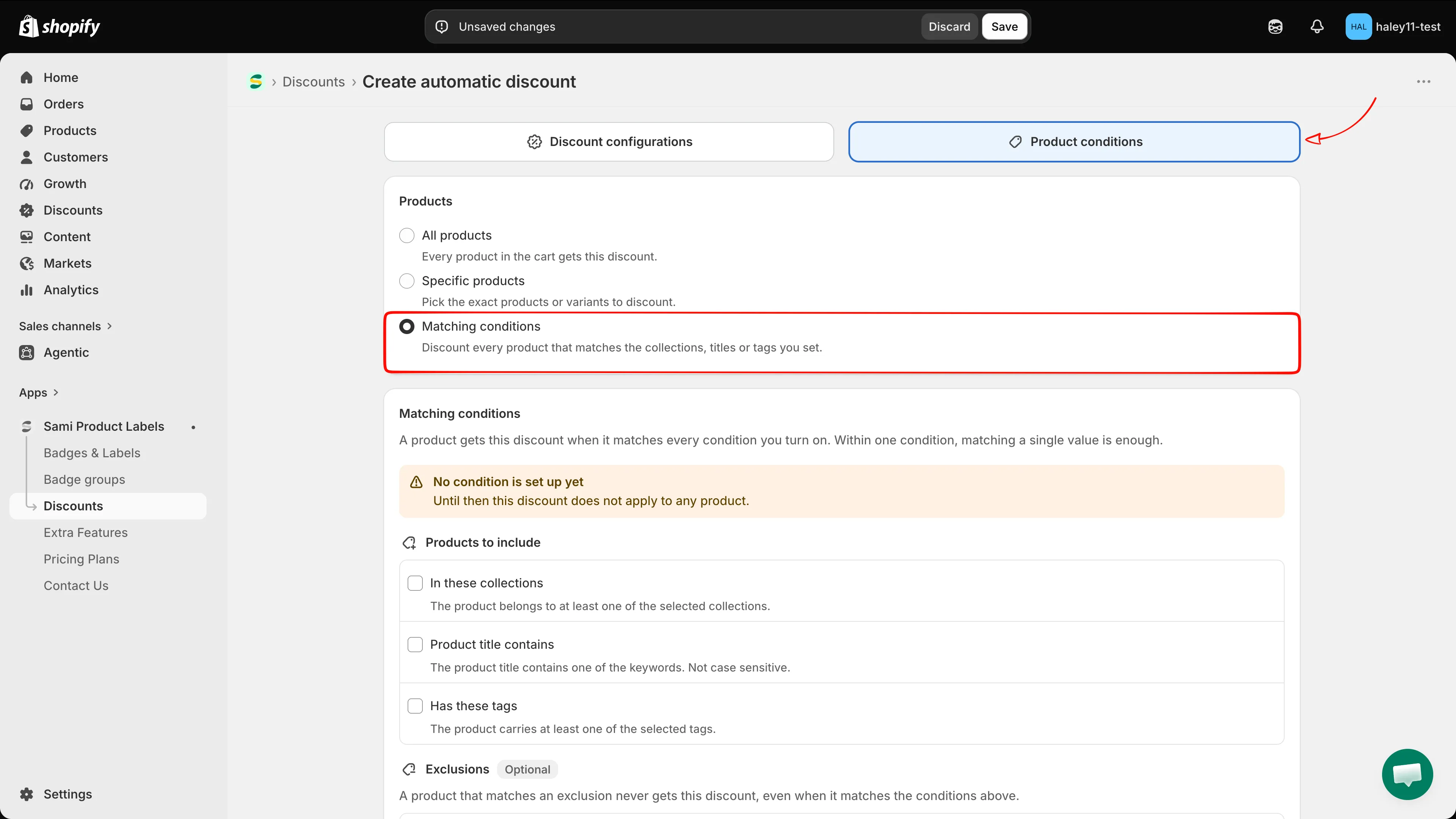
Scegliendo Matching conditions compare sotto l’elenco delle condizioni.
La sezione si apre con un banner arancione: No condition is set up yet. Until then this discount does not apply to any product. Scompare appena una condizione viene attivata e riceve un valore.
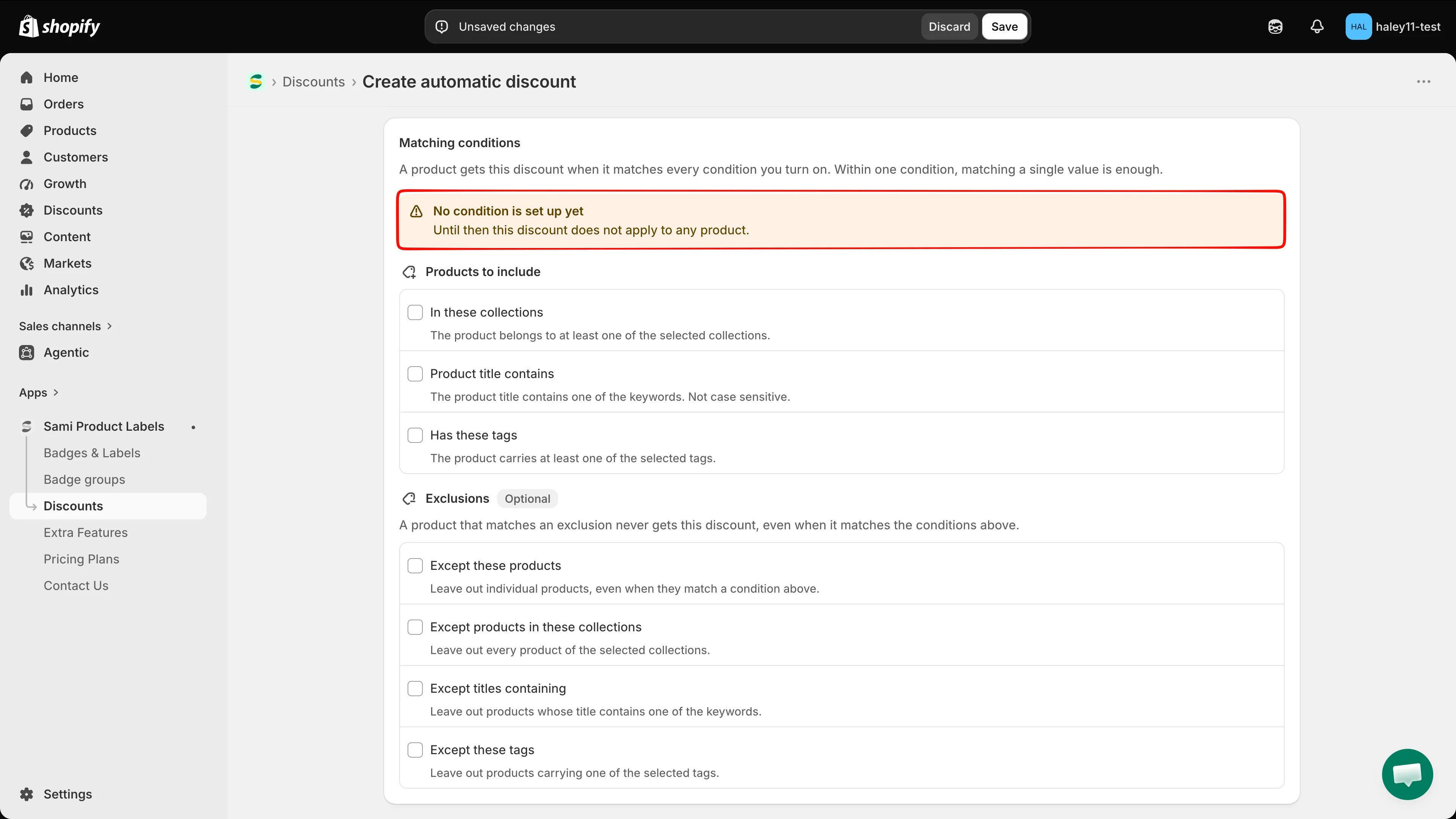
Uno sconto senza condizioni non corrisponde a nulla, quindi l’avviso resta finché non ne imposti una.
-
Attiva le condizioni che descrivono i tuoi prodotti
Sezione intitolata “Attiva le condizioni che descrivono i tuoi prodotti”Products to include contiene tre condizioni. Spunta quelle che ti servono: ognuna apre sotto il proprio editor.
Condizione Corrisponde quando… Aggiungi In these collections Il prodotto appartiene ad almeno una delle collezioni selezionate. Collezioni, tramite il selettore delle collezioni di Shopify. Product title contains Il titolo del prodotto contiene una delle parole chiave. Non distingue maiuscole e minuscole. Parole chiave che scrivi. Has these tags Il prodotto ha almeno uno dei tag selezionati. Tag prodotto del tuo negozio. 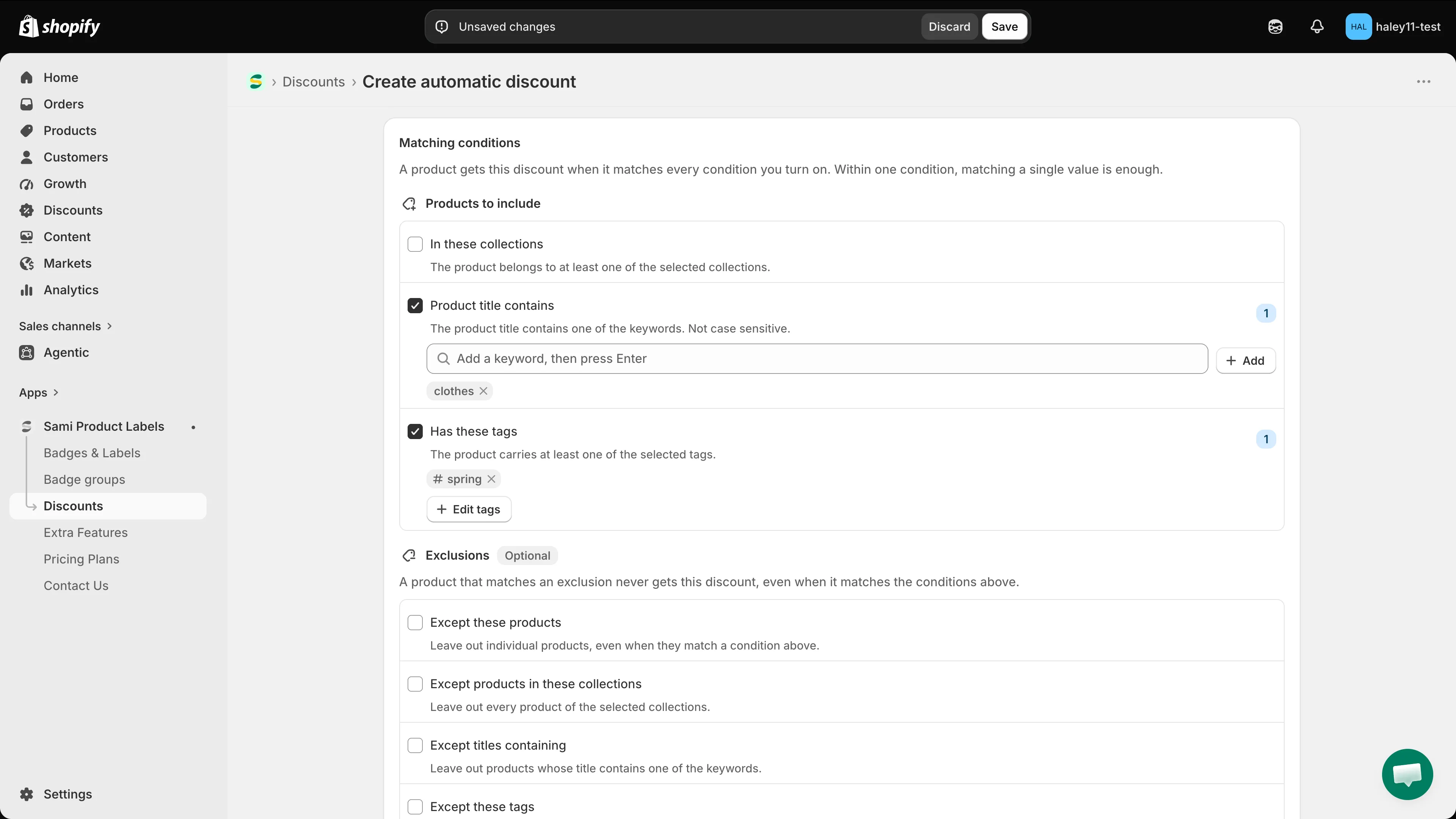
Ogni riga spiega come corrisponde, così non devi indovinare.
Un contatore a destra di ogni riga attiva mostra quanti valori contiene. Una riga senza ancora un valore mostra invece un badge arancione Not set, e il banner in alto cambia in Some conditions have no value yet.
-
Aggiungi collezioni
Sezione intitolata “Aggiungi collezioni”In In these collections, fai clic su Add collections per aprire il selettore delle collezioni di Shopify, seleziona le collezioni e conferma. Compaiono come chip; la x su un chip lo rimuove e il pulsante diventa Edit collections quando ne è selezionata almeno una.
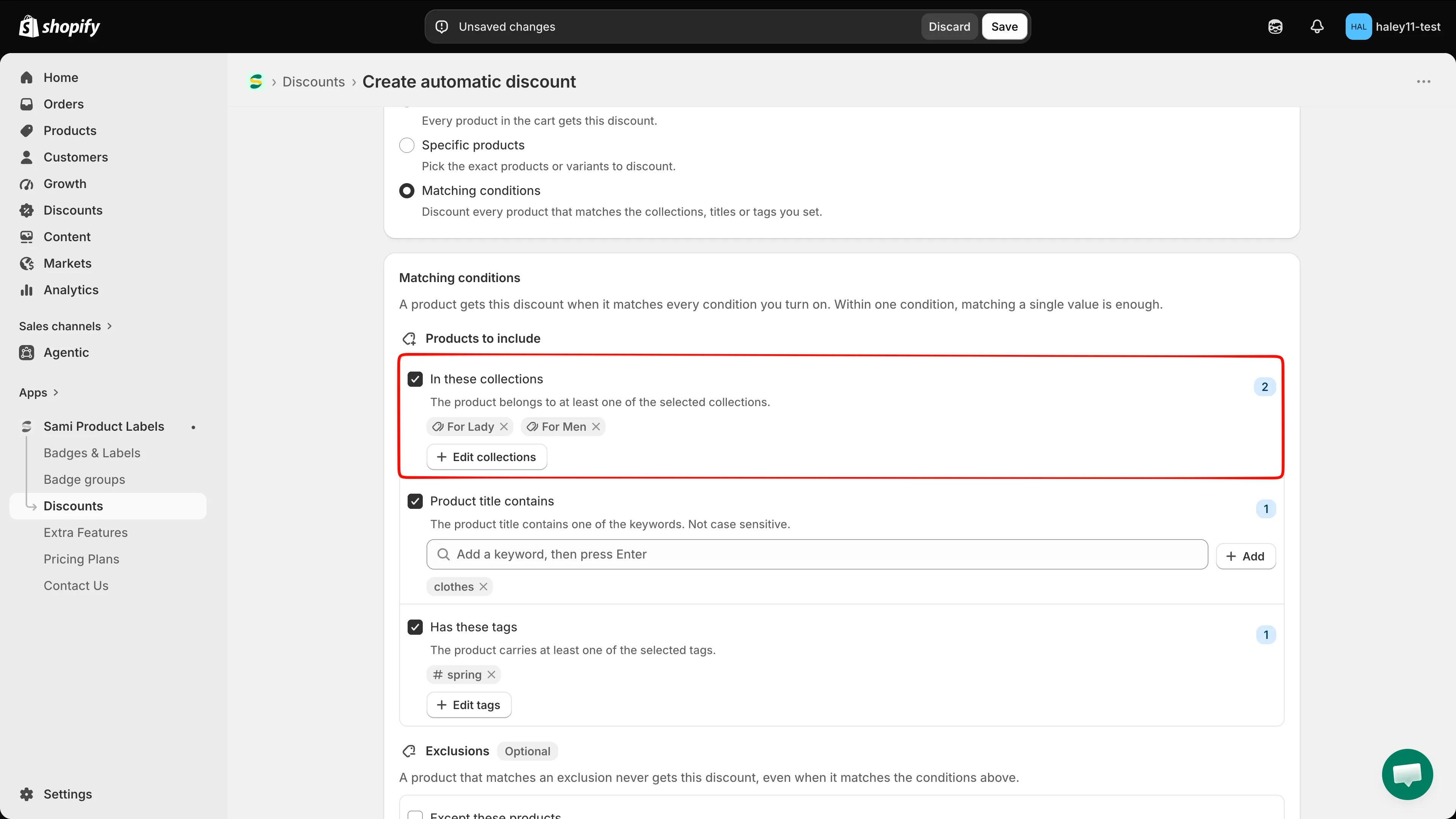
Ogni prodotto in una di queste collezioni rispetta la condizione.
-
Aggiungi parole chiave del titolo
Sezione intitolata “Aggiungi parole chiave del titolo”In Product title contains, scrivi una parola nel campo delle parole chiave e premi Enter, oppure fai clic su Add. Ogni parola chiave diventa un chip che puoi rimuovere con la sua x.
La corrispondenza non distingue maiuscole e minuscole, e una parola chiave corrisponde in qualsiasi punto del titolo:
hoodiecorrisponde sia a Blue Hoodie sia a Hoodie Classic.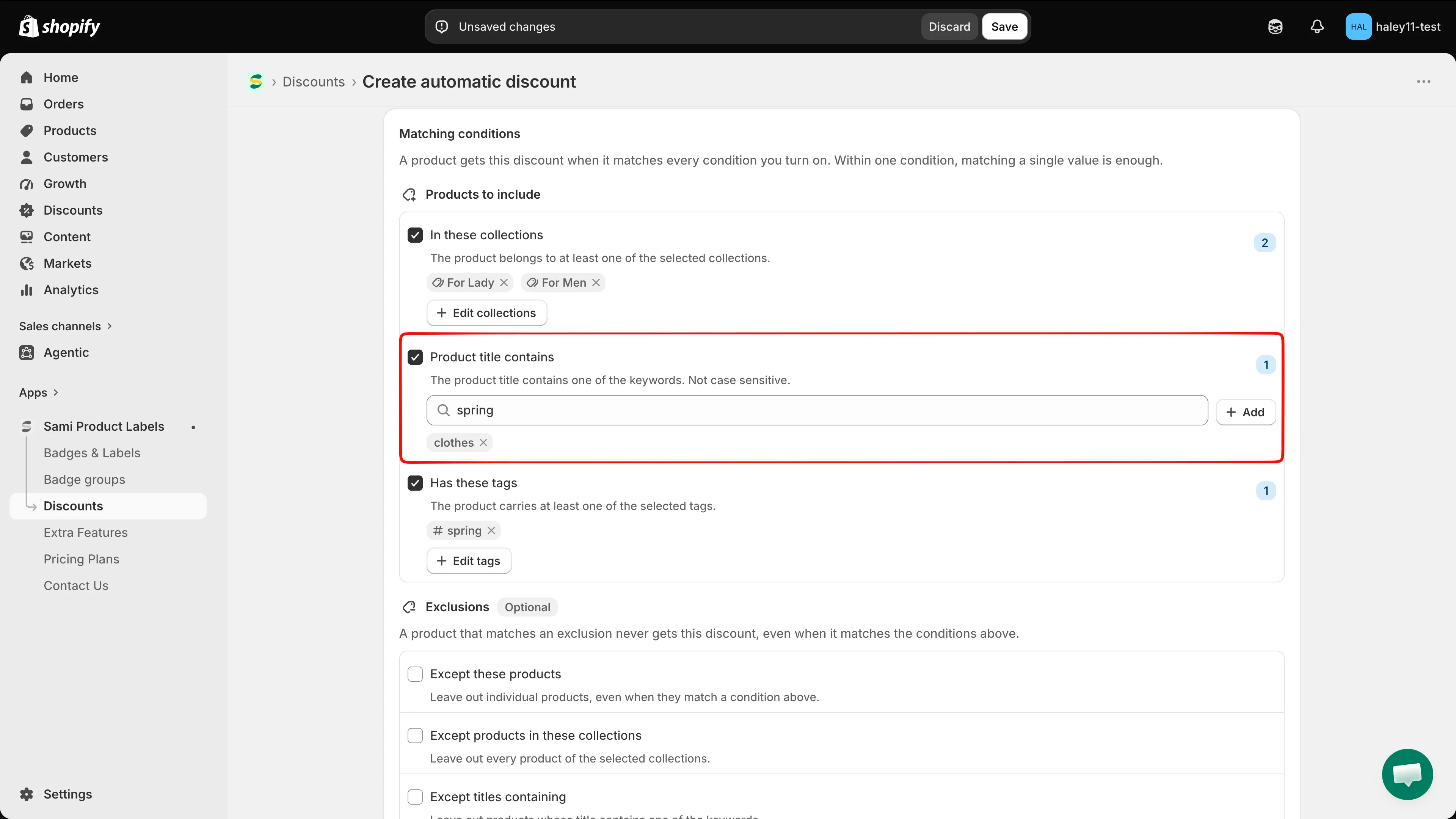
Premi Enter dopo ogni parola chiave per aggiungerla all’elenco.
-
Aggiungi tag prodotto
Sezione intitolata “Aggiungi tag prodotto”In Has these tags, fai clic su Add tags per aprire il popover Product tags, che elenca i tag usati nel tuo negozio. Spunta quelli che vuoi, usa il campo di ricerca per restringere un elenco lungo, oppure fai clic su Load more tags per caricare il resto.
Per usare un tag che non è ancora nell’elenco, scrivilo nel campo di ricerca e fai clic su Add tag “…”.
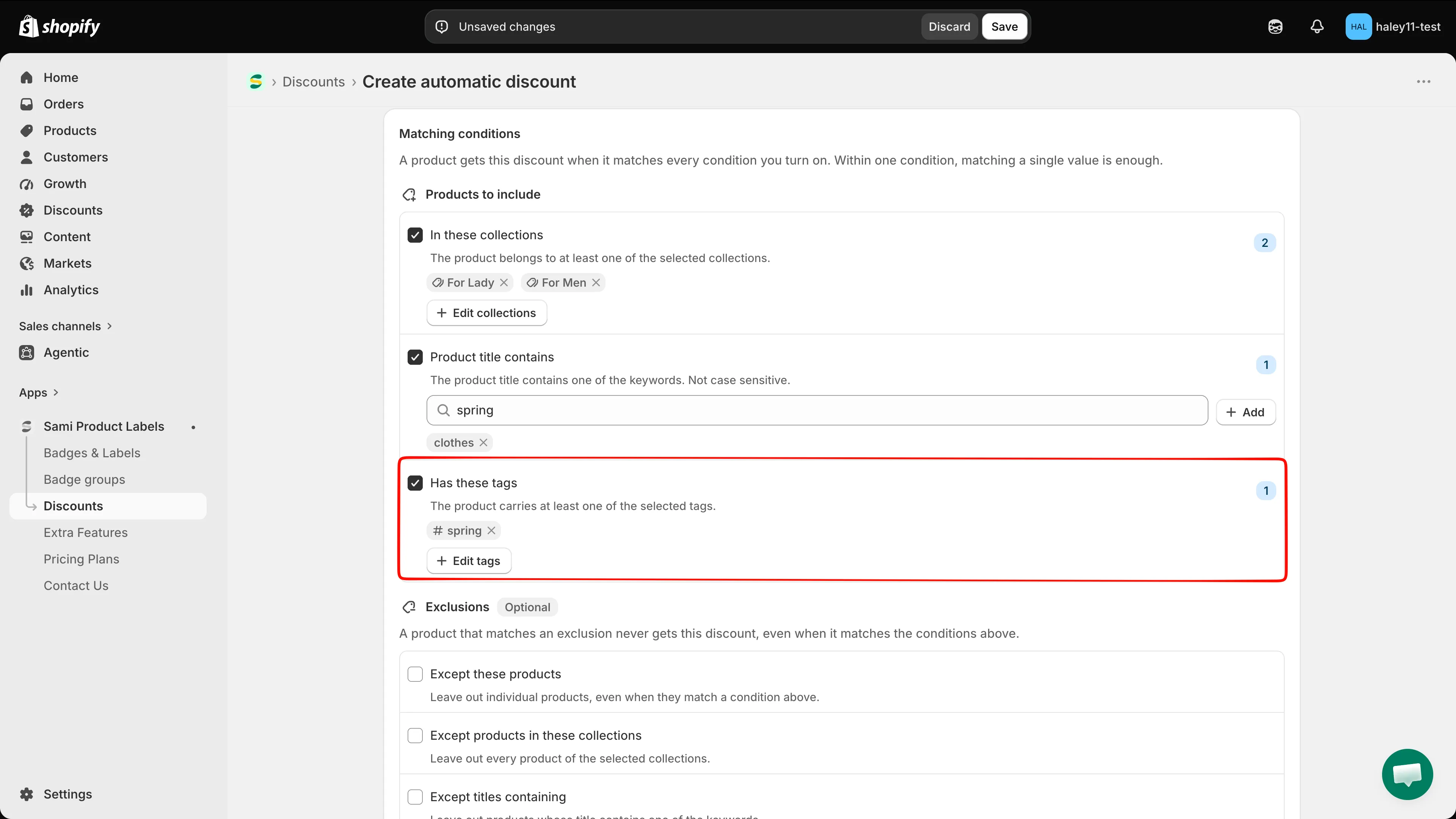
L’elenco dei tag proviene dai prodotti del tuo negozio.
-
(Facoltativo) Escludi dei prodotti
Sezione intitolata “(Facoltativo) Escludi dei prodotti”Exclusions è facoltativo e si trova sotto le condizioni di inclusione. Contiene quattro condizioni, ciascuna con lo stesso funzionamento di quelle precedenti:
Esclusione Esclude Except these products Singoli prodotti, anche se rispettano una condizione precedente. Except products in these collections Ogni prodotto delle collezioni selezionate. Except titles containing I prodotti il cui titolo contiene una delle parole chiave. Except these tags I prodotti con uno dei tag selezionati. 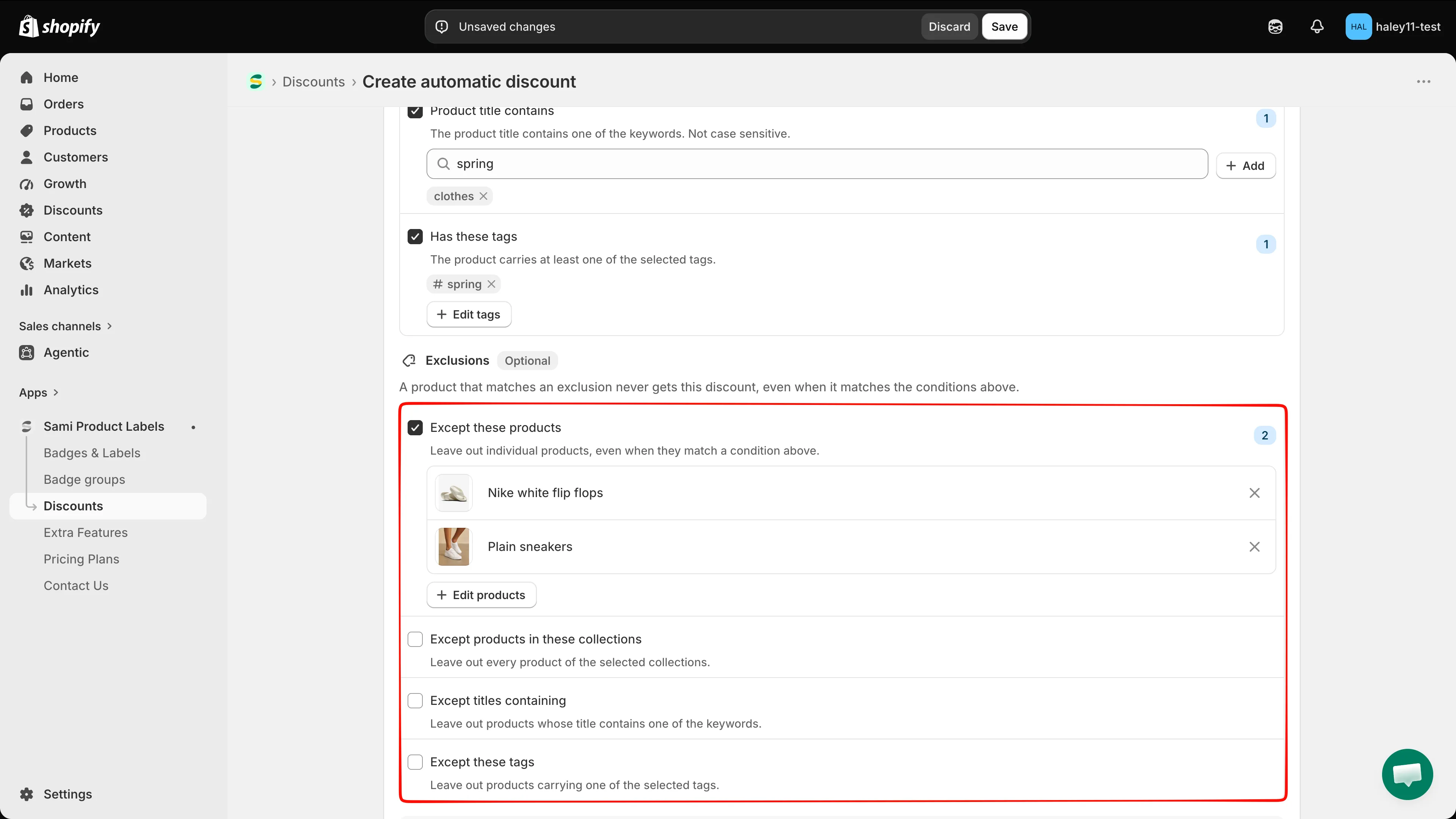
Un’esclusione prevale sempre sulle condizioni che la precedono.
-
Controlla il riepilogo
Sezione intitolata “Controlla il riepilogo”Appena una condizione ha dei valori, in fondo alla scheda compare un riquadro This discount applies to. Elenca ogni condizione attiva e i suoi valori, così puoi rileggere cosa copre lo sconto prima di salvare.
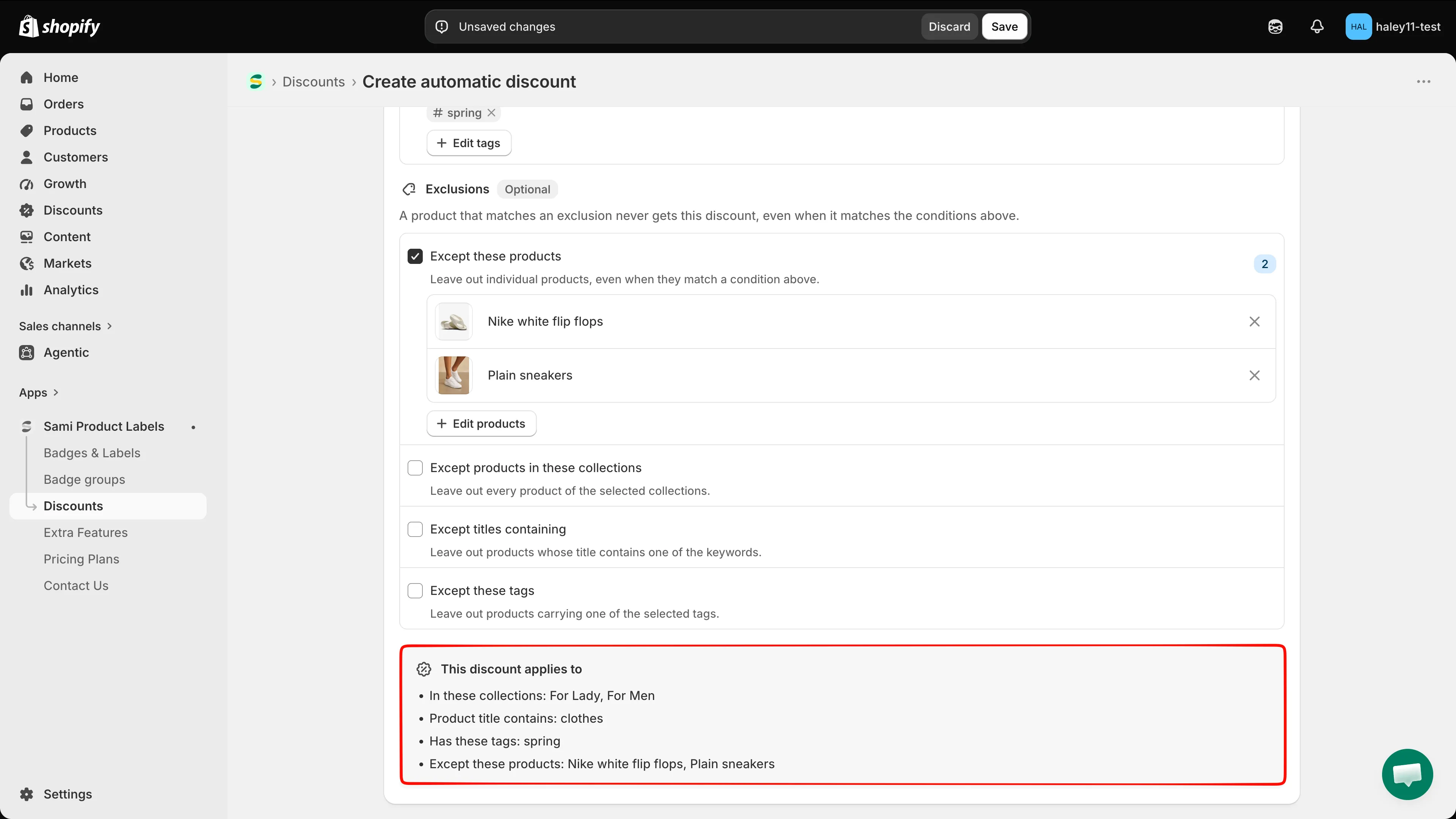
Il riepilogo è il modo più rapido per confermare che le regole dicono ciò che intendevi.
Fai clic su Save quando corrisponde alla tua campagna.
Esempi pratici
Sezione intitolata “Esempi pratici”| Obiettivo | Condizioni da attivare |
|---|---|
| Scontare una collezione | In these collections → Winter Sale. |
| Scontare una collezione, ma non gli articoli in liquidazione | In these collections → Winter Sale, più Except these tags → clearance. |
| Scontare le felpe con cappuccio in una collezione | In these collections → Apparel, più Product title contains → hoodie. Un prodotto deve essere nella collezione e avere hoodie nel titolo. |
| Scontare due tag insieme | Has these tags → snowboard, winter. Un prodotto con uno dei due tag corrisponde. |
| Scontare tutto tranne due prodotti | Solo Except these products, con quei due prodotti. |
Errori comuni
Sezione intitolata “Errori comuni”Passaggi successivi
Sezione intitolata “Passaggi successivi”- Crea uno sconto automatico — la configurazione completa di uno sconto che si applica al pagamento.
- Crea un codice sconto — le stesse condizioni, dietro un codice.
- Panoramica degli sconti — stati, limiti dei piani e collegamento degli sconti ai badge.