
Używanie warunków dopasowania
Obejmij rabatem każdy produkt pasujący do kolekcji, słowa kluczowego w tytule lub tagu – z pominięciem wyjątków – zamiast wybierać produkty pojedynczo.
Matching conditions to trzeci tryb na karcie Product conditions. Zamiast wymieniać produkty, opisujesz je: kolekcja, do której należą, słowo w tytule, tag, który mają. Rabat obejmuje każdy pasujący produkt, także te, które dodasz do katalogu później.
Jak łączą się reguły
Dział zatytułowany „Jak łączą się reguły”Cała karta podlega dwóm zasadom:
- Między warunkami – AND. Produkt otrzymuje rabat tylko wtedy, gdy spełnia każdy włączony warunek.
- W obrębie jednego warunku – OR. Wystarczy dopasowanie jednej wartości tego warunku.
Wykluczenie ma pierwszeństwo przed wszystkim: produkt spełniający wykluczenie nigdy nie otrzymuje rabatu, nawet jeśli spełnia wszystkie powyższe warunki.
Konfiguracja warunków dopasowania
Dział zatytułowany „Konfiguracja warunków dopasowania”-
Przełącz tryb produktów
Dział zatytułowany „Przełącz tryb produktów”Otwórz rabat, przejdź na kartę Product conditions i wybierz Matching conditions – Discount every product that matches the collections, titles or tags you set.
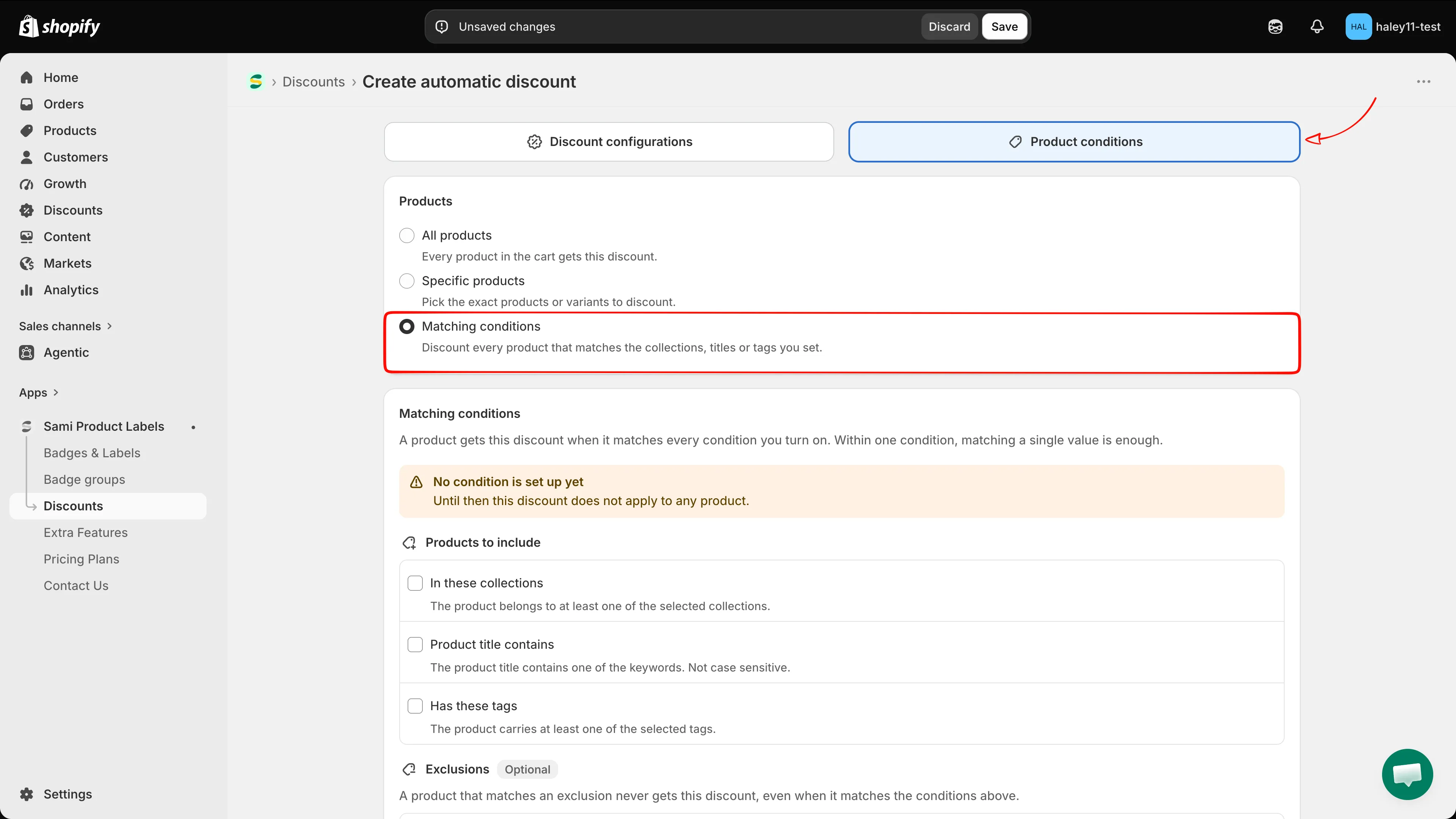
Wybranie Matching conditions wyświetla poniżej listę warunków.
Sekcja otwiera się z pomarańczowym banerem – No condition is set up yet. Until then this discount does not apply to any product. Znika, gdy tylko jeden warunek zostanie włączony i otrzyma wartość.
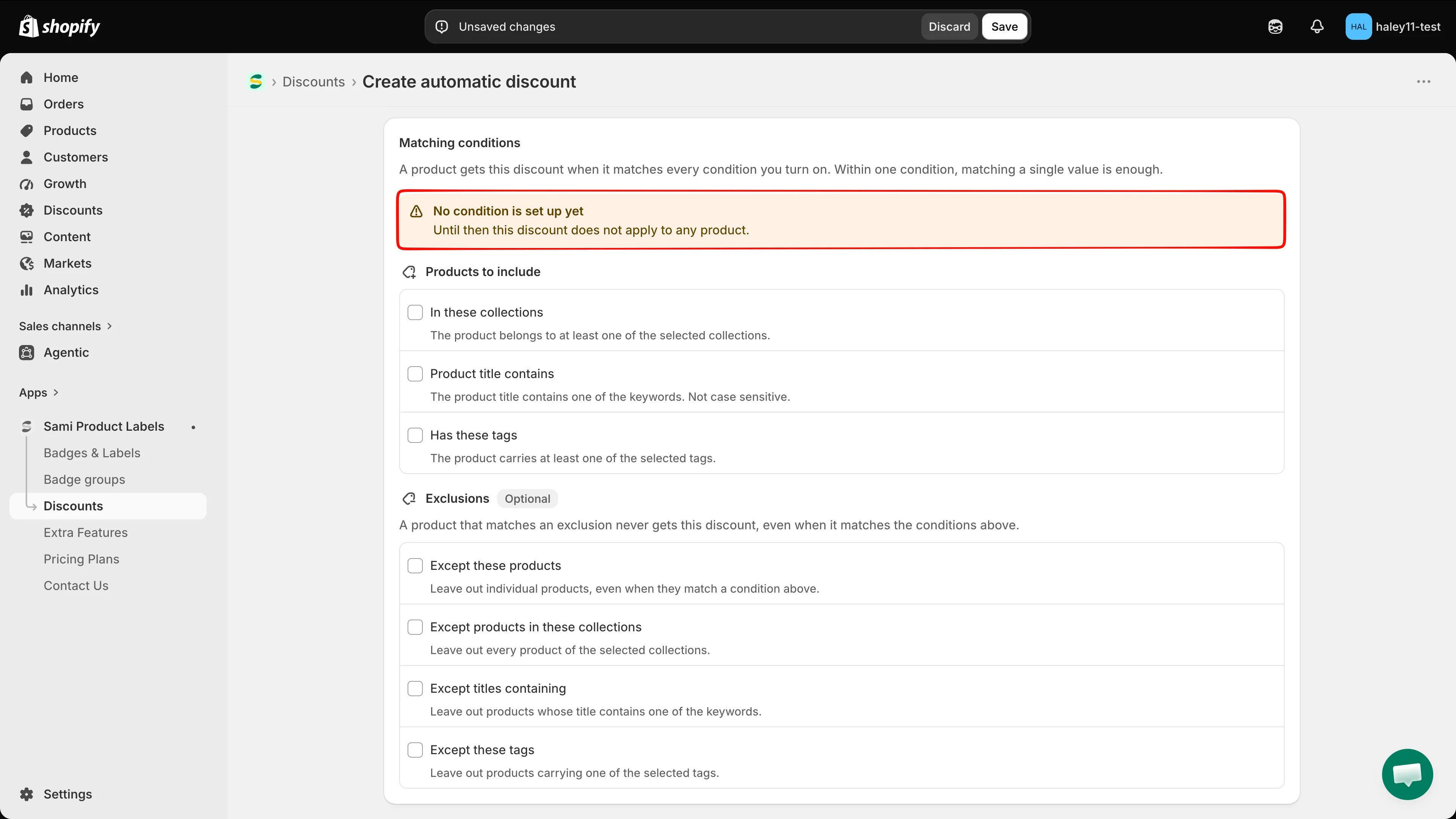
Rabat bez warunku nie dopasowuje niczego, więc ostrzeżenie pozostaje, dopóki nie ustawisz warunku.
-
Włącz warunki opisujące Twoje produkty
Dział zatytułowany „Włącz warunki opisujące Twoje produkty”Products to include zawiera trzy warunki. Zaznacz potrzebne – każdy otwiera własny edytor poniżej.
Warunek Pasuje, gdy… Co dodajesz In these collections Produkt należy do co najmniej jednej z wybranych kolekcji. Kolekcje, za pomocą selektora kolekcji Shopify. Product title contains Tytuł produktu zawiera jedno ze słów kluczowych. Wielkość liter nie ma znaczenia. Wpisywane przez Ciebie słowa kluczowe. Has these tags Produkt ma co najmniej jeden z wybranych tagów. Tagi produktów z Twojego sklepu. 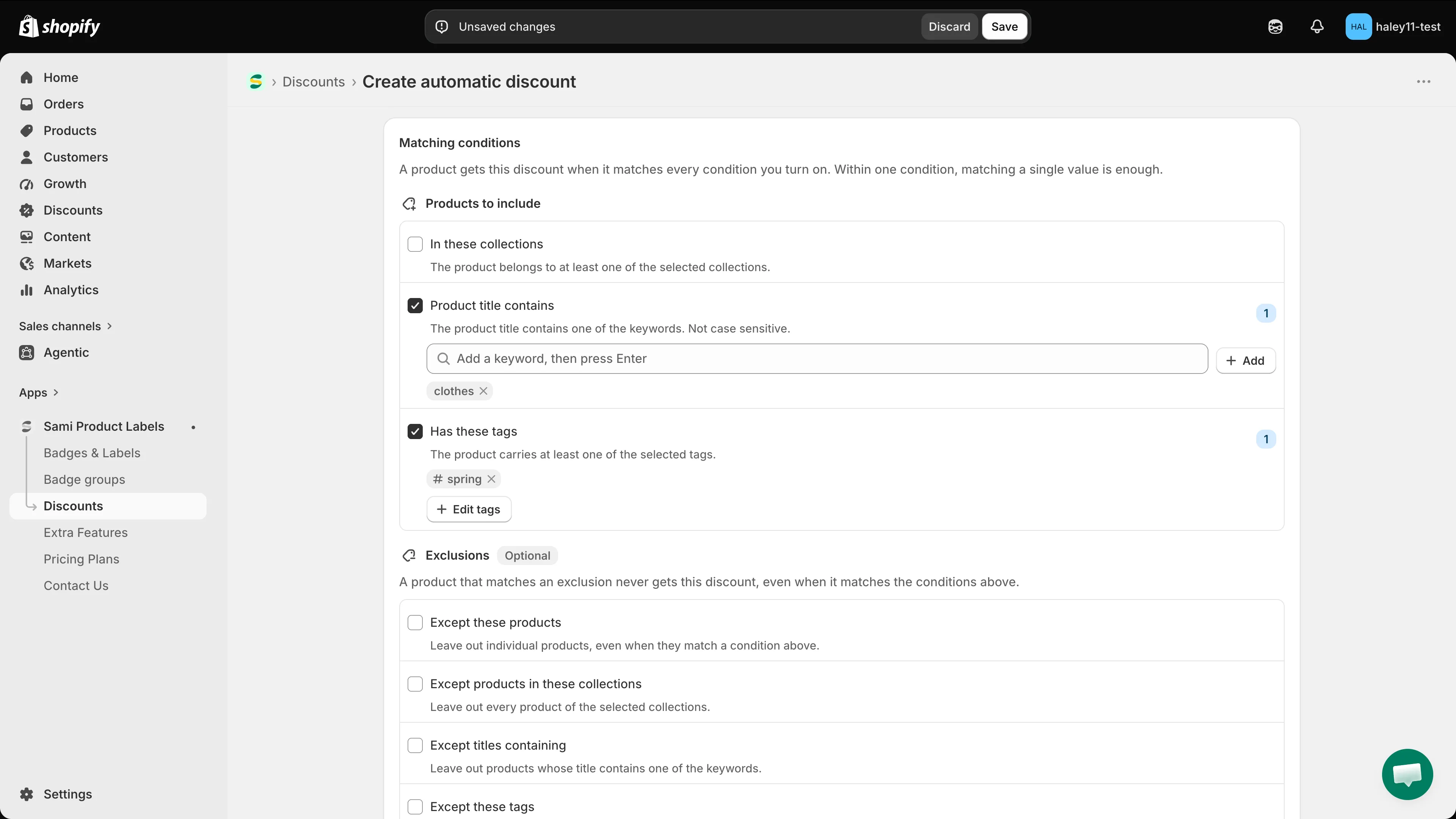
Każdy wiersz wyjaśnia, jak dopasowuje, więc nie trzeba zgadywać.
Licznik po prawej stronie każdego aktywnego wiersza pokazuje, ile wartości zawiera. Wiersz bez wartości pokazuje zamiast tego pomarańczową plakietkę Not set, a baner u góry zmienia się na Some conditions have no value yet.
-
Dodaj kolekcje
Dział zatytułowany „Dodaj kolekcje”W In these collections kliknij Add collections, aby otworzyć selektor kolekcji Shopify, wybierz kolekcje i potwierdź. Pojawią się jako znaczniki; x na znaczniku usuwa go, a przycisk zmienia się na Edit collections, gdy wybrano co najmniej jedną.
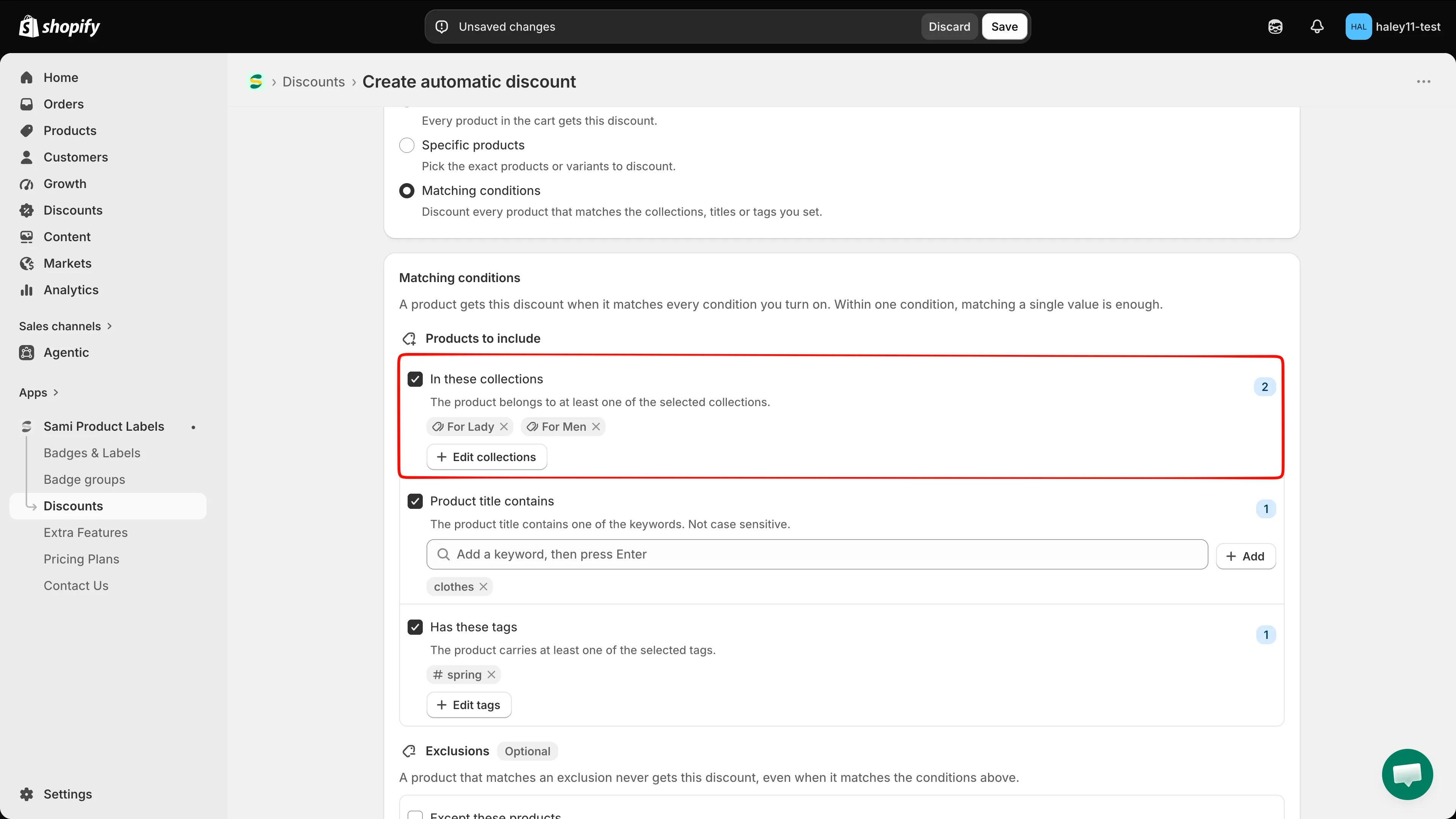
Każdy produkt z jednej z tych kolekcji spełnia warunek.
-
Dodaj słowa kluczowe z tytułu
Dział zatytułowany „Dodaj słowa kluczowe z tytułu”W Product title contains wpisz słowo w polu słów kluczowych i naciśnij Enter – lub kliknij Add. Każde słowo kluczowe staje się znacznikiem, który można usunąć przyciskiem x.
Wielkość liter nie ma znaczenia, a słowo kluczowe pasuje w dowolnym miejscu tytułu:
hoodiepasuje zarówno do Blue Hoodie, jak i Hoodie Classic.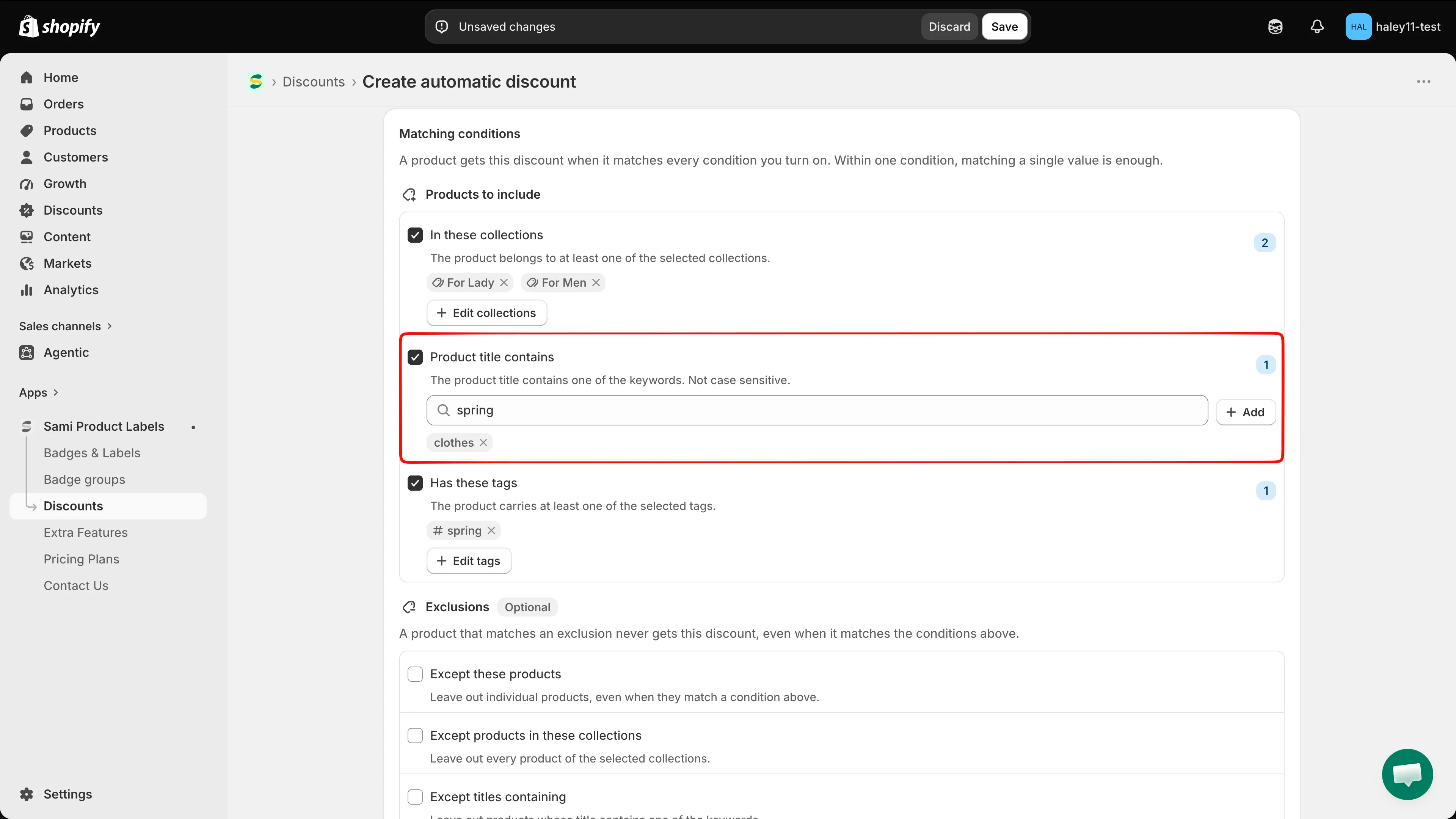
Naciśnij Enter po każdym słowie kluczowym, aby dodać je do listy.
-
Dodaj tagi produktów
Dział zatytułowany „Dodaj tagi produktów”W Has these tags kliknij Add tags, aby otworzyć okienko Product tags z listą tagów używanych w Twoim sklepie. Zaznacz wybrane, użyj pola wyszukiwania, aby zawęzić długą listę, lub kliknij Load more tags, aby pobrać resztę.
Aby użyć tagu, którego nie ma jeszcze na liście, wpisz go w polu wyszukiwania i kliknij Add tag “…”.
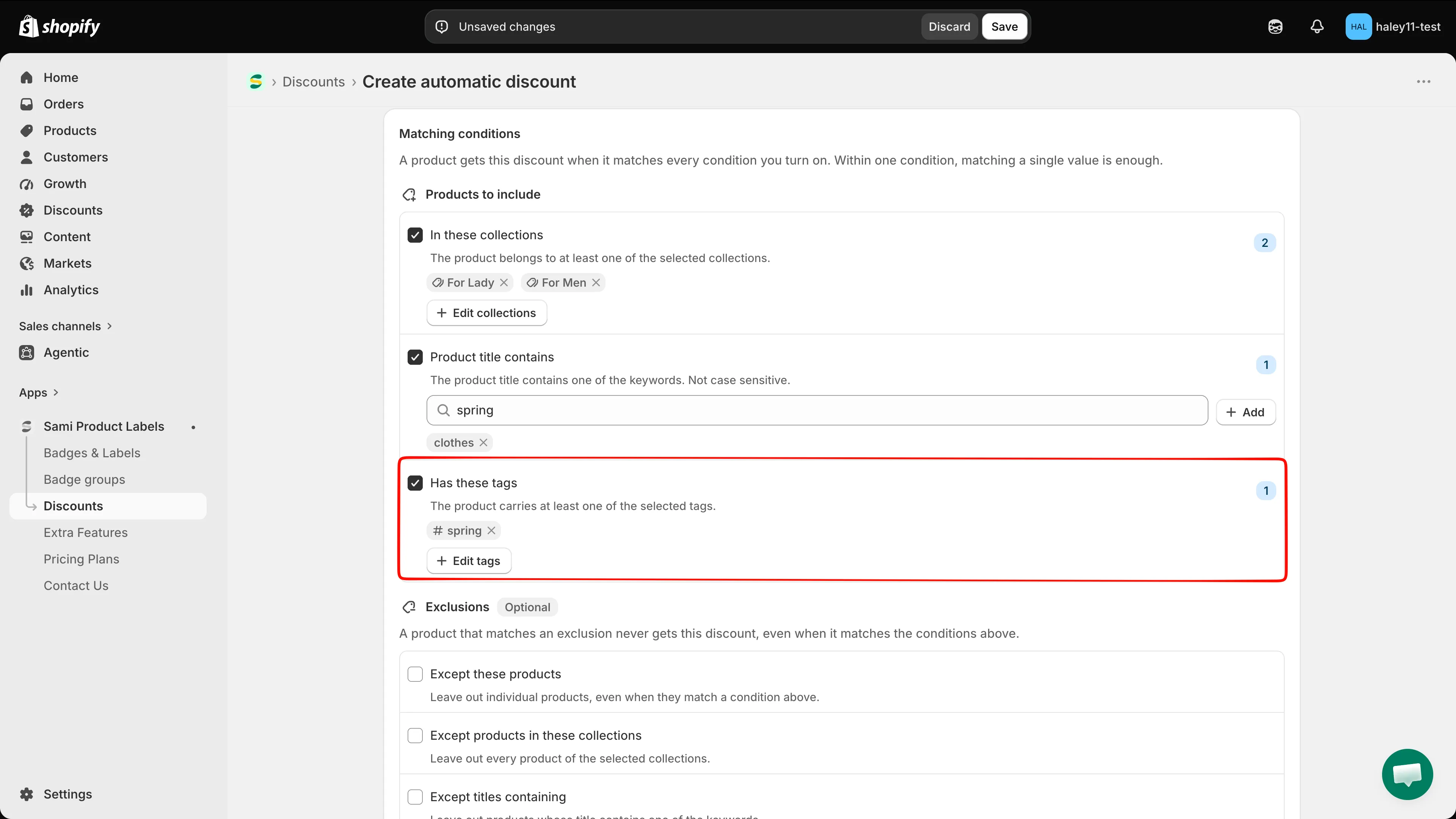
Lista tagów pochodzi z produktów w Twoim sklepie.
-
(Opcjonalnie) Pomiń produkty
Dział zatytułowany „(Opcjonalnie) Pomiń produkty”Exclusions jest opcjonalne i znajduje się pod warunkami włączającymi. Zawiera cztery warunki, z których każdy działa jak powyższe:
Wykluczenie Pomija Except these products Pojedyncze produkty, nawet jeśli spełniają powyższy warunek. Except products in these collections Wszystkie produkty z wybranych kolekcji. Except titles containing Produkty, których tytuł zawiera jedno ze słów kluczowych. Except these tags Produkty z jednym z wybranych tagów. 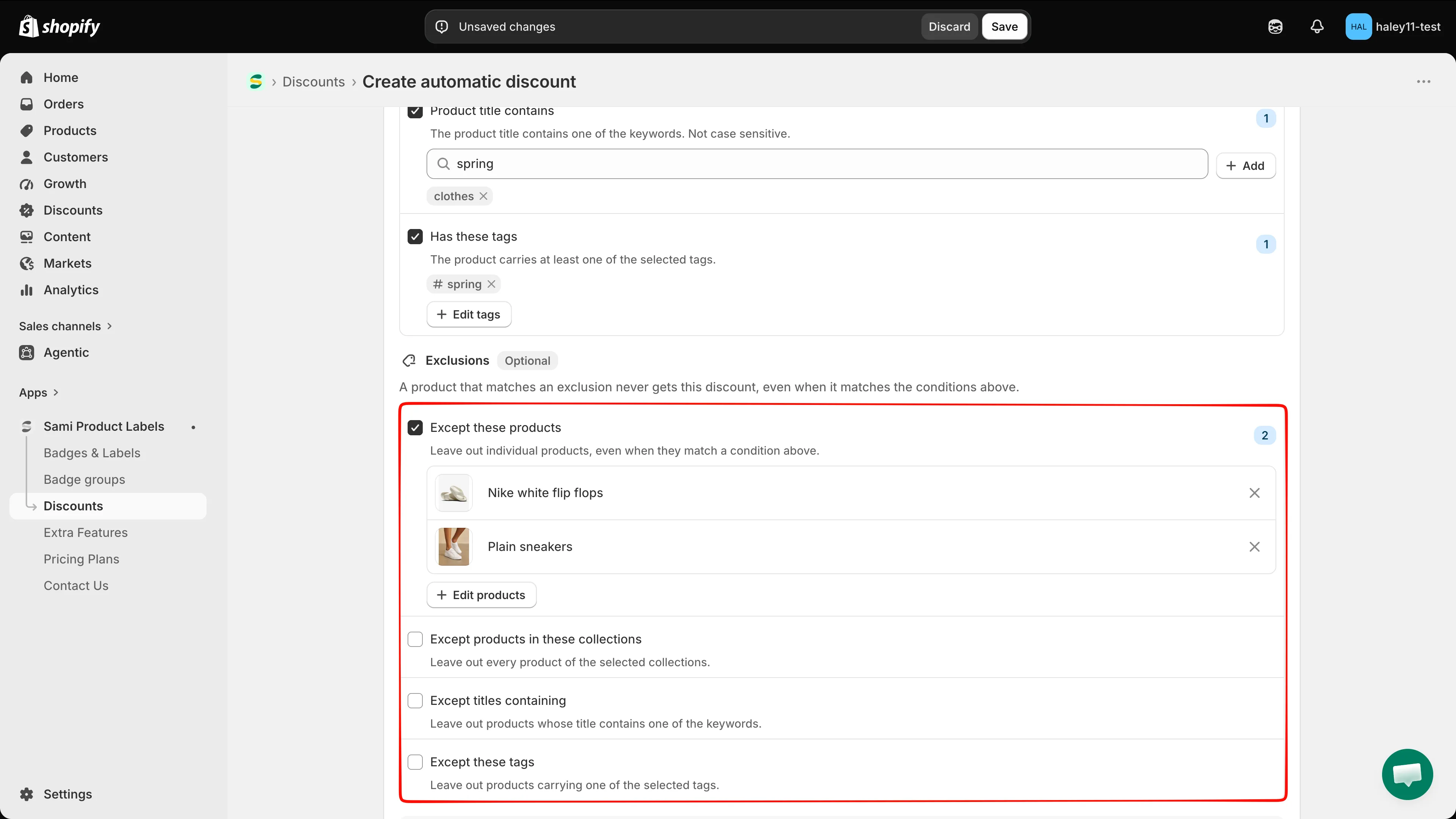
Wykluczenie zawsze wygrywa z warunkami powyżej.
-
Sprawdź podsumowanie
Dział zatytułowany „Sprawdź podsumowanie”Pole This discount applies to pojawia się u dołu karty, gdy tylko warunek ma wartości. Wymienia każdy aktywny warunek i jego wartości, więc przed zapisaniem możesz odczytać, co obejmuje rabat.
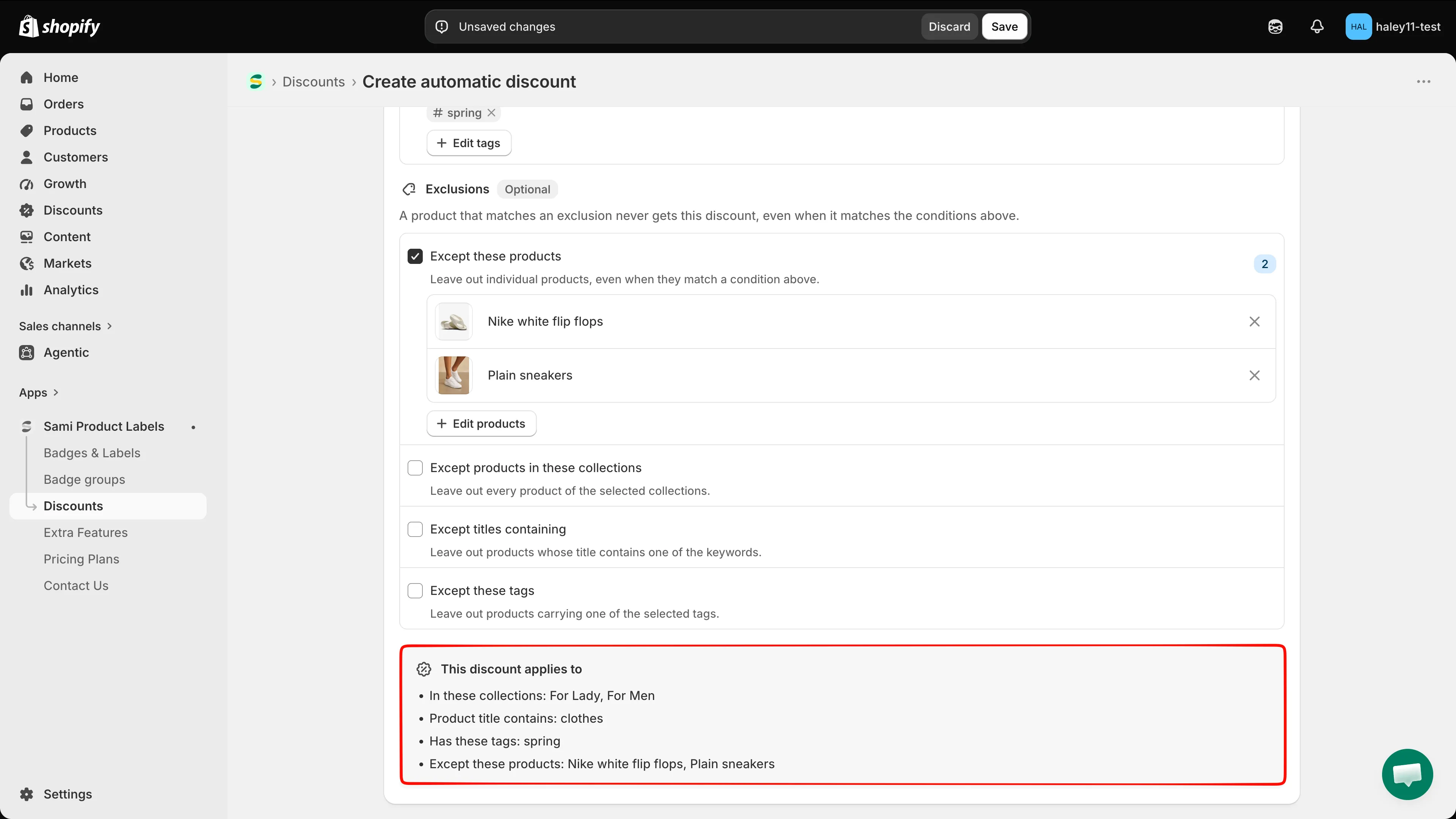
Podsumowanie to najszybszy sposób, aby upewnić się, że reguły mówią to, co miałeś na myśli.
Kliknij Save, gdy zgadza się z Twoją kampanią.
Przykłady z praktyki
Dział zatytułowany „Przykłady z praktyki”| Cel | Warunki do włączenia |
|---|---|
| Rabat na jedną kolekcję | In these collections → Winter Sale. |
| Rabat na jedną kolekcję, ale bez produktów z wyprzedaży końcowej | In these collections → Winter Sale oraz Except these tags → clearance. |
| Rabat na bluzy z kapturem w obrębie kolekcji | In these collections → Apparel oraz Product title contains → hoodie. Produkt musi należeć do kolekcji i mieć hoodie w tytule. |
| Rabat na dwa tagi jednocześnie | Has these tags → snowboard, winter. Pasuje produkt z którymkolwiek z tagów. |
| Rabat na wszystko oprócz dwóch produktów | Tylko Except these products z tymi dwoma produktami. |
Typowe błędy
Dział zatytułowany „Typowe błędy”Następne kroki
Dział zatytułowany „Następne kroki”- Tworzenie rabatu automatycznego – pełna konfiguracja rabatu stosowanego podczas finalizacji zakupu.
- Tworzenie kodu rabatowego – te same warunki, ukryte za kodem.
- Przegląd rabatów – statusy, limity planów i powiązanie rabatów z plakietkami.