
ストアフロントの言語
ボタン、カートのメッセージ、タイマーのラベルなど、オファーで買い物客に表示される共通のテキストを、ストアで販売している各言語に翻訳します。
オファーには、ストアで買い物客に表示される短いテキストが共通で使われています。Add to cartなどのボタン、カートの目標メッセージ、タイマーのラベル、バッジ、コードに関する注記です。Settings › Languageでは、これらの共通テキストを、ストアで販売している各言語に翻訳します。
翻訳したテキストは、買い物客の言語で表示されます。翻訳していないテキストは、英語で表示されます。
言語を確認する
Section titled “言語を確認する”アプリのメニューでSettingsをクリックし、Languageタブをクリックします。Storefront languagesの一覧には、ストアで公開されているすべての言語が表示されます。
| 行の要素 | 表示される内容 |
|---|---|
| 名前 | 言語です。英語には「(default)」、ストアのメイン言語にはprimaryと表示されます |
| 割合 | 共通テキストのうち、翻訳済みのテキストの割合 |
| バッジ | Default、Translated、Partly translated、Not translatedのいずれか |
| ボタン | Auto-translateとEdit texts。英語以外のすべての言語に表示されます |
タブ自体には、2 to translateのように、まだ作業が必要な言語の数が表示されます。

ストアで販売している言語ごとに1行ずつ表示されます。
ストアで販売している言語が1つだけの場合は、一覧にその旨が表示されます。まず言語を追加してください(下記を参照)。
テキストを翻訳する
Section titled “テキストを翻訳する”-
言語のテキストを開く
Section titled “言語のテキストを開く”言語の行にあるEdit textsをクリックします。一覧の下にエディタが開き、左側に英語のテキスト、右側に翻訳を入力するボックスが表示されます。
上部の切り替えで、Allのテキストを表示するか、Offer block、Buttons、Cart、Codes and messagesのグループを1つずつ表示するかを選択します。
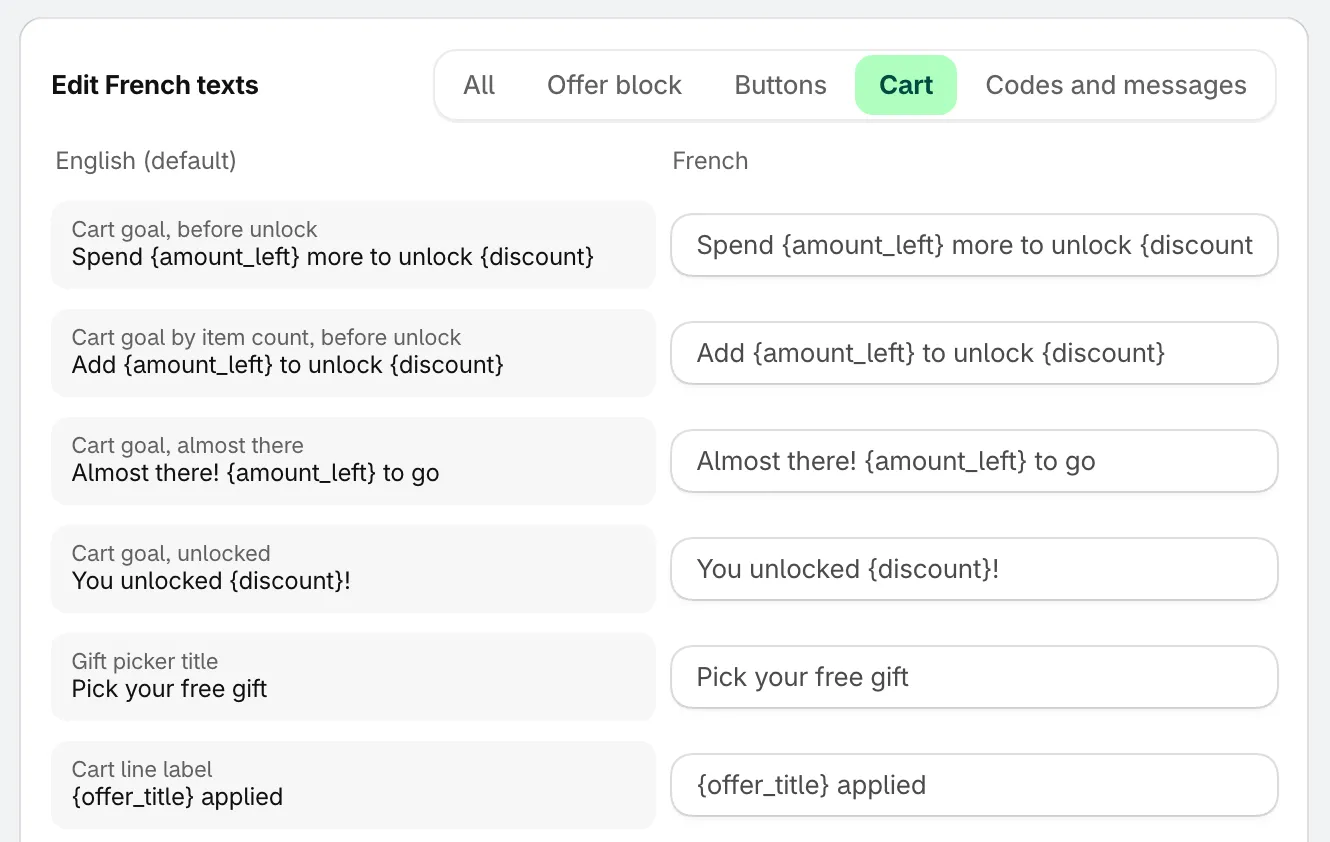
英語の各テキストと、その翻訳ボックス。
-
翻訳を入力するか、自動翻訳する
Section titled “翻訳を入力するか、自動翻訳する”変更したい各ボックスに翻訳を入力します。空のままのボックスは、ストアでは英語のテキストで表示されます。
空のボックスを自動で埋めるには、Auto-translate this languageをクリックします。アプリは空のボックスをすべて翻訳し、入力済みのボックスはそのまま残します。保存する前に結果を読み、不自然な部分を修正してください。
-
一部のテキストには、
{discount}や{amount_left}のように波かっこで囲まれた変数が含まれています。ストアではこれらが「10%」や「$12.00」などの実際の値に置き換わるため、翻訳でも変数をそのまま残してください。Spend
{amount_left}more to unlock{discount}Encore
{amount_left}pour débloquer{discount}翻訳で変数が抜けていたり、不要な変数が追加されていたりすると、ボックスに「Keep {discount} in the text.」のように修正すべき点が表示され、修正するまで保存できません。
-
テキストの下にあるSaveをクリックします。保存されると、French texts savedなどのメッセージが表示されます。保存せずにエディタを閉じるには、Cancelをクリックします。
言語全体を自動翻訳する
Section titled “言語全体を自動翻訳する”言語の行にあるAuto-translateボタンをクリックすると、その言語のテキストが開き、空のボックスがすべて一度に埋められます。エディタの場合と同様に、テキストを確認してSaveをクリックするまでは何も保存されません。
ポイント:
- ストアで、先に自動翻訳を有効にする必要がある場合があります。オフの場合は、ページに「Auto-translate needs to be switched on for your store. Contact us to turn it on.」と表示されます。有効化を依頼するには、サポートに問い合わせるください。
- 自動翻訳には、ストアごとに毎月の利用枠があります。利用枠を使い切ると、「This month’s translation allowance is used up.」と表示されます。その場合でも、翻訳を自分で入力することはできます。
- 自動翻訳では、翻訳するテキストがAI翻訳サービスに送信されます。権限とデータをご覧ください。
言語を追加する
Section titled “言語を追加する”Add languageをクリックします。Shopify管理画面の言語設定が開くので、そこで言語を追加して公開します。公開すると、その言語がこの一覧に表示されます。
次のステップ
Section titled “次のステップ”- オファーを翻訳する
- アプリの言語: アプリの管理画面の言語
- カウントダウンのテキストを翻訳する