
Idiomas da loja virtual
Traduza os textos compartilhados que clientes veem nas suas ofertas, como botões, mensagens do carrinho e rótulos do timer, para cada idioma em que sua loja vende.
Suas ofertas compartilham um conjunto de textos curtos que clientes veem na sua loja: botões como Add to cart, mensagens de meta do carrinho, rótulos do timer, selos e avisos sobre códigos. Em Settings › Language, você traduz esses textos compartilhados para cada idioma em que sua loja vende.
Clientes veem um texto no idioma em que navegam quando você o traduz. Todo texto que você não traduziu aparece em inglês.
Veja seus idiomas
Seção intitulada “Veja seus idiomas”Clique em Settings no menu do app e depois na aba Language. A lista Storefront languages mostra todos os idiomas publicados na sua loja:
| Parte da linha | O que ela informa |
|---|---|
| Nome | O idioma. O inglês aparece marcado como (default), e o idioma principal da sua loja, como primary |
| Porcentagem | Quantos dos textos compartilhados já estão traduzidos |
| Selo | Default, Translated, Partly translated ou Not translated |
| Botões | Auto-translate e Edit texts, em todos os idiomas, menos o inglês |
A própria aba mostra quantos idiomas ainda precisam de tradução, por exemplo, 2 to translate.

Uma linha para cada idioma em que sua loja vende.
Se a sua loja vende em um único idioma, a lista informa isso. Primeiro, adicione um idioma (veja abaixo).
Traduza os textos
Seção intitulada “Traduza os textos”-
Abra os textos de um idioma
Seção intitulada “Abra os textos de um idioma”Clique em Edit texts na linha do idioma. O editor abre abaixo da lista, com o texto em inglês à esquerda e um campo para a sua tradução à direita.
Use o seletor no topo para mostrar All (todos os textos) ou um grupo de cada vez: Offer block, Buttons, Cart ou Codes and messages.
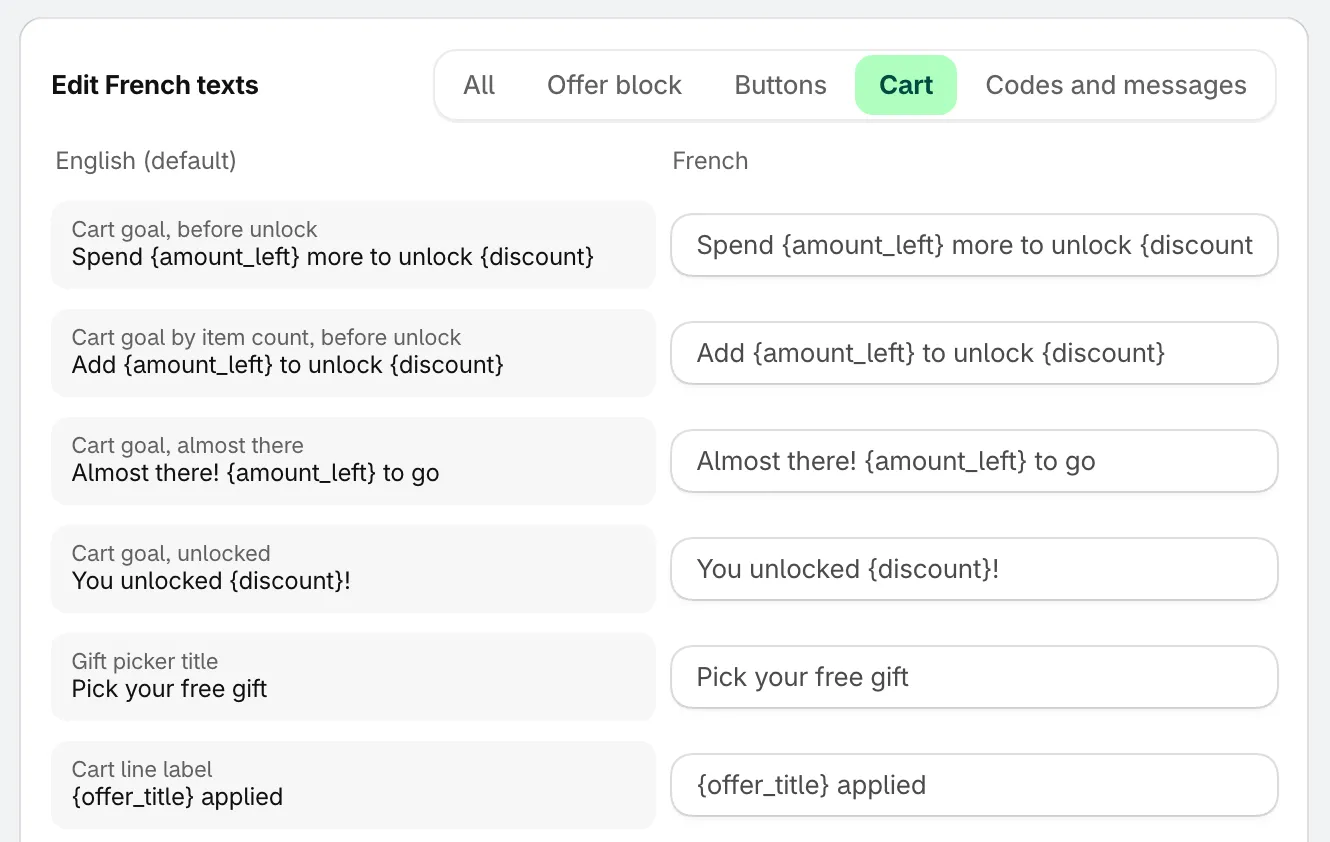
Cada texto em inglês com o seu campo de tradução.
-
Escreva ou use a tradução automática
Seção intitulada “Escreva ou use a tradução automática”Digite uma tradução em cada campo que você quiser mudar. Um campo deixado em branco mostra o texto em inglês na sua loja.
Para preencher os campos vazios automaticamente, clique em Auto-translate this language. O app traduz todos os campos vazios e não mexe nos que você já escreveu. Leia o resultado antes de salvar e ajuste o que não soar bem.
-
Mantenha as variáveis
Seção intitulada “Mantenha as variáveis”Alguns textos contêm variáveis entre chaves, como
{discount}ou{amount_left}. Sua loja as substitui por valores reais, como “10%” ou “$12.00”, então mantenha-as exatamente como estão na sua tradução:Spend
{amount_left}more to unlock{discount}Encore
{amount_left}pour débloquer{discount}Se uma tradução perder uma variável ou incluir uma que não pertence ao texto, o campo mostra o que corrigir, por exemplo, Keep {discount} in the text., e o app só salva depois da correção.
-
Clique em Save abaixo dos textos. O app confirma com uma mensagem como French texts saved. Clique em Cancel para fechar o editor sem salvar.
Traduza um idioma inteiro automaticamente
Seção intitulada “Traduza um idioma inteiro automaticamente”O botão Auto-translate na linha de um idioma abre os textos desse idioma e preenche todos os campos vazios de uma só vez. Assim como no editor, nada é salvo até você revisar os textos e clicar em Save.
Bom saber:
- Talvez o Auto-translate precise primeiro ser ativado para a sua loja. Se ele estiver desativado, a página mostra Auto-translate needs to be switched on for your store. Contact us to turn it on. Fale com o suporte para pedir a ativação.
- O Auto-translate tem uma cota mensal por loja. Quando ela acaba, o app mostra This month’s translation allowance is used up. Você ainda pode digitar as traduções manualmente.
- O Auto-translate envia os textos a serem traduzidos para um serviço de tradução com IA. Consulte Permissões e dados.
Adicione um idioma
Seção intitulada “Adicione um idioma”Clique em Add language. Isso abre as configurações de idioma do admin da Shopify, onde você adiciona e publica o idioma. Depois de publicado, ele aparece nesta lista.
Próximas etapas
Seção intitulada “Próximas etapas”- Traduzir uma oferta
- Idioma do app: o idioma das telas de administração do app
- Traduzir o texto da contagem regressiva