
Lingue della vetrina
Traduci i testi condivisi che chi acquista vede sulle tue offerte, come pulsanti, messaggi del carrello ed etichette del timer, in ogni lingua in cui vende il tuo negozio.
Le tue offerte condividono una serie di testi brevi che chi acquista vede nel tuo negozio: pulsanti come Add to cart, messaggi sugli obiettivi del carrello, etichette del timer, badge e note sui codici. In Settings › Language traduci questi testi condivisi in ogni lingua in cui vende il tuo negozio.
Chi acquista vede un testo nella propria lingua quando lo hai tradotto. Ogni testo che non hai tradotto compare in inglese.
Visualizza le tue lingue
Sezione intitolata “Visualizza le tue lingue”Clicca su Settings nel menu dell’app, poi sulla scheda Language. L’elenco Storefront languages mostra ogni lingua pubblicata nel tuo negozio:
| Parte della riga | Cosa indica |
|---|---|
| Nome | La lingua. L’inglese è contrassegnato con (default) e la lingua principale del tuo negozio con primary |
| Percentuale | Quanti testi condivisi sono tradotti |
| Badge | Default, Translated, Partly translated o Not translated |
| Pulsanti | Auto-translate ed Edit texts, su ogni lingua tranne l’inglese |
La scheda stessa mostra quante lingue richiedono ancora lavoro, ad esempio 2 to translate.

Una riga per ogni lingua in cui vende il tuo negozio.
Se il tuo negozio vende in una sola lingua, l’elenco lo indica. Aggiungi prima una lingua (vedi sotto).
Traduci i testi
Sezione intitolata “Traduci i testi”-
Apri i testi di una lingua
Sezione intitolata “Apri i testi di una lingua”Clicca su Edit texts nella riga della lingua. L’editor si apre sotto l’elenco, con il testo inglese a sinistra e una casella per la tua traduzione a destra.
Usa il selettore in alto per mostrare All i testi, oppure un gruppo alla volta: Offer block, Buttons, Cart o Codes and messages.
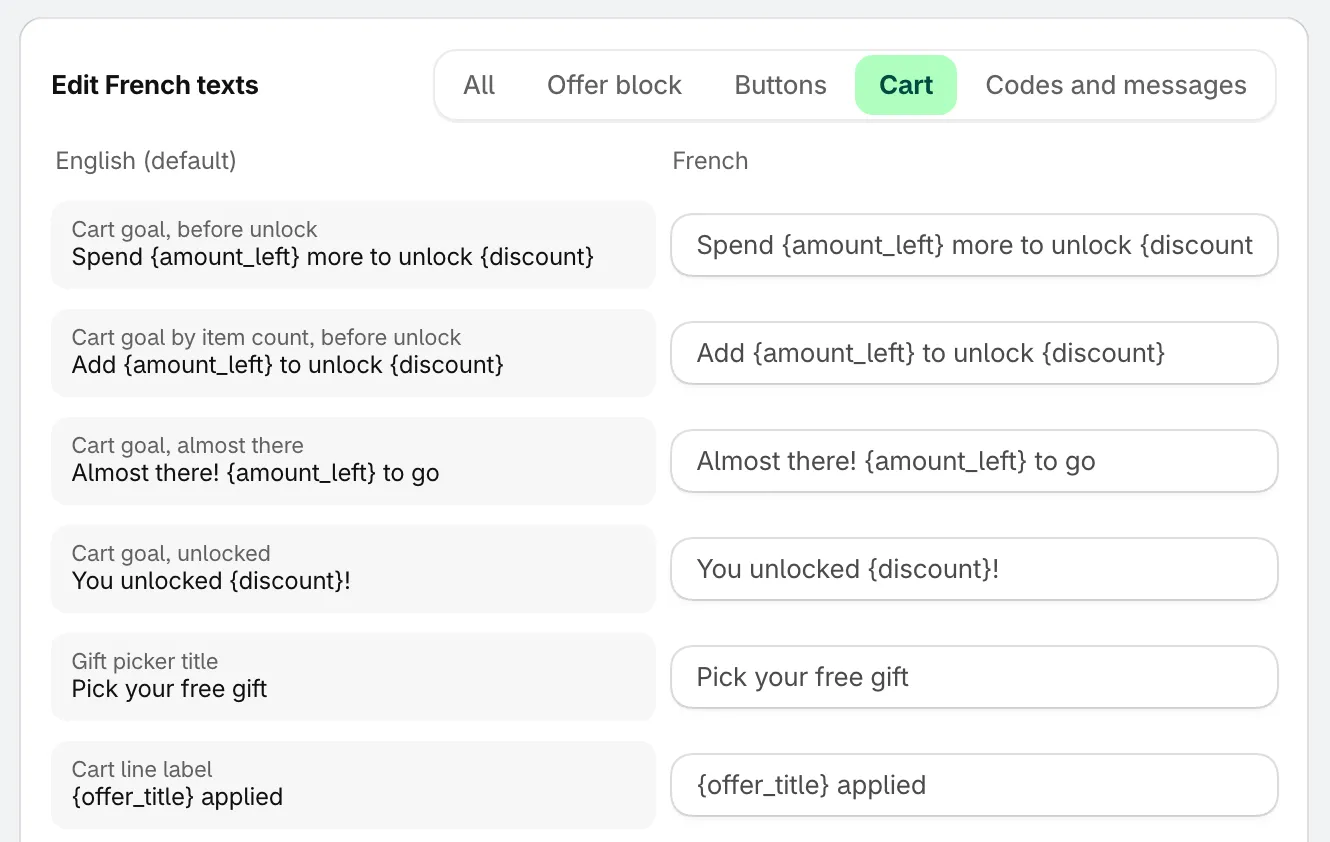
Ogni testo inglese con la sua casella di traduzione.
-
Scrivi o traduci automaticamente
Sezione intitolata “Scrivi o traduci automaticamente”Digita una traduzione in ogni casella che vuoi modificare. Una casella lasciata vuota mostra il testo inglese nel tuo negozio.
Per compilare automaticamente le caselle vuote, clicca su Auto-translate this language. L’app traduce ogni casella vuota e lascia invariate quelle che hai scritto tu. Leggi i risultati prima di salvare e modifica tutto ciò che non suona bene.
-
Mantieni le variabili
Sezione intitolata “Mantieni le variabili”Alcuni testi contengono variabili tra parentesi graffe, come
{discount}o{amount_left}. Il tuo negozio le sostituisce con valori reali, come «10%» o «$12.00», quindi mantienile nella tua traduzione esattamente come sono:Spend
{amount_left}more to unlock{discount}Encore
{amount_left}pour débloquer{discount}Se una traduzione perde una variabile o ne aggiunge una che non c’entra, la casella indica cosa correggere, ad esempio Keep {discount} in the text., e l’app non salva finché non hai corretto.
-
Clicca su Save sotto i testi. L’app conferma con un messaggio come French texts saved. Clicca su Cancel per chiudere l’editor senza salvare.
Traduci automaticamente un’intera lingua
Sezione intitolata “Traduci automaticamente un’intera lingua”Il pulsante Auto-translate nella riga di una lingua apre i testi di quella lingua e compila tutte le caselle vuote in un solo passaggio. Come nell’editor, non viene salvato nulla finché non controlli i testi e clicchi su Save.
Da sapere:
- Potrebbe essere necessario attivare prima la traduzione automatica per il tuo negozio. Se è disattivata, la pagina riporta Auto-translate needs to be switched on for your store. Contact us to turn it on. Contatta l’assistenza per richiederla.
- La traduzione automatica ha un limite mensile per negozio. Quando è esaurito, l’app riporta This month’s translation allowance is used up. Puoi comunque digitare le traduzioni manualmente.
- La traduzione automatica invia i testi da tradurre a un servizio di traduzione basato sull’IA. Consulta Autorizzazioni e dati.
Aggiungi una lingua
Sezione intitolata “Aggiungi una lingua”Clicca su Add language. Si aprono le impostazioni delle lingue nell’amministrazione Shopify, dove aggiungi e pubblichi la lingua. Una volta pubblicata, la lingua compare in questo elenco.
Passaggi successivi
Sezione intitolata “Passaggi successivi”- Traduci un’offerta
- Lingua dell’app: la lingua delle schermate di amministrazione dell’app
- Traduci il testo del conto alla rovescia