
Onlineshop-Sprachen
Übersetzen Sie die gemeinsamen Texte Ihrer Angebote, etwa Schaltflächen, Warenkorbnachrichten und Timer-Beschriftungen, in jede Sprache, in der Ihr Shop verkauft.
Ihre Angebote nutzen gemeinsam eine Reihe kurzer Texte, die Ihre Kundschaft in Ihrem Shop sieht: Schaltflächen wie Add to cart, Nachrichten zu Warenkorbzielen, Timer-Beschriftungen, Badges und Hinweise zu Codes. Unter Settings › Language übersetzen Sie diese gemeinsamen Texte in jede Sprache, in der Ihr Shop verkauft.
Ihre Kundschaft sieht einen Text in ihrer Sprache, sobald Sie ihn übersetzt haben. Jeder Text, den Sie nicht übersetzt haben, erscheint auf Englisch.
Ihre Sprachen ansehen
Abschnitt betitelt „Ihre Sprachen ansehen“Klicken Sie im App-Menü auf Settings und dann auf den Tab Language. Die Liste Storefront languages zeigt jede Sprache, die in Ihrem Shop veröffentlicht ist:
| Teil der Zeile | Was er Ihnen zeigt |
|---|---|
| Name | Die Sprache. Englisch ist mit (default) gekennzeichnet, die Hauptsprache Ihres Shops mit primary |
| Prozentsatz | Wie viele der gemeinsamen Texte übersetzt sind |
| Badge | Default, Translated, Partly translated oder Not translated |
| Schaltflächen | Auto-translate und Edit texts, bei jeder Sprache außer Englisch |
Der Tab selbst zeigt, für wie viele Sprachen noch etwas zu tun ist, zum Beispiel 2 to translate.

Eine Zeile pro Sprache, in der Ihr Shop verkauft.
Verkauft Ihr Shop nur in einer Sprache, steht das in der Liste. Fügen Sie dann zuerst eine Sprache hinzu (siehe unten).
Texte übersetzen
Abschnitt betitelt „Texte übersetzen“-
Texte einer Sprache öffnen
Abschnitt betitelt „Texte einer Sprache öffnen“Klicken Sie in der Zeile der Sprache auf Edit texts. Der Editor öffnet sich unter der Liste, links mit dem englischen Text und rechts mit einem Feld für Ihre Übersetzung.
Mit dem Umschalter oben zeigen Sie All Texte oder jeweils eine Gruppe an: Offer block, Buttons, Cart oder Codes and messages.
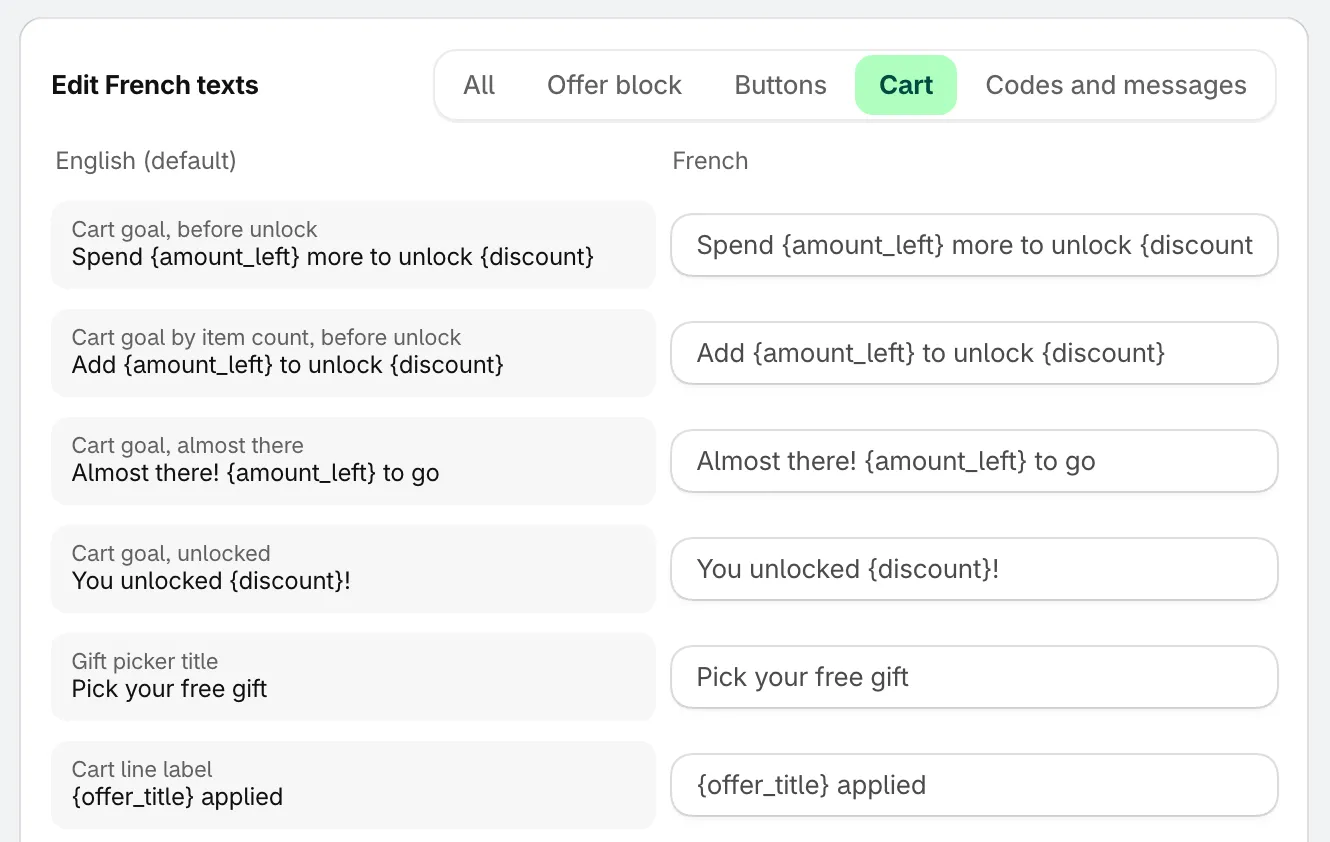
Jeder englische Text mit seinem Übersetzungsfeld.
-
Selbst schreiben oder automatisch übersetzen
Abschnitt betitelt „Selbst schreiben oder automatisch übersetzen“Geben Sie in jedes Feld, das Sie ändern möchten, eine Übersetzung ein. Ein leeres Feld zeigt in Ihrem Shop den englischen Text.
Um die leeren Felder automatisch füllen zu lassen, klicken Sie auf Auto-translate this language. Die App übersetzt jedes leere Feld und lässt die Felder, die Sie selbst geschrieben haben, unverändert. Lesen Sie die Ergebnisse vor dem Speichern und ändern Sie alles, was nicht stimmig klingt.
-
Variablen beibehalten
Abschnitt betitelt „Variablen beibehalten“Manche Texte enthalten Variablen in geschweiften Klammern, etwa
{discount}oder{amount_left}. Ihr Shop ersetzt sie durch echte Werte wie „10%“ oder „$12.00“. Übernehmen Sie sie in Ihrer Übersetzung daher genau so, wie sie sind:Spend
{amount_left}more to unlock{discount}Encore
{amount_left}pour débloquer{discount}Lässt eine Übersetzung eine Variable weg oder fügt eine hinzu, die nicht dazugehört, zeigt das Feld, was zu korrigieren ist, zum Beispiel Keep {discount} in the text., und die App speichert erst, wenn der Fehler behoben ist.
-
Speichern
Abschnitt betitelt „Speichern“Klicken Sie unter den Texten auf Save. Die App bestätigt mit einer Meldung wie French texts saved. Klicken Sie auf Cancel, um den Editor ohne Speichern zu schließen.
Eine ganze Sprache automatisch übersetzen
Abschnitt betitelt „Eine ganze Sprache automatisch übersetzen“Die Schaltfläche Auto-translate in der Zeile einer Sprache öffnet die Texte dieser Sprache und füllt alle leeren Felder in einem Schritt aus. Wie im Editor wird nichts gespeichert, bis Sie die Texte geprüft und auf Save geklickt haben.
Gut zu wissen:
- Die automatische Übersetzung muss für Ihren Shop möglicherweise erst aktiviert werden. Ist sie deaktiviert, zeigt die Seite Auto-translate needs to be switched on for your store. Contact us to turn it on. Support kontaktieren, um sie anzufragen.
- Für die automatische Übersetzung gibt es pro Shop ein monatliches Kontingent. Ist es aufgebraucht, meldet die App This month’s translation allowance is used up. Sie können Übersetzungen weiterhin selbst eingeben.
- Die automatische Übersetzung sendet die zu übersetzenden Texte an einen KI-Übersetzungsdienst. Siehe Berechtigungen und Daten.
Sprache hinzufügen
Abschnitt betitelt „Sprache hinzufügen“Klicken Sie auf Add language. Dadurch öffnen sich die Spracheinstellungen in Ihrem Shopify Admin, wo Sie die Sprache hinzufügen und veröffentlichen. Sobald sie veröffentlicht ist, erscheint sie in dieser Liste.
Nächste Schritte
Abschnitt betitelt „Nächste Schritte“- Angebot übersetzen
- App-Sprache: die Sprache der Admin-Ansichten der App
- Countdown-Texte übersetzen