
Idiomas de la tienda online
Traduce los textos compartidos que ve la clientela en tus ofertas, como botones, mensajes del carrito y etiquetas del temporizador, a cada idioma en el que vende tu tienda.
Tus ofertas comparten una serie de textos breves que la clientela ve en tu tienda: botones como Add to cart, mensajes de objetivo del carrito, etiquetas del temporizador, insignias y avisos sobre códigos. En Settings › Language traduces estos textos compartidos a cada idioma en el que vende tu tienda.
La clientela ve un texto en su idioma cuando lo has traducido. Los textos que no hayas traducido se muestran en inglés.
Ver tus idiomas
Sección titulada «Ver tus idiomas»Haz clic en Settings en el menú de la aplicación y luego en la pestaña Language. La lista Storefront languages muestra todos los idiomas publicados en tu tienda:
| Parte de la fila | Qué te indica |
|---|---|
| Nombre | El idioma. El inglés aparece marcado como (default), y el idioma principal de tu tienda, como primary |
| Porcentaje | Cuántos de los textos compartidos están traducidos |
| Insignia | Default, Translated, Partly translated o Not translated |
| Botones | Auto-translate y Edit texts, en todos los idiomas excepto el inglés |
La propia pestaña muestra cuántos idiomas quedan por completar, por ejemplo 2 to translate.

Una fila por cada idioma en el que vende tu tienda.
Si tu tienda vende en un solo idioma, la lista lo indica. Agrega primero un idioma (consulta más abajo).
Traducir los textos
Sección titulada «Traducir los textos»-
Abre los textos de un idioma
Sección titulada «Abre los textos de un idioma»Haz clic en Edit texts en la fila del idioma. El editor se abre debajo de la lista, con el texto en inglés a la izquierda y un cuadro para tu traducción a la derecha.
Usa el selector de la parte superior para mostrar todos los textos con All, o un grupo cada vez: Offer block, Buttons, Cart o Codes and messages.
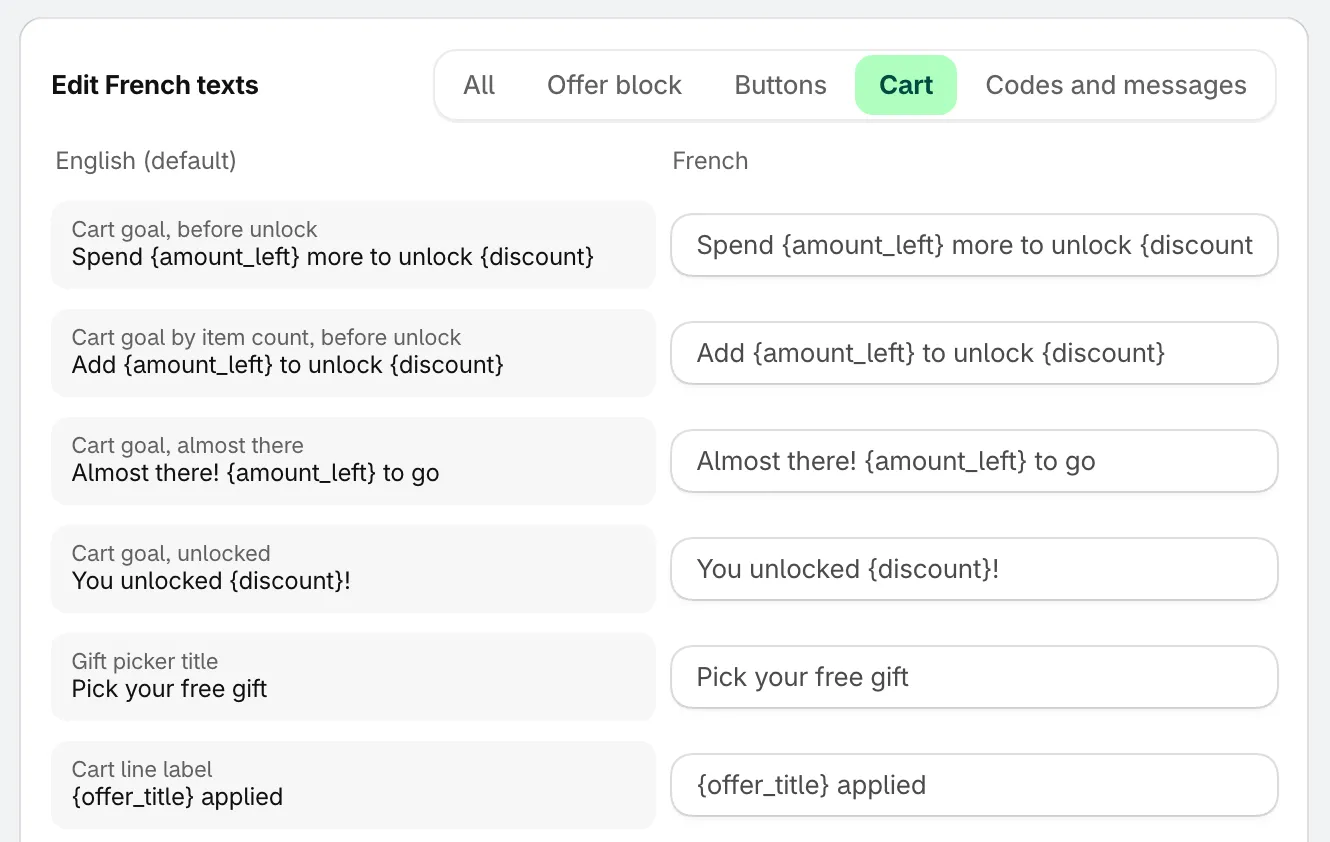
Cada texto en inglés con su cuadro de traducción.
-
Escribe o traduce automáticamente
Sección titulada «Escribe o traduce automáticamente»Escribe una traducción en cada cuadro que quieras cambiar. Si dejas un cuadro vacío, tu tienda muestra el texto en inglés.
Para que los cuadros vacíos se rellenen por ti, haz clic en Auto-translate this language. La aplicación traduce todos los cuadros vacíos y no toca los que ya escribiste. Lee los resultados antes de guardar y cambia lo que no suene bien.
-
Conserva las variables
Sección titulada «Conserva las variables»Algunos textos contienen variables entre llaves, como
{discount}o{amount_left}. Tu tienda las sustituye por valores reales, como «10%» o «$12.00», así que mantenlas en tu traducción exactamente como están:Spend
{amount_left}more to unlock{discount}Encore
{amount_left}pour débloquer{discount}Si una traducción omite una variable o agrega una que no corresponde, el cuadro indica qué corregir, por ejemplo Keep {discount} in the text., y la aplicación no guarda hasta que lo corrijas.
-
Haz clic en Save debajo de los textos. La aplicación lo confirma con un mensaje como French texts saved. Haz clic en Cancel para cerrar el editor sin guardar.
Traducir automáticamente un idioma completo
Sección titulada «Traducir automáticamente un idioma completo»El botón Auto-translate de la fila de un idioma abre los textos de ese idioma y rellena todos los cuadros vacíos de una sola vez. Igual que en el editor, no se guarda nada hasta que revises los textos y hagas clic en Save.
Conviene saber:
- Puede que primero haya que activar la traducción automática para tu tienda. Si está desactivada, la página indica Auto-translate needs to be switched on for your store. Contact us to turn it on. Contactar con soporte para solicitarlo.
- La traducción automática tiene un cupo mensual por tienda. Cuando se agota, la aplicación indica This month’s translation allowance is used up. Aun así, puedes escribir las traducciones por tu cuenta.
- La traducción automática envía los textos que se traducen a un servicio de traducción con IA. Consulta Permisos y datos.
Agregar un idioma
Sección titulada «Agregar un idioma»Haz clic en Add language. Se abre la configuración de idiomas de tu panel de administración de Shopify, donde agregas y publicas el idioma. Una vez publicado, aparece en esta lista.
Próximos pasos
Sección titulada «Próximos pasos»- Traducir una oferta
- Idioma de la aplicación: el idioma de las pantallas de administración de la aplicación
- Traducir el texto de la cuenta regresiva