
Langues de la vitrine
Traduisez les textes communs que voit la clientèle sur vos offres, comme les boutons, les messages du panier et les libellés des minuteurs, dans chacune des langues de vente de votre boutique.
Vos offres partagent un ensemble de textes courts que la clientèle voit sur votre boutique : des boutons comme Add to cart, des messages d’objectif de panier, des libellés de minuteur, des badges et des notes sur les codes. Dans Settings › Language, vous traduisez ces textes communs dans chacune des langues de vente de votre boutique.
La clientèle voit un texte dans sa langue lorsque vous l’avez traduit. Tout texte non traduit s’affiche en anglais.
Voir vos langues
Section intitulée « Voir vos langues »Cliquez sur Settings dans le menu de l’application, puis sur l’onglet Language. La liste Storefront languages affiche toutes les langues publiées dans votre boutique :
| Partie de la ligne | Ce qu’elle indique |
|---|---|
| Nom | La langue. L’anglais est signalé par (default), et la langue principale de votre boutique par primary |
| Pourcentage | La part des textes communs déjà traduite |
| Badge | Default, Translated, Partly translated ou Not translated |
| Boutons | Auto-translate et Edit texts, sur toutes les langues sauf l’anglais |
L’onglet lui-même indique combien de langues restent à traiter, par exemple 2 to translate.

Une ligne par langue de vente de votre boutique.
Si votre boutique ne vend que dans une seule langue, la liste l’indique. Ajoutez d’abord une langue (voir ci-dessous).
Traduire les textes
Section intitulée « Traduire les textes »-
Ouvrir les textes d’une langue
Section intitulée « Ouvrir les textes d’une langue »Cliquez sur Edit texts sur la ligne de la langue. L’éditeur s’ouvre sous la liste, avec le texte anglais à gauche et un champ pour votre traduction à droite.
Utilisez le sélecteur en haut pour afficher tous les textes (All) ou un seul groupe à la fois : Offer block, Buttons, Cart ou Codes and messages.
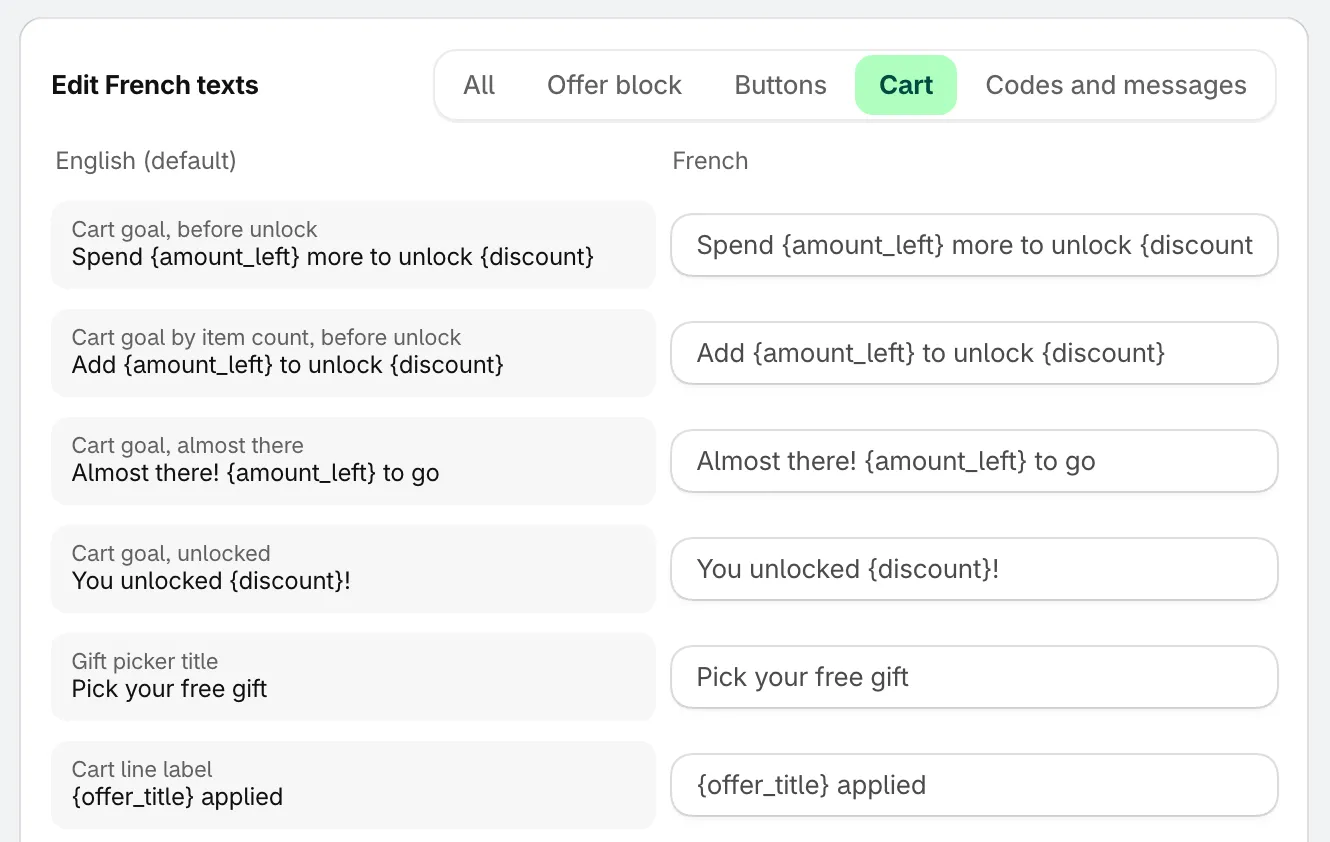
Chaque texte anglais avec son champ de traduction.
-
Rédiger ou traduire automatiquement
Section intitulée « Rédiger ou traduire automatiquement »Saisissez une traduction dans chaque champ que vous souhaitez modifier. Un champ laissé vide affiche le texte anglais sur votre boutique.
Pour remplir automatiquement les champs vides, cliquez sur Auto-translate this language. L’application traduit chaque champ vide et ne touche pas à ceux que vous avez rédigés. Relisez le résultat avant d’enregistrer et corrigez tout ce qui sonne faux.
-
Conserver les variables
Section intitulée « Conserver les variables »Certains textes contiennent des variables entre accolades, comme
{discount}ou{amount_left}. Votre boutique les remplace par des valeurs réelles, comme « 10% » ou « $12.00 » : conservez-les donc telles quelles dans votre traduction :Spend
{amount_left}more to unlock{discount}Encore
{amount_left}pour débloquer{discount}Si une traduction supprime une variable ou en ajoute une qui n’a pas lieu d’être, le champ indique ce qu’il faut corriger, par exemple Keep {discount} in the text., et l’application n’enregistre rien tant que ce n’est pas corrigé.
-
Enregistrer
Section intitulée « Enregistrer »Cliquez sur Save sous les textes. L’application confirme par un message comme French texts saved. Cliquez sur Cancel pour fermer l’éditeur sans enregistrer.
Traduire automatiquement toute une langue
Section intitulée « Traduire automatiquement toute une langue »Le bouton Auto-translate sur la ligne d’une langue ouvre les textes de cette langue et remplit tous les champs vides en une seule fois. Comme dans l’éditeur, rien n’est enregistré tant que vous n’avez pas relu les textes et cliqué sur Save.
Bon à savoir :
- La traduction automatique doit parfois d’abord être activée pour votre boutique. Si elle est désactivée, la page indique Auto-translate needs to be switched on for your store. Contact us to turn it on. Contacter l’assistance pour en faire la demande.
- La traduction automatique dispose d’un quota mensuel par boutique. Lorsqu’il est épuisé, l’application affiche This month’s translation allowance is used up. Vous pouvez toujours saisir les traductions vous-même.
- La traduction automatique envoie les textes à traduire à un service de traduction par IA. Consultez Autorisations et données.
Ajouter une langue
Section intitulée « Ajouter une langue »Cliquez sur Add language. Les paramètres de langue de votre admin Shopify s’ouvrent : vous pouvez y ajouter et publier la langue. Une fois publiée, elle apparaît dans cette liste.
Étapes suivantes
Section intitulée « Étapes suivantes »- Traduire une offre
- Langue de l’application : la langue des écrans d’administration de l’application
- Traduire le texte d’un compte à rebours