
Banner im Überblick
Zeigen Sie Werbebanner in Ihrem Shop an, mit einfachen oder endlos scrollenden Stilen und erweitertem Platzierungs-Targeting.
Mit Bannern zeigen Sie Ankündigungen, Aktionen und wichtige Mitteilungen als Leiste auf Ihren Shopseiten an: oben angeheftet, unten fixiert oder per Shortcode an beliebiger Stelle. Sami Product Labels bietet zwei Bannertypen für unterschiedliche Anwendungsfälle.
Bannertypen
Abschnitt betitelt „Bannertypen“Einfaches Banner
Abschnitt betitelt „Einfaches Banner“Ein einfaches Banner zeigt eine oder mehrere Inhaltsgruppen statisch oder im Wechsel an.
| Funktion | Beschreibung |
|---|---|
| Single or multiple content groups | Zeigen Sie eine Nachricht an oder wechseln Sie zwischen mehreren. |
| Close button | Ermöglichen Sie Ihrer Kundschaft, das Banner mit einer anpassbaren Schließen-Schaltfläche auszublenden. |
| Click-through URL | Verlinken Sie das gesamte Banner mit einer Seite, die im selben oder in einem neuen Tab geöffnet wird. |
| Custom styling | Steuern Sie Schriftarten, Farben, Abstände und Ausrichtung. |
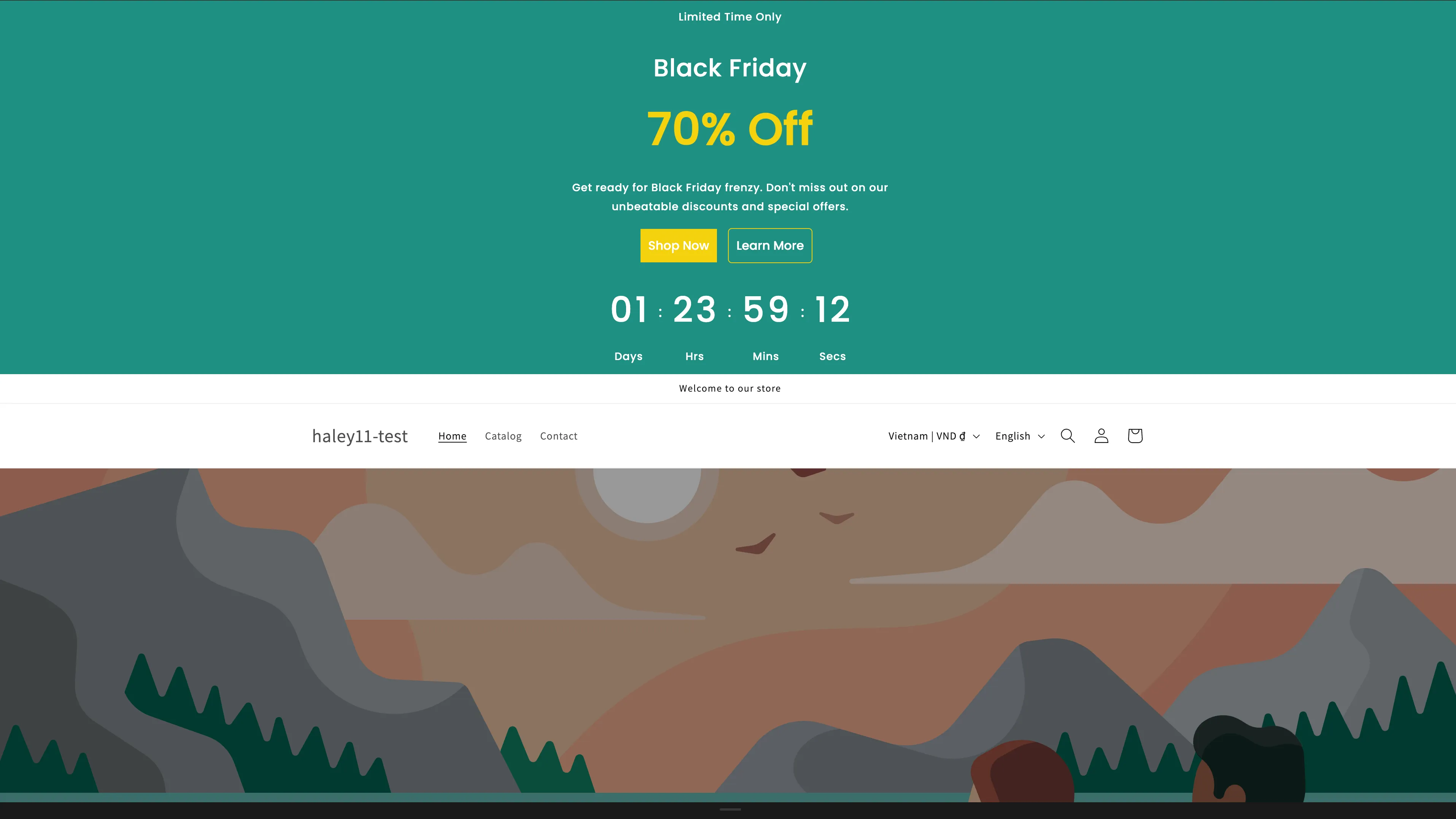
Ein einfaches Banner mit Werbebotschaft und Schließen-Schaltfläche.
Endlos scrollendes Banner
Abschnitt betitelt „Endlos scrollendes Banner“Ein endlos scrollendes Banner lässt seinen Inhalt wie einen Nachrichtenticker fortlaufend von rechts nach links laufen. Nutzen Sie es für scrollende Ankündigungen, Hinweise auf kostenlosen Versand oder sich wiederholende kurze Nachrichten.
| Funktion | Beschreibung |
|---|---|
| Seamless looping | Der Inhalt scrollt ohne Lücken fortlaufend. |
| Adjustable speed | Legen Sie fest, wie lange ein kompletter Durchlauf dauert. |
| Pattern image background | Kacheln Sie ein Bild hinter dem scrollenden Text. |
| Close button | Anpassbare Schaltfläche, mit der die Kundschaft das Banner ausblenden kann. |
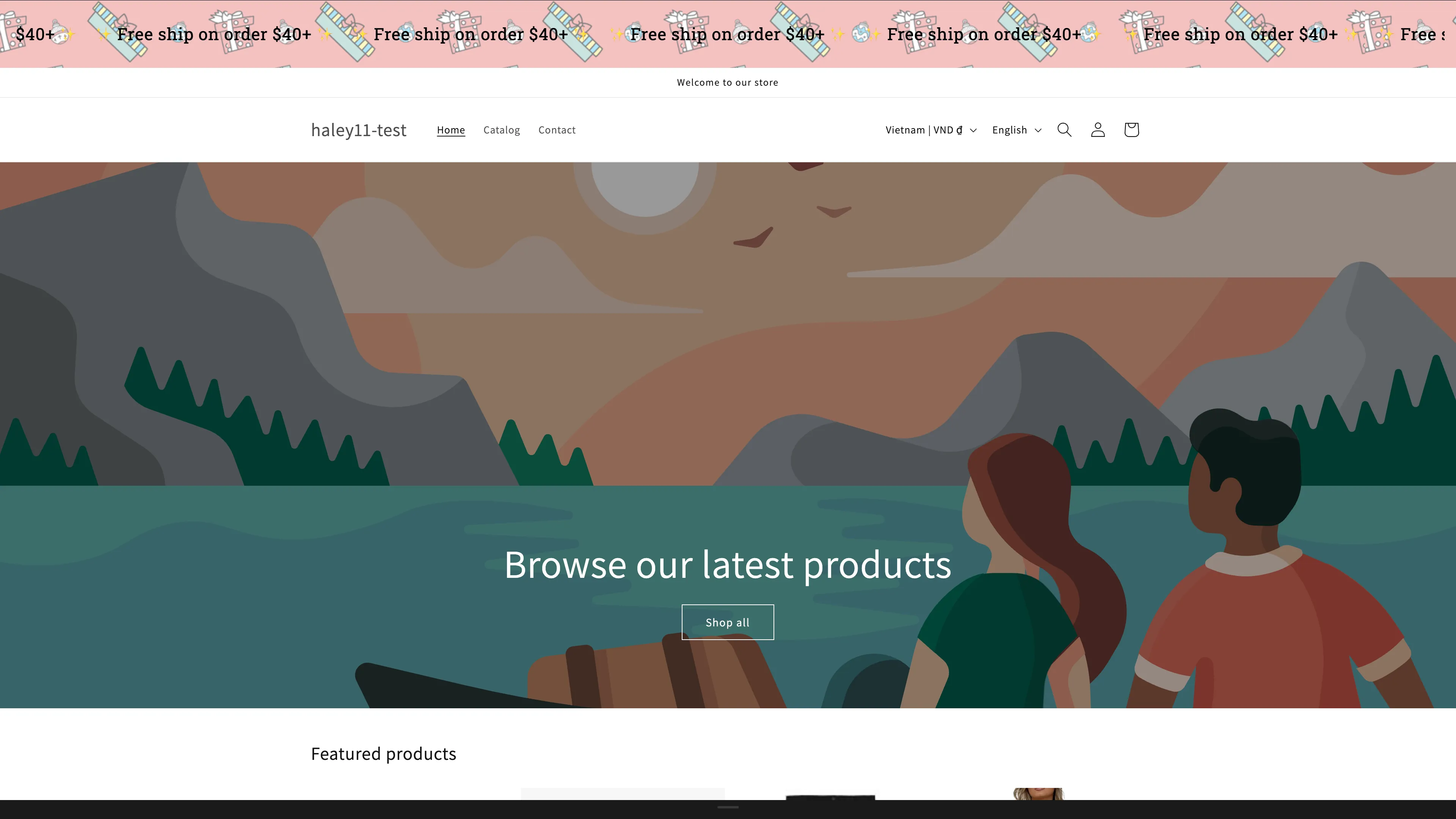
Ein endlos scrollendes Banner lässt Werbebotschaften über die Seite laufen.
Platzierungs-Targeting
Abschnitt betitelt „Platzierungs-Targeting“Beide Bannertypen verwenden denselben Tab Placement. Wählen Sie zuerst eine Anzeigeposition – Top, Top Sticky, Top Overlay, Overlay Sticky, Bottom Sticky oder Custom – und grenzen Sie dann die Zielgruppe ein mit:
- Product conditions – gezielt bestimmte Produkte, Tags oder Kollektionen ansprechen.
- Customer conditions – bestimmte Kundensegmente ansprechen.
- Page conditions – festlegen, auf welchen Shopseiten das Banner erscheint.
- Language conditions – Banner für bestimmte Shopsprachen anzeigen.
- Country conditions – Banner für Besuchende aus bestimmten Ländern anzeigen.
- Other conditions – zusätzliche Regeln, etwa nach Gerätetyp.
- Visibility date – planen, wann das Banner beginnt und endet.
Kombinieren Sie Bedingungen mit UND/ODER-Logik für präzise Steuerung.
Verfügbarkeit nach Tarif
Abschnitt betitelt „Verfügbarkeit nach Tarif“| Funktion | FREE | GOLD | DIAMOND |
|---|---|---|---|
| Banner | 2 | Unbegrenzt | Unbegrenzt |
Nächste Schritte
Abschnitt betitelt „Nächste Schritte“- Einfaches Banner erstellen – richten Sie ein statisches oder wechselndes Ankündigungsbanner ein.
- Endlos scrollendes Banner erstellen – erstellen Sie ein tickerartig scrollendes Banner.
- Anzeigebedingungen für Banner konfigurieren – legen Sie fest, welche Seiten und welche Kundschaft das Banner sehen.