
Bestimmte Produkte targetieren
So legen Sie in Sami Product Labels fest, bei welchen Produkten Ihr Badge oder Label angezeigt wird.
Jedes Badge braucht einen Produktumfang. Sie können es auf alle Produkte anwenden, Produkte manuell auswählen oder Bedingungen verwenden, die die passende Produktauswahl automatisch aktualisieren.
Targeting-Modi
Abschnitt betitelt „Targeting-Modi“Der Tab Products bietet drei Targeting-Modi:
| Modus | Beschreibung |
|---|---|
| All products | Das Badge wird bei jedem Produkt angezeigt. |
| Specific products | Durchsuchen Sie die Shopify-Produktauswahl und wählen Sie einzelne Produkte aus. |
| Products matching conditions | Produkte werden automatisch nach Titel, Typ, Anbieter, Preis, Lagerbestand, Metafeld, Variantendaten, Kollektion, Bewertung und weiteren unterstützten Attributen abgeglichen. |
So legen Sie das Produkt-Targeting fest
Abschnitt betitelt „So legen Sie das Produkt-Targeting fest“-
Badge-Editor öffnen
Abschnitt betitelt „Badge-Editor öffnen“Öffnen Sie in Sami Product Labels ein Badge oder erstellen Sie ein neues.
-
Zum Tab „Products“ wechseln
Abschnitt betitelt „Zum Tab „Products“ wechseln“Klicken Sie im Badge-Editor auf den Tab Products, um die Targeting-Einstellungen zu öffnen.
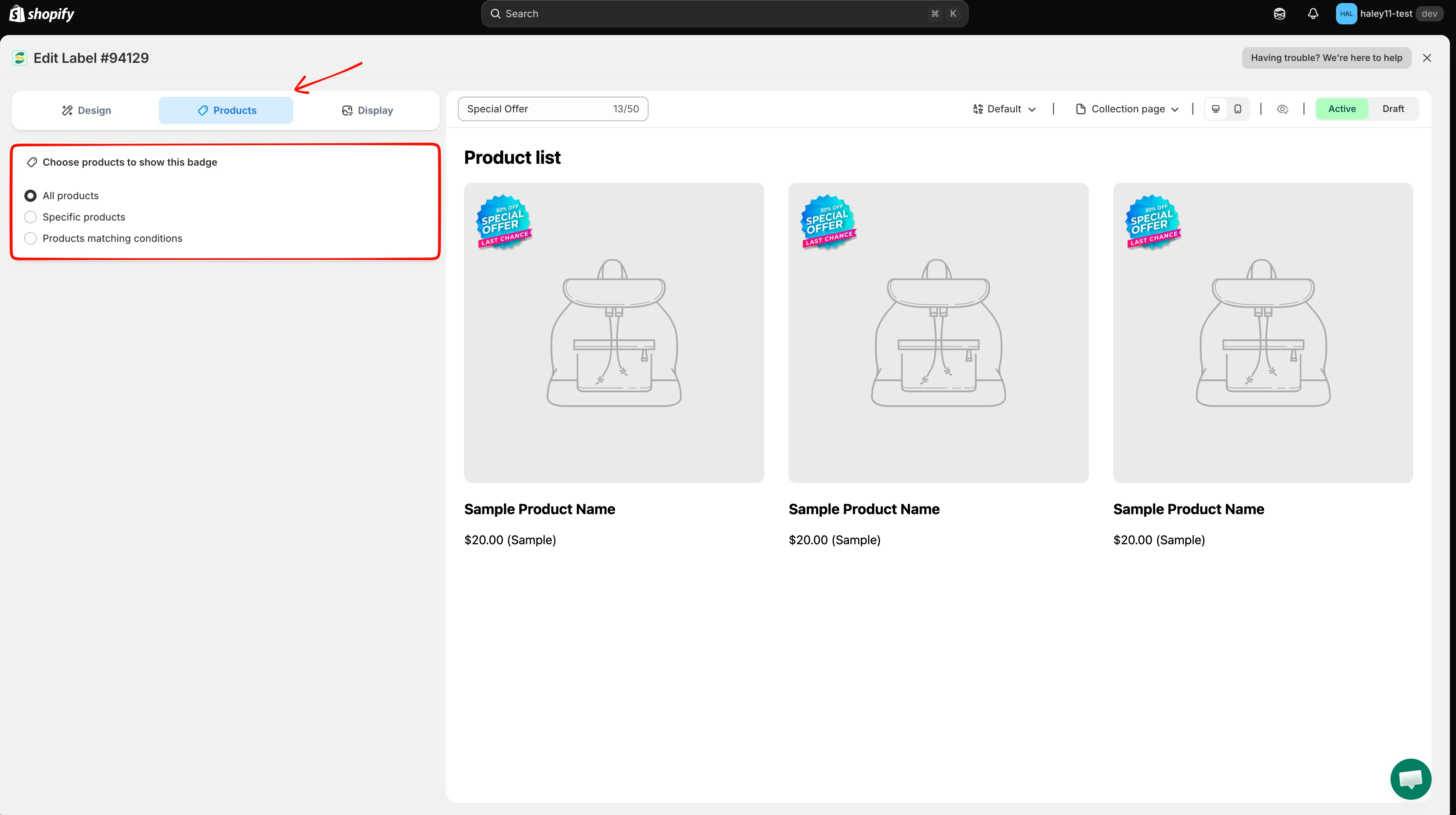
Im Tab „Products“ legen Sie fest, bei welchen Produkten Ihr Badge angezeigt wird.
-
Targeting-Modus auswählen
Abschnitt betitelt „Targeting-Modus auswählen“Wählen Sie einen der drei Targeting-Modi aus:
- All products – Wendet das Badge im gesamten Shop an.
- Specific products – Einzelne Produkte aus Ihrem Katalog manuell suchen und auswählen.
- Products matching conditions – Regeln festlegen, die Produkte automatisch anhand ihrer Attribute targetieren.
-
Bei „Specific products“: suchen oder durchsuchen
Abschnitt betitelt „Bei „Specific products“: suchen oder durchsuchen“Suchen Sie im Suchfeld nach dem Produktnamen oder klicken Sie auf Browse, um die Shopify-Produktauswahl zu öffnen und aus Ihrem gesamten Katalog auszuwählen.
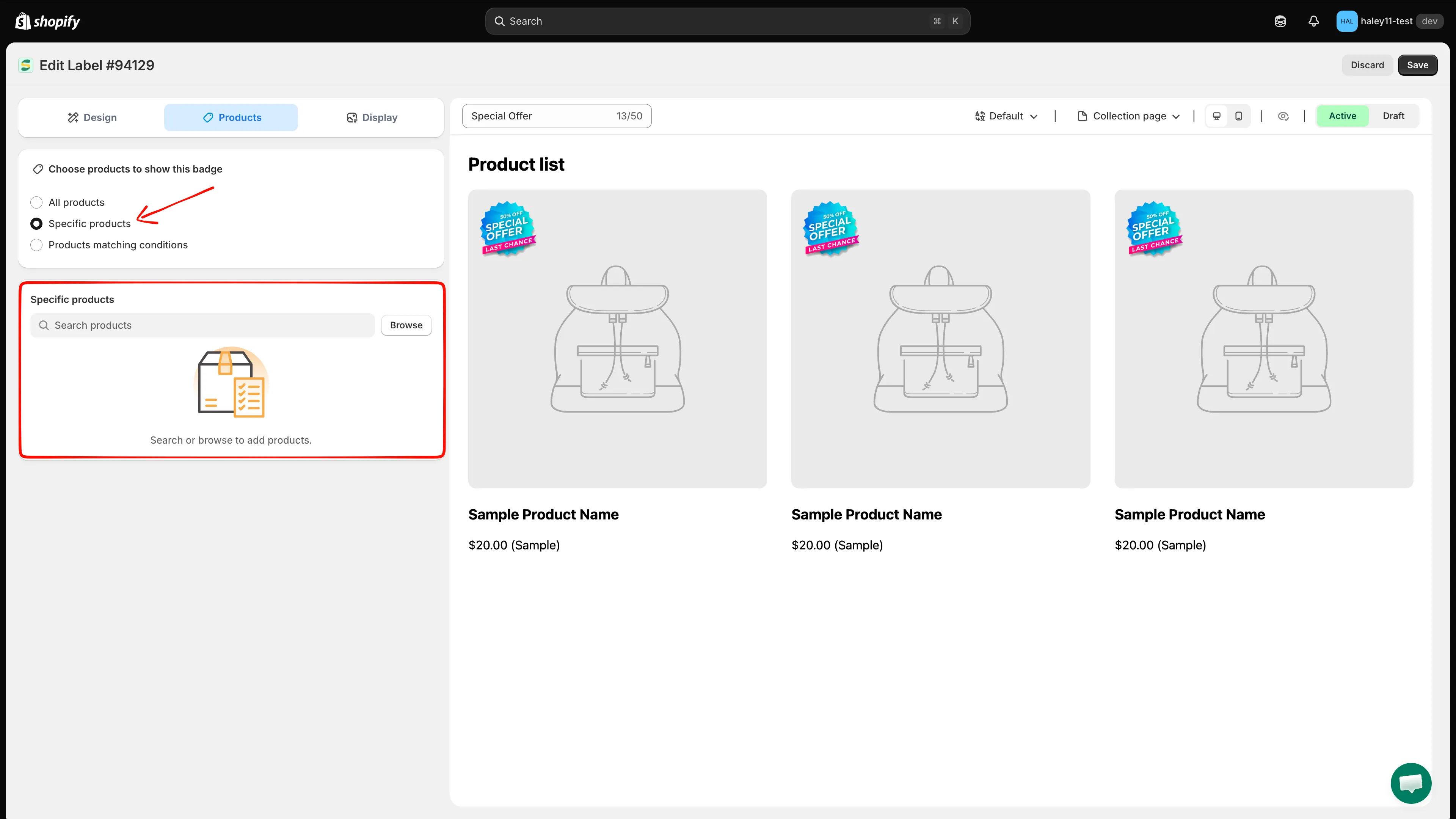
Suchen Sie nach dem Namen oder klicken Sie auf „Browse“, um Produkte aus Ihrem Katalog zu finden.
-
Bei „Products matching conditions“: Regeln hinzufügen
Abschnitt betitelt „Bei „Products matching conditions“: Regeln hinzufügen“Legen Sie fest, ob Produkte all conditions oder any condition erfüllen müssen, und klicken Sie dann auf Add conditions, um eine Regel zu erstellen. Wählen Sie Bedingung, Operator und Wert aus. Fügen Sie bei Bedarf weitere Zeilen hinzu.
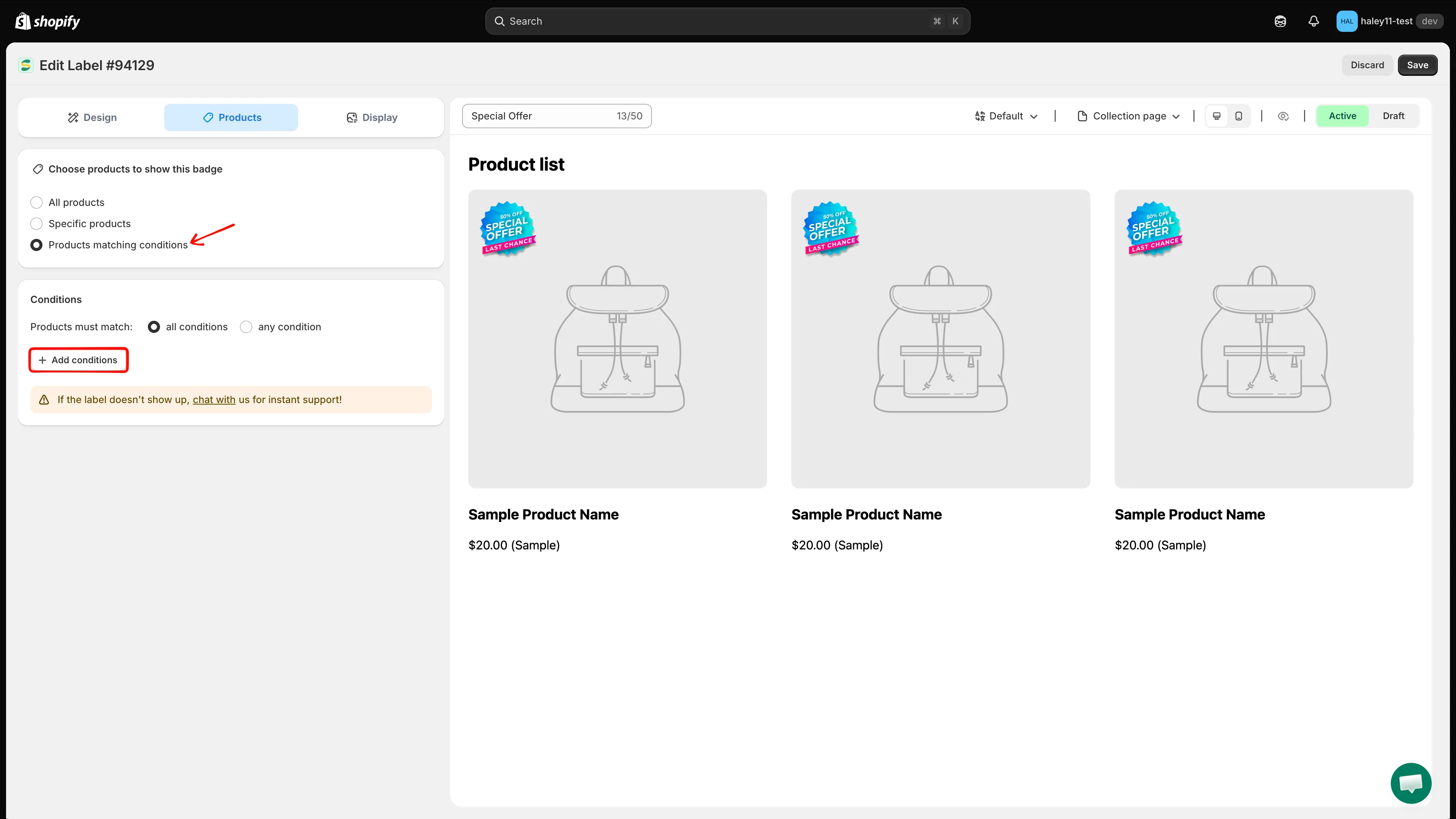
Wählen Sie den Abgleichsmodus und klicken Sie auf „Add conditions“, um Targeting-Regeln festzulegen.
-
Badge speichern
Abschnitt betitelt „Badge speichern“Klicken Sie auf Save, um Ihr Targeting anzuwenden. Das Badge erscheint sofort bei den targetierten Produkten in Ihrem Onlineshop.
Nächste Schritte
Abschnitt betitelt „Nächste Schritte“- Nach Produktattribut targetieren – Filtern Sie Produkte nach Titel, Typ, Anbieter, Preis, Lagerbestand und mehr.
- Nach Kundschaft targetieren – Zeigen Sie Badges abhängig davon an, wer Ihren Shop besucht.
- Nach Land und Sprache targetieren – Zeigen Sie Badges für bestimmte Regionen oder Sprachen an.
- Badges aus Ihrer Bewertungs-App anzeigen – Targetieren Sie Produkte nach Bewertung oder Bewertungsanzahl.